Vlákno e-mailu a písanie e-mailu

Spoznaj stránku e-mailového prípadu a formulár nového e-mailu v Logzi: čítanie komunikácie, odpoveď, interná poznámka, priorita, delegovanie, uzavretie a údaje partnera.

Prehľad funkcie

Táto stránka plní dve úlohy: tu napíšeš nový e-mail cez položku menu Napísať e-mail (Levélírás) a tu spracuješ celú komunikáciu existujúceho e-mailového prípadu. Stránka prípadu má tri časti: vľavo mini zoznam prípadov podľa stavu, v strede komunikácia a formulár odpovede, vpravo údaje partnera a patriace dokumenty.

  • Čítanie komunikácie: správy idú za sebou v časovom poradí, každú možno samostatne zbaliť a prílohy stiahneš kliknutím.
  • Odpoveď a nový e-mail: máš k dispozícii príjemcu, kópiu, skrytú kópiu, prílohu a textový editor, s e-mailovými šablónami a konceptom od AI.
  • Interná poznámka: poznámka neviditeľná pre partnera, len pre kolegov, ktorá sa zobrazí aj na karte prípadu v Zozname e-mailov.
  • Priorita, delegovanie, uzavretie: dôležitosť, zodpovednú osobu a stav prípadu nastavíš na stránke.
  • Údaje partnera: ak odosielateľova e-mailová adresa patrí známemu partnerovi, pravý panel ukáže údaje partnera, adresy a posledných 10 súvisiacich dokumentov.

Stavy prípadu: Nový (Új), Čaká (Várakozik), Odoslané (Elküldve) a Uzavreté (Lezárt). Hodnoty priority: Nízka, Normálna a Vysoká.

Krok za krokom

1. Napísanie nového e-mailu

Klikni na Hlavné menu / CRM / Korešpondencia / Napísať e-mail. Otvorí sa formulár nového e-mailu s jedinou záložkou Odosielanie e-mailov. Vyber, z ktorej svojej e-mailovej adresy odosielaš (Odosielateľ, Feladó), zadaj príjemcu a predmet a potom napíš text e-mailu v editore. Podľa potreby vyplň adresy v poliach Kópia a Skrytá kópia a cez pole Príloha pripoj súbory. V poli Príloha môžeš vybrať naraz viac súborov, vybrané súbory sa zobrazia ako malé štítky a možno ich jednotlivo odstrániť.
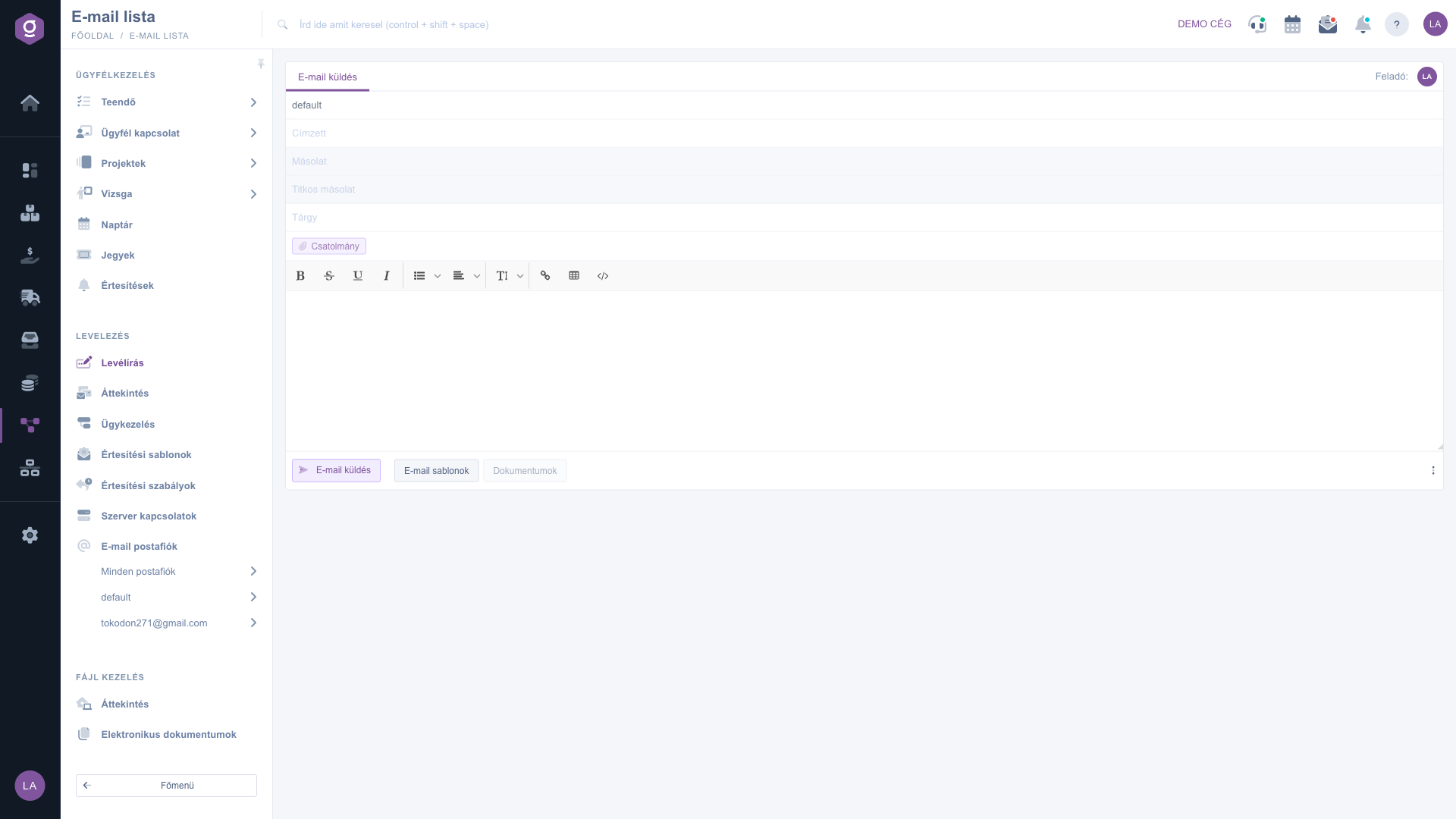
Písanie nového e-mailu – formulár Napísať e-mail

Z rozbaľovacieho zoznamu E-mailové šablóny (E-mail sablonok) môžeš do e-mailu vložiť pripravený text, takže opakujúce sa texty nemusíš zakaždým prepisovať. Odosielanie spustíš tlačidlom Odosielanie e-mailov (E-mail küldés). Po úspešnom odoslaní ťa systém privedie na stránku novovzniknutého prípadu, kde môžeš korešpondenciu ďalej sledovať.
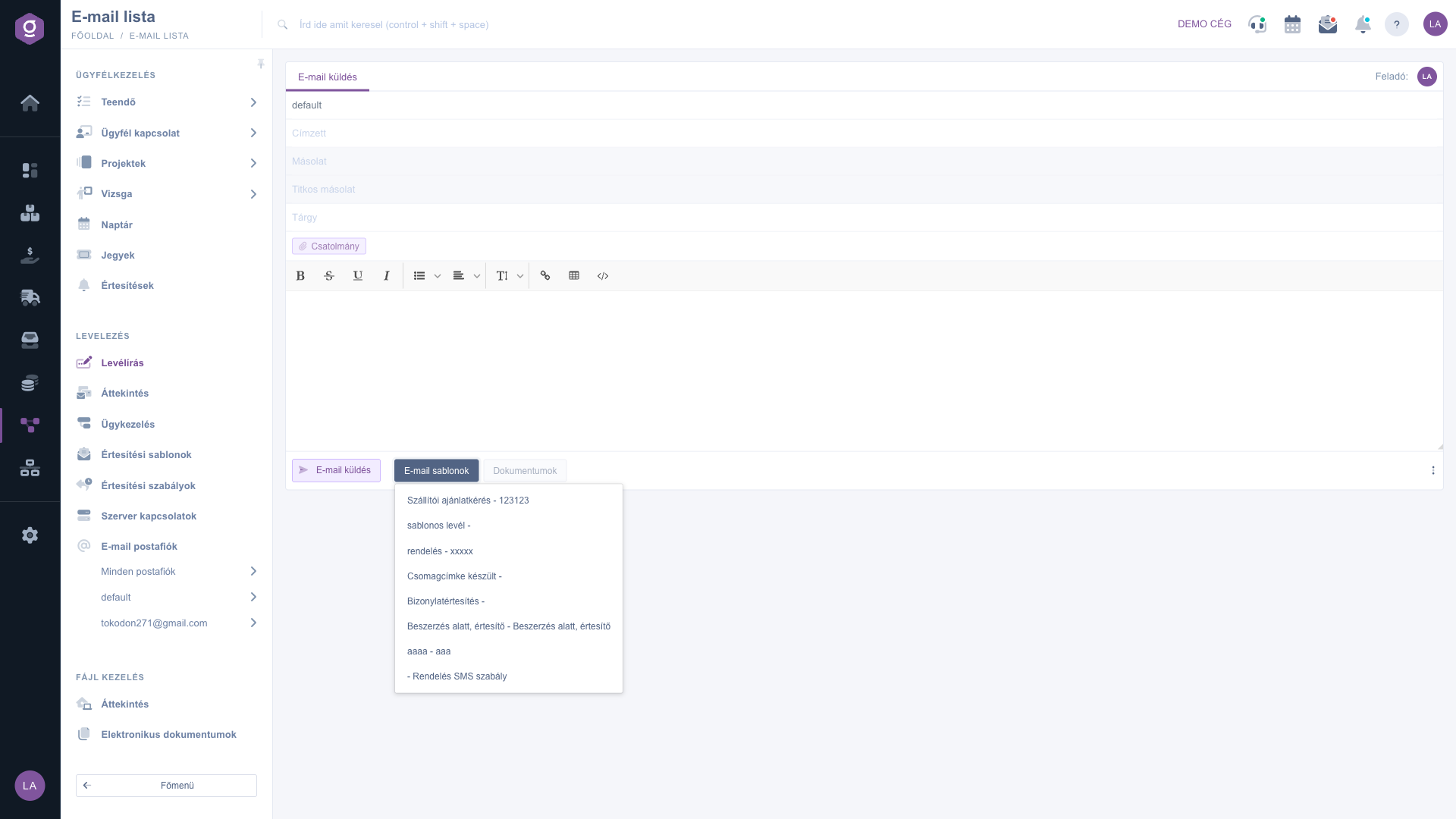
Písanie nového e-mailu – rozbalený zoznam E-mailové šablóny

Tip


Na rýchly prístup k šablónam a nastaveniam e-mailu použi menu s tromi bodkami ⋮ vedľa tlačidla odoslania: odtiaľ priamo otvoríš stránky Nastavenia e-mailu (E-mail beállítások) a Šablóny e-mailových odpovedí (E-mail válasz sablonok), takže nemusíš opúšťať písanie a hľadať ich v menu. Tlačidlo Dokumenty (Dokumentumok) momentálne nie je aktívne.

2. Otvorenie prípadu

Existujúci prípad otvoríš kliknutím na jeho kartu na stránke Hlavné menu / CRM / Korešpondencia / Prehľad, alebo v zozname Hlavné menu / CRM / Korešpondencia / Správa prípadov kliknutím na okrúhle začiatočné písmeno na začiatku riadka alebo na tlačidlo Otvoriť (Megnyitás). Prípad sa otvorí v novej karte prehliadača. Ak prípad ešte nemá zodpovednú osobu, pri otvorení ťa systém určí ako zodpovednú osobu a prípad označí ako prečítaný.
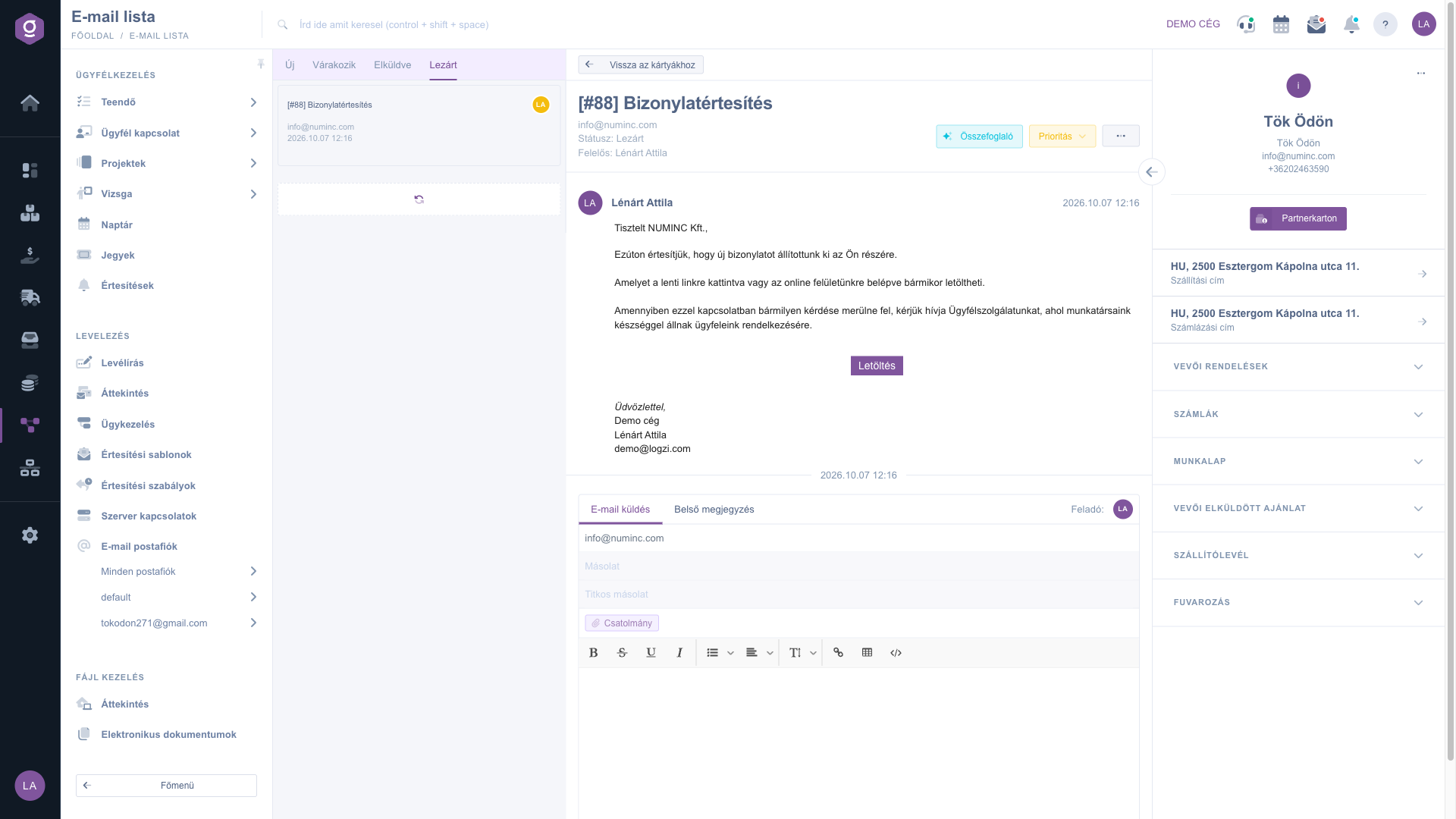
Stránka e-mailového prípadu – komunikácia, odpoveď a údaje partnera

V zozname vľavo prepínaš medzi prípadmi záložkami Nový (Új), Čaká (Várakozik), Odoslané (Elküldve) a Uzavreté (Lezárt). Záložka Nový ukazuje všetky nové prípady, ostatné záložky len tvoje vlastné, tebe delegované prípady. V strednej časti hore ťa tlačidlo Späť na karty vráti do Zoznamu e-mailov, pod ním vidíš predmet prípadu, príjemcu a údaje Stav: a Zodpovedný: (ak prípad nie je delegovaný, pri zodpovednej osobe je Žiadny). Kliknutím na hlavičku správy ju zbalíš alebo rozbalíš.

3. Napísanie odpovede

Pod správami je formulár odpovede na dvoch záložkách: Odosielanie e-mailov a Interná poznámka. Na záložke Odosielanie e-mailov je príjemca vopred vyplnený adresou partnera; môžeš zadať Kópiu a Skrytú kópiu, súbory v poli Príloha a text e-mailu. Odpoveď odošleš tlačidlom Odosielanie e-mailov. Tlačidlo Vytvoriť koncept (Piszkozat készítése) pripraví pomocou umelej inteligencie návrh odpovede a vloží ho do editora, ktorý môžeš pred odoslaním ľubovoľne prepísať. Zo zoznamu E-mailové šablóny môžeš vložiť hotové texty.

4. Uloženie internej poznámky

Na záložke Interná poznámka napíš poznámku a klikni na tlačidlo Uložiť poznámku. Poznámku partner nedostane, vidia ju len kolegovia: v Zozname e-mailov sa začiatok poznámky zobrazí na karte prípadu červenými písmenami.
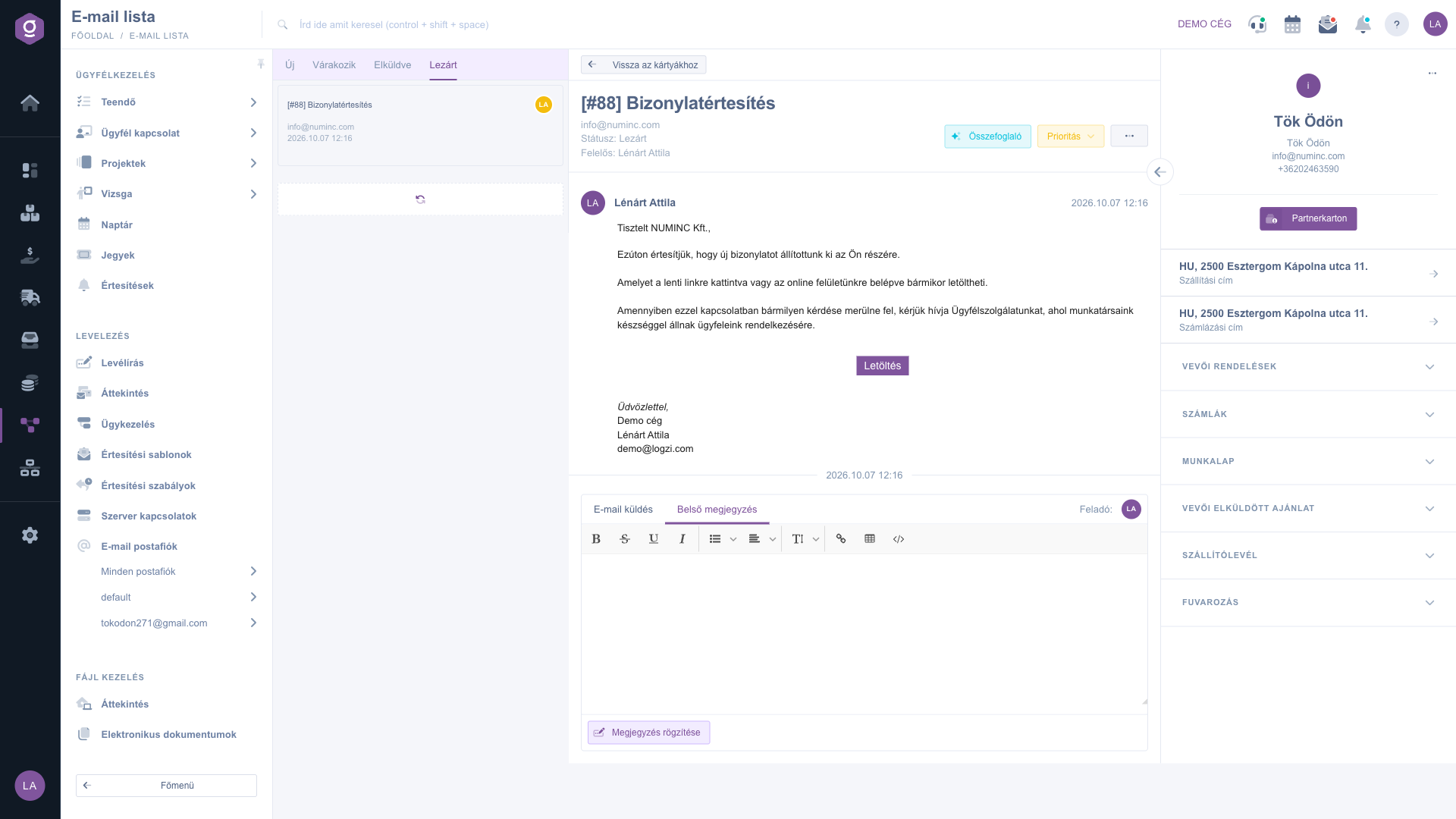
Záložka Interná poznámka s tlačidlom Uložiť poznámku

5. Nastavenie priority

Klikni na tlačidlo Priorita a rozbalí sa zoznam: Nízka, Normálna a Vysoká. Vybraná hodnota sa zobrazuje vo všetkých zobrazeniach prípadu: na karte v Zozname e-mailov je farba okrúhleho začiatočného písmena žltá (Nízka), zelená (Normálna) alebo červená (Vysoká).
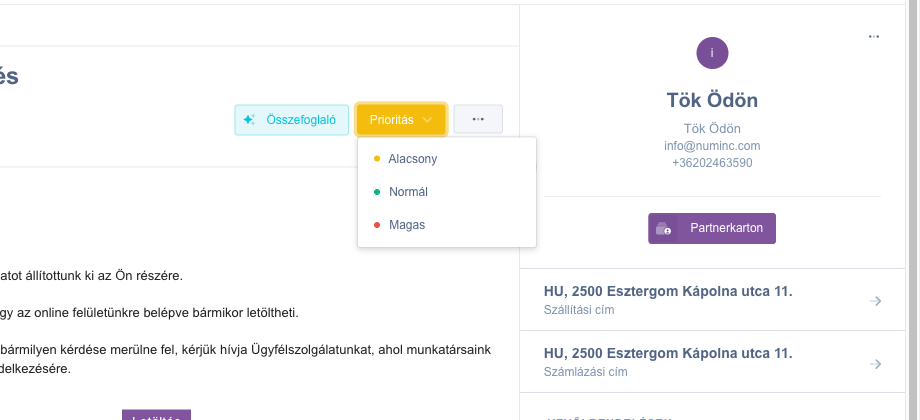
Rozbaľovací zoznam Priorita: Nízka, Normálna, Vysoká

6. Zhrnutie, delegovanie a uzavretie

Tlačidlo Zhrnutie pripraví pomocou umelej inteligencie krátke zhrnutie celej komunikácie, ktoré si prečítaš v okne. Menu s tromi bodkami ... obsahuje tri akcie: Zhrnutie, Delegovať a Uzavrieť. Delegovať otvorí okno „Munkatárs kiválasztása" (výber zamestnanca), kde vyberieš kolegu, môžeš pridať komentár a prípad odovzdáš tlačidlom „Mentés" (Uložiť). Uzavrieť nastaví prípad na stav Uzavreté (Lezárt), potom sa stránka načíta znova.
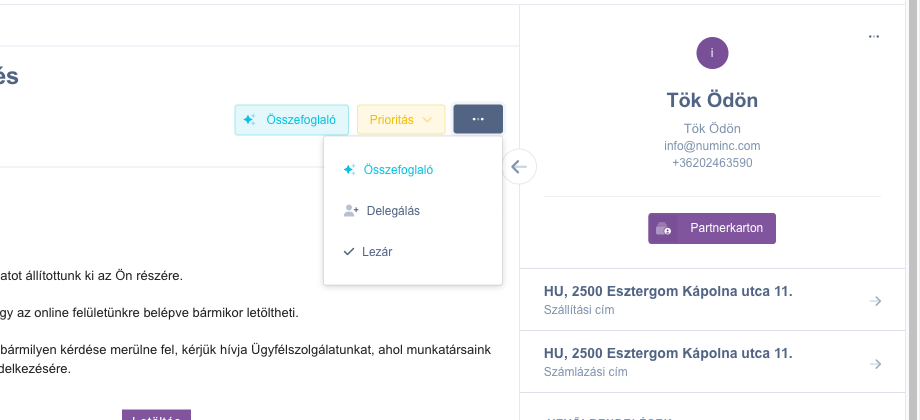
Menu s tromi bodkami: Zhrnutie, Delegovať, Uzavrieť

7. Údaje partnera a súvisiace dokumenty

Pravý panel zobrazuje meno partnera, kontaktnú osobu, e-mailovú adresu a telefónne číslo, pod nimi adresy partnera. V menu s tromi bodkami panela otvorí Karta partnera (Partner adatlap) kartu partnera a Objednávky odberateľov objednávky partnera, tlačidlo Karta partnera (Partnerkarton) otvorí partnerskú kartu. Tieto možnosti sú aktívne len vtedy, ak systém rozpozná partnera podľa e-mailovej adresy odosielateľa. V rozbaliteľných sekciách Objednávky odberateľov, Faktúry (Számlák), Pracovný list (Munkalap), Odoslaná ponuka odberateľovi (Vevői elküldött ajánlat), Dodací list (Szállítólevél) a Preprava (Fuvarozás) nájdeš vždy posledných 10 dokumentov daného partnera.
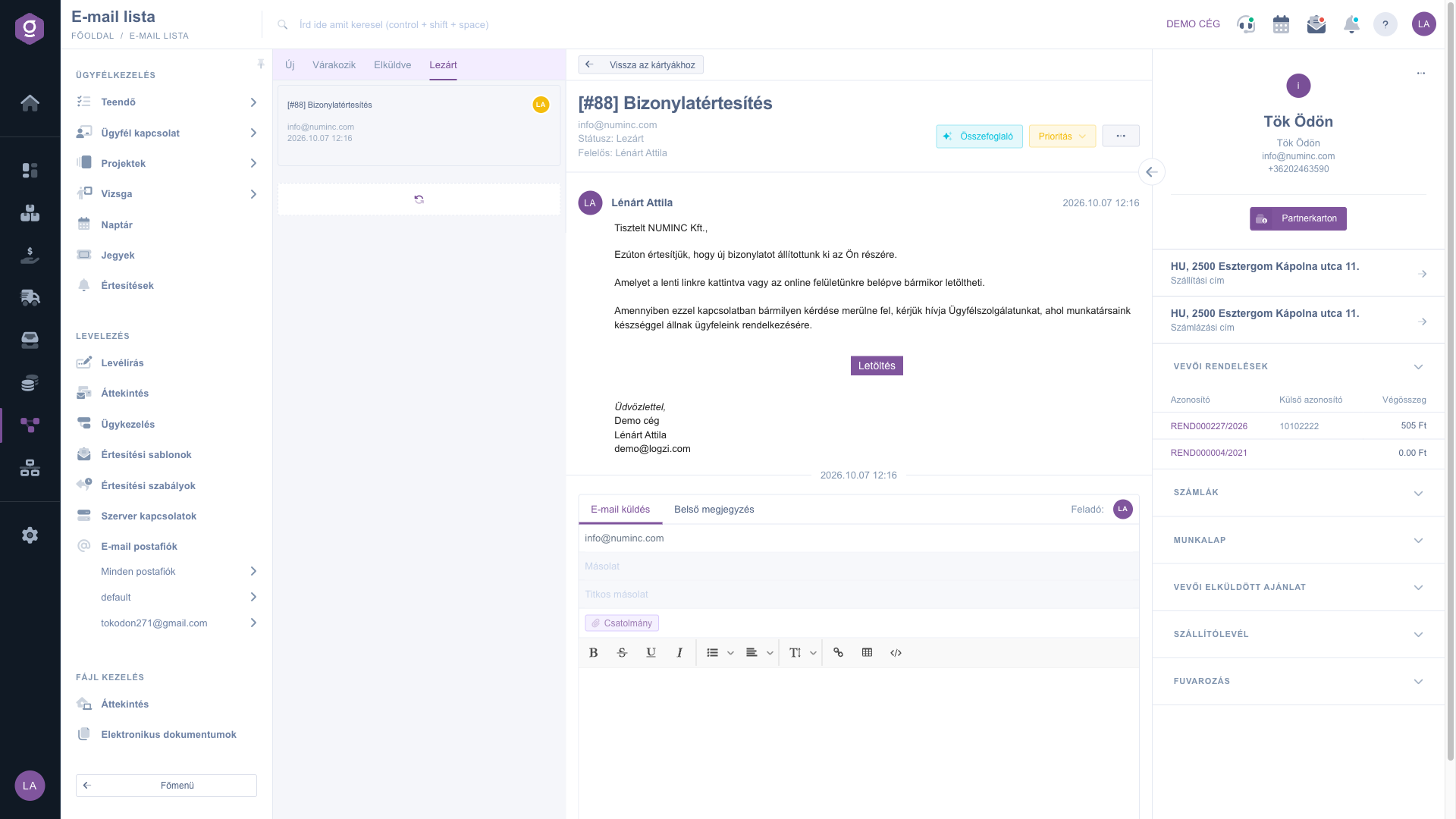
Panel partnera – rozbalená sekcia Objednávky odberateľov


Kanban prehľad prípadov popisuje návod Zoznam e-mailov, tabuľkové zobrazenie návod Zoznam správy prípadov.

Popis polí

Polia nového e-mailu (Napísať e-mail) a formulára odpovede:

PolePovinnéPopis
Odosielateľ (Feladó, e-mailová adresa)Len pri novom e-maile: rozbaľovací zoznam tvojich uložených e-mailových adries, z tejto adresy sa e-mail odošle.
PríjemcaOsoba, ktorej e-mail posielaš. Pri odpovedi je vopred vyplnený adresou partnera.
KópiaĎalší príjemcovia, ktorí vidia aj ostatných príjemcov.
Skrytá kópiaĎalší príjemcovia, ktorých adresu ostatní príjemcovia nevidia.
PredmetPri novom e-maile predmet e-mailu. Odporúča sa vyplniť, aby si príjemca aj ty ľahko identifikovali prípad.
PrílohaNaraz možno nahrať viac súborov, vybrané súbory sa zobrazia ako štítky a možno ich jednotlivo odstrániť.
Text e-mailuTextový editor s možnosťami formátovania. Sem sa vkladajú aj texty šablón a konceptu od AI.
Interná poznámkaPoznámka k prípadu viditeľná len pre kolegov.

Ďalšie prvky stránky prípadu (informácie na čítanie a tlačidlá):

PrvokPopis
Stav:Aktuálny stav prípadu: Nový (Új), Čaká (Várakozik), Odoslané (Elküldve) alebo Uzavreté (Lezárt).
Zodpovedný:Kolega, ktorý prípad spracúva. Ak nie je nikomu delegovaný, zobrazí sa Žiadny.
PrioritaDôležitosť prípadu: Nízka, Normálna, Vysoká.
ZhrnutieZhrnutie komunikácie vytvorené AI.
Vytvoriť konceptNávrh odpovede vytvorený AI, ktorý sa vloží do editora.
DelegovaťOdovzdanie prípadu inému kolegovi v okne „Munkatárs kiválasztása".
UzavrieťNastavenie prípadu na stav Uzavreté (Lezárt).
Späť na kartyNávrat do Zoznamu e-mailov.
DokumentyMomentálne neaktívne tlačidlo pod editorom.

Často kladené otázky

Ak prípad ešte nemá zodpovednú osobu, systém ťa pri otvorení automaticky určí a prípad označí ako prečítaný. Ak ho nechceš spracúvať, odovzdaj ho inému kolegovi funkciou Delegovať.

Systém rozpoznáva partnera podľa e-mailovej adresy odosielateľa. Ak adresa nie je medzi tvojimi partnermi, možnosti Karta partnera a Objednávky odberateľov nie sú aktívne a sekcie dokumentov zostanú prázdne. V takom prípade partnera založ aj s e-mailovou adresou, alebo ho vyhľadaj ručne na karte partnera.

Uzavrieť nastaví stav prípadu na Uzavreté (Lezárt). Ak sa ním budeš musieť neskôr znova zaoberať, presuň kartu na kanban tabuli Zoznamu e-mailov do iného stĺpca a stav prípadu sa znova zmení.

Ak dostaneš hlásenie „A mentés nem sikerült – Meg kell adni minden kötelező mezőt!" (uloženie zlyhalo, treba vyplniť všetky povinné polia), niektoré povinné pole ostalo prázdne, pri novom e-maile zvyčajne e-mailová adresa Odosielateľa alebo Príjemca. Vyplň ho a skús znova. Ak odosielanie dlhodobo nefunguje, skontroluj na stránke Nastavenia e-mailu pripojenie schránky k serveru.

V zozname vľavo ukazuje záložka Nový všetky nové prípady, záložky Čaká, Odoslané a Uzavreté však len prípady delegované tebe. Prípady svojich kolegov nájdeš na kanban tabuli Zoznamu e-mailov.

Položka Hlavné menu / CRM / Korešpondencia / Napísať e-mail sa zobrazí, len ak je modul CRM priradený tvojmu používateľovi. Ak chýba, požiadaj administrátora svojej firmy, aby skontroloval priradenie modulov tvojho používateľa.

Potrebujete individuálnu pomoc?

Nechcete stráviť hodiny hľadaním riešenia? Zvoľte najefektívnejšiu cestu: objednajte sa na individuálne 45-minútové online školenie, počas ktorého sa budeme venovať výlučne vám. Či už ide o prehľad základov alebo podrobné nastavenie konkrétneho modulu, náš odborný kolega vás krok za krokom prevedie celým procesom.

Nestrácajte čas – požiadajte o pomoc!
Naším cieľom je, aby ste náš systém začali využívať čo najrýchlejšie a najefektívnejšie. Či už ste u nás úplne noví, alebo ste sa zasekli pri konkrétnom nastavení, neváhajte požiadať o pomoc!

Logzi softvér na správu skladu

Kontaktuj nás

Zaujíma ťa náš softvér? Pokojne nám napíš!

Potrebuješ pomoc?

Ak nevieš nájsť odpoveď a potrebuješ pomoc

Zaregistruj sa teraz,
zaplať neskôr!

Vyskúšaj 3 dni zadarmo, bez rizika a záväzkov!
