Lista de e-mailuri

Descoperă pagina Lista de e-mailuri din Logzi: o tablă kanban a cazurilor de e-mail, cu coloane după stare, căutare și schimbarea stării prin tragere.

Prezentarea funcției

Pe pagina Lista de e-mailuri vezi pe o tablă kanban cazurile de e-mail primite și trimise ale firmei tale. Un card reprezintă întotdeauna un caz (un schimb de e-mailuri), nu un singur e-mail: dacă un client răspunde de mai multe ori la același e-mail, răspunsurile rămân în același card și în același caz.

  • Coloane după stare: fiecare stare are propria coloană, iar în antet apare numărul total de cazuri din acea stare.
  • Carduri: pe card vezi subiectul cazului, inițiala colegului responsabil, adresa de e-mail a partenerului și data.
  • Schimbarea stării prin tragere: poți trage un card în altă coloană, iar starea cazului se schimbă imediat.
  • Căutare: poți filtra după cuvânt cheie, adresă de e-mail, perioada primirii și după datele partenerului (nume companie, persoană de contact, adresă de e-mail, număr de telefon).
  • Navigare rapidă: un clic pe card deschide într-o filă nouă vizualizarea detaliată a cazului, iar linkul Gestionare cazuri din colțul din dreapta sus te duce la lista de cazuri sub formă de tabel.

Stările cazurilor sunt: Nou (Új), În așteptare (Várakozik), Trimis (Elküldve) și Închis (Lezárt). Coloanele urmează exact aceste stări, în această ordine.

Pas cu pas

1. Deschiderea Listei de e-mailuri

Dă clic pe Meniu principal / CRM / Corespondență / Prezentare generală și apare tabla kanban. În partea de sus a paginii sunt două file: Acțiuni (Műveletek) și Căutare (Keresés); la deschiderea paginii este vizibilă fila Căutare. Coloanele tablei de la stânga la dreapta sunt: Nou (Új), În așteptare (Várakozik), Trimis (Elküldve), Închis (Lezárt).
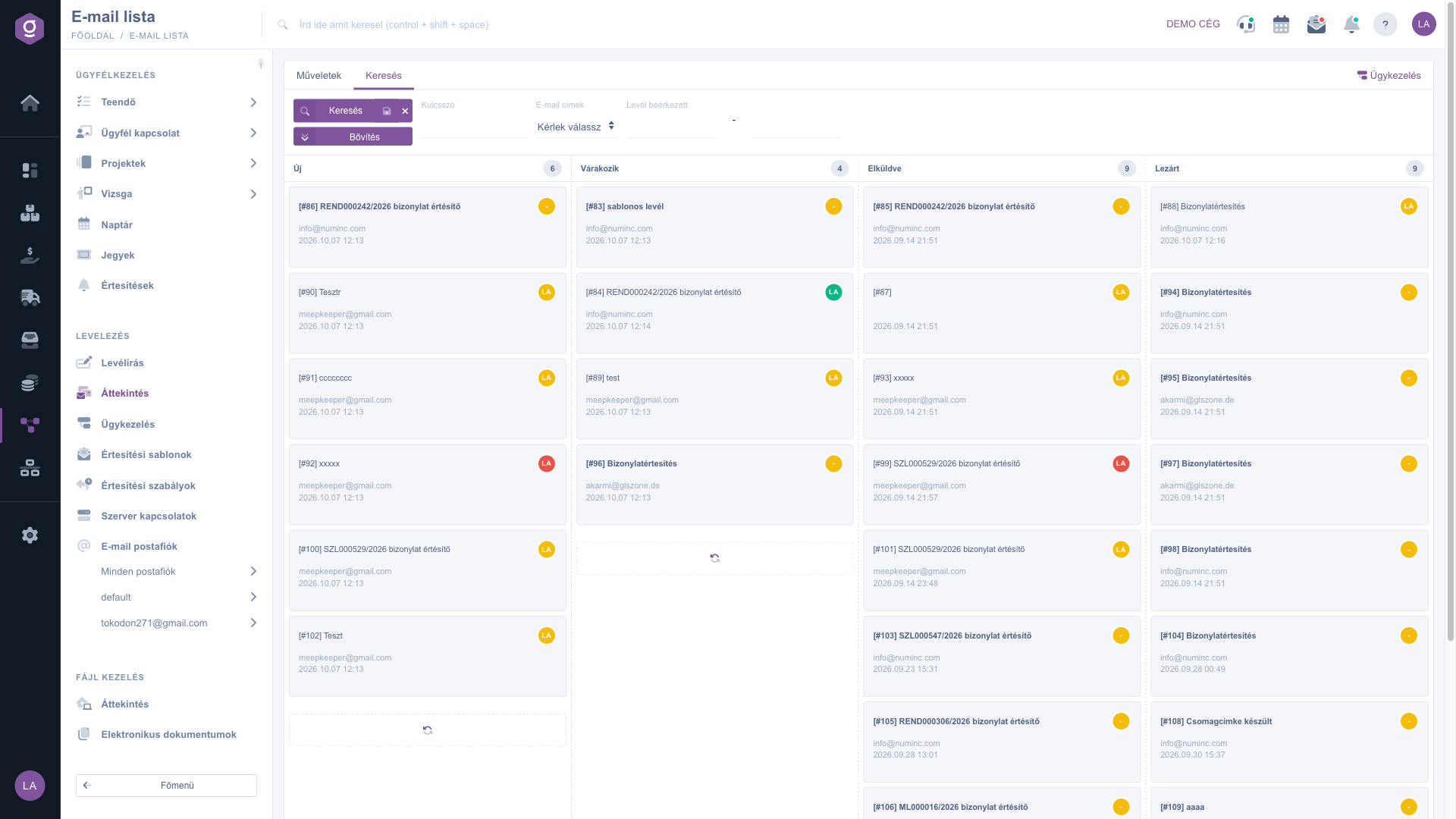
Lista de e-mailuri – tablă kanban cu fila Căutare

2. Cum citești cardurile

Fiecare card arată aceleași informații:

  • Subiect: ID-ul cazului între paranteze drepte, lângă el subiectul e-mailului (de exemplu [86] Bizonylatértesítés). Un subiect îngroșat înseamnă că nimeni nu a citit încă cazul; după deschidere devine normal.
  • Inițiala rotundă: inițiala persoanei responsabile de caz. Culoarea cercului arată prioritatea: galben este prioritate Scăzută, verde este Normală, roșu este Ridicată. Dacă în cerc este o liniuță (-), cazul nu a fost încă delegat nimănui.
  • Adresa de e-mail și data: adresa de e-mail a partenerului, iar dedesubt momentul ultimului e-mail.
  • Text roșu: dacă ai salvat o observație internă la caz, începutul ei apare pe card cu litere roșii.

3. Încărcarea altor carduri

La pornire fiecare coloană încarcă cel mult 10 carduri. Dacă vrei să vezi mai multe, dă clic pe pictograma cu săgeată circulară (reîmprospătare) din partea de jos a coloanei: fiecare clic încarcă încă 10 carduri la sfârșitul coloanei.

4. Schimbarea stării prin tragere

Prinde cardul cu mouse-ul, trage-l în coloana potrivită și eliberează-l. Sistemul salvează imediat noua stare, fără o confirmare suplimentară. Așa poți, de exemplu, să treci un caz procesat în starea Închis (Lezárt) sau să muți un caz care așteaptă un răspuns în coloana În așteptare (Várakozik). Dacă ai greșit, trage cardul înapoi în coloana inițială.

5. Căutare și filtrare

În fila Căutare ai la dispoziție câmpurile: Cuvânt cheie (Kulcsszó, caută în textul e-mailului, în câmpul destinatarului și în subiect), Adrese de e-mail (E-mail címek, se pot alege mai multe adrese) și perioada E-mail primit (Levél beérkezett, data de la și până la). Cu butonul Extindere (Bővítés) se deschid filtre suplimentare pentru datele partenerului: Nume companie (Cégnév), Persoană de contact (Kapcsolattartó), Adresa de e-mail a persoanei de contact (Kapcsolattartó E-mail cím) și Numărul de telefon al persoanei de contact (Kapcsolattartó telefonszám). Cu butonul Căutare filtrezi după condițiile setate, iar cardurile afișează apoi doar rezultatele.
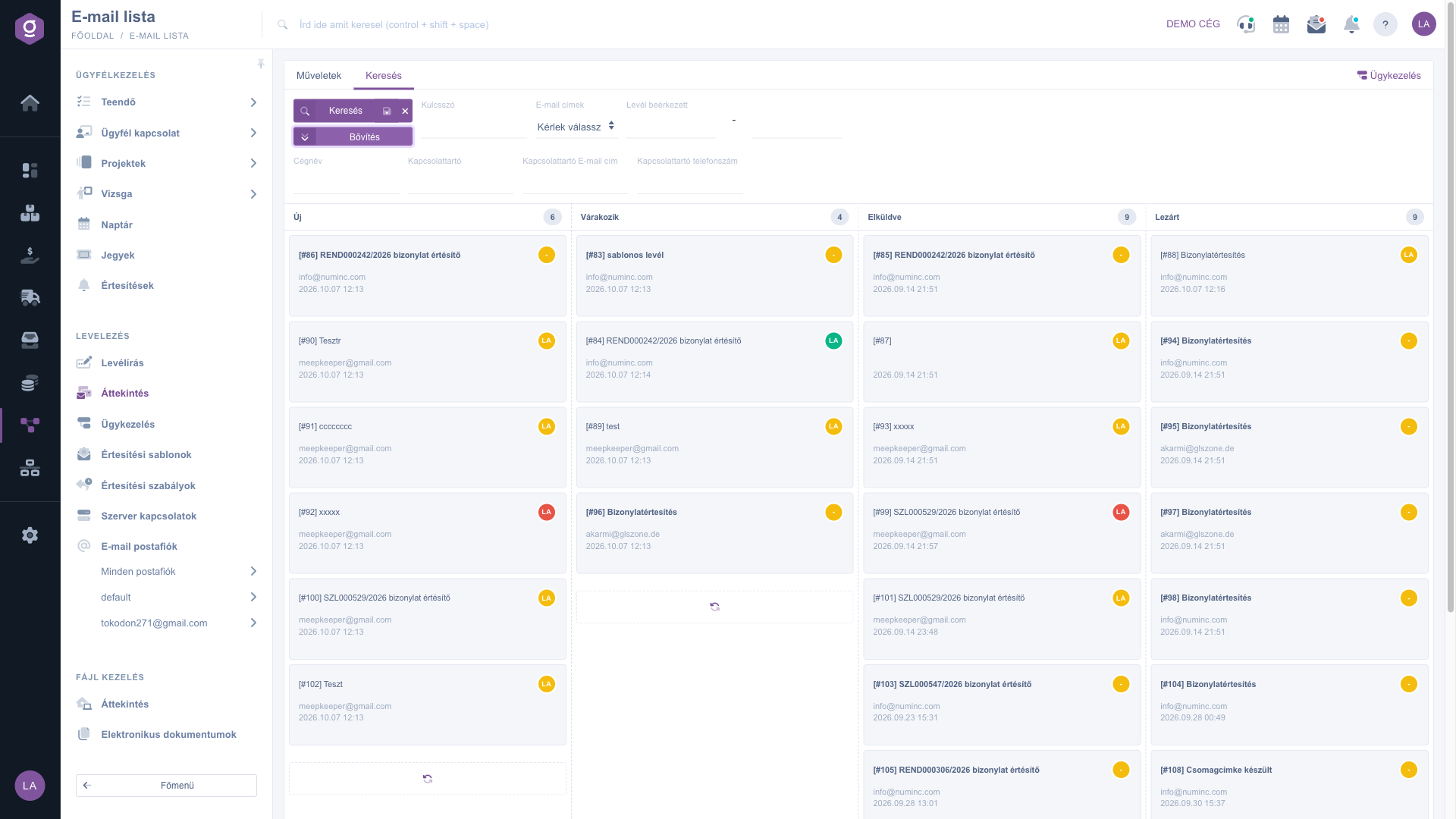
Lista de e-mailuri – filtre extinse cu datele partenerului

Sfat


Dacă te sună un client și vrei să vezi imediat corespondența cu el, deschide filtrele de la Extindere (Bővítés), scrie numărul lui în câmpul Numărul de telefon al persoanei de contact (sau adresa lui de e-mail în câmpul Adresa de e-mail a persoanei de contact), apoi dă clic pe Căutare. Pe tablă rămân doar cazurile lui.

6. Deschiderea unui caz

Un clic pe card deschide vizualizarea detaliată a cazului într-o filă nouă a browserului, astfel încât Lista de e-mailuri rămâne deschisă neschimbată în fundal. În vizualizarea detaliată poți citi toată conversația, poți răspunde, poți schimba prioritatea și poți delega cazul.

Vizualizarea detaliată a cazului este descrisă în ghidul Conversație e-mail și scriere e-mail, iar vizualizarea tabelară a cazurilor în ghidul Lista gestionării cazurilor.

7. Fila Acțiuni

În fila Acțiuni (Műveletek) găsești două butoane rapide pentru configurarea corespondenței: butonul Configurare adresă de e-mail (E-mail cím beállítás) te duce la adăugarea și modificarea adreselor tale de e-mail, iar butonul Configurare server de e-mail (E-mail szerver beállítás) la setările conexiunii căsuței poștale cu serverul. Folosește-le dacă pe tablă nu sosesc încă e-mailuri sau dacă vrei să conectezi o căsuță nouă.
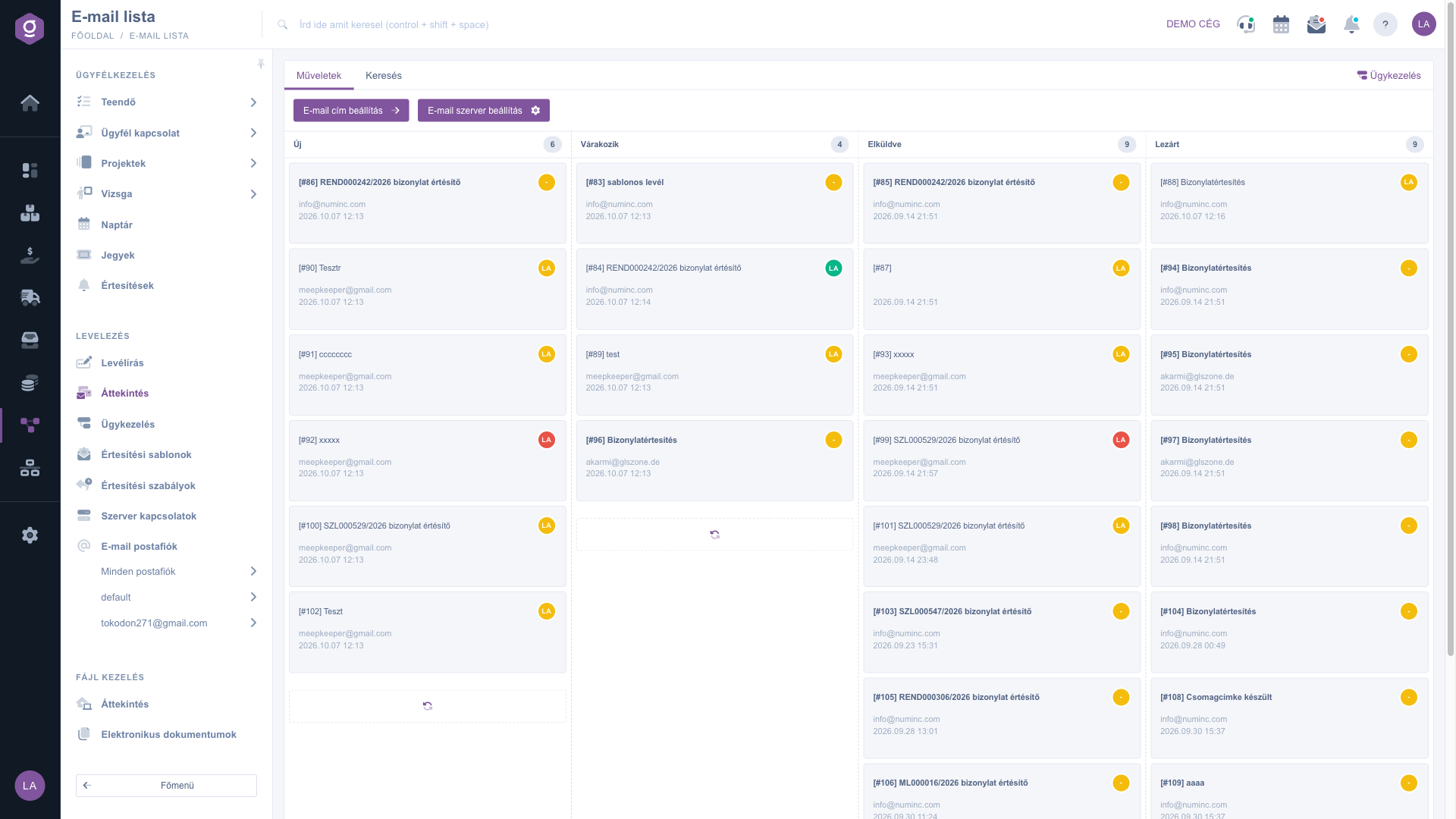
Lista de e-mailuri – fila Acțiuni cu butoanele Configurare adresă de e-mail și Configurare server de e-mail



Descrierea câmpurilor

Câmpurile filei Căutare și semnificația lor (niciunul nu este obligatoriu, lăsate goale nu restrâng rezultatele):

Câmp / ElementObligatoriuDescriere
Cuvânt cheie (Kulcsszó)Text liber: caută în textul e-mailurilor, în câmpul destinatarului și în subiect.
Adrese de e-mail (E-mail címek)Listă derulantă cu adresele de e-mail salvate, se pot alege mai multe. Cu ea poți restrânge rezultatele la e-mailurile unei anumite căsuțe poștale.
E-mail primit (Levél beérkezett)Filtrare pe perioadă: în primul câmp scrie data de început, în al doilea data de sfârșit. Este suficient să completezi doar unul dintre ele.
Nume companie (Cégnév)Filtru din Extindere: filtrează după numele companiei partenerului.
Persoană de contact (Kapcsolattartó)Filtru din Extindere: filtrează după numele persoanei de contact a partenerului.
Adresa de e-mail a persoanei de contact (Kapcsolattartó E-mail cím)Filtru din Extindere: filtrează după adresa de e-mail a persoanei de contact.
Numărul de telefon al persoanei de contact (Kapcsolattartó telefonszám)Filtru din Extindere: filtrează după numărul de telefon al persoanei de contact.

Elementele tablei și semnificația lor (nu trebuie să le completezi, sunt doar informații de citit):

ElementDescriere
Antetul coloanei și numărulNumele stării și lângă el numărul total de cazuri din acea stare.
Subiectul carduluiID-ul cazului și subiectul e-mailului. Îngroșat dacă este încă necitit.
Inițiala rotundăInițiala colegului responsabil, culoarea este galbenă, verde sau roșie după prioritate. Liniuță: nedelegat.
Pictograma de reîmprospătareÎn partea de jos a coloanei: încarcă încă 10 carduri.
Gestionare cazuri (Ügykezelés)Linkul din colțul din dreapta sus, te duce la lista de cazuri sub formă de tabel.

Întrebări frecvente

Starea cazului se schimbă imediat în starea coloanei în care l-ai tras, iar colegii tăi văd și ei această stare. Sistemul nu cere confirmare, așa că fii atent unde eliberezi cardul. Dacă l-ai pus în coloana greșită, trage-l înapoi.

Sunt două motive frecvente. În primul rând, în fila Căutare poate fi setat un filtru (cuvânt cheie, adresă de e-mail, dată sau datele partenerului); atunci se afișează doar rezultatele, așa că șterge câmpurile și caută din nou. În al doilea rând, o coloană încarcă cel mult 10 carduri deodată, restul le ceri cu pictograma de reîmprospătare din josul coloanei. Numărul din antet arată întotdeauna numărul total de cazuri din acea stare.

Liniuța înseamnă că cazul nu are încă un coleg responsabil, adică nu este delegat nimănui. Dacă deschizi un astfel de caz, sistemul te atribuie automat pe tine ca responsabil. Pe alt coleg îl alegi în vizualizarea detaliată a cazului cu funcția Delegare (Delegálás), vezi ghidul Conversație e-mail și scriere e-mail.

Lista de e-mailuri arată cazurile pe o tablă kanban, în coloane după stare, și le poți reorganiza rapid prin tragere. Lista gestionării cazurilor arată aceleași cazuri într-un tabel, cu prioritate, responsabil și indicator de citire, iar implicit acolo sunt vizibile doar cazurile tale. Între cele două vizualizări treci cu linkul Gestionare cazuri din dreapta sus sau cu elementul de meniu Meniu principal / CRM / Corespondență / Gestionare cazuri.

Verifică mai întâi dacă în fila Căutare nu este activ un filtru. Dacă nu, în fila Acțiuni poți folosi butoanele Configurare adresă de e-mail și Configurare server de e-mail pentru a verifica dacă adresa ta de e-mail și conexiunea căsuței poștale cu serverul sunt introduse corect.

Elementul Meniu principal / CRM / Corespondență / Prezentare generală apare doar dacă modulul CRM este atribuit utilizatorului tău. Dacă lipsește, roagă administratorul firmei tale să verifice atribuirea modulelor pentru utilizatorul tău.

Aveți nevoie de asistență personalizată?

Nu doriți să petreceți ore căutând o soluție? Alegeți cea mai eficientă cale: programați-vă la o sesiune de instruire online personalizată de 45 de minute, dedicată exclusiv dumneavoastră. Fie că este vorba despre o trecere în revistă a elementelor de bază sau despre configurarea detaliată a unui modul specific, colegul nostru expert vă va ghida pas cu pas prin întregul proces.

Nu vă pierdeți timpul - solicitați ajutor!
Scopul nostru este să folosiți sistemul nostru cât mai rapid și eficient posibil. Indiferent dacă sunteți complet nou la noi sau ați rămas blocat la o setare specifică, nu ezitați să cereți ajutor!

Software Logzi de gestiune a depozitului

Ia legătura cu noi

Ești interesat de software-ul nostru? Scrie-ne cu încredere!

Ai nevoie de ajutor?

Dacă nu găsești răspunsul și ai nevoie de asistență

Creează-ți contul acum,
plătește mai târziu!

Încearcă gratuit timp de 3 zile, fără riscuri și fără obligații!