E-Mail-Liste

Lerne die Seite E-Mail-Liste in Logzi kennen: ein Kanban-Board der E-Mail-Fälle mit Statusspalten, Suche und Statuswechsel per Drag and Drop.

Funktionsübersicht

Auf der Seite E-Mail-Liste siehst du die eingegangenen und gesendeten E-Mail-Fälle deines Unternehmens auf einem Kanban-Board. Eine Karte steht immer für einen Fall (einen E-Mail-Austausch), nicht für eine einzelne E-Mail: Antwortet ein Kunde mehrmals auf dieselbe E-Mail, bleiben die Antworten in derselben Karte und im selben Fall.

  • Spalten nach Status: Jeder Status hat eine eigene Spalte, in der Kopfzeile steht die Gesamtzahl der Fälle in diesem Status.
  • Karten: Auf der Karte siehst du den Betreff des Falls, den Initialbuchstaben des zuständigen Mitarbeiters, die E-Mail-Adresse des Partners und das Datum.
  • Statuswechsel per Ziehen: Du kannst eine Karte in eine andere Spalte ziehen, der Status des Falls ändert sich sofort.
  • Suche: Du kannst nach Schlüsselwort, E-Mail-Adresse, Eingangszeitraum und nach Partnerdaten (Firmenname, Ansprechpartner, E-Mail-Adresse, Telefonnummer) filtern.
  • Schneller Wechsel: Ein Klick auf die Karte öffnet die Detailansicht des Falls in einem neuen Tab, der Link Fallbearbeitung oben rechts führt zur tabellarischen Fallliste.

Die Status der Fälle sind: Neu (Új), Wartet (Várakozik), Gesendet (Elküldve) und Abgeschlossen (Lezárt). Die Spalten folgen genau diesen Status in dieser Reihenfolge.

Schritt für Schritt

1. Die E-Mail-Liste öffnen

Klicke auf Hauptmenü / CRM / Korrespondenz / Übersicht, dann erscheint das Kanban-Board. Oben auf der Seite gibt es zwei Tabs: Aktionen (Műveletek) und Suche (Keresés); beim Öffnen der Seite ist der Tab Suche sichtbar. Die Spalten des Boards von links nach rechts: Neu (Új), Wartet (Várakozik), Gesendet (Elküldve), Abgeschlossen (Lezárt).
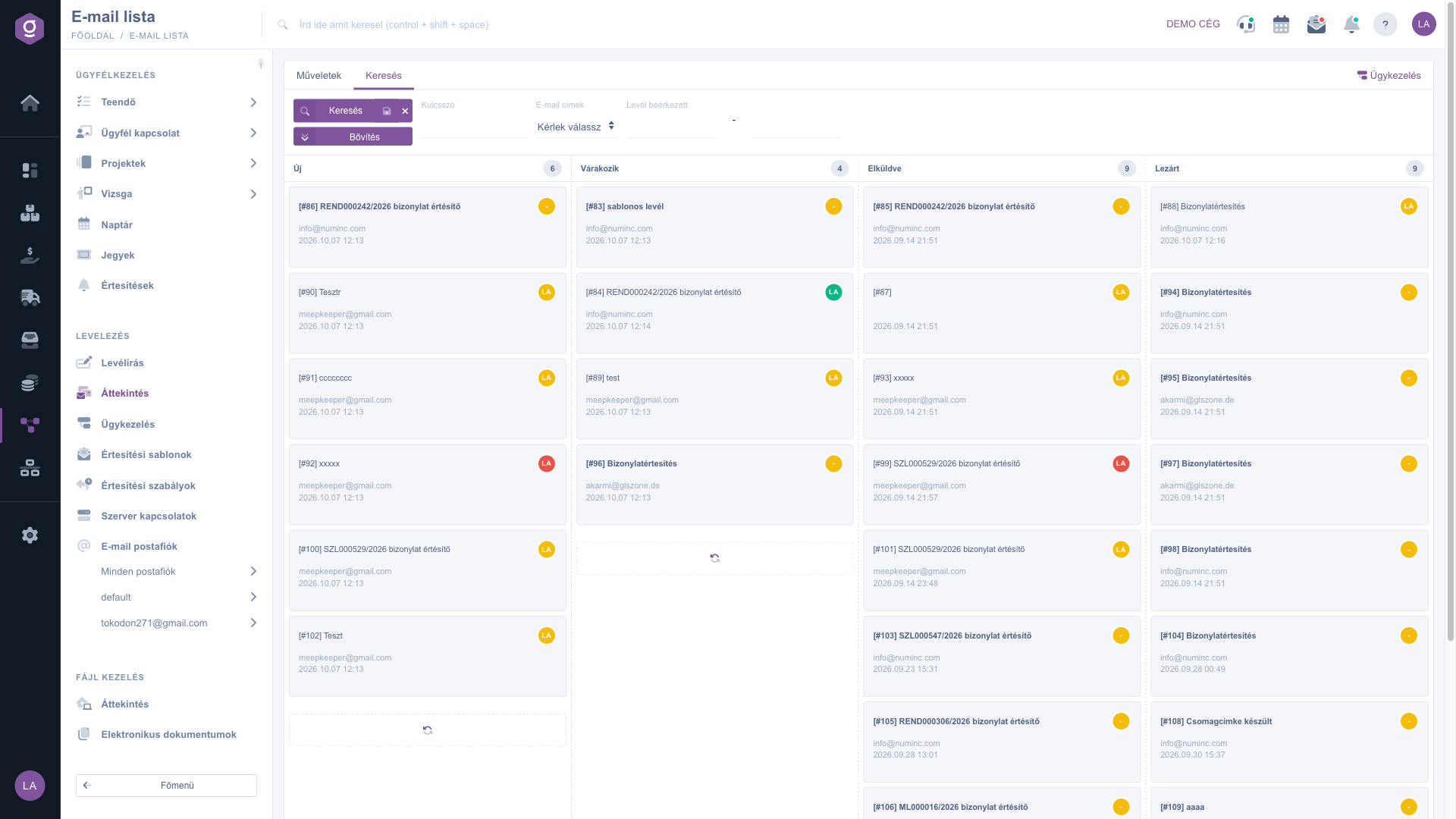
E-Mail-Liste – Kanban-Board mit dem Tab Suche

2. Die Karten verstehen

Jede Karte zeigt dieselben Informationen:

  • Betreff: die ID des Falls in eckigen Klammern, daneben der Betreff der E-Mail (zum Beispiel [86] Bizonylatértesítés). Ein fetter Betreff bedeutet, dass noch niemand den Fall gelesen hat; nach dem Öffnen wird er normal dargestellt.
  • Runder Initialbuchstabe: der Initialbuchstabe der für den Fall zuständigen Person. Die Farbe des Kreises zeigt die Priorität: gelb ist Niedrig, grün ist Normal, rot ist Hoch. Steht im Kreis ein Strich (-), ist der Fall noch niemandem zugewiesen.
  • E-Mail-Adresse und Datum: die E-Mail-Adresse des Partners, darunter der Zeitpunkt der letzten E-Mail.
  • Roter Text: Hast du zum Fall eine interne Anmerkung gespeichert, steht ihr Anfang in roten Buchstaben auf der Karte.

3. Weitere Karten laden

Beim Start lädt jede Spalte höchstens 10 Karten. Möchtest du mehr sehen, klicke unten in der Spalte auf das Symbol mit dem Kreispfeil (Aktualisieren): Jeder Klick lädt weitere 10 Karten ans Ende der Spalte.

4. Status per Ziehen ändern

Fasse die Karte mit der Maus, ziehe sie in die gewünschte Spalte und lasse sie los. Das System speichert den neuen Status sofort, es gibt keine zusätzliche Bestätigung. So kannst du zum Beispiel einen bearbeiteten Fall auf Abgeschlossen (Lezárt) setzen oder einen Fall, der auf eine Antwort wartet, in die Spalte Wartet (Várakozik) verschieben. Bei einem Irrtum ziehe die Karte zurück in die ursprüngliche Spalte.

5. Suchen und Filtern

Auf dem Tab Suche stehen folgende Felder zur Verfügung: Schlüsselwort (Kulcsszó, sucht im Text der E-Mail, im Empfängerfeld und im Betreff), E-Mail-Adressen (E-mail címek, mehrere Adressen wählbar) und der Zeitraum E-Mail eingegangen (Levél beérkezett, Datum von und bis). Mit der Schaltfläche Erweiterung (Bővítés) öffnen sich weitere Filter für die Partnerdaten: Firmenname (Cégnév), Ansprechpartner (Kapcsolattartó), E-Mail-Adresse der Kontaktperson (Kapcsolattartó E-mail cím) und Telefonnummer der Kontaktperson (Kapcsolattartó telefonszám). Mit der Schaltfläche Suche filterst du nach den eingestellten Bedingungen, danach zeigen die Karten nur noch die Treffer.
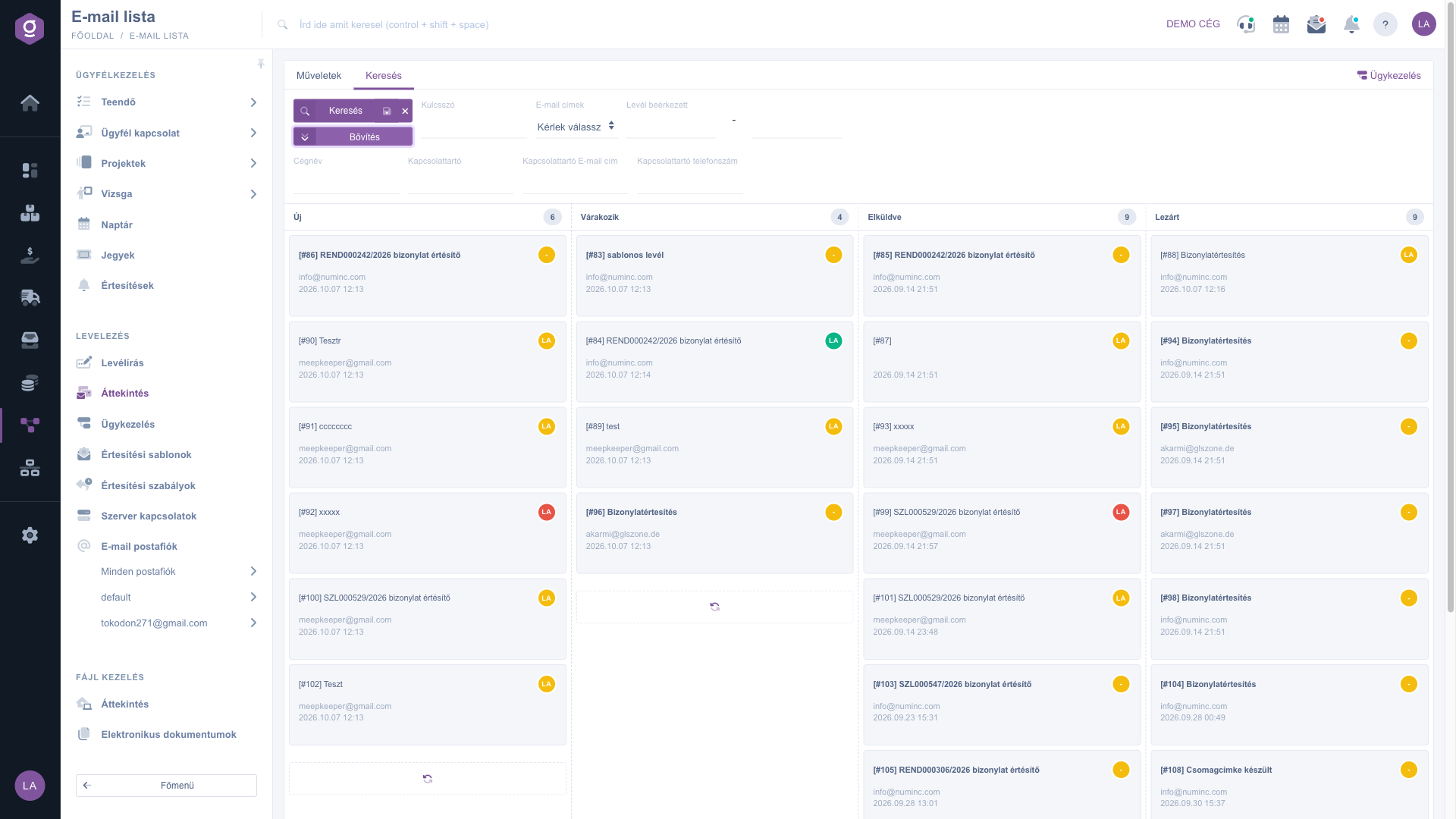
E-Mail-Liste – aufgeklappte Filter mit den Partnerdaten

Tipp


Ruft dich ein Kunde an und du möchtest sofort den Schriftverkehr mit ihm sehen, klappe die Filter unter Erweiterung (Bővítés) auf, gib im Feld Telefonnummer der Kontaktperson seine Nummer ein (oder im Feld E-Mail-Adresse der Kontaktperson seine E-Mail-Adresse) und klicke auf Suche. Auf dem Board bleiben dann nur seine Fälle.

6. Einen Fall öffnen

Ein Klick auf eine Karte öffnet die Detailansicht des Falls in einem neuen Browser-Tab, die E-Mail-Liste bleibt unverändert im Hintergrund geöffnet. In der Detailansicht kannst du den gesamten Verlauf lesen, antworten, die Priorität ändern und den Fall delegieren.

Die Detailansicht des Falls wird in der Anleitung E-Mail-Verlauf und E-Mail schreiben beschrieben, die tabellarische Ansicht der Fälle in der Anleitung Fallbearbeitung-Liste.

7. Der Tab Aktionen

Auf dem Tab Aktionen (Műveletek) findest du zwei Schnellschaltflächen für die Einrichtung der Korrespondenz: Die Schaltfläche E-Mail-Adresse einrichten (E-mail cím beállítás) führt zum Anlegen und Ändern deiner E-Mail-Adressen, die Schaltfläche E-Mail-Server einrichten (E-mail szerver beállítás) zu den Serververbindungen des Postfachs. Nutze sie, wenn noch keine E-Mails auf dem Board ankommen oder wenn du ein neues Postfach anbinden möchtest.
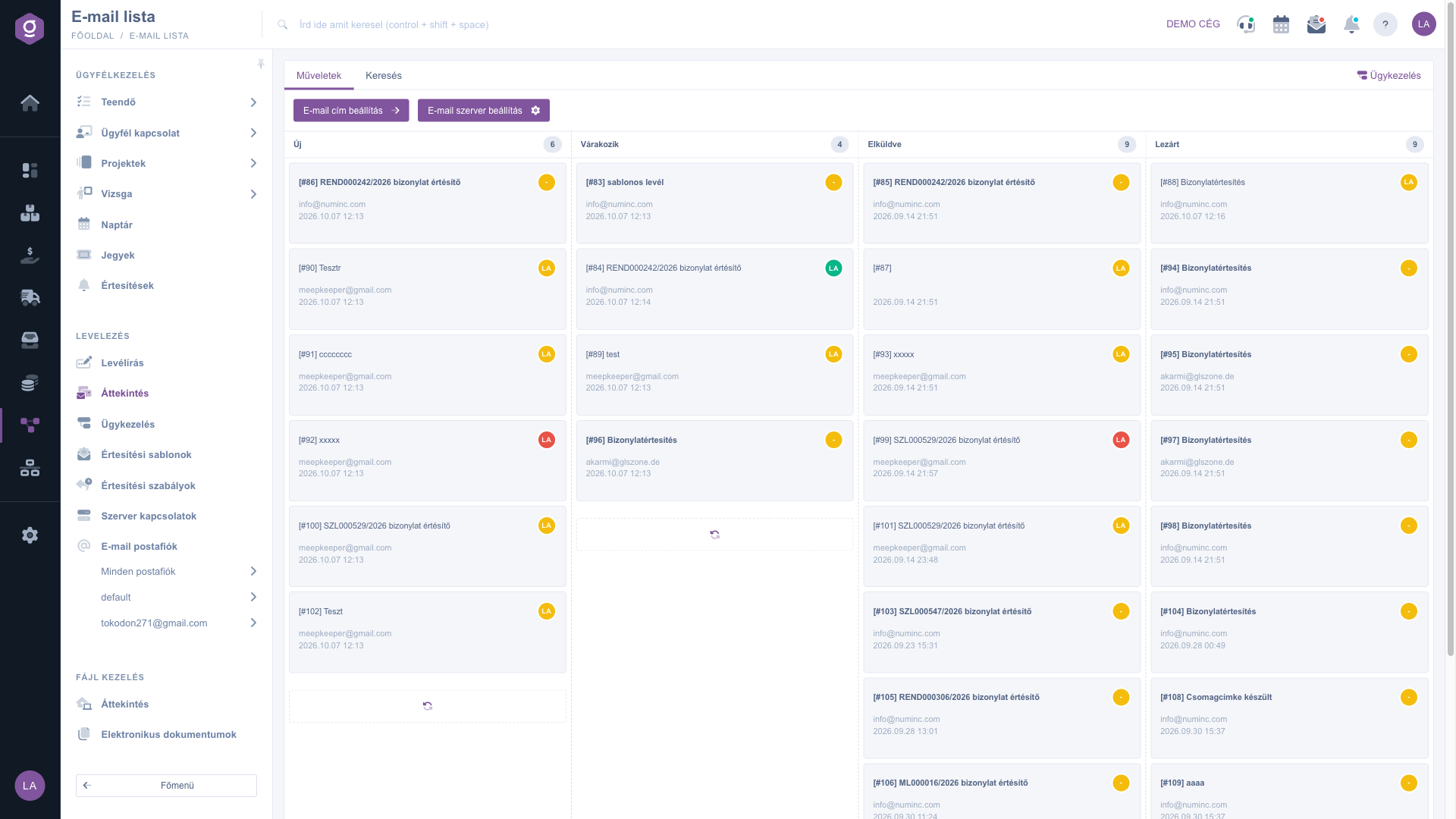
E-Mail-Liste – Tab Aktionen mit den Schaltflächen E-Mail-Adresse einrichten und E-Mail-Server einrichten



Felderklärung

Die Felder des Tabs Suche und ihre Bedeutung (keines ist ein Pflichtfeld, leer gelassen schränken sie die Treffer nicht ein):

Feld / ElementPflichtfeldBeschreibung
Schlüsselwort (Kulcsszó)Freitext: sucht im Text der E-Mails, im Empfängerfeld und im Betreff.
E-Mail-Adressen (E-mail címek)Dropdown-Liste der angelegten E-Mail-Adressen, mehrere können gewählt werden. So kannst du die Treffer auf E-Mails eines bestimmten Postfachs eingrenzen.
E-Mail eingegangen (Levél beérkezett)Filter nach Zeitraum: Gib im ersten Feld das Anfangs-, im zweiten das Enddatum ein. Es genügt auch, nur eines auszufüllen.
Firmenname (Cégnév)Erweiterungsfilter: filtert nach dem Firmennamen des Partners.
Ansprechpartner (Kapcsolattartó)Erweiterungsfilter: filtert nach dem Namen des Ansprechpartners des Partners.
E-Mail-Adresse der Kontaktperson (Kapcsolattartó E-mail cím)Erweiterungsfilter: filtert nach der E-Mail-Adresse des Ansprechpartners.
Telefonnummer der Kontaktperson (Kapcsolattartó telefonszám)Erweiterungsfilter: filtert nach der Telefonnummer des Ansprechpartners.

Die Elemente des Boards und ihre Bedeutung (du musst sie nicht ausfüllen, es sind reine Informationen):

ElementBeschreibung
Spaltenkopf und ZahlDer Name des Status und daneben die Gesamtzahl der Fälle in diesem Status.
Betreff der KarteDie ID des Falls und der Betreff der E-Mail. Fett, wenn noch ungelesen.
Runder InitialbuchstabeDer Initialbuchstabe des zuständigen Mitarbeiters, die Farbe ist je nach Priorität gelb, grün oder rot. Strich: nicht zugewiesen.
Aktualisieren-SymbolUnten in der Spalte: lädt weitere 10 Karten.
Fallbearbeitung (Ügykezelés)Der Link oben rechts, führt zur tabellarischen Fallliste.

Häufig gestellte Fragen

Der Status des Falls wechselt sofort auf den Status der Spalte, in die du ihn gezogen hast, und deine Kollegen sehen ebenfalls diesen Status. Das System fragt nicht nach einer Bestätigung, achte also darauf, wo du die Karte loslässt. Liegt sie in der falschen Spalte, ziehe sie einfach zurück.

Es gibt zwei häufige Gründe. Erstens kann auf dem Tab Suche ein Filter gesetzt sein (Schlüsselwort, E-Mail-Adresse, Datum oder Partnerdaten); dann werden nur die Treffer angezeigt, leere also die Felder und suche erneut. Zweitens lädt eine Spalte höchstens 10 Karten auf einmal, den Rest holst du mit dem Aktualisieren-Symbol unten in der Spalte. Die Zahl in der Kopfzeile zeigt immer die Gesamtzahl der Fälle in diesem Status.

Der Strich bedeutet, dass der Fall noch keinen zuständigen Mitarbeiter hat, also niemandem zugewiesen ist. Öffnest du einen solchen Fall, setzt dich das System automatisch als Verantwortlichen ein. Einen anderen Mitarbeiter wählst du in der Detailansicht des Falls mit der Funktion Delegieren (Delegálás), siehe die Anleitung E-Mail-Verlauf und E-Mail schreiben.

Die E-Mail-Liste zeigt die Fälle auf einem Kanban-Board in Spalten nach Status und lässt sie per Ziehen schnell umsortieren. Die Fallbearbeitung-Liste zeigt dieselben Fälle in einer Tabelle mit Priorität, Verantwortlichem und Lesestatus, und standardmäßig sind dort nur deine eigenen Fälle sichtbar. Zwischen den beiden Ansichten wechselst du mit dem Link Fallbearbeitung oben rechts oder über den Menüpunkt Hauptmenü / CRM / Korrespondenz / Fallbearbeitung.

Prüfe zuerst, ob auf dem Tab Suche ein Filter gesetzt ist. Wenn nicht, kannst du auf dem Tab Aktionen mit den Schaltflächen E-Mail-Adresse einrichten und E-Mail-Server einrichten kontrollieren, ob deine E-Mail-Adresse und die Serververbindung des Postfachs korrekt eingetragen sind.

Der Menüpunkt Hauptmenü / CRM / Korrespondenz / Übersicht erscheint nur, wenn das CRM-Modul deinem Benutzer zugewiesen ist. Fehlt er, bitte den Administrator deines Unternehmens, die Modulzuweisung deines Benutzers zu prüfen.

Benötigen Sie persönliche Unterstützung?

Möchten Sie nicht stundenlang nach einer Lösung suchen? Wählen Sie den effizientesten Weg: Buchen Sie eine persönliche, 45-minütige Online-Schulung, bei der wir uns ausschließlich um Sie kümmern. Ob Überblick über die Grundlagen oder detaillierte Einrichtung eines bestimmten Moduls – unser Experte führt Sie Schritt für Schritt durch den gesamten Prozess.

Verschwenden Sie keine Zeit – fordern Sie Hilfe an!
Unser Ziel ist es, dass Sie unser System so schnell und effizient wie möglich nutzen. Egal ob Sie ganz neu bei uns sind oder bei einer bestimmten Einstellung nicht weiterkommen – zögern Sie nicht, um Hilfe zu bitten!

Logzi Lagerverwaltungssoftware

Nimm Kontakt mit uns auf

Interessierst du dich für unsere Software? Schreib uns einfach!

Brauchst du Hilfe?

Wenn du keine Antwort findest und Unterstützung brauchst

Jetzt registrieren,
später bezahlen!

Teste es 3 Tage kostenlos, ohne Risiko und Verpflichtungen!