Na stránke Zoznam e-mailov vidíš prijaté aj odoslané e-mailové prípady svojej firmy na kanban tabuli. Jedna karta vždy znamená jeden prípad (výmenu e-mailov), nie jeden e-mail: ak zákazník odpovie viackrát na ten istý e-mail, odpovede zostanú v tej istej karte a v tom istom prípade.
Stavy prípadov sú: Nový (Új), Čaká (Várakozik), Odoslané (Elküldve) a Uzavreté (Lezárt). Stĺpce presne sledujú tieto stavy v tomto poradí.
Klikni na Hlavné menu / CRM / Korešpondencia / Prehľad a zobrazí sa kanban tabuľa. Hore na stránke sú dve záložky: Operácie (Műveletek) a Hľadať (Keresés); po otvorení stránky je viditeľná záložka Hľadať. Stĺpce tabule zľava doprava: Nový (Új), Čaká (Várakozik), Odoslané (Elküldve), Uzavreté (Lezárt).
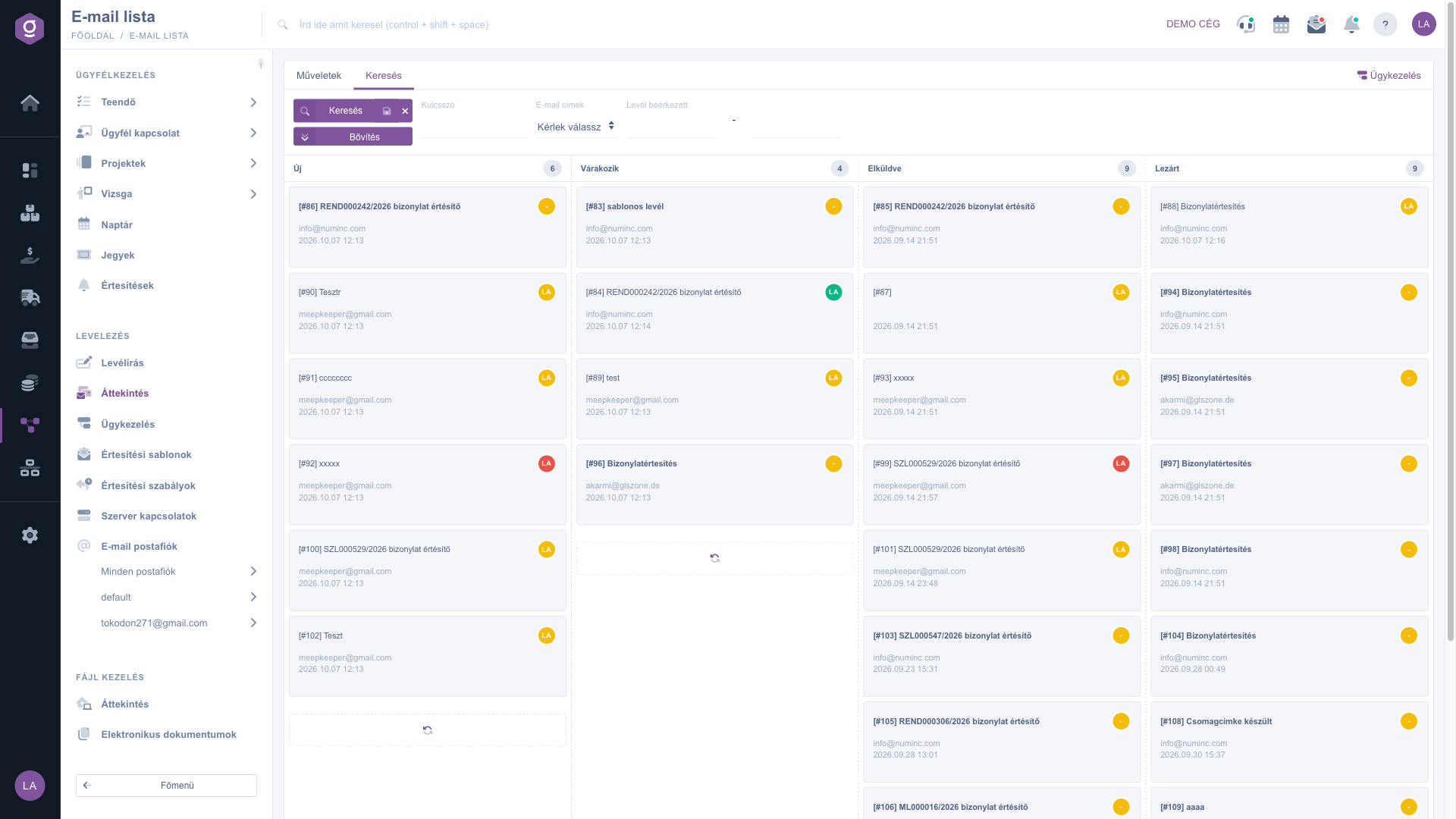
Každá karta zobrazuje rovnaké informácie:
[86] Bizonylatértesítés). Tučný predmet znamená, že prípad ešte nikto neprečítal; po otvorení sa zobrazí normálne.Pri štarte každý stĺpec načíta najviac 10 kariet. Ak chceš vidieť viac, klikni na ikonu s kruhovou šípkou (obnoviť) dolu v stĺpci: každé kliknutie načíta ďalších 10 kariet na koniec stĺpca.
Chyť kartu myšou, presuň ju do správneho stĺpca a pusti. Systém nový stav uloží okamžite, bez ďalšieho potvrdenia. Takto môžeš napríklad spracovaný prípad nastaviť na Uzavreté (Lezárt) alebo prípad čakajúci na odpoveď odložiť do stĺpca Čaká (Várakozik). Ak sa pomýliš, presuň kartu späť do pôvodného stĺpca.
Na záložke Hľadať sú k dispozícii tieto polia: Kľúčové slovo (Kulcsszó, hľadá v texte e-mailu, v poli príjemcu a v predmete), E-mailové adresy (E-mail címek, možno vybrať viac adries) a obdobie E-mail prijatý (Levél beérkezett, dátum od a do). Tlačidlom Rozšírenie (Bővítés) sa otvoria ďalšie filtre pre údaje partnera: Názov firmy (Cégnév), Kontaktná osoba (Kapcsolattartó), E-mailová adresa kontaktnej osoby (Kapcsolattartó E-mail cím) a Telefónne číslo kontaktnej osoby (Kapcsolattartó telefonszám). Tlačidlom Hľadať filtruješ podľa nastavených podmienok, karty potom zobrazia iba nájdené prípady.
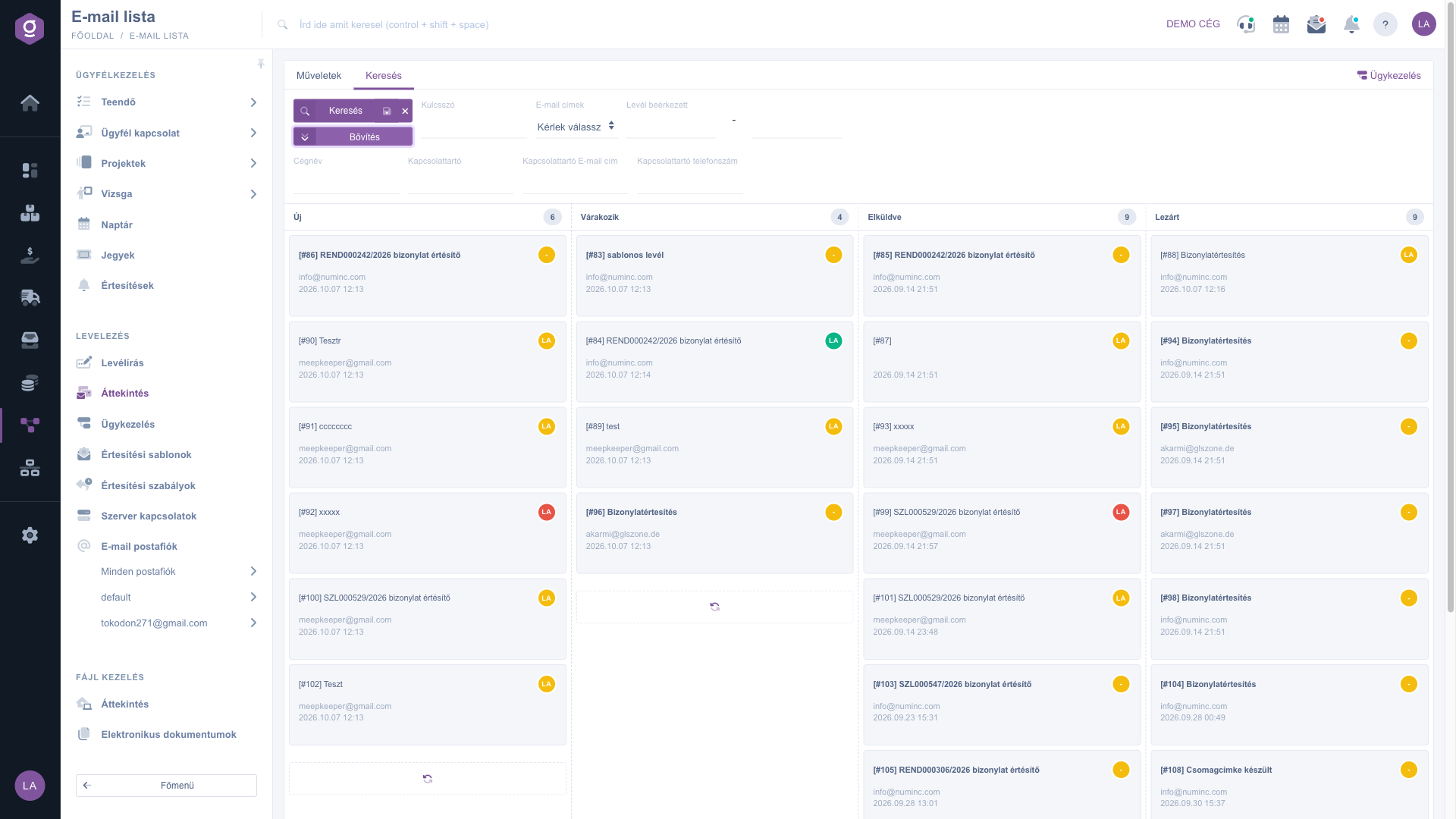
Ak ti zákazník zavolá a chceš hneď vidieť korešpondenciu s ním, rozbaľ filtre pod tlačidlom Rozšírenie (Bővítés), do poľa Telefónne číslo kontaktnej osoby zadaj jeho číslo (alebo do poľa E-mailová adresa kontaktnej osoby jeho e-mailovú adresu) a klikni na Hľadať. Na tabuli zostanú len jeho prípady.
Kliknutím na kartu sa podrobné zobrazenie prípadu otvorí v novej karte prehliadača, takže Zoznam e-mailov zostane na pozadí nezmenený. V podrobnom zobrazení si môžeš prečítať celú komunikáciu, odpovedať, zmeniť prioritu a delegovať prípad.
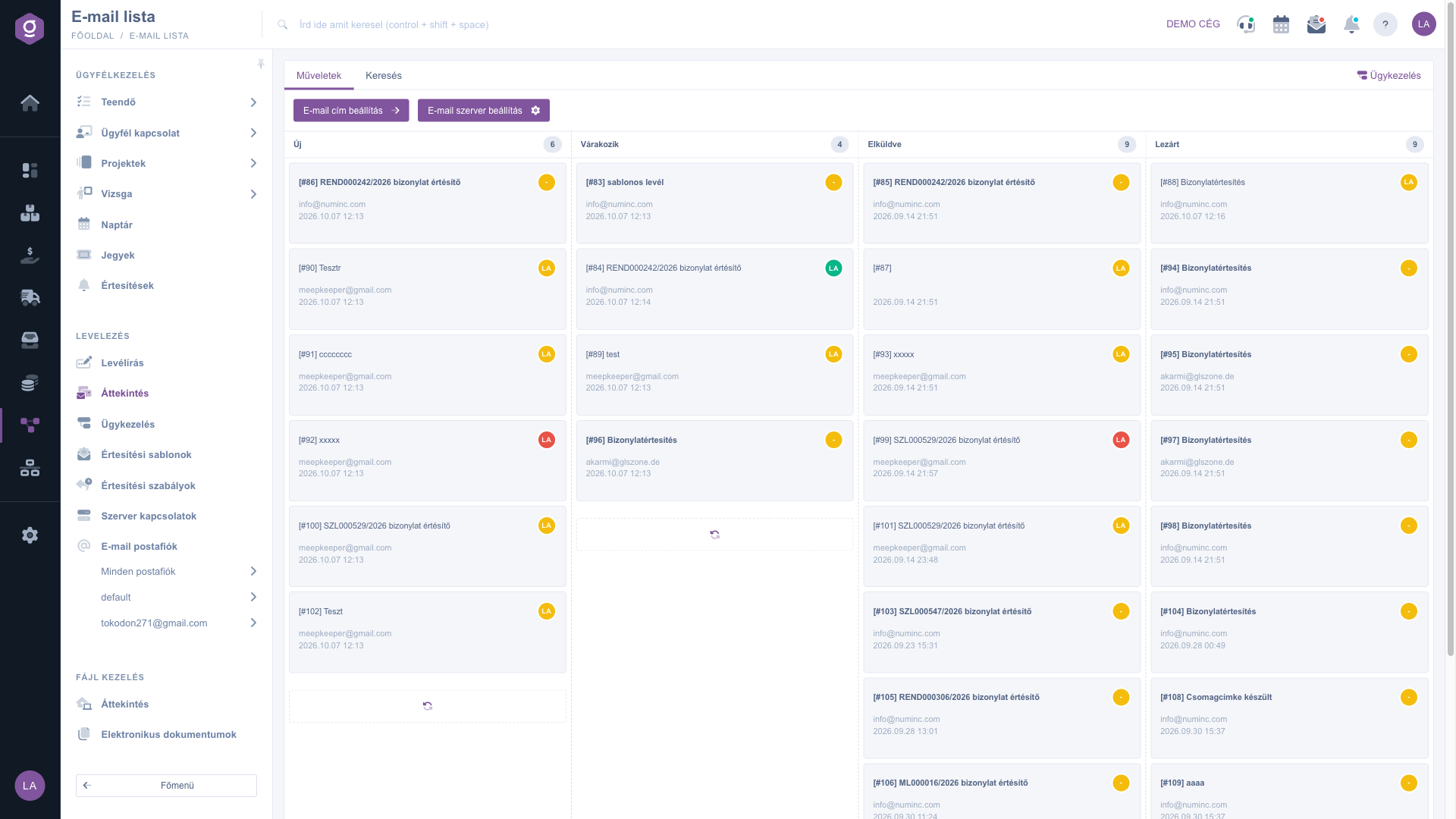
Na záložke Operácie (Műveletek) sú dve rýchle tlačidlá na nastavenie korešpondencie: tlačidlo Nastavenie e-mailovej adresy (E-mail cím beállítás) vedie k pridaniu a úprave tvojich e-mailových adries, tlačidlo Nastavenie e-mailového servera (E-mail szerver beállítás) k nastaveniu pripojenia schránky k serveru. Použi ich, ak na tabuľu ešte neprichádzajú e-maily alebo ak chceš pripojiť novú schránku.
Polia záložky Hľadať a ich význam (žiadne nie je povinné, ak ostanú prázdne, výsledky neobmedzujú):
| Pole / Prvok | Povinné | Popis |
|---|---|---|
| Kľúčové slovo (Kulcsszó) | Voľný text: hľadá v texte e-mailov, v poli príjemcu a v predmete. | |
| E-mailové adresy (E-mail címek) | Rozbaľovací zoznam uložených e-mailových adries, možno vybrať viac adries. Pomocou neho môžeš zúžiť výsledky na e-maily konkrétnej schránky. | |
| E-mail prijatý (Levél beérkezett) | Filtrovanie podľa obdobia: do prvého poľa zadaj počiatočný, do druhého koncový dátum. Stačí vyplniť aj len jedno z nich. | |
| Názov firmy (Cégnév) | Filter z rozšírenia: filtruje podľa názvu firmy partnera. | |
| Kontaktná osoba (Kapcsolattartó) | Filter z rozšírenia: filtruje podľa mena kontaktnej osoby partnera. | |
| E-mailová adresa kontaktnej osoby (Kapcsolattartó E-mail cím) | Filter z rozšírenia: filtruje podľa e-mailovej adresy kontaktnej osoby. | |
| Telefónne číslo kontaktnej osoby (Kapcsolattartó telefonszám) | Filter z rozšírenia: filtruje podľa telefónneho čísla kontaktnej osoby. |
Prvky tabule a ich význam (nemusíš ich vypĺňať, sú to len informácie na čítanie):
| Prvok | Popis |
|---|---|
| Hlavička stĺpca a číslo | Názov stavu a vedľa neho celkový počet prípadov v danom stave. |
| Predmet karty | ID prípadu a predmet e-mailu. Tučný, ak je ešte neprečítaný. |
| Okrúhle začiatočné písmeno | Začiatočné písmeno zodpovedného kolegu, farba je podľa priority žltá, zelená alebo červená. Pomlčka: nedelegované. |
| Ikona obnovenia | Dolu v stĺpci: načíta ďalších 10 kariet. |
| Správa prípadov (Ügykezelés) | Odkaz vpravo hore, vedie na tabuľkový zoznam prípadov. |
Stav prípadu sa okamžite zmení na stav stĺpca, do ktorého si ho presunul, a tento stav vidia aj ostatní kolegovia. Systém nežiada potvrdenie, preto si pri púšťaní karty daj pozor, kam ju pustíš. Ak je v nesprávnom stĺpci, jednoducho ju presuň späť.
Sú dva časté dôvody. Po prvé, na záložke Hľadať môže byť nastavený filter (kľúčové slovo, e-mailová adresa, dátum alebo údaje partnera); vtedy sa zobrazia len nájdené prípady, preto polia vymaž a hľadaj znova. Po druhé, stĺpec načíta naraz najviac 10 kariet, zvyšok si vyžiadaš ikonou obnovenia dolu v stĺpci. Číslo v hlavičke vždy ukazuje celkový počet prípadov v danom stave.
Pomlčka znamená, že prípad ešte nemá zodpovedného kolegu, teda nie je nikomu delegovaný. Ak takýto prípad otvoríš, systém ťa automaticky priradí ako zodpovednú osobu. Iného kolegu vyberieš v podrobnom zobrazení prípadu funkciou Delegovať (Delegálás), pozri návod Vlákno e-mailu a písanie e-mailu.
Zoznam e-mailov ukazuje prípady na kanban tabuli v stĺpcoch podľa stavu a presúvaním ich môžeš rýchlo preusporiadať. Zoznam správy prípadov ukazuje tie isté prípady v tabuľke s prioritou, zodpovednou osobou a indikátorom prečítania a štandardne tam vidíš len svoje vlastné prípady. Medzi oboma zobrazeniami prepneš odkazom Správa prípadov vpravo hore alebo cez položku menu Hlavné menu / CRM / Korešpondencia / Správa prípadov.
Najprv skontroluj, či na záložke Hľadať nie je zapnutý filter. Ak nie, na záložke Operácie môžeš tlačidlami Nastavenie e-mailovej adresy a Nastavenie e-mailového servera skontrolovať, či sú tvoja e-mailová adresa a pripojenie schránky k serveru správne zadané.

Položka Hlavné menu / CRM / Korešpondencia / Prehľad sa zobrazí, len ak je modul CRM priradený tvojmu používateľovi. Ak chýba, požiadaj administrátora svojej firmy, aby skontroloval priradenie modulov tvojho používateľa.
Nechcete stráviť hodiny hľadaním riešenia? Zvoľte najefektívnejšiu cestu: objednajte sa na individuálne 45-minútové online školenie, počas ktorého sa budeme venovať výlučne vám. Či už ide o prehľad základov alebo podrobné nastavenie konkrétneho modulu, náš odborný kolega vás krok za krokom prevedie celým procesom.
Nestrácajte čas – požiadajte o pomoc!
Naším cieľom je, aby ste náš systém začali využívať čo najrýchlejšie a najefektívnejšie. Či už ste u nás úplne noví, alebo ste sa zasekli pri konkrétnom nastavení, neváhajte požiadať o pomoc!
Zaregistruj sa teraz,
zaplať neskôr!

