1. Vizualizarea listei și acțiunile disponibile pentru documente
Dacă dai clic pe Meniu principal / CRM / Gestiunea clienților / Relație cu clienții / Listă, apar toate documentele de relație cu clienții create până acum. Deasupra tabelului, pe fila Acțiuni (Műveletek), găsești butoanele cu care poți lucra cu documentul selectat:
- Nou: creează un document nou de relație cu clienții pe un formular gol — alege-l când vrei să înregistrezi o solicitare nouă.
- Deschidere: deschide vizualizarea detaliată a documentului selectat, pentru editarea datelor de antet și a pozițiilor.
- Finalizare: finalizează documentul, eventual combinat cu tipărirea (Finalizare și tipărire) sau descărcarea (Finalizare și descărcare) — disponibilă doar pentru un document aflat în starea inițială.
- Ștergere: șterge documentul sau îl șterge și creează o copie într-un singur pas (Ștergere și copiere) — util dacă ai introdus documentul cu date greșite, dar vrei să îl creezi din nou.
- Copiere (Másolás): creează un document nou pe baza datelor documentului selectat — la solicitările recurente este mai rapid decât să introduci totul de la capăt cu butonul Nou.
- Istoric: afișează istoricul asociat documentului selectat.
- Trimitere e-mail: trimite documentul selectat prin e-mail — disponibilă pentru documentele finalizate.
- Descărcare: oferă opțiuni în două grupuri. La Acțiune listă, Listă XLSX și Listă poziții XLSX exportă întreaga listă; la Acțiune document, Poziții XLSX, Listă numere de serie XLSX, PDF, Previzualizare PDF (previzualizare) și Descărcare atașamente se referă la documentul selectat.
- Gestionare documente (Bizonylatkezelés): creează un document asociat din documentul selectat, finalizat: Ofertă trimisă către client, Comenzi clienți, Facturare, Aviz de expediție sau Fișe de lucru. Partenerul, pozițiile și observațiile sunt preluate în documentul nou.
- Organizație de transport (Fuvarszervezés): gestionează etichetele de colet ale documentului — Etichetă de colet nouă creează o etichetă nouă, Etichete de colet deschide lista etichetelor deja înregistrate.
La capătul din dreapta al rândului de file se află o pictogramă de clipboard cu care copiezi conținutul tabelului în clipboard, iar lângă ea linkul Analiză deschide pagina de statistici CRM.
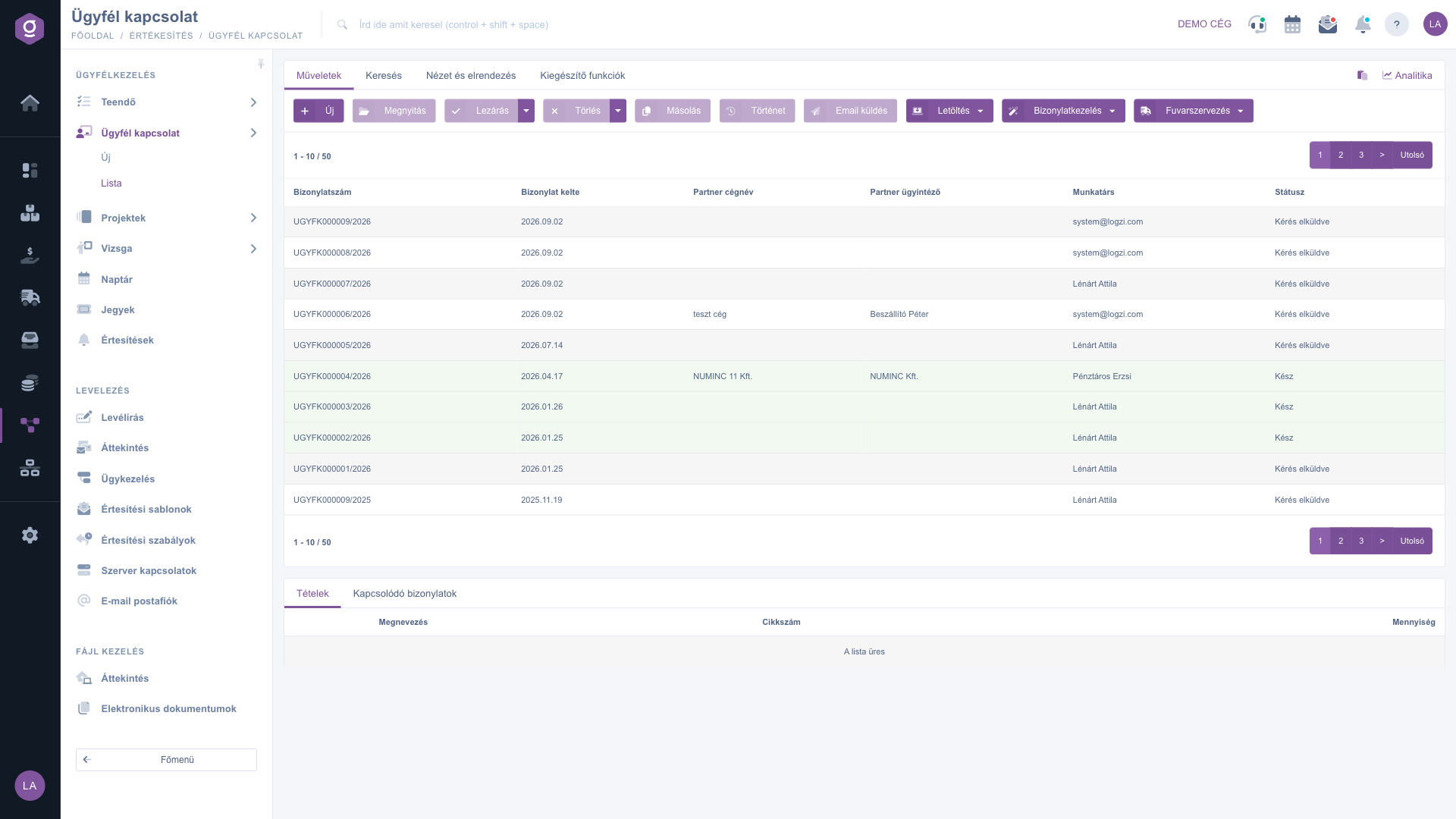
Lista relațiilor cu clienții – fila Acțiuni
Căutarea printre documente
Dacă dai clic pe fila Căutare (Keresés) de deasupra tabelului, apar filtrele. Cele mai folosite câmpuri sunt vizibile imediat: Nume companie partener, Număr document, Stare (se pot alege mai multe valori), Direcție și Prioritate. Butonul „Extindere” (Bővítés) deschide alte filtre: Data documentului (cu dată de început și de sfârșit), Angajat, Proiect, Număr comandă, Număr departament, Subiect, Numele persoanei de contact, Numărul de telefon al persoanei de contact, Observație client și Observație internă. Cu butonul Căutare filtrezi după condițiile setate.
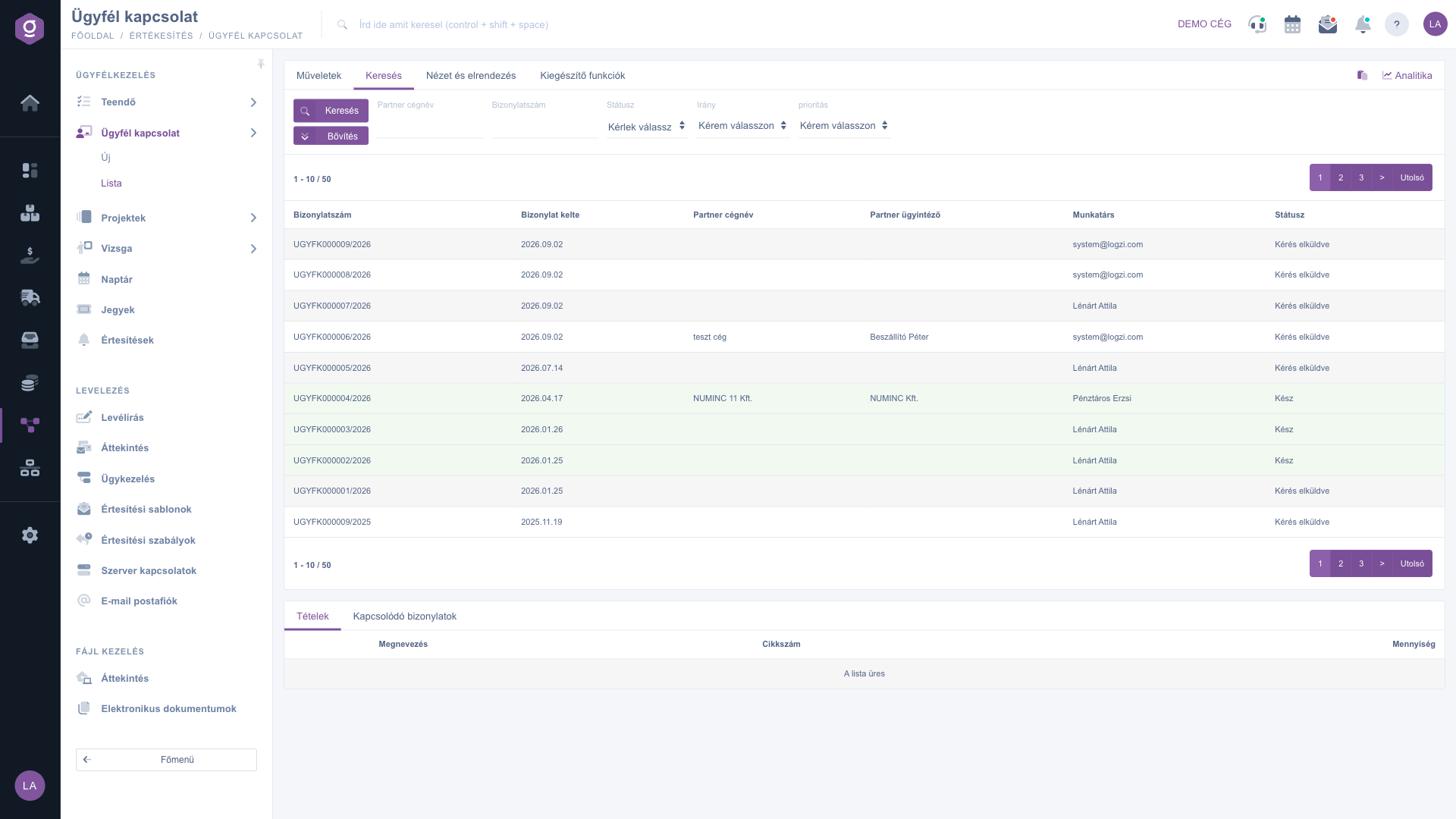
Lista relațiilor cu clienții – fila Căutare
Personalizarea vizualizării
Pe fila Vizualizare și aspect (Nézet és elrendezés) stabilești cum se afișează lista pentru tine:
- Coloane (Oszlopok): alege ce câmpuri apar în tabel și în ce ordine.
- Rânduri (Sorok): stabilește câte documente apar pe o pagină.
- Sortare: alege după ce coloană și în ce sens se sortează implicit lista.
- Fereastră de previzualizare: activează sau dezactivează panoul de previzualizare de sub listă și filele lui (vezi mai jos).
- Interfață și mod de funcționare: alte setări de aspect și comportament ale listei.
Aceste setări se salvează pentru fiecare utilizator în parte, deci se păstrează și la următoarea autentificare. Culoarea rândurilor urmează starea documentului — în captură, de exemplu, rândurile cu starea Kész (gata) au fundal verde.
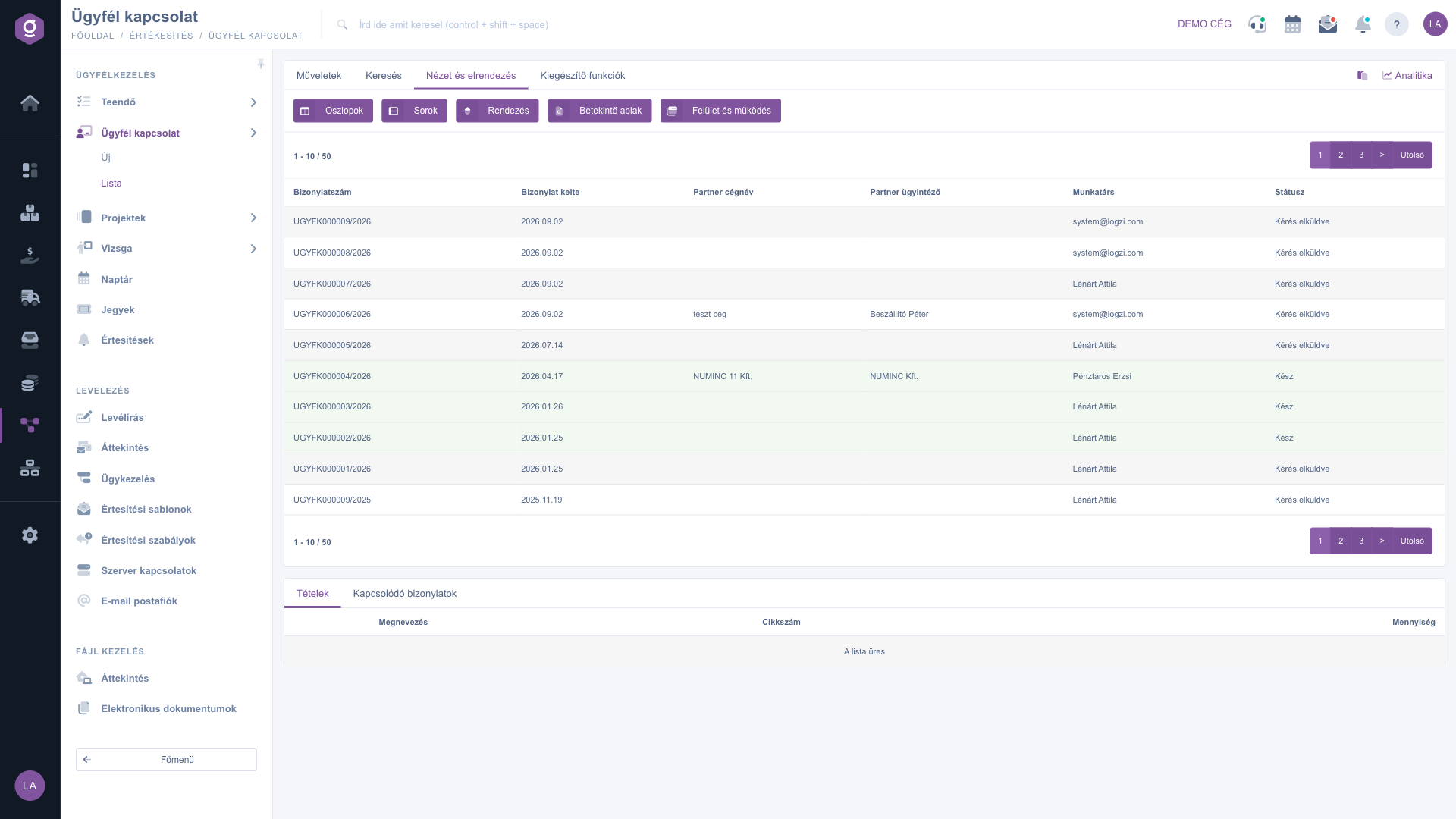
Lista relațiilor cu clienții – fila Vizualizare și aspect
Fereastra de previzualizare
În panoul de sub listă poți vedea rapid detaliile documentului selectat, fără să îl deschizi. Filele panoului se activează în setarea Fereastră de previzualizare:
- Poziții: denumirea, codul articolului și cantitatea pozițiilor din document.
- Documente asociate: numărul, data, tipul și emitentul altor documente legate de acesta.
Funcții suplimentare
Pe fila Funcții suplimentare (Kiegészítő funkciók) găsești opțiuni în plus pentru documentul selectat, care te ajută în munca de zi cu zi:
- E-mailuri trimise: afișează e-mailurile trimise anterior pentru document.
- E-mail nou: scrie un e-mail nou legat de document, fie cu Client de e-mail extern, fie cu Client de e-mail intern, integrat în sistem.
- Sarcină nouă: creează o sarcină legată de document.
- Fișă partener (Partnerkarton): deschide fișa detaliată a partenerului de pe document.
- CRM: afișează notele CRM ale documentului.
Dacă dai clic dreapta pe un rând, aceleași acțiuni rapide sunt disponibile și dintr-un meniu contextual, ca pe fila Acțiuni.
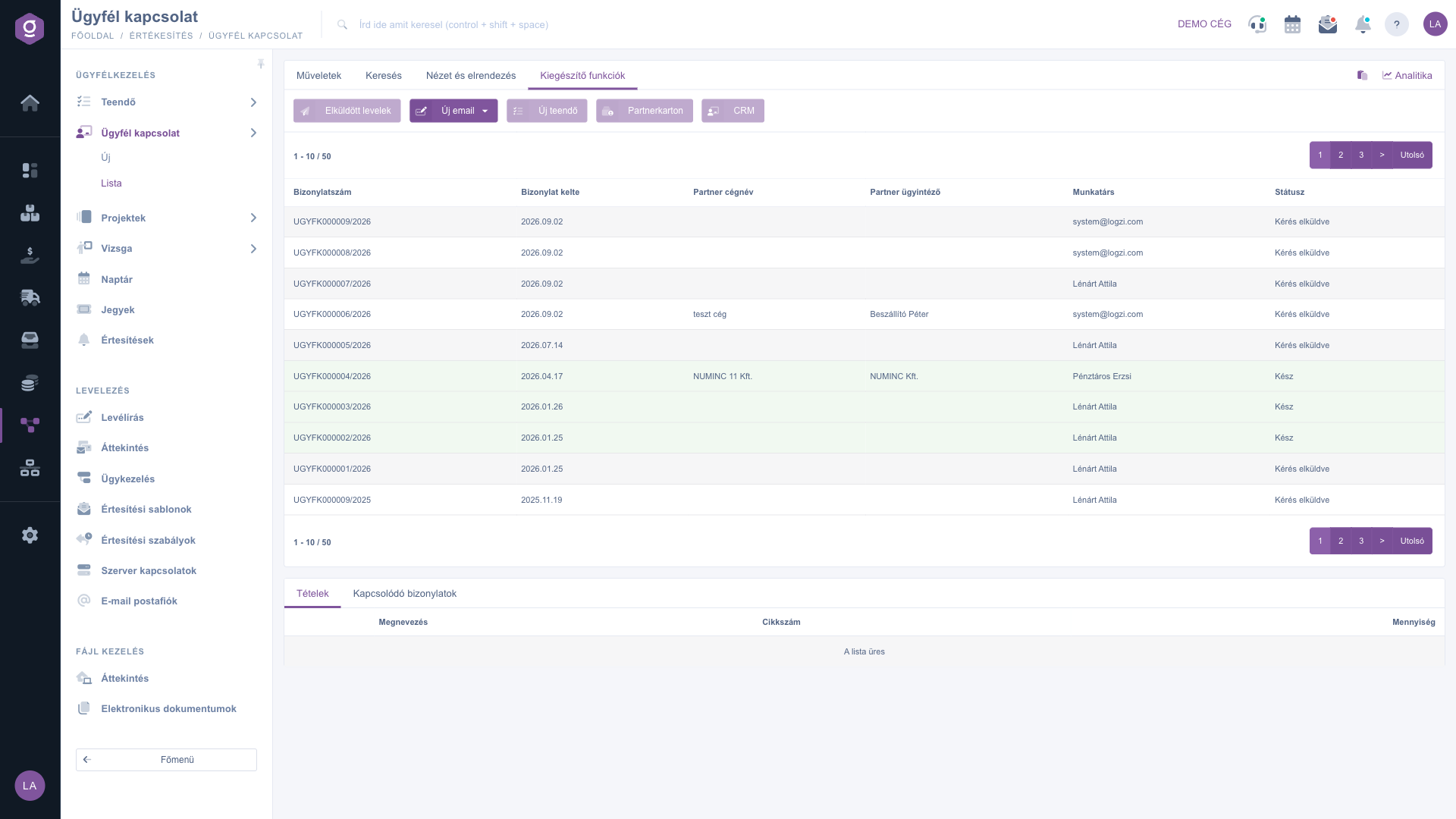
Lista relațiilor cu clienții – fila Funcții suplimentare
Dacă vrei să înregistrezi o solicitare nouă sau să afli în detaliu câmpurile unui document, citește ghidul
Fișa relației cu clienții. Despre sarcinile legate de o relație cu clienții poți citi în articolul
Lista sarcinilor.
Sfat
Ca să ai rapid o imagine de ansamblu asupra solicitărilor, alege pe fila Căutare, în câmpul Stare, starea inițială (Kérés elküldve), astfel încât în listă să rămână doar solicitările încă nefinalizate. După filtrare, Descărcare > Acțiune listă > Listă XLSX exportă lista afișată în acel moment într-un singur tabel.



