1. Zobrazenie zoznamu a operácie s dokladmi
Kliknutím na Hlavné menu / CRM / Správa zákazníkov / Vzťah so zákazníkom / Zoznam sa zobrazia všetky doteraz vytvorené doklady vzťahu so zákazníkom. Nad tabuľkou nájdeš na karte Operácie (Műveletek) tlačidlá, ktorými môžeš pracovať s vybraným dokladom:
- Nový: vytvorí nový doklad vzťahu so zákazníkom na prázdnom formulári — použi ho, keď chceš zaznamenať nový dopyt.
- Otvoriť: otvorí podrobné zobrazenie vybraného dokladu na úpravu hlavičkových údajov a položiek.
- Uzavretie: uzavrie doklad, prípadne spolu s tlačou (Uzavretie a tlač) alebo stiahnutím (Uzavretie a stiahnutie) — dostupné iba pri doklade v základnom stave.
- Vymazať: vymaže doklad, alebo ho vymaže a zároveň vytvorí kópiu (Vymazanie a kopírovanie) — užitočné, ak si doklad zadal s nesprávnymi údajmi, ale chceš ho založiť znova.
- Kopírovanie (Másolás): vytvorí nový doklad podľa údajov vybraného dokladu — pri opakujúcich sa dopytoch je to rýchlejšie, ako všetko znova zadávať tlačidlom Nový.
- História: zobrazí históriu súvisiacu s vybraným dokladom.
- Odoslanie e-mailu: odošle vybraný doklad e-mailom — dostupné pri uzavretých dokladoch.
- Stiahnuť: ponúka možnosti v dvoch skupinách. Pod Operácie zoznamu exportujú XLSX zoznam a XLSX zoznam položiek celý zoznam; pod Operácie dokladu sa XLSX položky, XLSX zoznam sériových čísiel, PDF, PDF náhľad (náhľad) a Stiahnutie priložených súborov vzťahujú na vybraný doklad.
- Správa dokladov (Bizonylatkezelés): z vybraného, uzavretého dokladu vytvorí súvisiaci doklad: Odoslaná ponuka zákazníkovi, Objednávky zákazníkov, Fakturácia, Dodací list alebo Pracovné listy. Partner, položky a poznámky sa prenesú do nového dokladu.
- Organizácia prepravy (Fuvarszervezés): správa štítkov zásielok dokladu — Nový štítok zásielky vytvorí nový štítok, Štítky zásielok otvorí zoznam už zaznamenaných štítkov.
Na pravom konci riadka kariet je ikona schránky, ktorou skopíruješ obsah tabuľky do schránky, vedľa nej odkaz Analytika otvorí štatistickú stránku CRM.
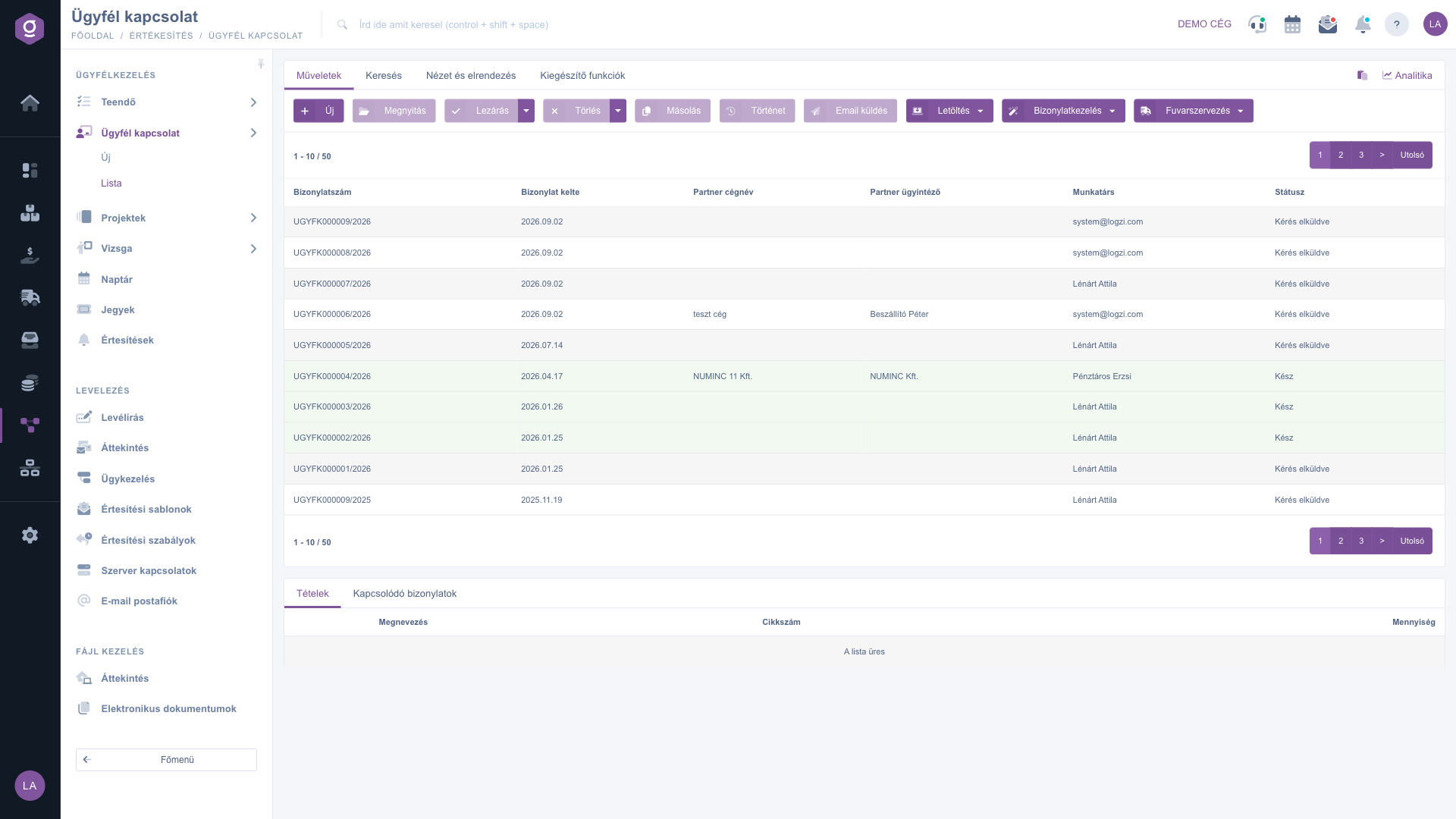
Zoznam vzťahov so zákazníkom – karta Operácie
Vyhľadávanie medzi dokladmi
Po kliknutí na kartu Hľadať (Keresés) nad tabuľkou sa zobrazia filtre. Najčastejšie polia sú viditeľné hneď: Názov firmy partnera, Číslo dokladu, Stav (možno vybrať viac hodnôt), Smer a Priorita. Tlačidlom „Rozšírenie” (Bővítés) sa rozbalia ďalšie filtre: Dátum vystavenia dokladu (s počiatočným a koncovým dátumom), Zamestnanec, Projekt, Číslo úlohy, Číslo strediska, Predmet, Meno kontaktnej osoby, Telefónne číslo kontaktnej osoby, Poznámka pre zákazníka a Interná poznámka. Podľa nastavených podmienok filtruješ tlačidlom Hľadať.
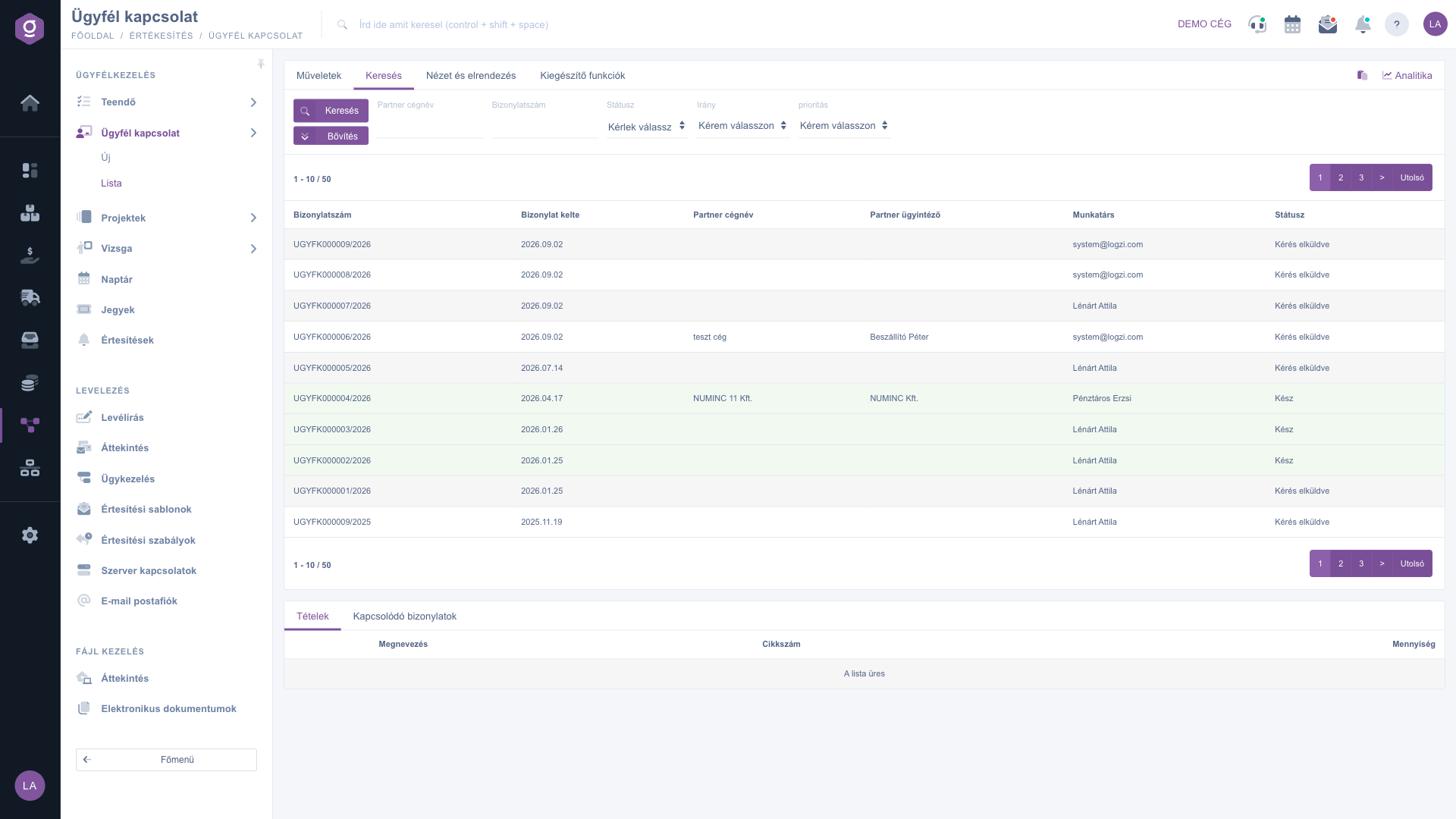
Zoznam vzťahov so zákazníkom – karta Hľadať
Prispôsobenie zobrazenia
Na karte Zobrazenie a rozloženie (Nézet és elrendezés) nastavíš, ako sa ti zoznam zobrazí:
- Stĺpce (Oszlopok): vyber, ktoré polia sa zobrazia v tabuľke a v akom poradí.
- Riadky (Sorok): nastav, koľko dokladov sa zobrazí na jednej strane.
- Zoradenie: vyber, podľa ktorého stĺpca a v akom smere sa zoznam predvolene zoradí.
- Okno náhľadu: zapnutie alebo vypnutie panela náhľadu pod zoznamom a jeho kariet (pozri nižšie).
- Rozhranie a fungovanie: ďalšie nastavenia vzhľadu a správania zoznamu.
Tieto nastavenia sa ukladajú pre každého používateľa osobitne, takže ostanú zachované aj pri ďalšom prihlásení. Farba riadkov sleduje stav dokladu — na obrázku majú napríklad riadky so stavom Kész (hotovo) zelené pozadie.
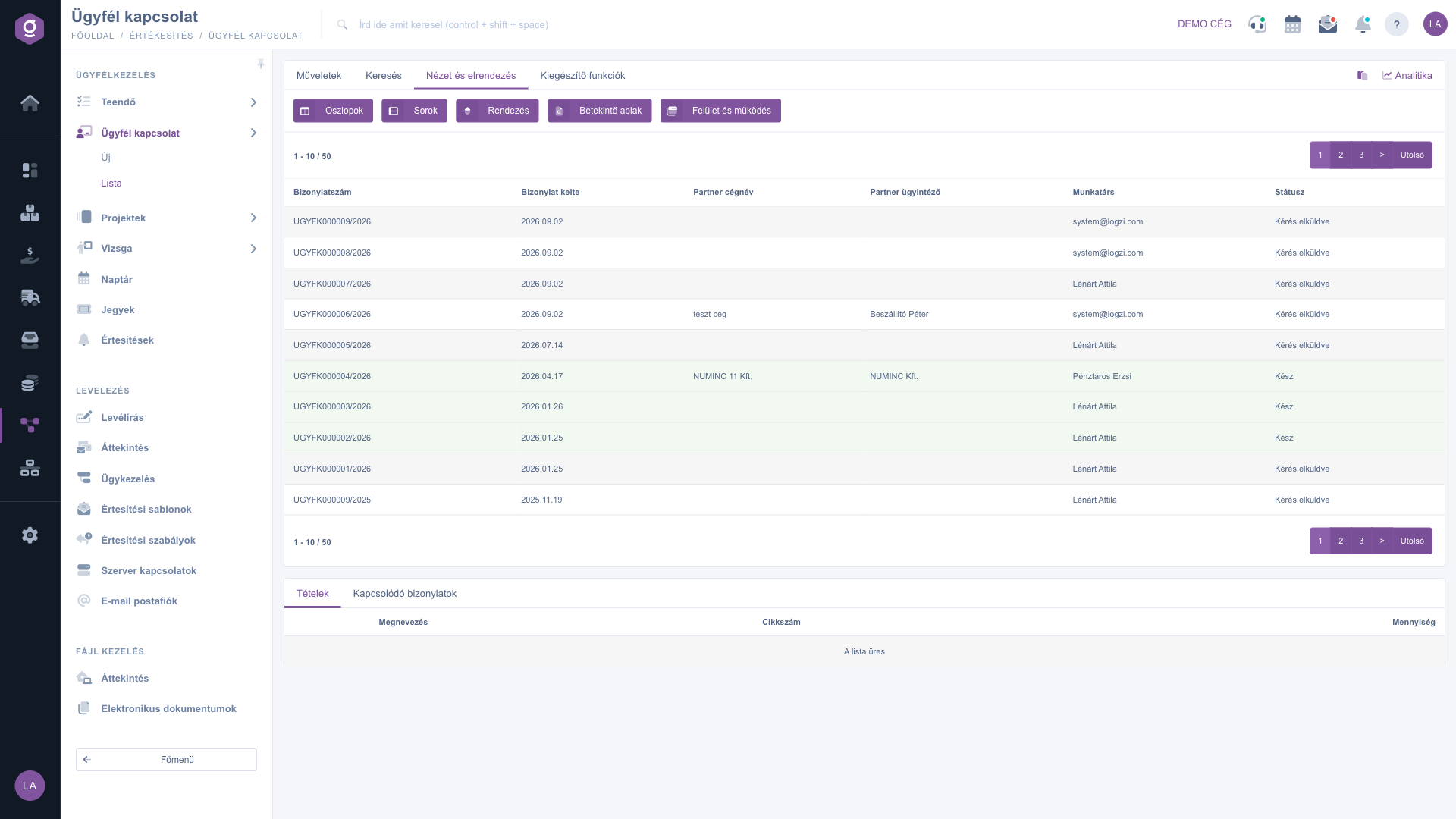
Zoznam vzťahov so zákazníkom – karta Zobrazenie a rozloženie
Okno náhľadu
V paneli pod zoznamom si môžeš rýchlo pozrieť podrobnosti vybraného dokladu bez jeho otvorenia. Karty panela sa zapínajú v nastavení Okno náhľadu:
- Položky: označenie, kód položky a množstvo položiek na doklade.
- Súvisiace doklady: číslo, dátum, typ a vystaviteľ ďalších dokladov súvisiacich s týmto dokladom.
Doplnkové funkcie
Na karte Doplnkové funkcie (Kiegészítő funkciók) nájdeš ďalšie možnosti k vybranému dokladu, ktoré uľahčujú každodennú prácu:
- Odoslané správy: zobrazí e-maily, ktoré boli k dokladu predtým odoslané.
- Nový e-mail: napísanie nového e-mailu k dokladu, buď cez Externý poštový klient, alebo cez Interný poštový klient zabudovaný v systéme.
- Nová úloha: vytvorenie úlohy k dokladu.
- Karta partnera (Partnerkarton): otvorí podrobnú kartu partnera uvedeného na doklade.
- CRM: zobrazí CRM poznámky k dokladu.
Po kliknutí pravým tlačidlom myši na riadok sú rovnaké rýchle operácie dostupné aj v kontextovej ponuke ako na karte Operácie.
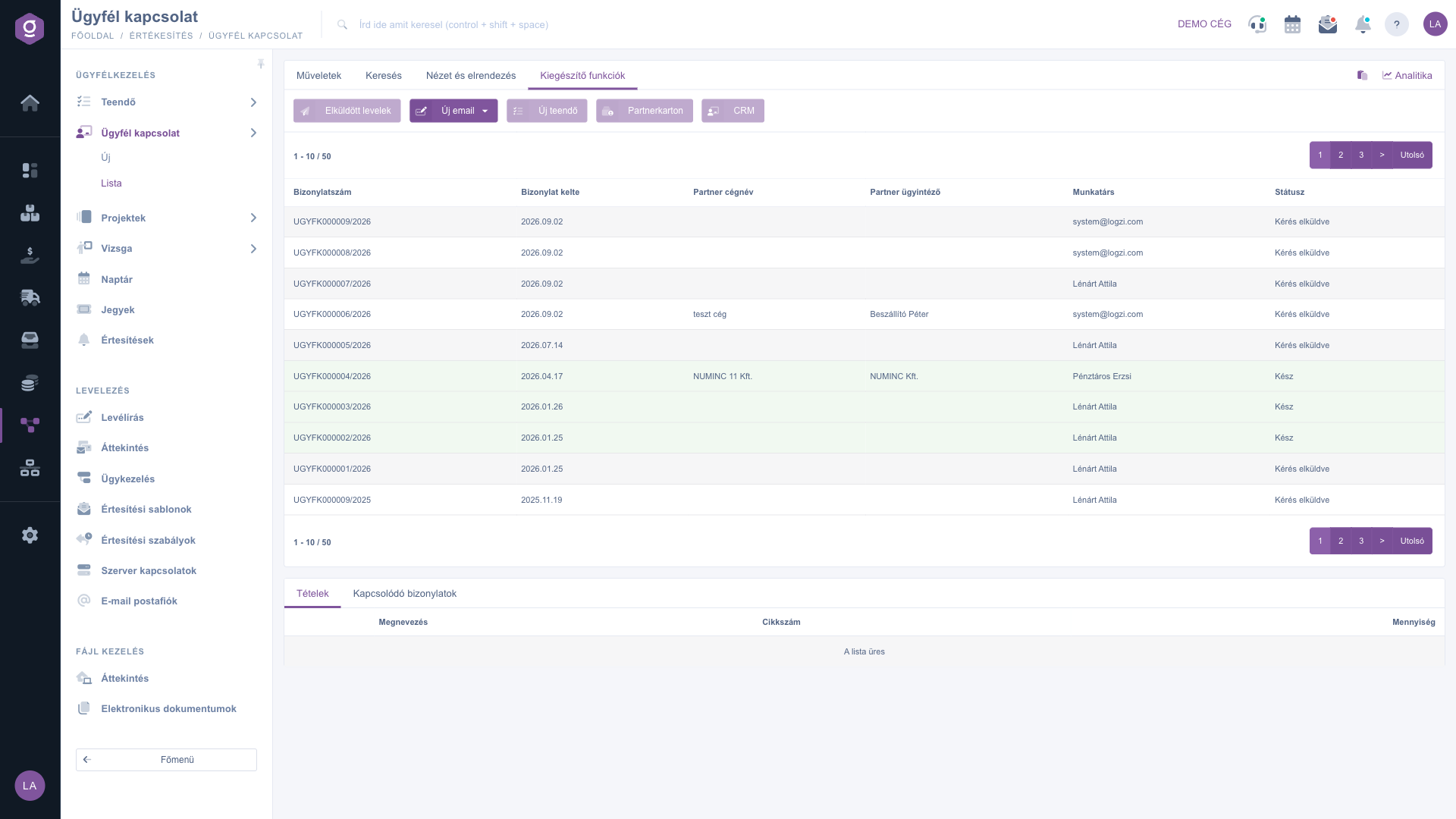
Zoznam vzťahov so zákazníkom – karta Doplnkové funkcie
Ak chceš zaznamenať nový dopyt alebo podrobne spoznať polia dokladu, pozri si príručku
Karta vzťahu so zákazníkom. O úlohách spojených so vzťahom so zákazníkom si môžeš prečítať v článku
Zoznam úloh.
Tip
Ak chceš rýchlo získať prehľad o dopytoch, na karte Hľadať vyber v poli Stav základný stav (Kérés elküldve), takže v zozname zostanú iba ešte neuzavreté dopyty. Po nastavení filtra exportuje Stiahnuť > Operácie zoznamu > XLSX zoznam práve zobrazený zoznam do jednej tabuľky.



