Kalender

Erfahre, wie du deine Aufgaben in der Kalenderansicht siehst, nach Kalendern, Aufgabentypen und Mitarbeitern filterst und Aufgaben anlegst oder bearbeitest.

Funktionsübersicht

In diesem Modul siehst du deine Aufgaben in der Kalenderansicht: deine To-dos, Termine und Fristen. An einer Stelle behältst du einen Monat, eine Woche oder einen Tag im Blick, filterst nach Kalendern, Aufgabentypen und Mitarbeitern, legst neue Aufgaben an, verwaltest deine eigenen Kalender und kannst sogar deinen Google-Kalender verbinden.

  • Vier Ansichten: Mit einem Klick wechselst du zwischen der Monats-, Wochen-, Tages- und Wochenlistenansicht (die Schaltflächen heißen in der Oberfläche Hónap, Hét, Nap und Heti lista).
  • Filter: Mit den Menüs Kalender, Aufgabentyp und Mitarbeiter zeigst du nur an, was du gerade brauchst.
  • Farben: Aufgaben werden nach ihrem Kalender oder nach ihrer eigenen individuellen Farbe eingefärbt, sodass du sie auf einen Blick unterscheidest.
  • Schnell anlegen und bearbeiten: Eine neue Aufgabe legst du über den Reiter Neue Aufgabe an, eine bestehende öffnest du per Klick.

Die Einträge im Kalender sind Aufgaben: Es sind dieselben Aufgaben, die du auch unter dem Menüpunkt Aufgabe verwalten kannst.

Schritt für Schritt

1. Kalender öffnen und die Ansichten

Klicke auf Hauptmenü / CRM / Kundenverwaltung / Kalender. Der Kalender öffnet sich mit dem aktuellen Monat (auf einem schmalen Bildschirm, zum Beispiel am Handy, mit der Wochenlistenansicht). Der erste Tag der Woche ist der Montag. Oben rechts findest du die Schaltflächen zum Wechseln der Ansicht:

  • Heute (Ma): springt zurück auf den heutigen Tag.
  • Monat (Hónap): der ganze Monat als Raster. Pro Tag werden höchstens zwei Aufgaben angezeigt; die weiteren erreichst du über den Link für weitere Aufgaben des Tages, der die Tagesansicht öffnet.
  • Woche (Hét): die Wochentage in einem Stundenraster, mit einer Linie für den heutigen Tag und die aktuelle Uhrzeit.
  • Tag (Nap): ein einzelner Tag im Stundenraster.
  • Wochenliste (Heti lista): die Aufgaben der Woche in zeitlicher Reihenfolge, nach Tagen gruppiert. Am Handy ist dies die übersichtlichste Ansicht.

Neben den Ansichtsschaltflächen springen die beiden Pfeile zum vorherigen und zum nächsten Zeitraum, und der Titel links zeigt den Zeitraum, den du gerade siehst.
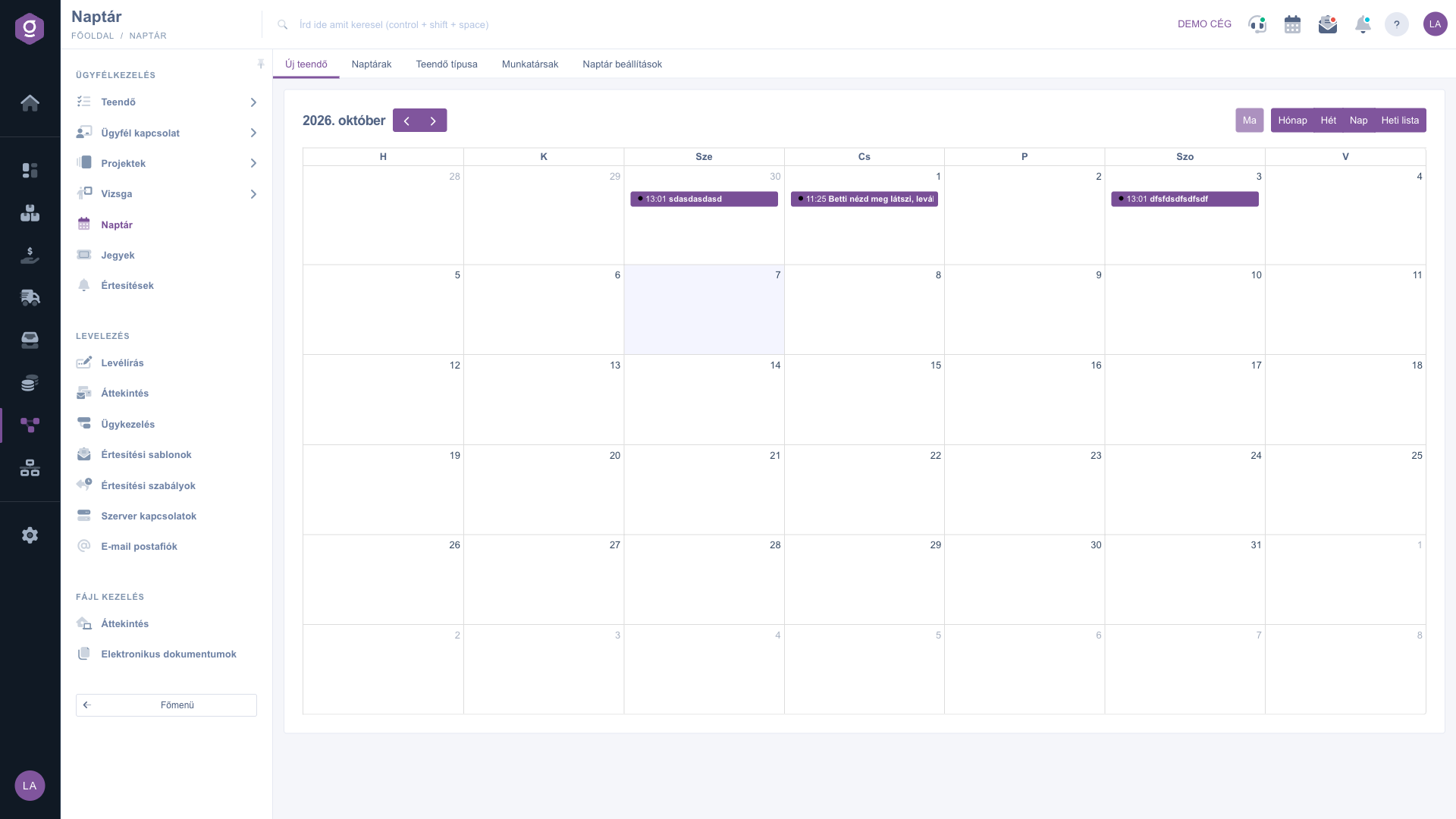
Kalender – Monatsansicht mit Aufgaben
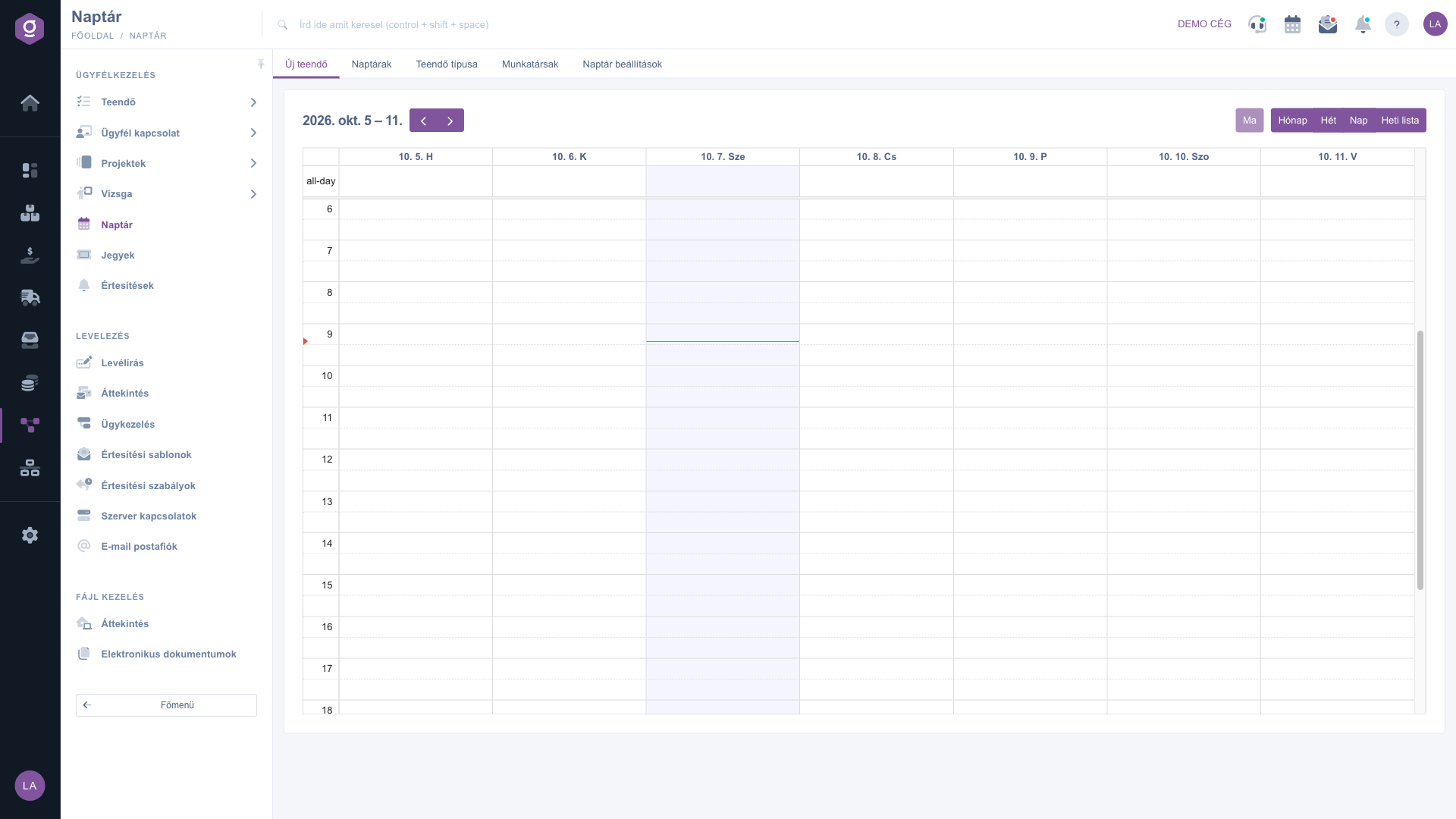
Kalender – Wochenansicht mit Stundenraster
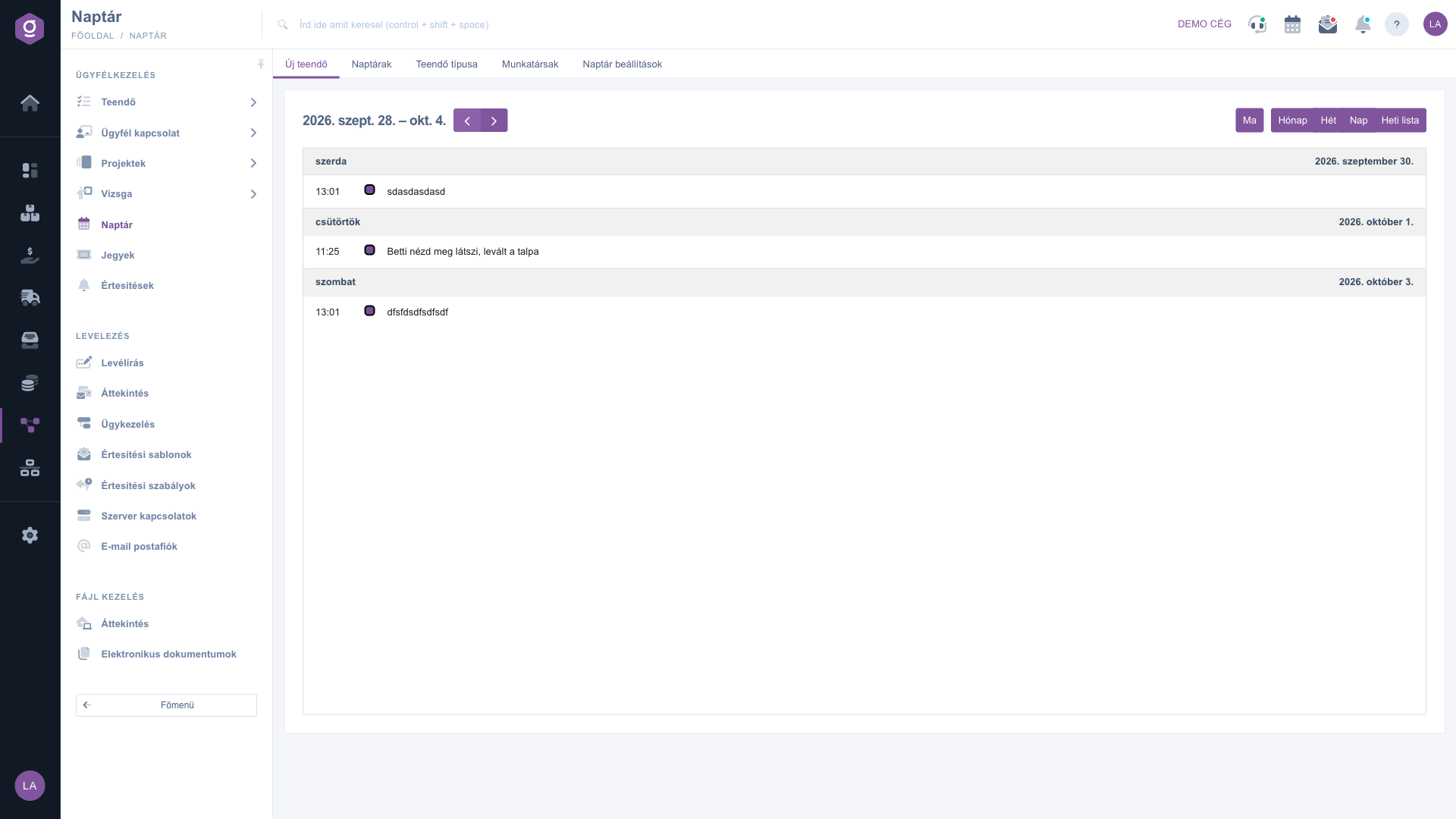
Kalender – Wochenlistenansicht

Jede Aufgabe erscheint mit ihrer Uhrzeit und ihrem Betreff. Ihre Farbe ist die individuelle Farbe der Aufgabe, ersatzweise die Farbe ihres Kalenders; ist keine von beiden festgelegt, wird das Standard-Lila verwendet. Wenn du mit der Maus über eine Aufgabe fährst, siehst du ihren Typ und den Namen ihres Kalenders. Ein Klick auf die Aufgabe öffnet ihr Bearbeitungsfenster.

2. Filtern nach Kalendern, Aufgabentypen und Mitarbeitern

Von den Reitern über dem Kalender öffnen Kalender (Naptárak), Aufgabentyp (Teendő típusa) und Mitarbeiter (Munkatársak) jeweils eine Liste mit Kontrollkästchen. Nach jeder Änderung der Auswahl wird der Kalender sofort aktualisiert.

  • Kalender: Die Liste enthält deine eigenen Kalender und die Firmenkalender (neben dem Namen mit einem K gekennzeichnet). Die farbige Markierung vor dem Namen ist die Kalenderfarbe, und das Zahnrad-Symbol öffnet den Kalender zum Bearbeiten (siehe Schritt 4). Ist Alle angehakt, werden alle Aufgaben angezeigt, auch die ohne Kalender. Um nur bestimmte Kalender zu sehen, entferne den Haken bei Alle und lass nur die gewünschten Kalender angehakt; Aufgaben ohne Kalender bleiben dann ausgeblendet.
  • Aufgabentyp: Die Aufgabentypen erscheinen mit ihren eigenen Farben. Das Filtern nach Typ funktioniert, wenn genau ein Typ ausgewählt bleibt (entferne den Haken bei Alle und bei den anderen Typen); sind zwei oder mehr Typen gleichzeitig ausgewählt, zeigt der Kalender alle Typen.
  • Mitarbeiter: Standard ist Alle. Wenn du einen oder mehrere Mitarbeiter auswählst, siehst du die Aufgaben, die sie erstellt haben oder für die sie zuständig sind. Wählst du einen bestimmten Mitarbeiter aus, wird Alle abgewählt, und umgekehrt.
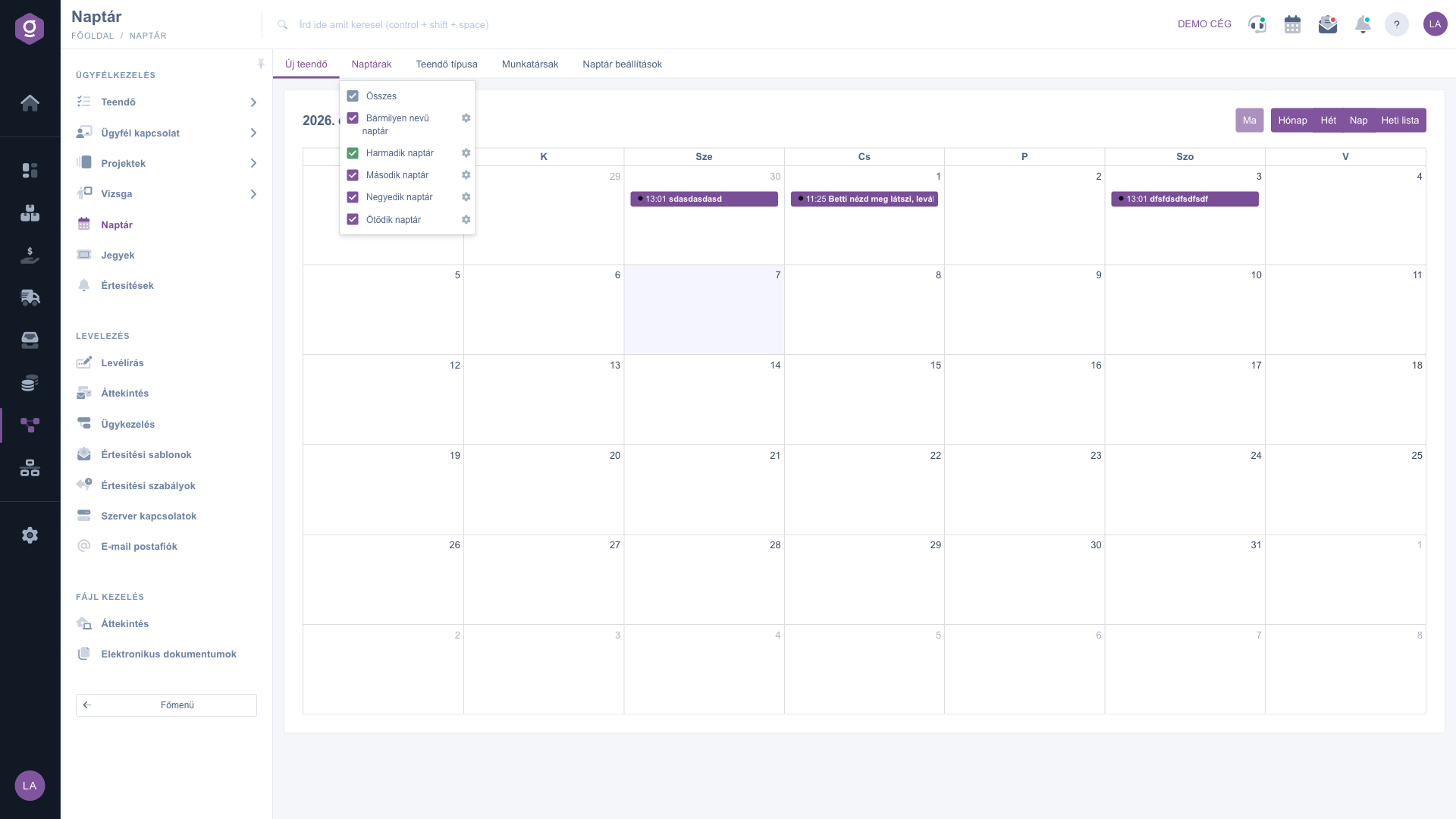
Filterliste Kalender mit Kalenderfarben und Bearbeiten-Symbol
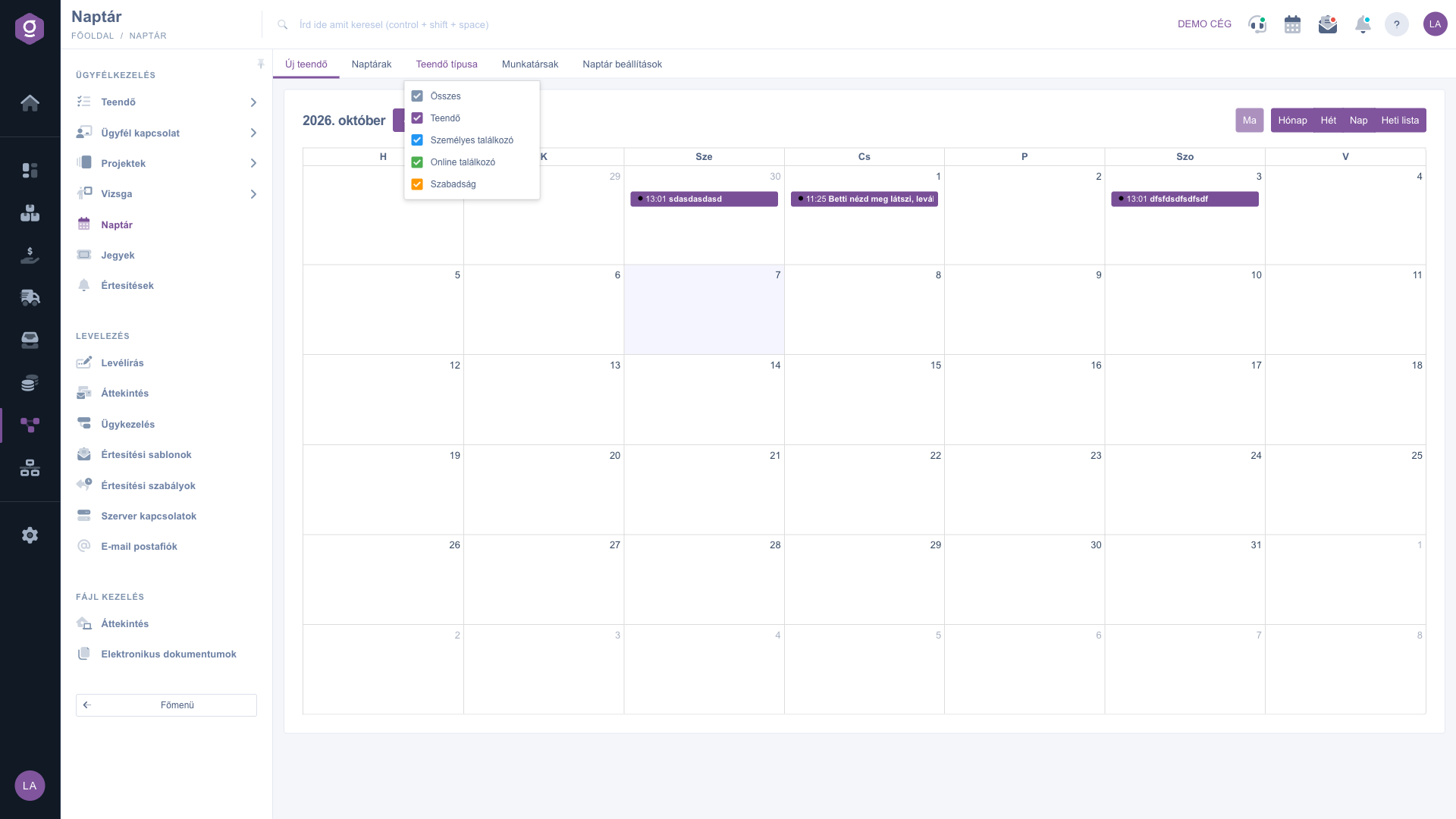
Filterliste Aufgabentyp
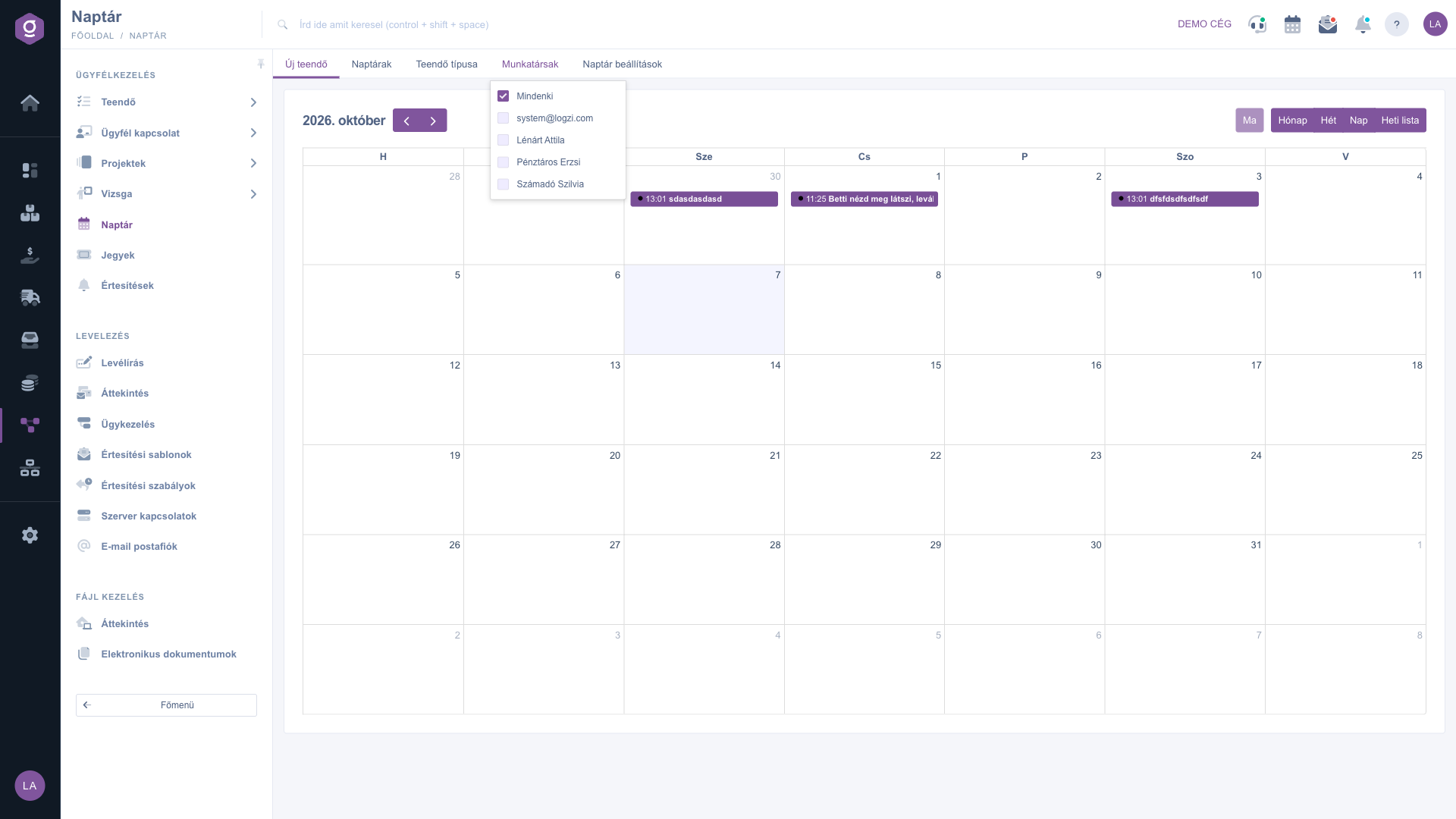
Filterliste Mitarbeiter

3. Aufgabe anlegen und bearbeiten

Klicke auf den Reiter Neue Aufgabe (Új teendő), und ein Pop-up-Fenster öffnet sich; dasselbe Fenster erscheint, wenn du im Kalender auf eine bestehende Aufgabe klickst. Im Reiter Aktionen am oberen Rand des Fensters findest du die Schaltflächen Speichern und Schließen, darunter die Grunddaten der Aufgabe:

  • Betreff (Tárgy): der Name der Aufgabe, der im Kalender angezeigt wird (Pflichtfeld).
  • Erinnerung (Figyelmeztetés): Datum und Uhrzeit der Aufgabe. Im Kalender erscheint die Aufgabe am entsprechenden Tag und zur entsprechenden Stunde, daher muss auch dieses Feld ausgefüllt werden (Pflichtfeld).
  • Status und Priorität: standardmäßig Folyamatban (in Bearbeitung) und Normál (normal). Der Kalender zeigt Aufgaben mit dem Status Folyamatban.

Unter den Grunddaten füllst du die übrigen Angaben in drei Reitern aus:

  • Bemerkung (Megjegyzés): die Textbeschreibung der Aufgabe, in einem Editor mit Formatierung (fett, kursiv, Liste, Link, Tabelle). Pflichtfeld.
  • Kundendaten: der Partner-Firmenname und der Partner-Ansprechpartner zur Aufgabe.
  • Weitere Einstellungen: der Zuständige Mitarbeiter, der Aufgabentyp, der Kalender, in dem die Aufgabe erscheint, und die Individuelle Farbe (optional), die die Kalenderfarbe überschreibt.
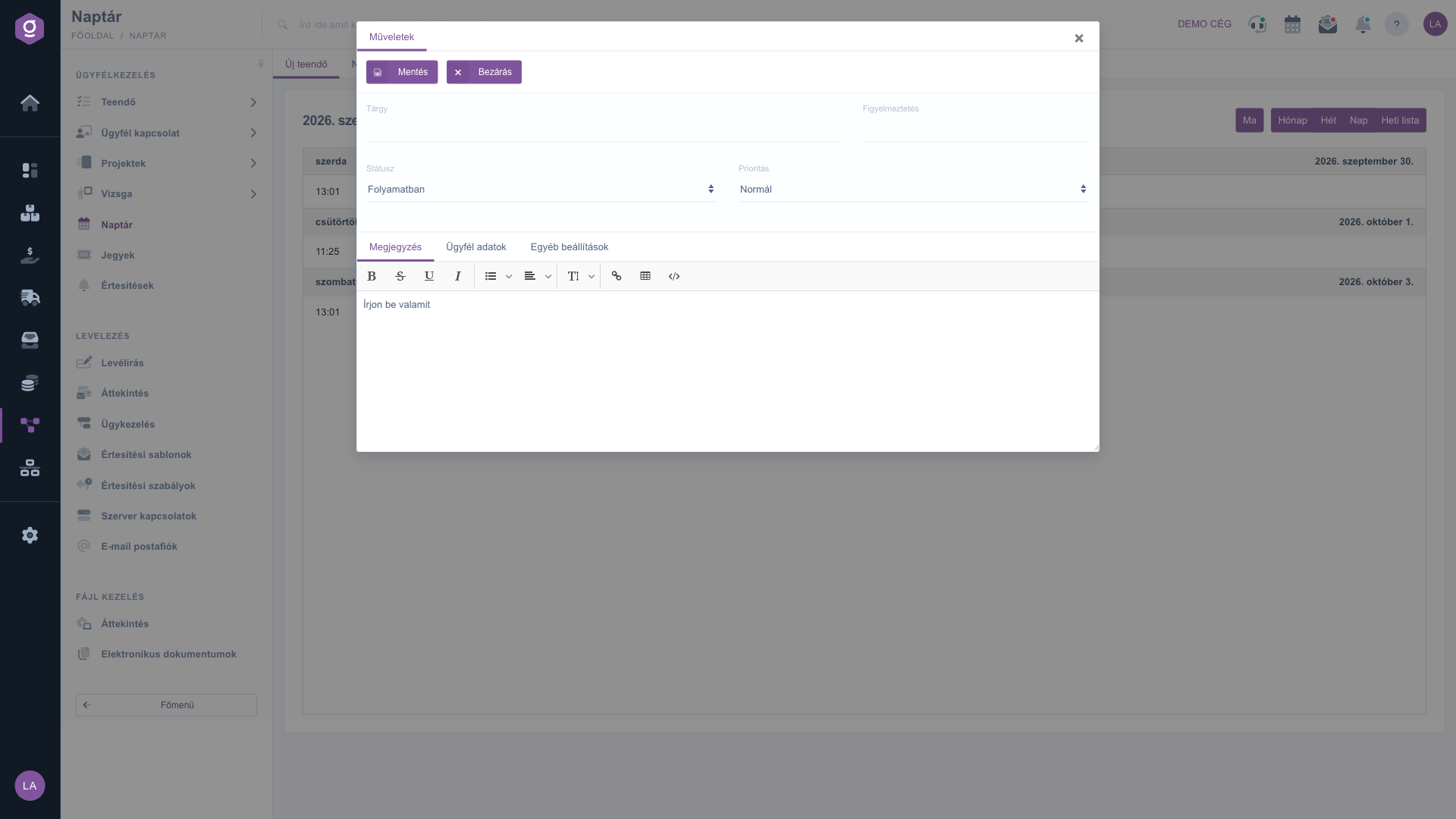
Fenster Neue Aufgabe – Reiter Bemerkung
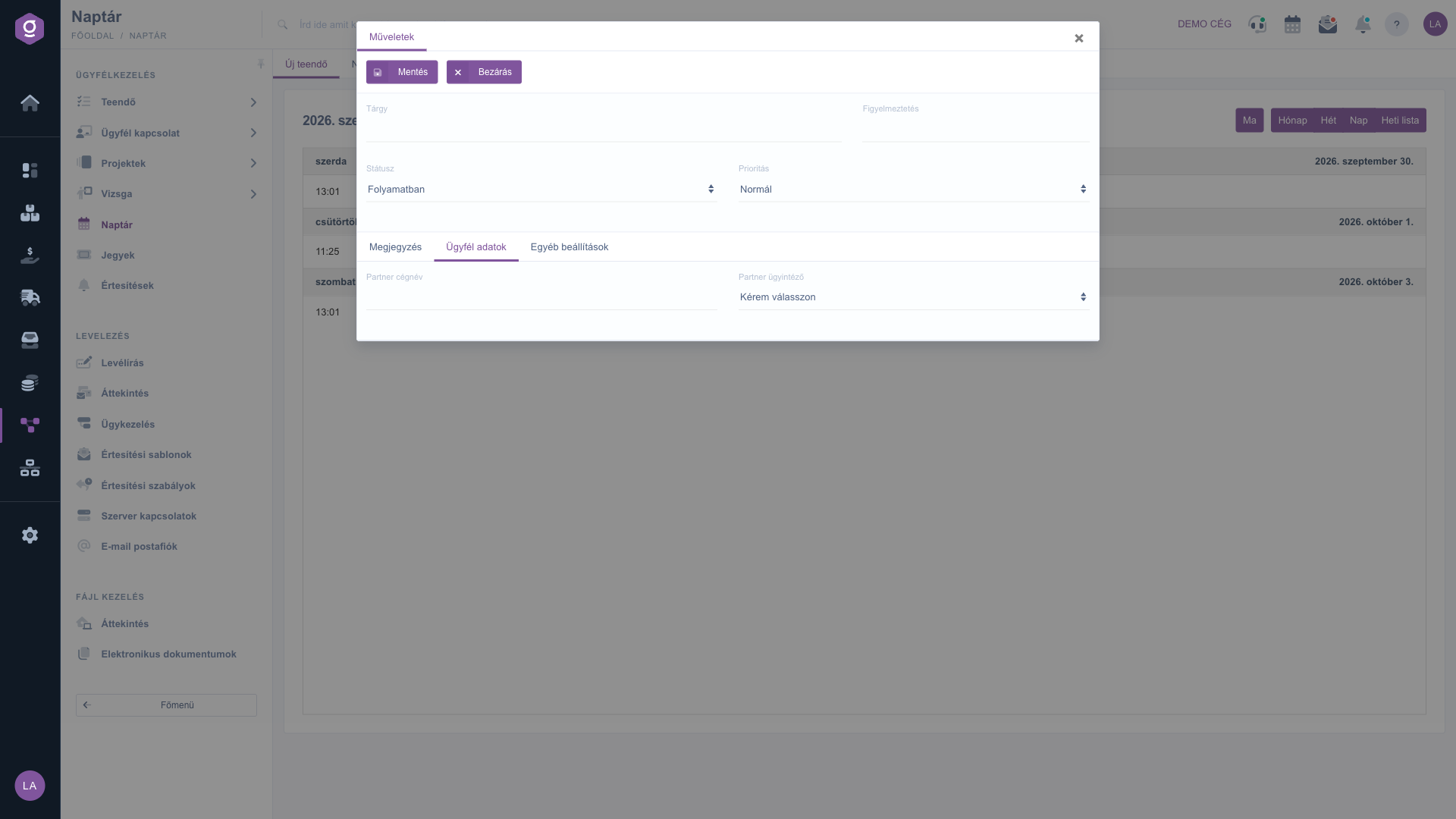
Fenster Neue Aufgabe – Reiter Kundendaten
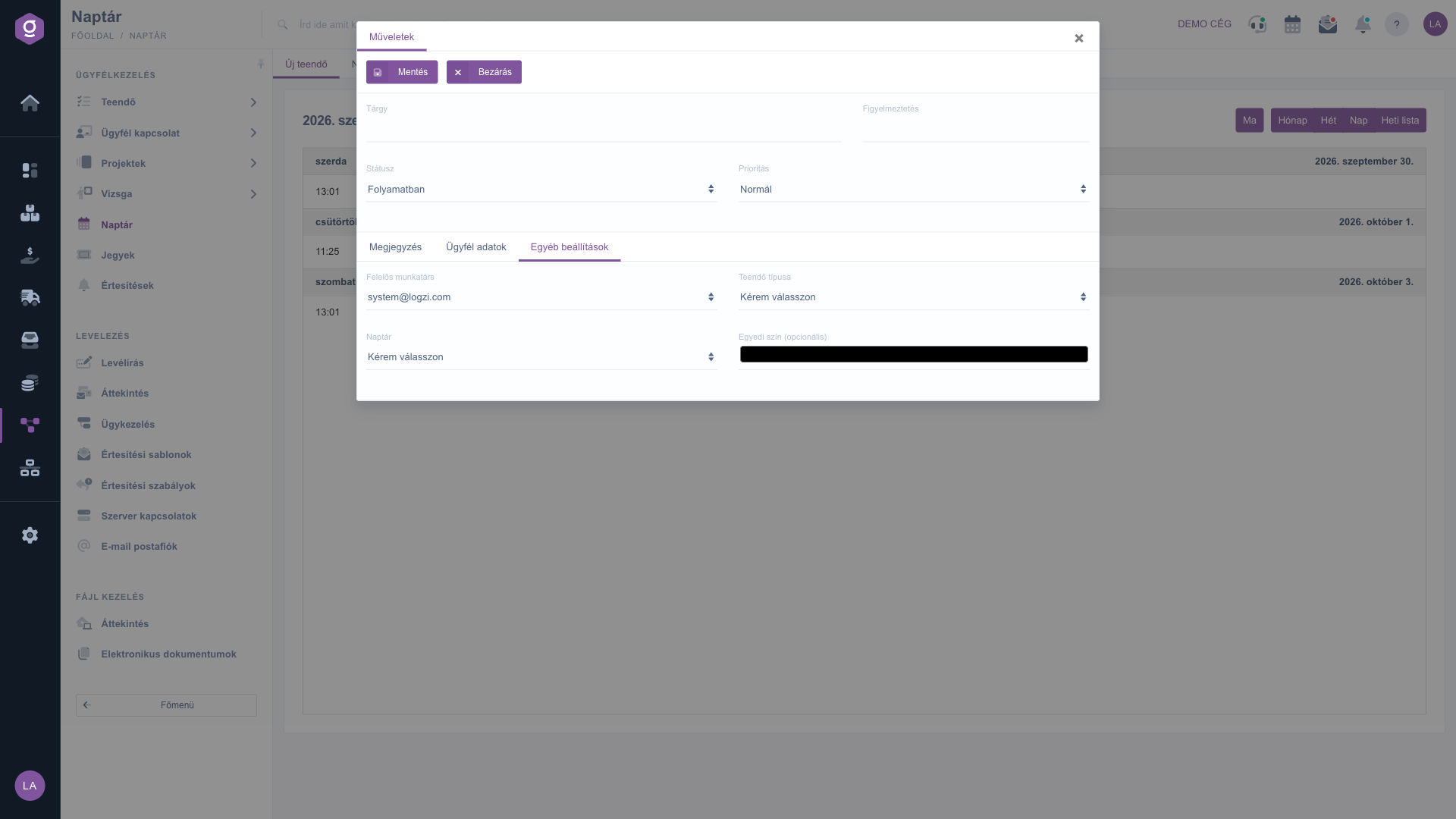
Fenster Neue Aufgabe – Reiter Weitere Einstellungen
Alle Aufgabenfelder und die Aufgabenliste sind ausführlich in den Anleitungen Aufgabendatenblatt und Aufgabenliste beschrieben.

4. Kalender anlegen und bearbeiten

Du kannst deine Aufgaben in Kalendern organisieren, zum Beispiel getrennte Kalender für Vertrieb und Lieferung führen. Klicke auf den Reiter Kalendereinstellungen, dann erscheinen folgende Menüpunkte:

  • Neuer Kalender: legt einen neuen Kalender an. Gib im Pop-up-Fenster den Kalendername (Pflichtfeld) ein, wähle eine Farbe und klicke auf Speichern. Nach dem Speichern lädt die Seite neu, und der neue Kalender erscheint in der Liste Kalender. Das System ordnet den neuen Kalender deinem eigenen Benutzer zu.
  • Google-Verbindung: öffnet die Einrichtung der Google-Kalender-Integration. Nach der Authentifizierung wird dein Google-Kalender alle paar Minuten in beide Richtungen mit dem Logzi-Kalender synchronisiert. Für die Verbindung benötigst du eine in der Google Cloud Console erstellte OAuth-Client-ID; die Einrichtungsseite enthält eine Schritt-für-Schritt-Anleitung.
  • Apple-Verbindung: wird grau dargestellt und ist derzeit nicht nutzbar.

Um Namen und Farbe eines bestehenden Kalenders zu ändern, klicke in der Liste Kalender auf das Zahnrad-Symbol neben dem Kalender. Ein Kalender ist für dich sichtbar, wenn du ihn erstellt hast oder wenn es ein Firmenkalender ist (mit K gekennzeichnet).
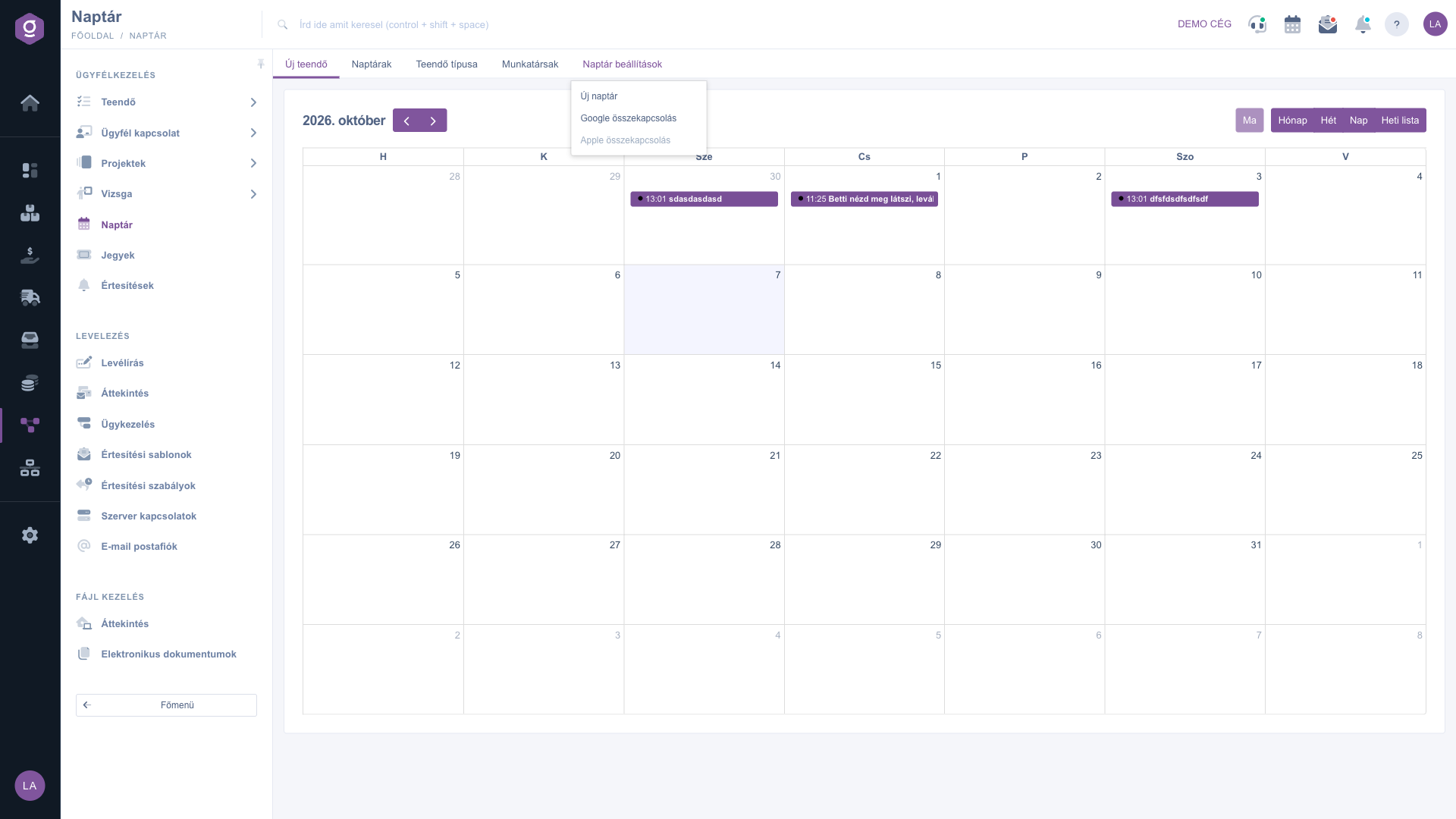
Menü Kalendereinstellungen – Neuer Kalender, Google- und Apple-Verbindung

Tipp


Lege für jeden Arbeitsbereich einen eigenen Kalender an, zum Beispiel Vertrieb und Lieferung, und gib jedem eine andere Farbe. Wenn du im Reiter Weitere Einstellungen deiner Aufgaben den passenden Kalender auswählst, erkennst du in der Monatsansicht an der Farbe sofort, zu welchem Bereich eine Aufgabe gehört, und in der Liste Kalender blendest du uninteressante mit einem Klick aus.


Felderklärung

Die Reiter über dem Kalender und die Ansichtsschaltflächen:

Feld / Element Pflichtfeld Beschreibung
Neue Aufgabe Öffnet das Fenster zum Anlegen einer neuen Aufgabe.
Kalender Die Liste deiner eigenen und der Firmenkalender zum Filtern und Bearbeiten.
Aufgabentyp Die Liste der Aufgabentypen zum Filtern.
Mitarbeiter Die Liste der Mitarbeiter zum Filtern nach dem Ersteller oder dem Zuständigen der Aufgabe.
Kalendereinstellungen Neuen Kalender anlegen, Google- und Apple-Verbindung.
Ma, Hónap, Hét, Nap, Heti lista Sprung auf den heutigen Tag und Wechsel der Ansicht (Heute, Monat, Woche, Tag, Wochenliste).

Die Felder des Aufgabenfensters:

Feld / Element Pflichtfeld Beschreibung
Betreff (Tárgy) Der Name der Aufgabe, im Kalender angezeigt.
Erinnerung (Figyelmeztetés) Datum und Uhrzeit der Aufgabe; die Aufgabe erscheint entsprechend im Kalender.
Status Der Zustand der Aufgabe, standardmäßig Folyamatban (in Bearbeitung). Der Kalender zeigt Aufgaben mit dem Status Folyamatban.
Priorität Die Wichtigkeit der Aufgabe, standardmäßig Normál (normal).
Bemerkung (Megjegyzés) Die Textbeschreibung der Aufgabe, in einem Editor mit Formatierung.
Partner-Firmenname Der Partner zur Aufgabe (Reiter Kundendaten).
Partner-Ansprechpartner Der Ansprechpartner des Partners (Reiter Kundendaten).
Zuständiger Mitarbeiter Der Kollege, der die Aufgabe erledigen muss (Reiter Weitere Einstellungen). Auch der Filter Mitarbeiter berücksichtigt dieses Feld.
Aufgabentyp Die Kategorie der Aufgabe; der Filter Aufgabentyp arbeitet damit.
Kalender Der Kalender, in dem die Aufgabe erscheint; er liefert die Grundfarbe der Aufgabe.
Individuelle Farbe (optional) Wenn du eine Farbe festlegst, wird die Aufgabe damit statt in der Kalenderfarbe angezeigt.

Die Felder des Kalender-Bearbeitungsfensters:

Feld / Element Pflichtfeld Beschreibung
Kalendername Der Name des Kalenders, angezeigt in der Liste Kalender.
Farbe Die Farbe des Kalenders; ihm zugeordnete Aufgaben erscheinen in dieser Farbe, sofern sie keine individuelle Farbe haben.

Häufig gestellte Fragen

Das Kalender-Modul erscheint nur dann im Menü, wenn es deinem Benutzer zugewiesen ist. Wenn du es nicht siehst, bitte den Systemadministrator, die Modulzuweisung in deinen Benutzereinstellungen zu prüfen.

Prüfe der Reihe nach: ob das Datum im Feld Erinnerung der Aufgabe in den angezeigten Zeitraum fällt; ob der Status der Aufgabe Folyamatban (in Bearbeitung) ist, denn nur diese zeigt der Kalender; und ob die Filter Kalender, Aufgabentyp und Mitarbeiter sie ausschließen (ist bei den Kalendern nicht Alle angehakt, bleiben Aufgaben ohne Kalender ausgeblendet). Der Kalender lädt pro Abfrage höchstens 500 Aufgaben; bei sehr vielen Aufgaben schränke daher die Filter weiter ein oder wechsle zu einer Ansicht mit kürzerem Zeitraum.

Die Markierung K (mit der Maus darüberfahren: Geschäftlich) kennzeichnet einen Kalender, der keinem bestimmten Mitarbeiter gehört. Ihn sieht jeder Mitarbeiter in der Liste Kalender, die übrigen Kalender dagegen nur diejenige Person, die sie erstellt hat.

Klicke im Kalender auf die Aufgabe, ändere Datum oder Uhrzeit im Feld Erinnerung und klicke dann auf Speichern. Die Aufgabe erscheint im Kalender zur neuen Zeit.

Der Menüpunkt Apple-Verbindung ist derzeit nicht nutzbar, deshalb wird er grau dargestellt. Die Google-Verbindung hingegen ist verfügbar.

Benötigen Sie persönliche Unterstützung?

Möchten Sie nicht stundenlang nach einer Lösung suchen? Wählen Sie den effizientesten Weg: Buchen Sie eine persönliche, 45-minütige Online-Schulung, bei der wir uns ausschließlich um Sie kümmern. Ob Überblick über die Grundlagen oder detaillierte Einrichtung eines bestimmten Moduls – unser Experte führt Sie Schritt für Schritt durch den gesamten Prozess.

Verschwenden Sie keine Zeit – fordern Sie Hilfe an!
Unser Ziel ist es, dass Sie unser System so schnell und effizient wie möglich nutzen. Egal ob Sie ganz neu bei uns sind oder bei einer bestimmten Einstellung nicht weiterkommen – zögern Sie nicht, um Hilfe zu bitten!

Logzi Lagerverwaltungssoftware

Nimm Kontakt mit uns auf

Interessierst du dich für unsere Software? Schreib uns einfach!

Brauchst du Hilfe?

Wenn du keine Antwort findest und Unterstützung brauchst

Jetzt registrieren,
später bezahlen!

Teste es 3 Tage kostenlos, ohne Risiko und Verpflichtungen!
