Calendar

Aflați cum vă vedeți sarcinile în vizualizarea de calendar, cum filtrați după calendare, tipuri de sarcini și angajați și cum creați sau editați sarcini.

Prezentarea funcției

În acest modul vă vedeți sarcinile în vizualizarea de calendar: activitățile, întâlnirile și termenele dumneavoastră. Într-un singur loc aveți o imagine de ansamblu asupra unei luni, a unei săptămâni sau a unei zile, puteți filtra după calendare, tipuri de sarcini și angajați, puteți crea sarcini noi, vă puteți gestiona propriile calendare și chiar vă puteți conecta calendarul Google.

  • Patru vizualizări: cu un singur clic treceți între vizualizarea Lună, Săptămână, Zi și Listă săptămânală (butoanele se numesc în interfață Hónap, Hét, Nap și Heti lista).
  • Filtre: cu meniurile Calendare, Tip sarcină și Angajați afișați doar ceea ce vă trebuie în acel moment.
  • Culori: sarcinile sunt colorate după calendarul lor sau după propria culoare personalizată, astfel încât le deosebiți dintr-o privire.
  • Creare și editare rapidă: creați o sarcină nouă din fila Sarcină nouă, iar una existentă o deschideți făcând clic pe ea.

Elementele din calendar sunt sarcini: sunt aceleași sarcini pe care le puteți gestiona și la elementul de meniu Sarcină.

Pas cu pas

1. Deschiderea calendarului și vizualizările

Faceți clic pe Meniu principal / CRM / Gestiunea clienților / Calendar și calendarul se deschide cu luna curentă (pe un ecran îngust, de exemplu pe telefon, cu vizualizarea Listă săptămânală). Prima zi a săptămânii este luni. În colțul din dreapta sus găsiți butoanele de schimbare a vizualizării:

  • Astăzi (Ma): revine la ziua de azi.
  • Lună (Hónap): luna întreagă sub formă de grilă. Într-o zi se afișează cel mult două sarcini; pe celelalte le găsiți prin linkul către alte sarcini din aceeași zi, care deschide vizualizarea Zi.
  • Săptămână (Hét): zilele săptămânii într-o grilă orară, cu o linie care marchează ziua de azi și ora curentă.
  • Zi (Nap): o singură zi într-o grilă orară.
  • Listă săptămânală (Heti lista): sarcinile săptămânii în ordine cronologică, grupate pe zile. Pe telefon aceasta este vizualizarea cea mai clară.

Lângă butoanele de vizualizare, cele două săgeți trec la perioada anterioară și la cea următoare, iar titlul din stânga arată perioada pe care o vedeți.
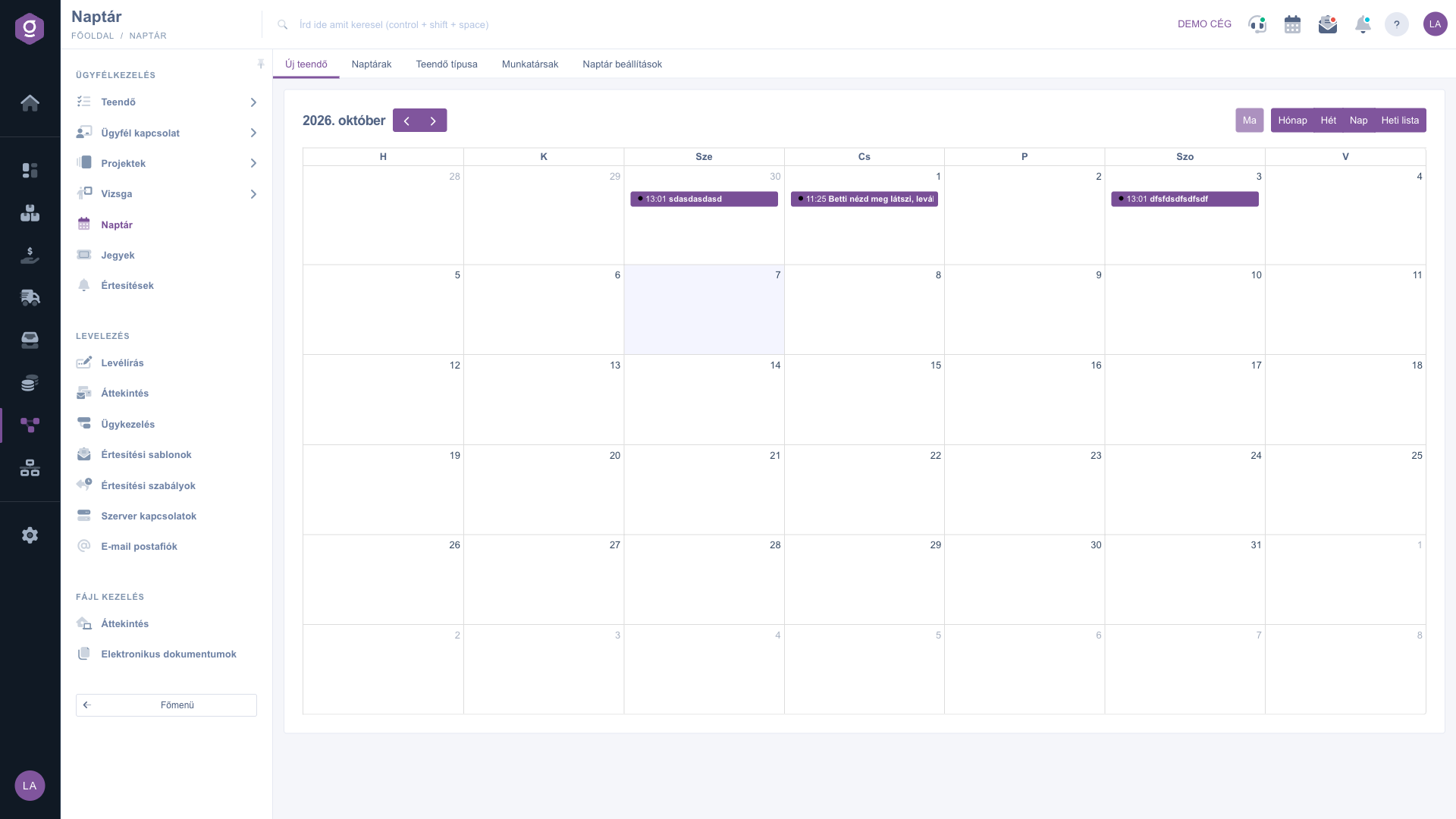
Calendar – vizualizarea Lună cu sarcini
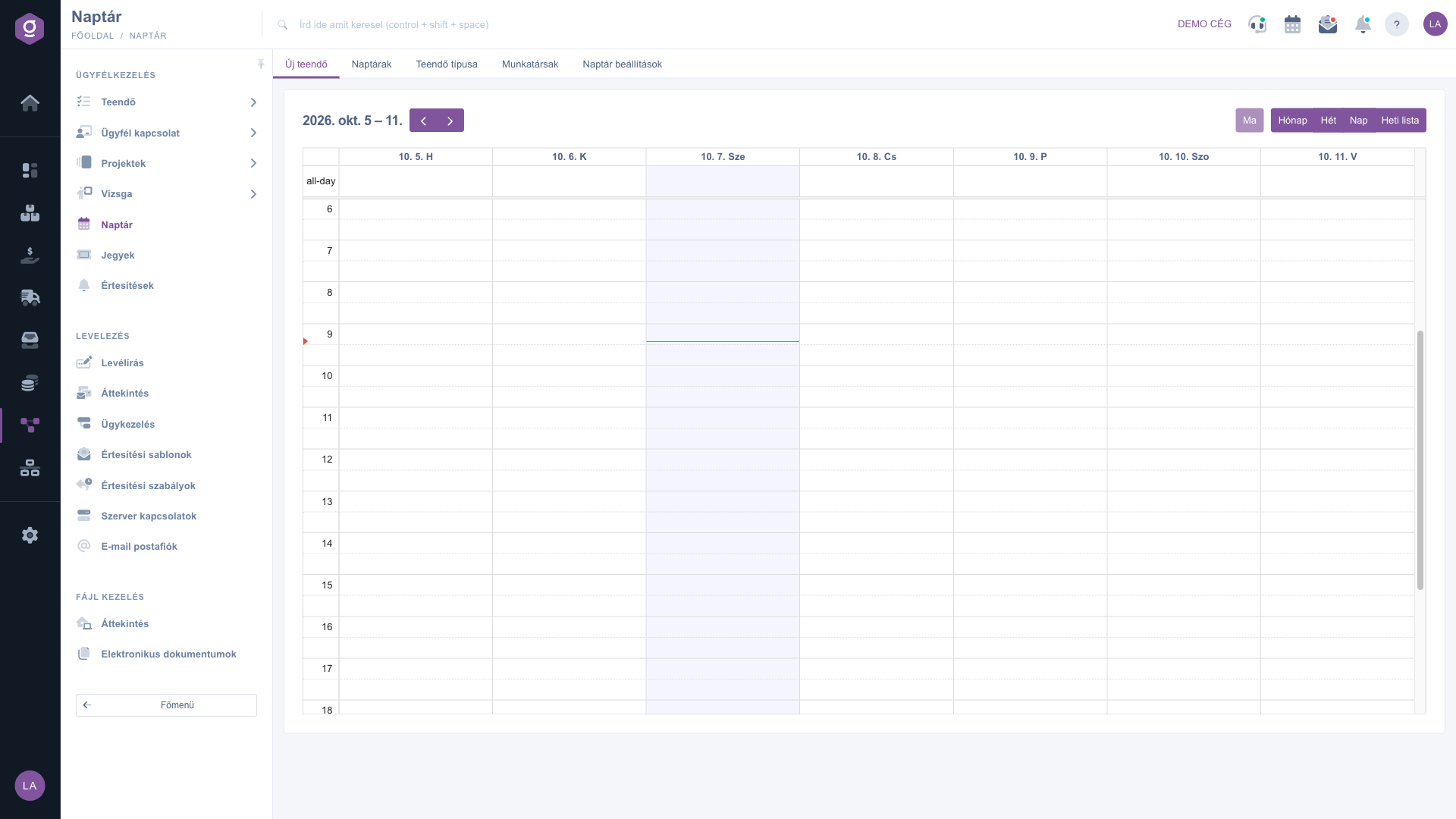
Calendar – vizualizarea Săptămână cu grilă orară
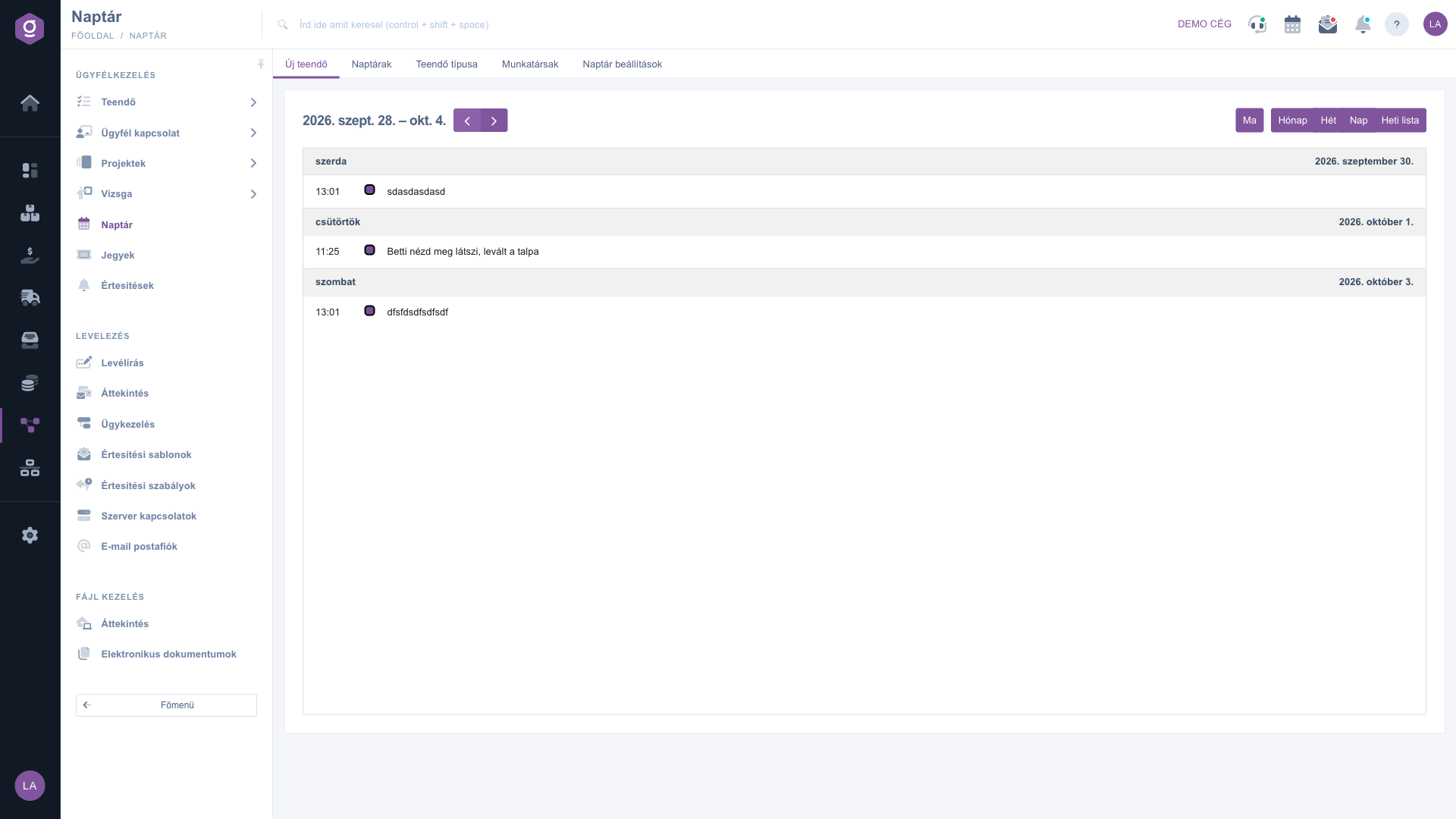
Calendar – vizualizarea Listă săptămânală

Fiecare sarcină apare cu ora și subiectul ei. Culoarea ei este culoarea personalizată a sarcinii sau, în lipsa acesteia, culoarea calendarului ei; dacă nu este setată niciuna, se folosește violetul implicit. Dacă treceți cursorul peste o sarcină, vedeți tipul ei și numele calendarului ei. Un clic pe sarcină deschide fereastra de editare a acesteia.

2. Filtrarea după calendare, tipuri de sarcini și angajați

Dintre filele de deasupra calendarului, Calendare (Naptárak), Tip sarcină (Teendő típusa) și Angajați (Munkatársak) deschid fiecare o listă cu casete de selectare. După orice modificare a selecției, calendarul se actualizează imediat.

  • Calendare: lista conține calendarele dumneavoastră și calendarele corporative (marcate cu K lângă nume). Marcajul colorat dinaintea numelui este culoarea calendarului, iar pictograma roții dințate deschide calendarul pentru editare (vezi pasul 4). Dacă Toate este bifat, se afișează toate sarcinile, inclusiv cele fără calendar. Dacă doriți să vedeți doar anumite calendare, debifați Toate și lăsați bifate doar calendarele dorite; sarcinile fără calendar rămân în acest caz ascunse.
  • Tip sarcină: tipurile de sarcini apar cu propriile culori. Filtrarea după tip funcționează atunci când rămâne selectat exact un tip (debifați Toate și celelalte tipuri); când sunt selectate simultan două sau mai multe tipuri, calendarul afișează toate tipurile.
  • Angajați: setarea implicită este Toți. Dacă selectați unul sau mai mulți angajați, vedeți sarcinile create de aceștia sau pentru care sunt responsabili. Selectarea unui angajat anume debifează Toți, și invers.
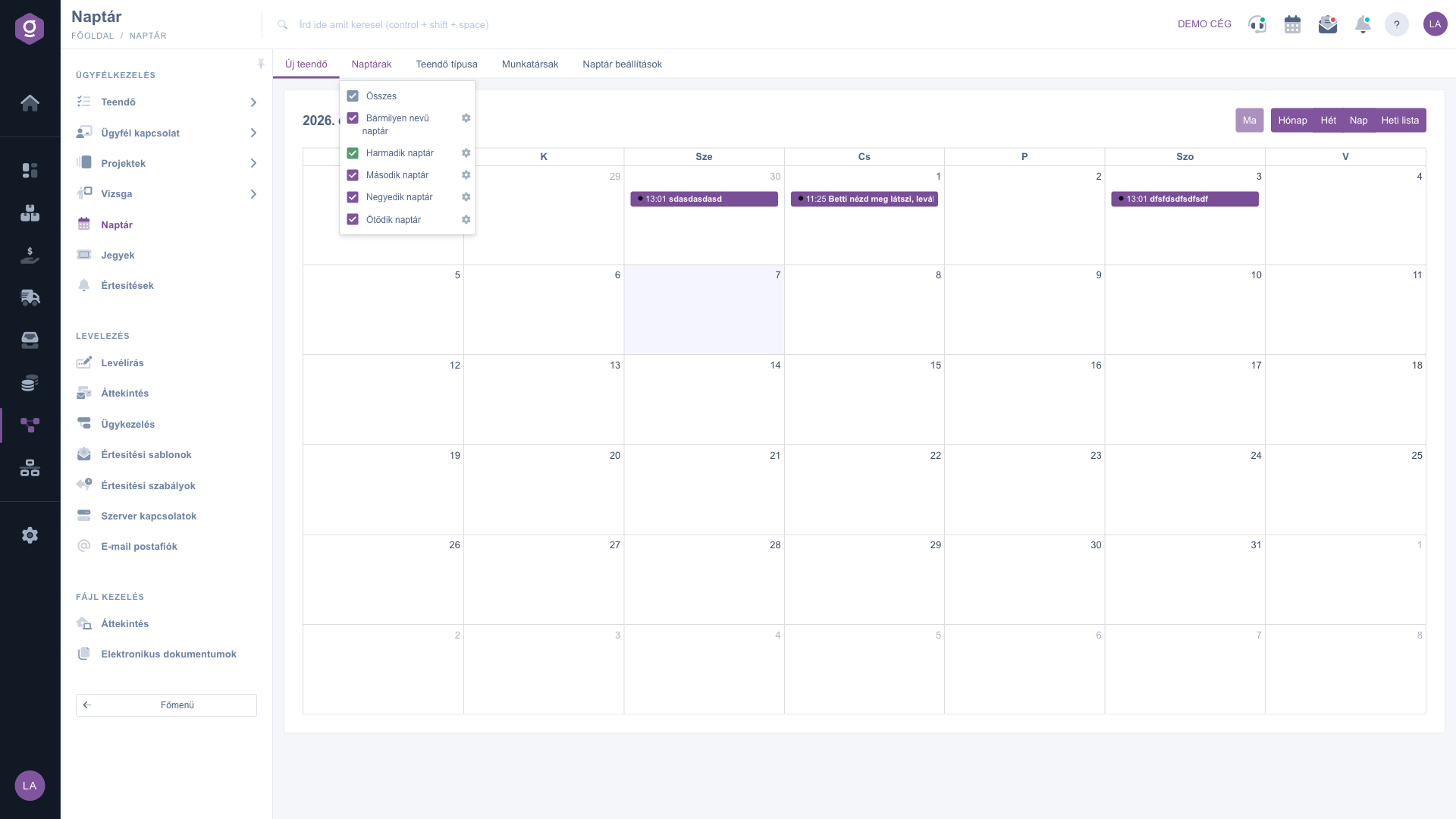
Lista de filtrare Calendare cu culorile calendarelor și pictograma de editare
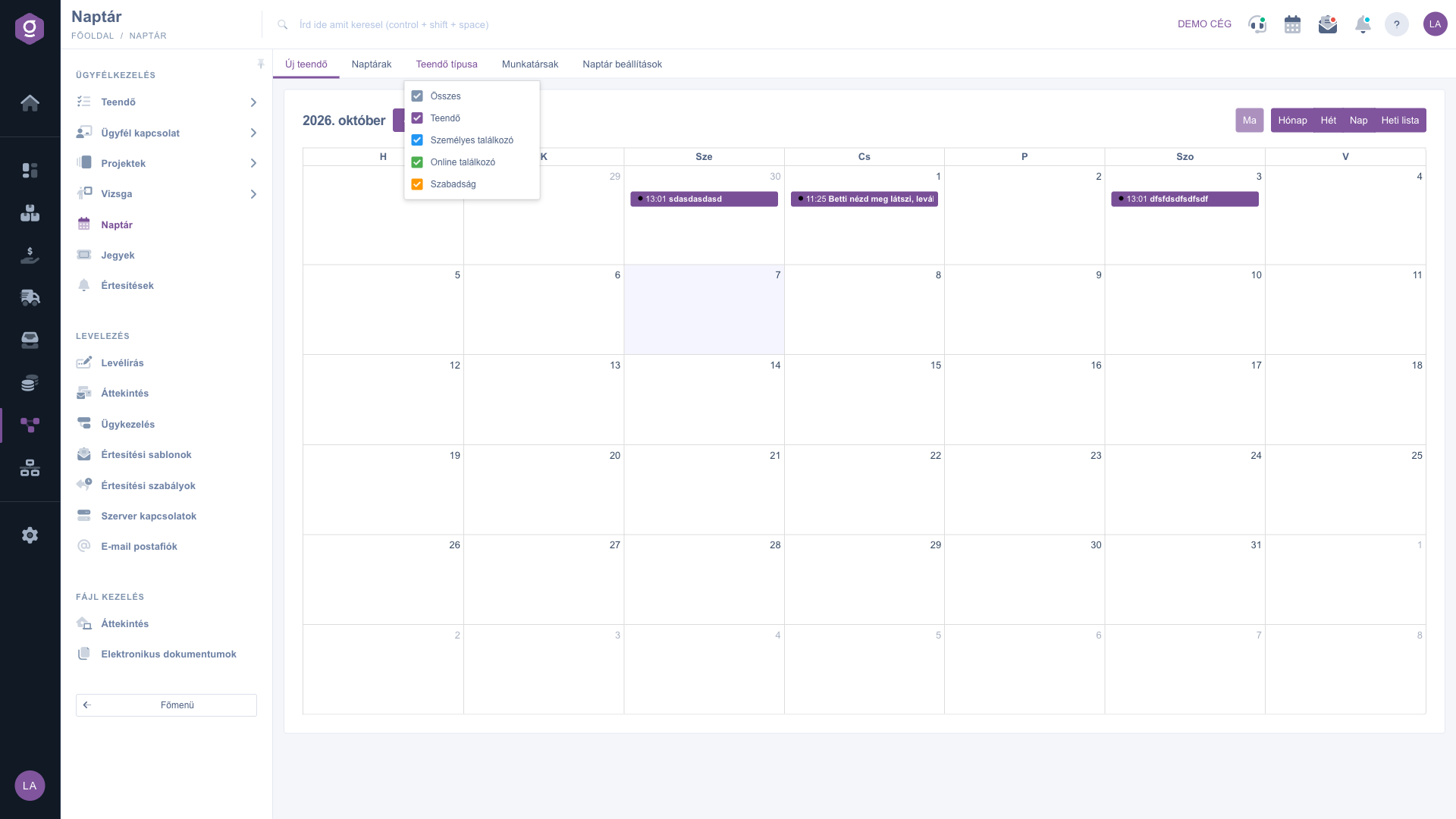
Lista de filtrare Tip sarcină
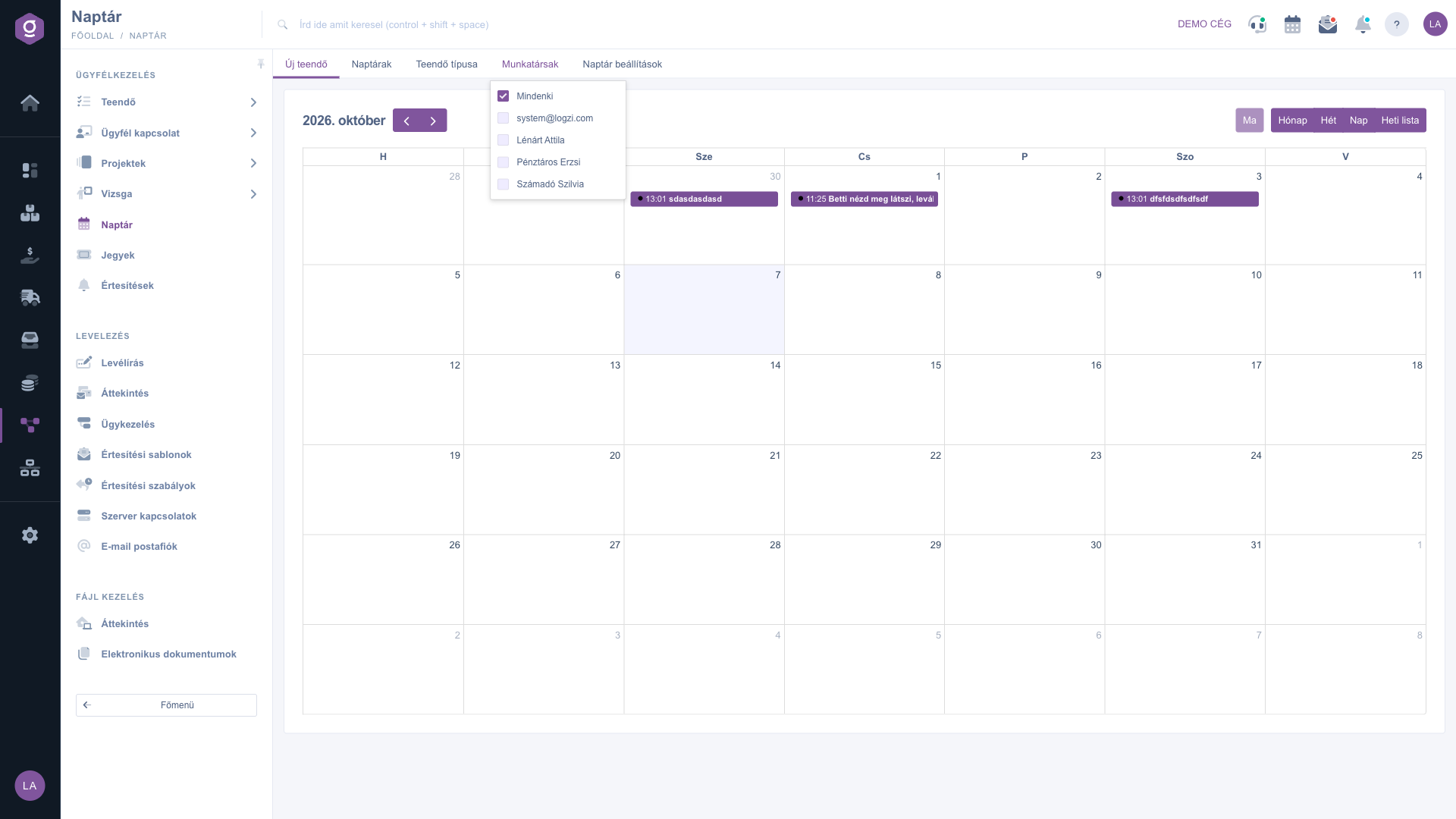
Lista de filtrare Angajați

3. Crearea și editarea unei sarcini

Faceți clic pe fila Sarcină nouă (Új teendő) și se deschide o fereastră pop-up; aceeași fereastră apare și când faceți clic în calendar pe o sarcină existentă. În fila Acțiuni din partea de sus a ferestrei găsiți butoanele Salvare și Închidere, iar sub ele datele de bază ale sarcinii:

  • Subiect (Tárgy): numele sarcinii, care apare în calendar (obligatoriu).
  • Memento (Figyelmeztetés): data și ora sarcinii. În calendar sarcina apare în ziua și la ora corespunzătoare, de aceea trebuie completat și acest câmp (obligatoriu).
  • Stare și Prioritate: implicit Folyamatban (în curs) și Normál (normală). Calendarul afișează sarcinile cu starea Folyamatban.

Sub datele de bază completați restul datelor în trei file:

  • Observație (Megjegyzés): descrierea în text a sarcinii, într-un editor cu formatare (aldin, cursiv, listă, link, tabel). Obligatoriu.
  • Date client: Nume companie partener și Persoană de contact partener, legate de sarcină.
  • Alte setări: Angajat responsabil, Tip sarcină, Calendar, în care apare sarcina, și Culoare personalizată (opțional), care o înlocuiește pe cea a calendarului.
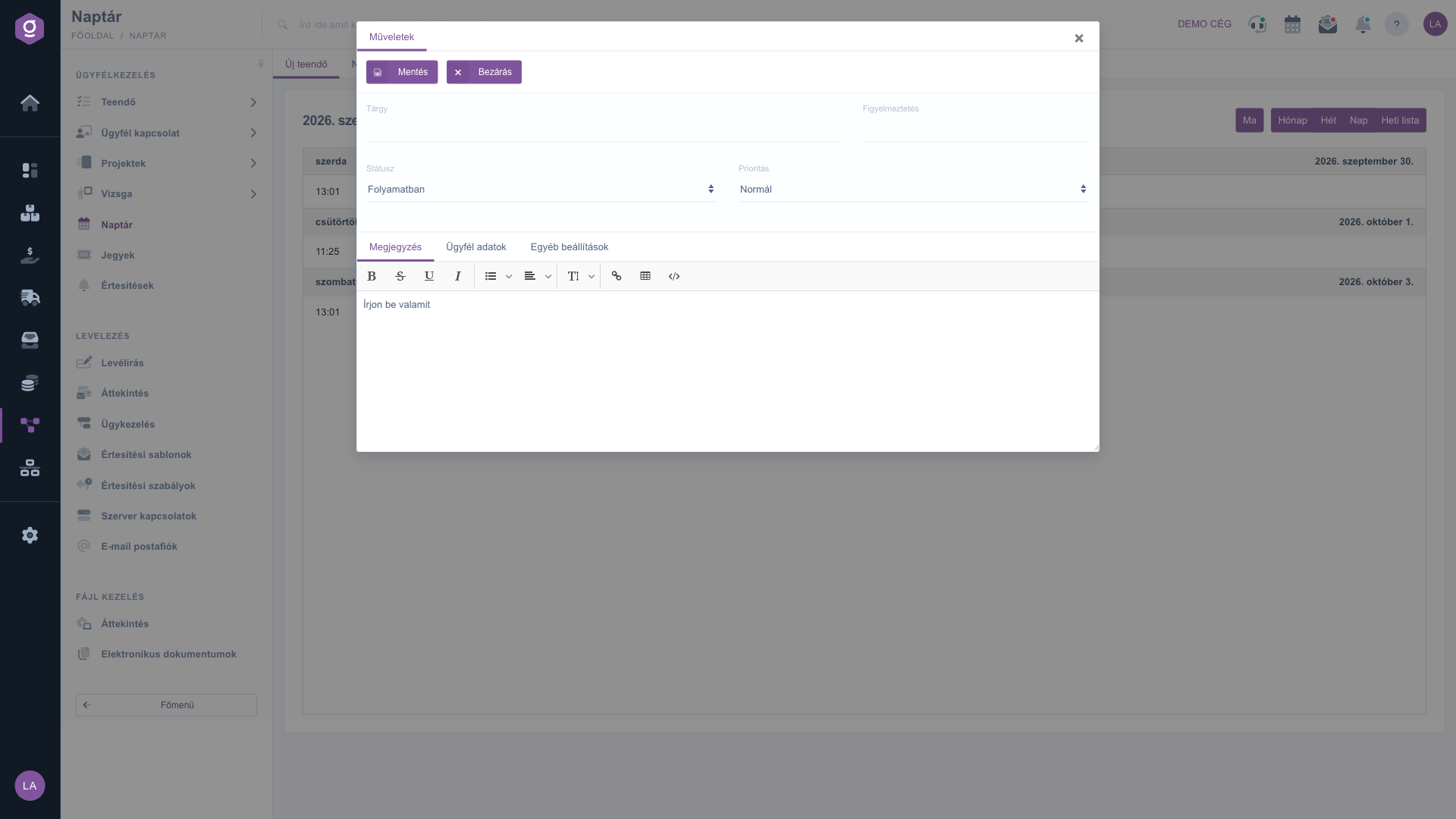
Fereastra Sarcină nouă – fila Observație
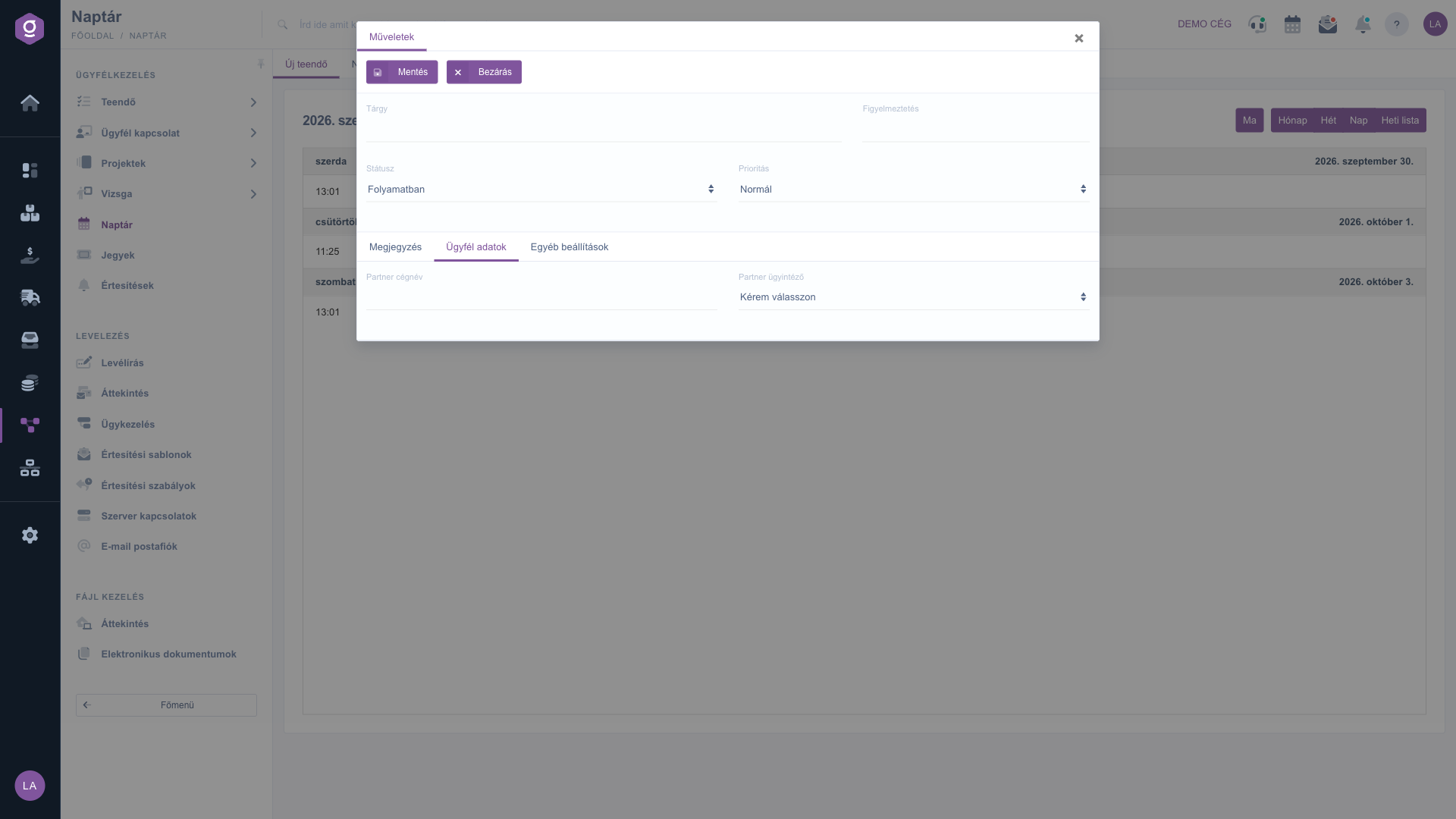
Fereastra Sarcină nouă – fila Date client
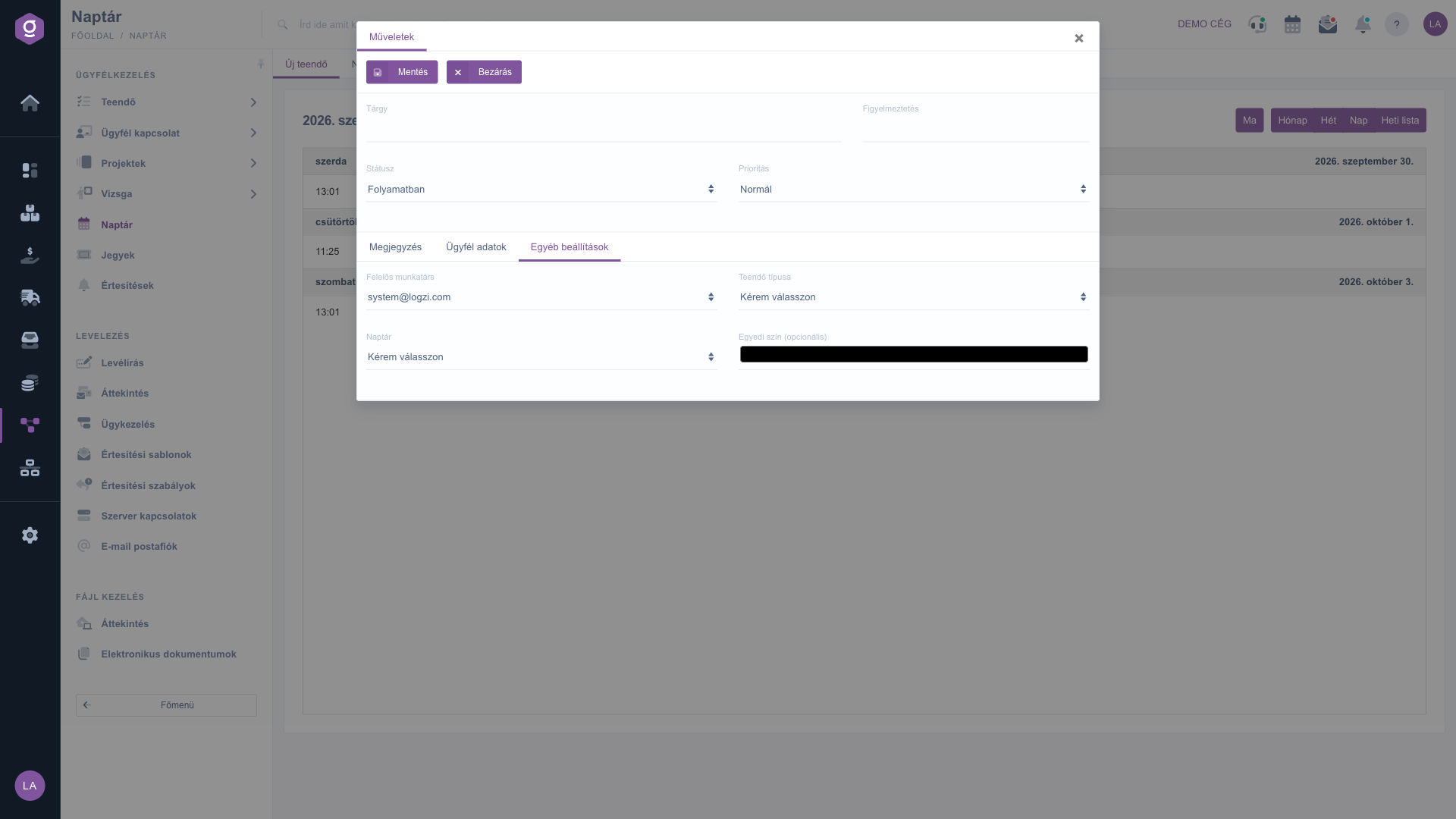
Fereastra Sarcină nouă – fila Alte setări
Toate câmpurile sarcinii și lista de sarcini sunt descrise detaliat în ghidurile Fișa sarcinii și Listă sarcini.

4. Crearea și editarea calendarelor

Puteți organiza sarcinile în calendare, de exemplu ținând calendare separate pentru vânzări și livrare. Faceți clic pe fila Setări calendar și apar următoarele elemente:

  • Calendar nou: creează un calendar nou. În fereastra pop-up introduceți Nume calendar (obligatoriu), alegeți o Culoare și faceți clic pe Salvare. După salvare, pagina se reîncarcă, iar noul calendar apare în lista Calendare. Sistemul atribuie noul calendar utilizatorului dumneavoastră.
  • Conexiune Google: deschide configurarea integrării cu Google Calendar. După autentificare, calendarul dumneavoastră Google se sincronizează în ambele sensuri cu calendarul Logzi la câteva minute. Pentru conectare aveți nevoie de un ID de client OAuth creat în Google Cloud Console; pagina de configurare conține un ghid pas cu pas.
  • Conexiune Apple: apare în gri și momentan nu poate fi folosită.

Pentru a modifica numele și culoarea unui calendar existent, faceți clic în lista Calendare pe pictograma roții dințate de lângă calendar. Un calendar este vizibil pentru dumneavoastră dacă l-ați creat dumneavoastră sau dacă este un calendar corporativ (marcat cu K).
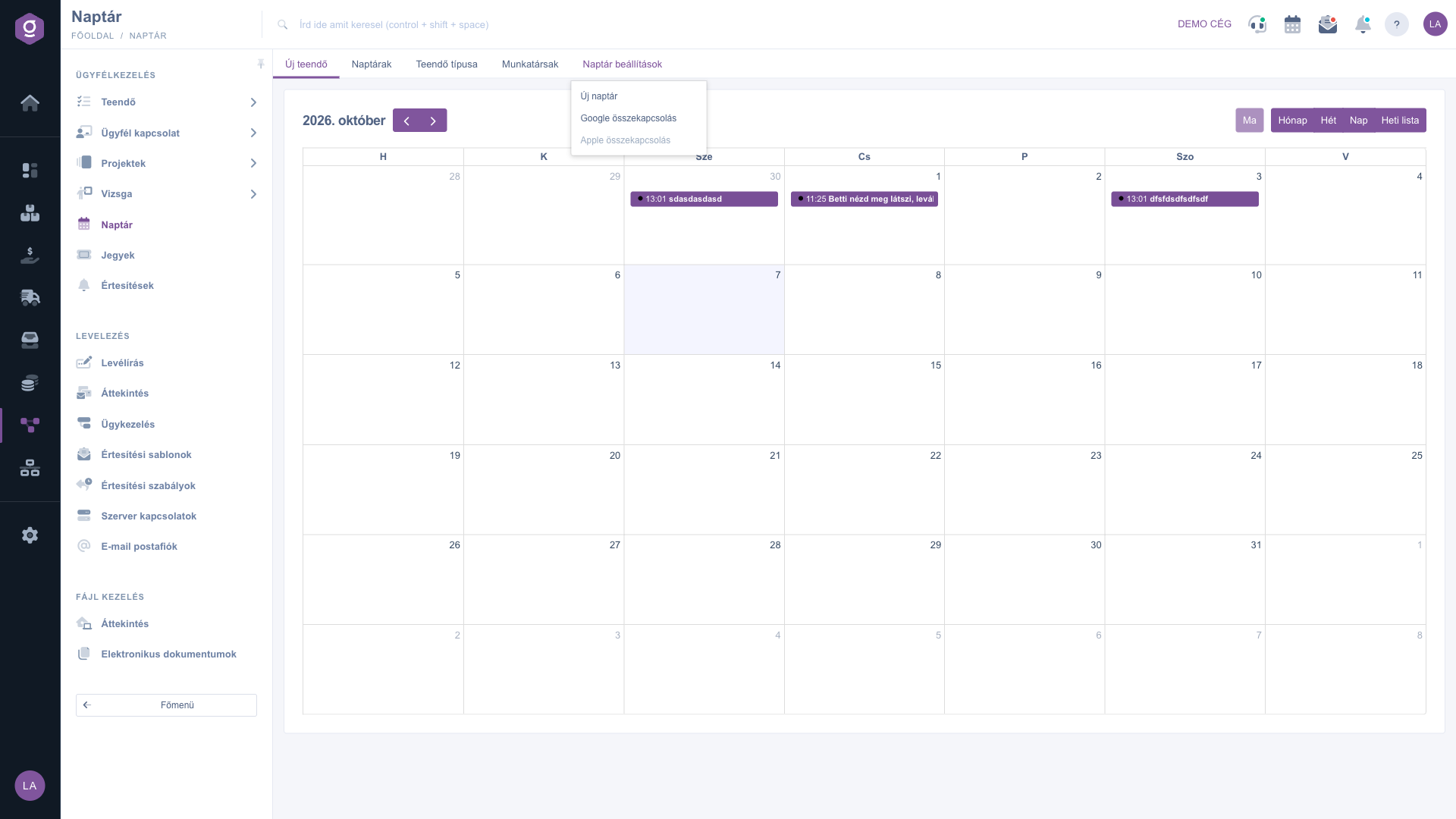
Meniul Setări calendar – Calendar nou, conexiune Google și Apple

Sfat


Creați un calendar separat pentru fiecare domeniu de activitate, de exemplu Vânzări și Livrare, și dați-le culori diferite. Dacă în fila Alte setări a sarcinilor alegeți Calendarul potrivit, în vizualizarea Lună vedeți imediat după culoare ce sarcină aparține cărui domeniu, iar în lista Calendare le ascundeți dintr-un clic pe cele care nu vă interesează.


Descrierea câmpurilor

Filele de deasupra calendarului și butoanele de vizualizare:

Câmp / Element Obligatoriu Descriere
Sarcină nouă Deschide fereastra de creare a unei sarcini noi.
Calendare Lista calendarelor proprii și corporative, pentru filtrare și editare.
Tip sarcină Lista tipurilor de sarcini, pentru filtrare.
Angajați Lista angajaților, pentru filtrare după creatorul sau responsabilul sarcinii.
Setări calendar Crearea unui calendar nou, conexiune Google și Apple.
Ma, Hónap, Hét, Nap, Heti lista Salt la ziua de azi și schimbarea vizualizării (Astăzi, Lună, Săptămână, Zi, Listă săptămânală).

Câmpurile ferestrei sarcinii:

Câmp / Element Obligatoriu Descriere
Subiect (Tárgy) Numele sarcinii, afișat în calendar.
Memento (Figyelmeztetés) Data și ora sarcinii; sarcina apare în calendar în funcție de ele.
Stare Starea sarcinii, implicit Folyamatban (în curs). Calendarul afișează sarcinile cu starea Folyamatban.
Prioritate Importanța sarcinii, implicit Normál (normală).
Observație (Megjegyzés) Descrierea în text a sarcinii, într-un editor cu formatare.
Nume companie partener Partenerul legat de sarcină (fila Date client).
Persoană de contact partener Persoana de contact a partenerului (fila Date client).
Angajat responsabil Colegul care trebuie să execute sarcina (fila Alte setări). Filtrul Angajați ține cont și de acest câmp.
Tip sarcină Categoria sarcinii; filtrul Tip sarcină funcționează după aceasta.
Calendar Calendarul în care apare sarcina; el dă culoarea de bază a sarcinii.
Culoare personalizată (opțional) Dacă setați o culoare, sarcina este afișată cu ea în locul culorii calendarului.

Câmpurile ferestrei de editare a calendarului:

Câmp / Element Obligatoriu Descriere
Nume calendar Numele calendarului, afișat în lista Calendare.
Culoare Culoarea calendarului; sarcinile atribuite lui apar în această culoare dacă nu au o culoare personalizată.

Întrebări frecvente

Modulul Calendar apare în meniu doar dacă este atribuit utilizatorului dumneavoastră. Dacă nu îl vedeți, rugați administratorul sistemului să verifice atribuirea modulului în setările utilizatorului dumneavoastră.

Verificați pe rând: dacă data din câmpul Memento al sarcinii se încadrează în perioada afișată; dacă starea sarcinii este Folyamatban (în curs), deoarece calendarul afișează doar astfel de sarcini; și dacă filtrele Calendare, Tip sarcină și Angajați o exclud (dacă la calendare nu este bifat Toate, sarcinile fără calendar rămân ascunse). Calendarul încarcă cel mult 500 de sarcini la o interogare, așa că, dacă aveți foarte multe sarcini, restrângeți filtrele sau treceți la o vizualizare cu o perioadă mai scurtă.

Marcajul K (la trecerea cursorului apare Corporativ) indică un calendar care nu aparține unui anumit angajat. Îl vede fiecare angajat în lista Calendare, în timp ce celelalte calendare le vede doar cel care le-a creat.

Faceți clic pe sarcină în calendar, modificați data sau ora în câmpul Memento, apoi faceți clic pe Salvare. Sarcina va apărea în calendar la noua oră.

Elementul de meniu Conexiune Apple nu poate fi folosit momentan, de aceea apare în gri. Conexiune Google, în schimb, este disponibilă.

Aveți nevoie de asistență personalizată?

Nu doriți să petreceți ore căutând o soluție? Alegeți cea mai eficientă cale: programați-vă la o sesiune de instruire online personalizată de 45 de minute, dedicată exclusiv dumneavoastră. Fie că este vorba despre o trecere în revistă a elementelor de bază sau despre configurarea detaliată a unui modul specific, colegul nostru expert vă va ghida pas cu pas prin întregul proces.

Nu vă pierdeți timpul - solicitați ajutor!
Scopul nostru este să folosiți sistemul nostru cât mai rapid și eficient posibil. Indiferent dacă sunteți complet nou la noi sau ați rămas blocat la o setare specifică, nu ezitați să cereți ajutor!

Software Logzi de gestiune a depozitului

Ia legătura cu noi

Ești interesat de software-ul nostru? Scrie-ne cu încredere!

Ai nevoie de ajutor?

Dacă nu găsești răspunsul și ai nevoie de asistență

Creează-ți contul acum,
plătește mai târziu!

Încearcă gratuit timp de 3 zile, fără riscuri și fără obligații!
