1. Otvorenie kalendára a zobrazenia
Kliknite na Hlavné menu / CRM / Správa zákazníkov / Kalendár a kalendár sa otvorí s aktuálnym mesiacom (na úzkej obrazovke, napríklad na telefóne, so zobrazením Týždenný zoznam). Prvým dňom týždňa je pondelok. V pravom hornom rohu nájdete tlačidlá na prepínanie zobrazení:
- Dnes (Ma): vráti sa na dnešný deň.
- Mesiac (Hónap): celý mesiac ako mriežka. V jednom dni sa zobrazia najviac dve úlohy; ostatné nájdete cez odkaz na ďalšie úlohy v rámci dňa, ktorý otvorí zobrazenie Deň.
- Týždeň (Hét): dni týždňa v hodinovej mriežke s čiarou označujúcou dnešok a aktuálny čas.
- Deň (Nap): jeden deň v hodinovej mriežke.
- Týždenný zoznam (Heti lista): úlohy týždňa v časovom poradí, zoskupené podľa dní. Na telefóne je to najprehľadnejšie zobrazenie.
Vedľa tlačidiel zobrazenia sa dvoma šípkami presúvate na predchádzajúce a nasledujúce obdobie a nadpis vľavo ukazuje obdobie, ktoré práve vidíte.
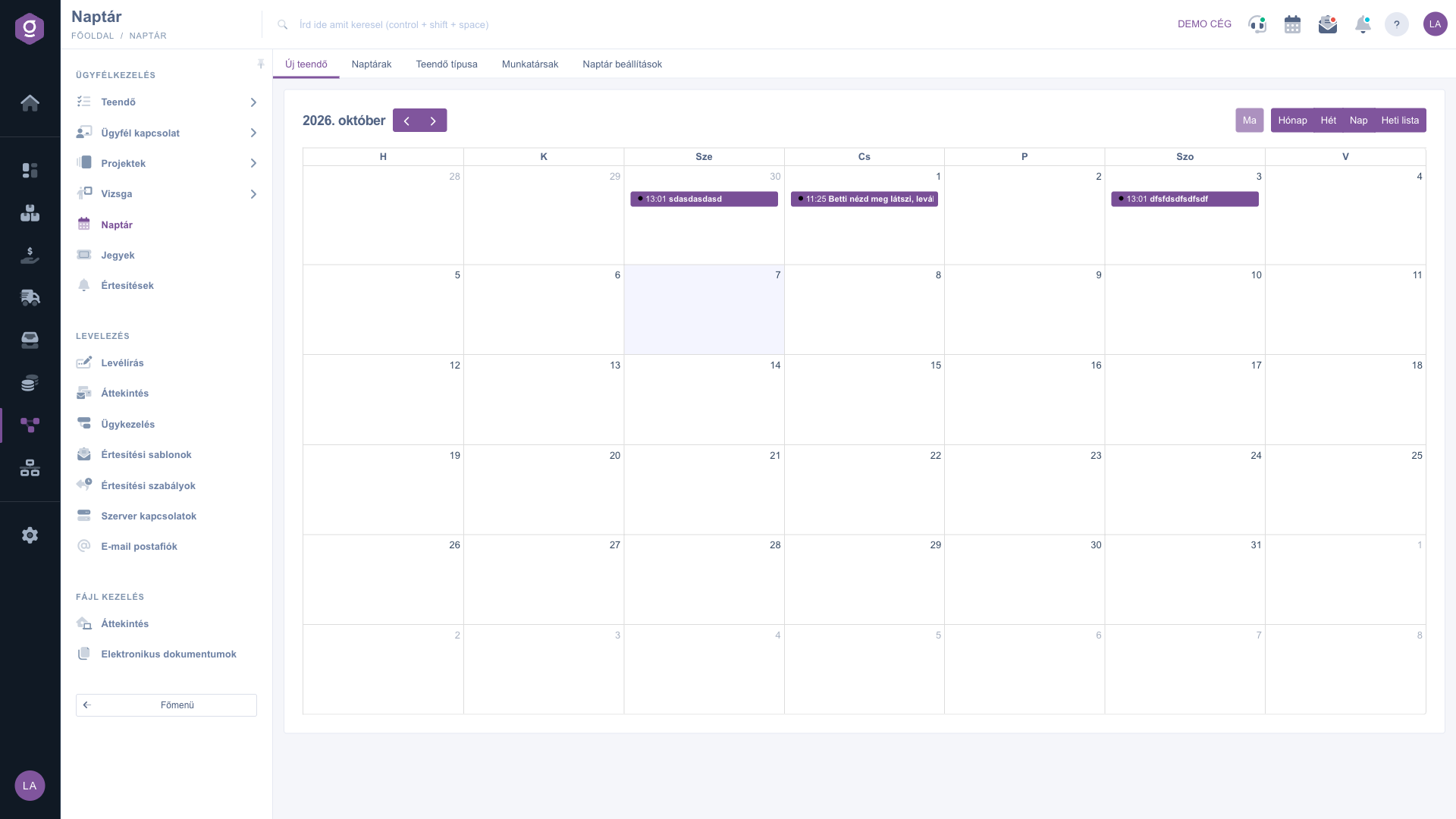
Kalendár – zobrazenie Mesiac s úlohami
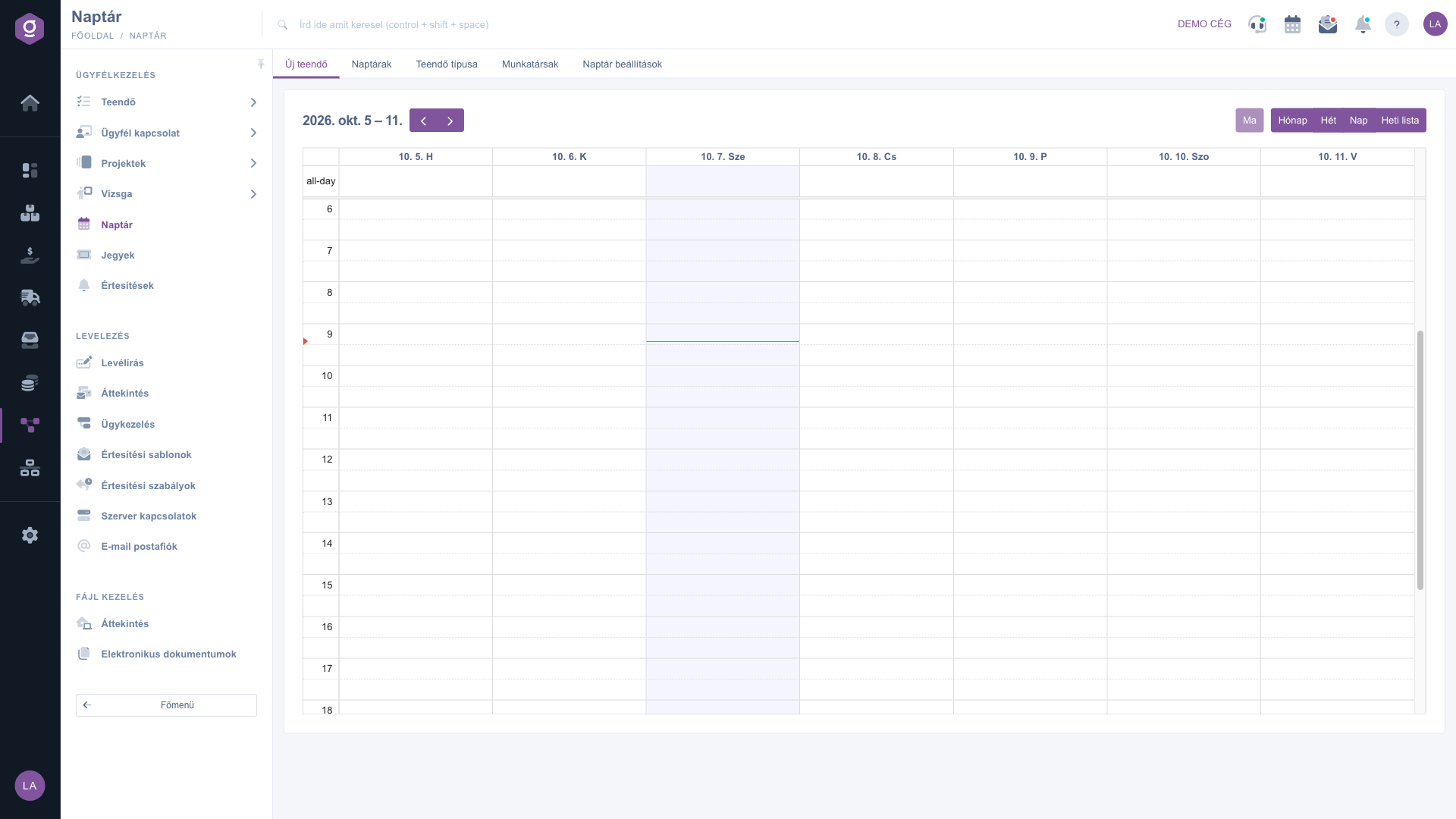
Kalendár – zobrazenie Týždeň s hodinovou mriežkou
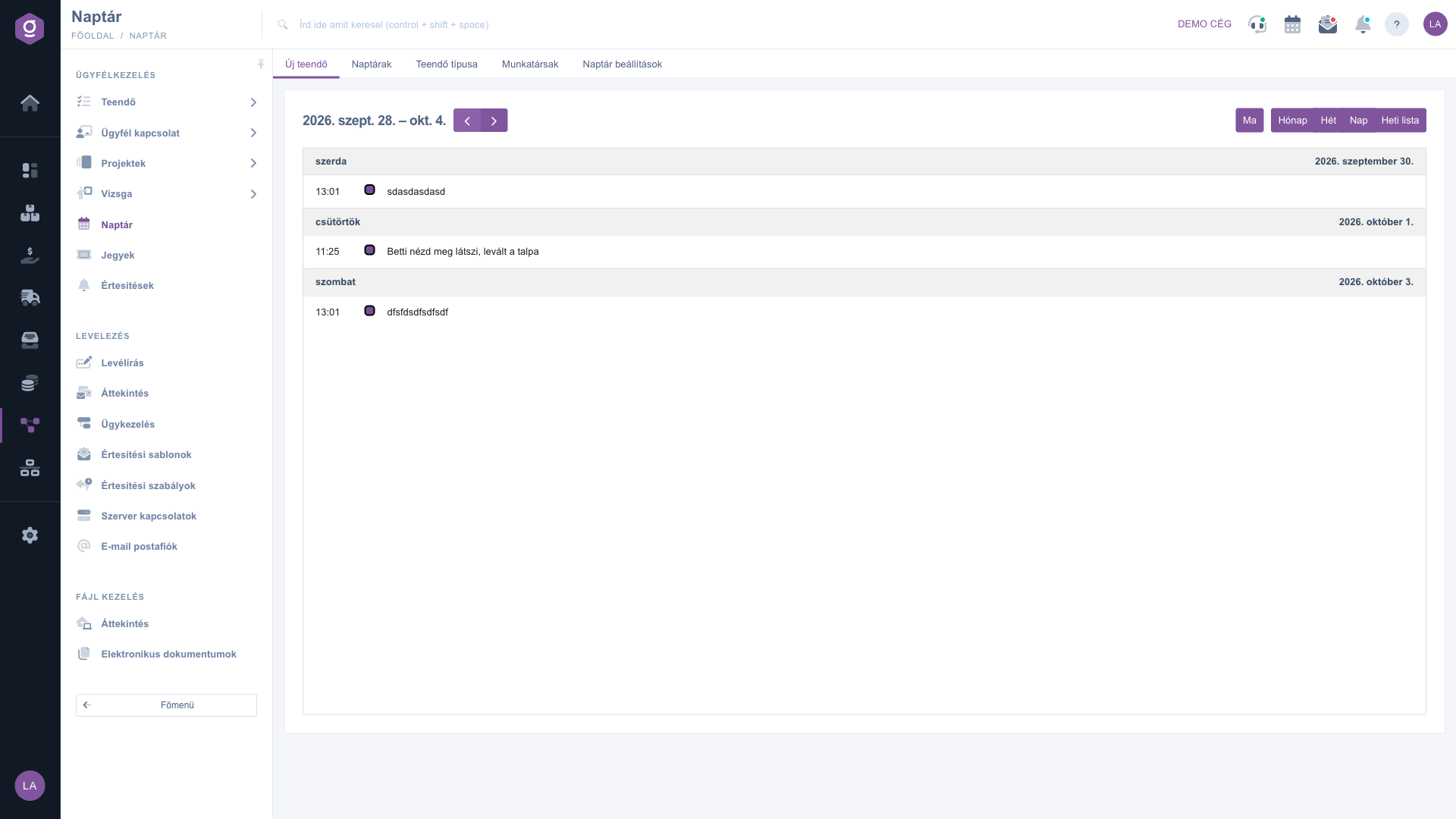
Kalendár – zobrazenie Týždenný zoznam
Každá úloha sa zobrazí s časom a predmetom. Jej farba je vlastná farba úlohy, ak žiadna nie je, farba jej kalendára; ak nie je nastavená ani jedna, použije sa predvolená fialová. Keď nad úlohu prejdete myšou, uvidíte jej typ a názov jej kalendára. Kliknutím na úlohu sa otvorí okno na jej úpravu.
2. Filtrovanie podľa kalendárov, typov úloh a zamestnancov
Z kariet nad kalendárom otvárajú Kalendáre (Naptárak), Typ úlohy (Teendő típusa) a Zamestnanci (Munkatársak) zoznam so zaškrtávacími poliami. Po každej zmene výberu sa kalendár okamžite obnoví.
- Kalendáre: zoznam obsahuje vaše vlastné kalendáre a firemné kalendáre (označené písmenom K vedľa názvu). Farebná značka pred názvom je farba kalendára a ikona ozubeného kolieska otvára kalendár na úpravu (pozri 4. krok). Ak je zaškrtnuté Všetko, zobrazia sa všetky úlohy, aj tie bez kalendára. Ak chcete vidieť len niektoré kalendáre, zrušte začiarknutie pri Všetko a nechajte zaškrtnuté len tie, ktoré chcete; úlohy bez kalendára zostanú v tom prípade skryté.
- Typ úlohy: typy úloh sa zobrazujú s vlastnými farbami. Filtrovanie podľa typu funguje, keď zostane vybraný práve jeden typ (zrušte začiarknutie pri Všetko a pri ostatných typoch); ak sú vybrané dva alebo viac typov naraz, kalendár zobrazí všetky typy.
- Zamestnanci: predvolená možnosť je Všetci. Ak vyberiete jedného alebo viacerých zamestnancov, uvidíte úlohy, ktoré vytvorili alebo za ktoré zodpovedajú. Výberom konkrétneho zamestnanca sa zruší začiarknutie pri Všetci a naopak.
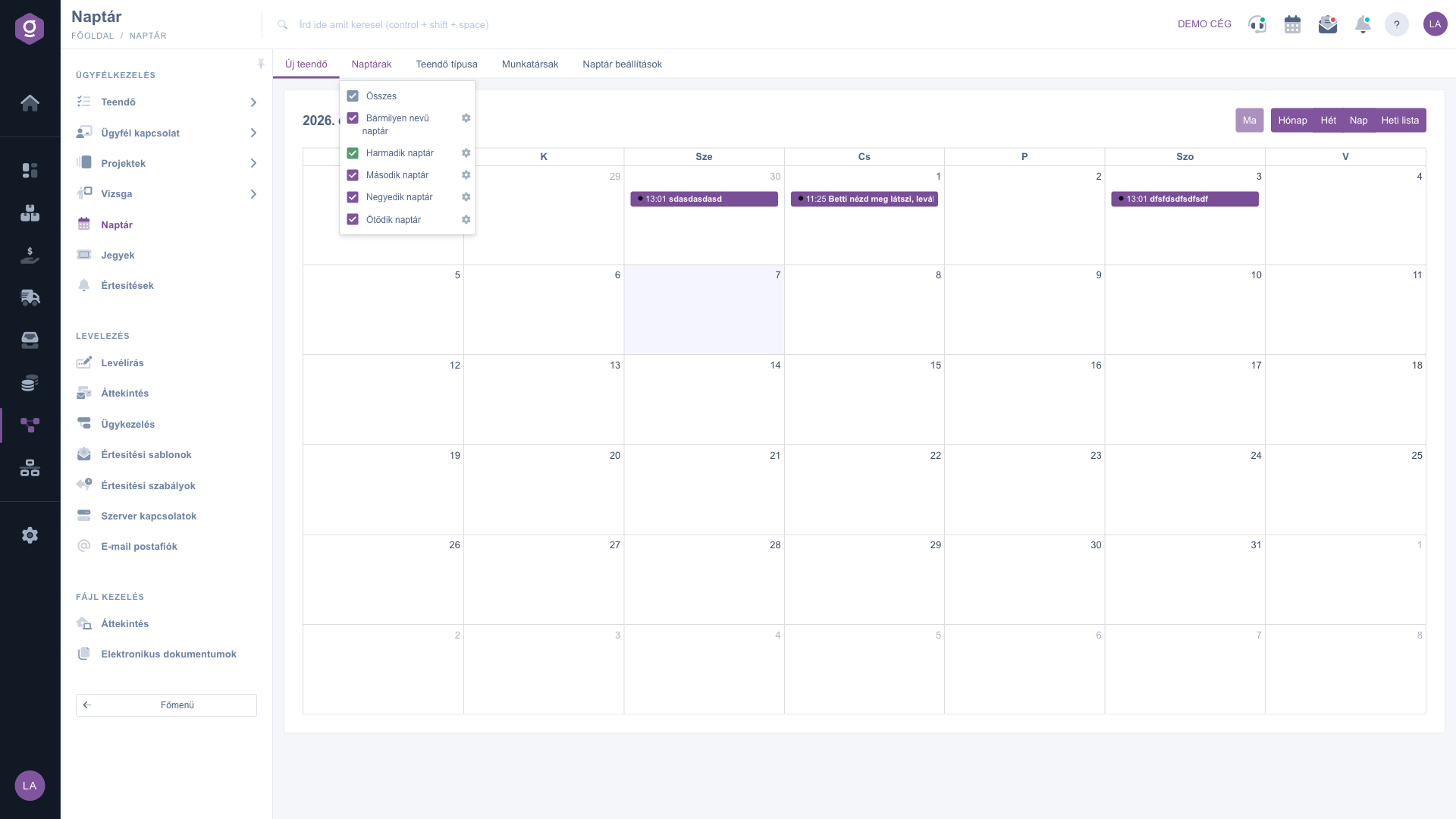
Filter Kalendáre s farbami kalendárov a ikonou úpravy
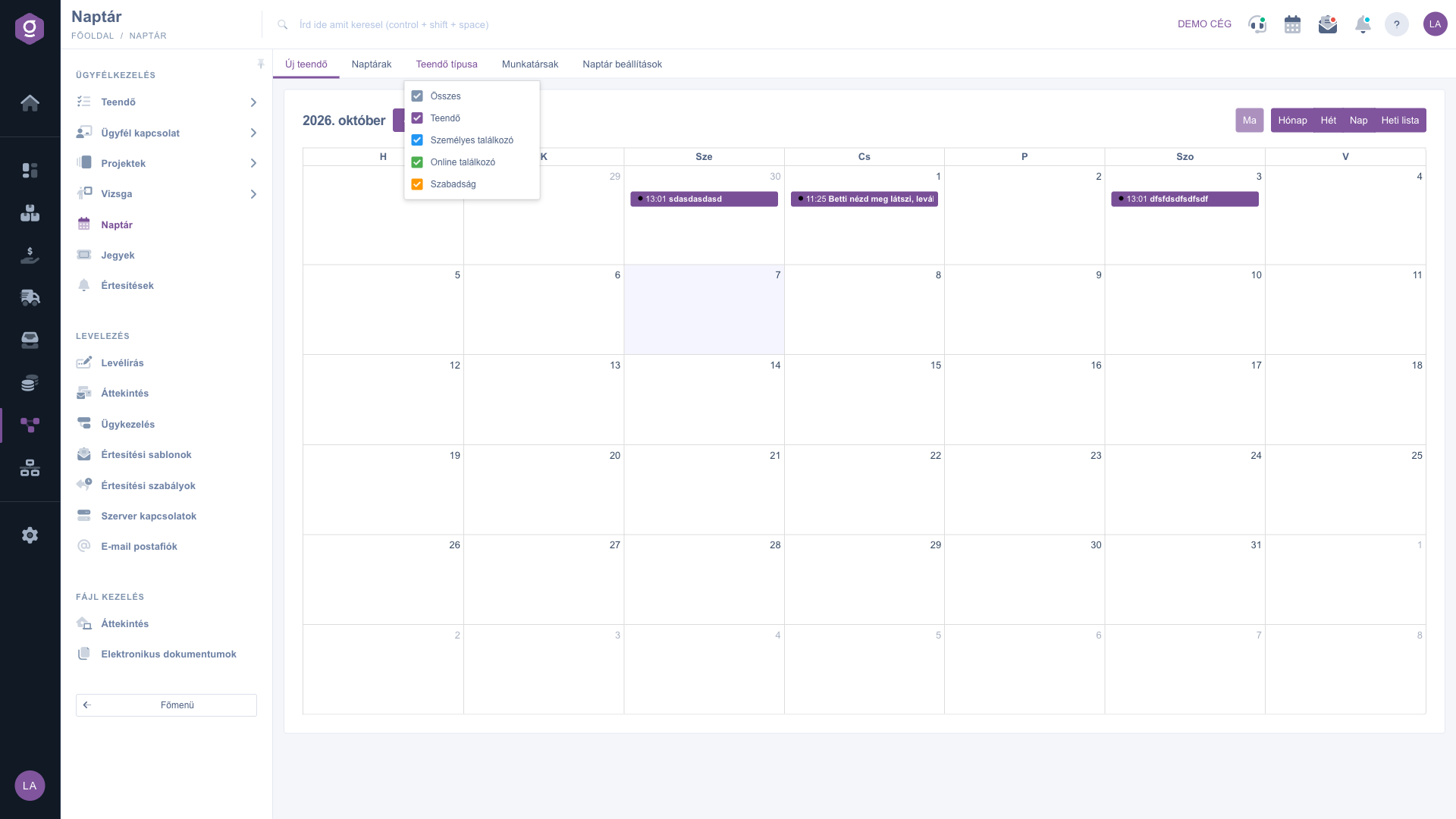
Filter Typ úlohy
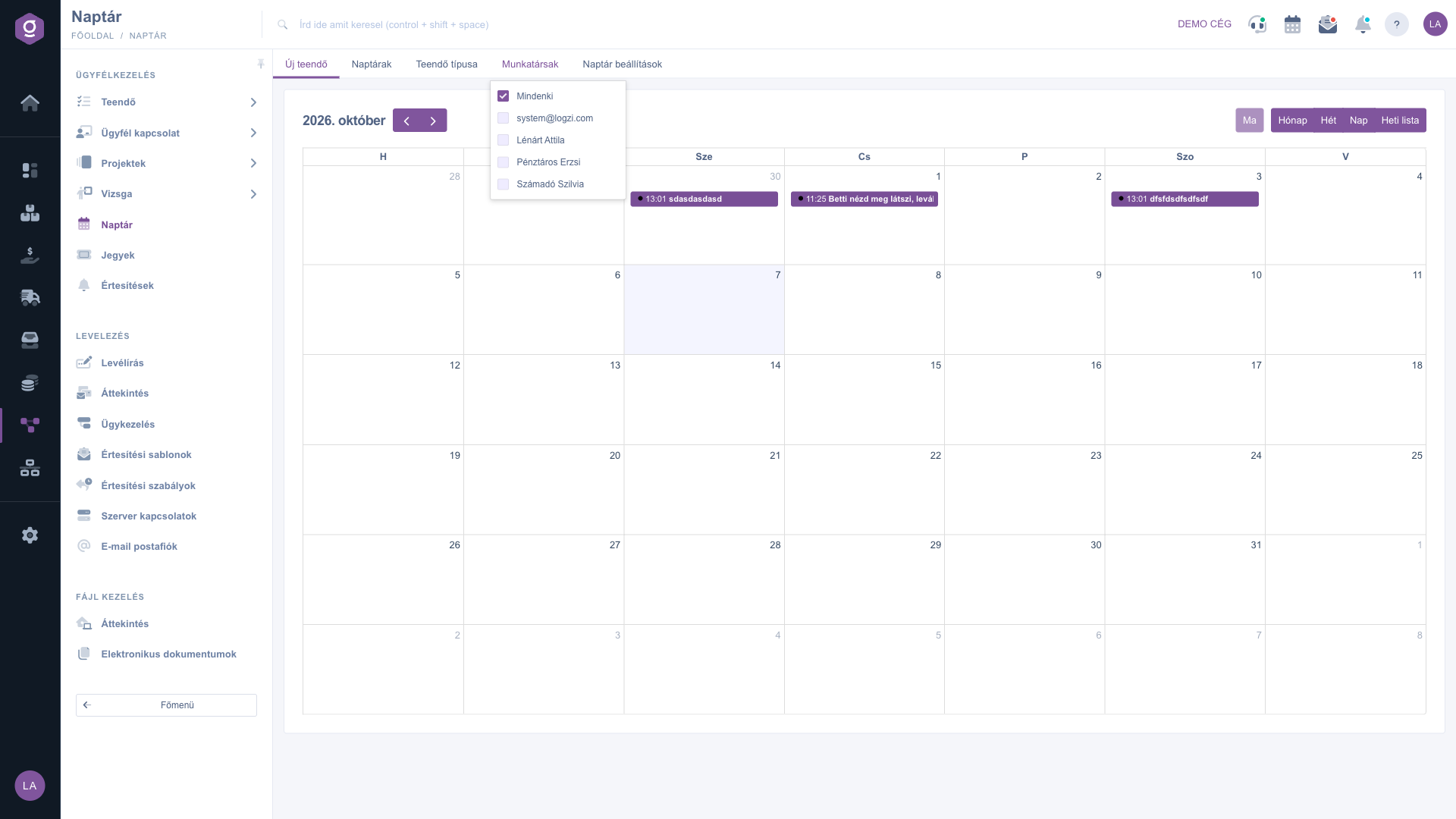
Filter Zamestnanci
3. Vytvorenie a úprava úlohy
Kliknite na kartu Nová úloha (Új teendő) a otvorí sa vyskakovacie okno; to isté okno sa zobrazí, keď v kalendári kliknete na existujúcu úlohu. Na karte Operácie v hornej časti okna nájdete tlačidlá Uložiť a Zavrieť a pod nimi základné údaje úlohy:
- Predmet (Tárgy): názov úlohy, ktorý sa zobrazuje v kalendári (povinné).
- Upozornenie (Figyelmeztetés): dátum a čas úlohy. V kalendári sa úloha zobrazí v zodpovedajúci deň a hodinu, preto treba vyplniť aj toto pole (povinné).
- Stav a Priorita: predvolene Folyamatban (prebieha) a Normál (normálna). Kalendár zobrazuje úlohy so stavom Folyamatban.
Pod základnými údajmi vyplníte ostatné údaje na troch kartách:
- Poznámka (Megjegyzés): textový popis úlohy vo formátovacom editore (tučné písmo, kurzíva, zoznam, odkaz, tabuľka). Povinné.
- Údaje zákazníka: Názov firmy partnera a Kontaktná osoba partnera súvisiace s úlohou.
- Ostatné nastavenia: Zodpovedný kolega, Typ úlohy, Kalendár, v ktorom sa úloha zobrazí, a Vlastná farba (voliteľné), ktorá prepíše farbu kalendára.
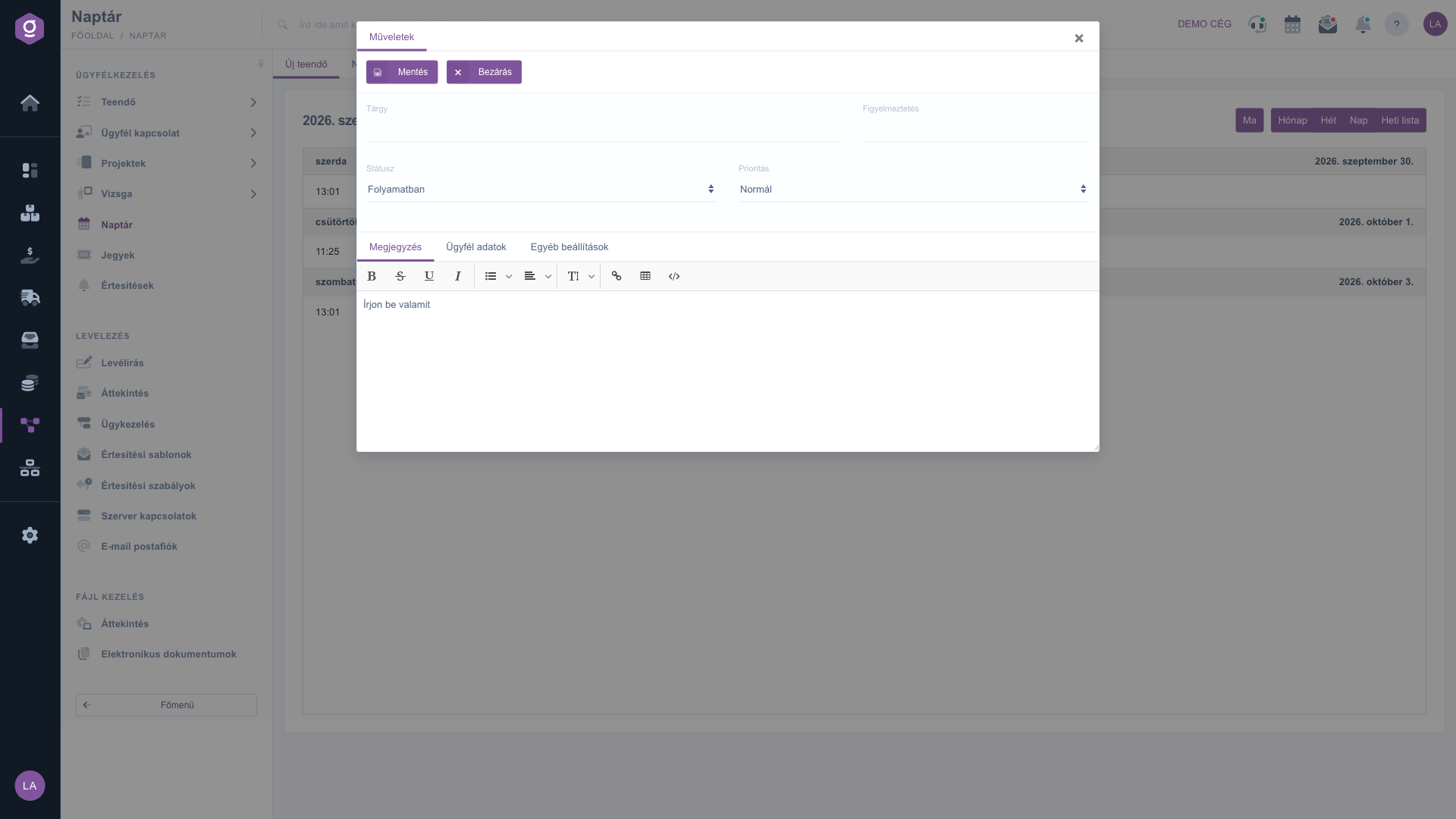
Okno Nová úloha – karta Poznámka
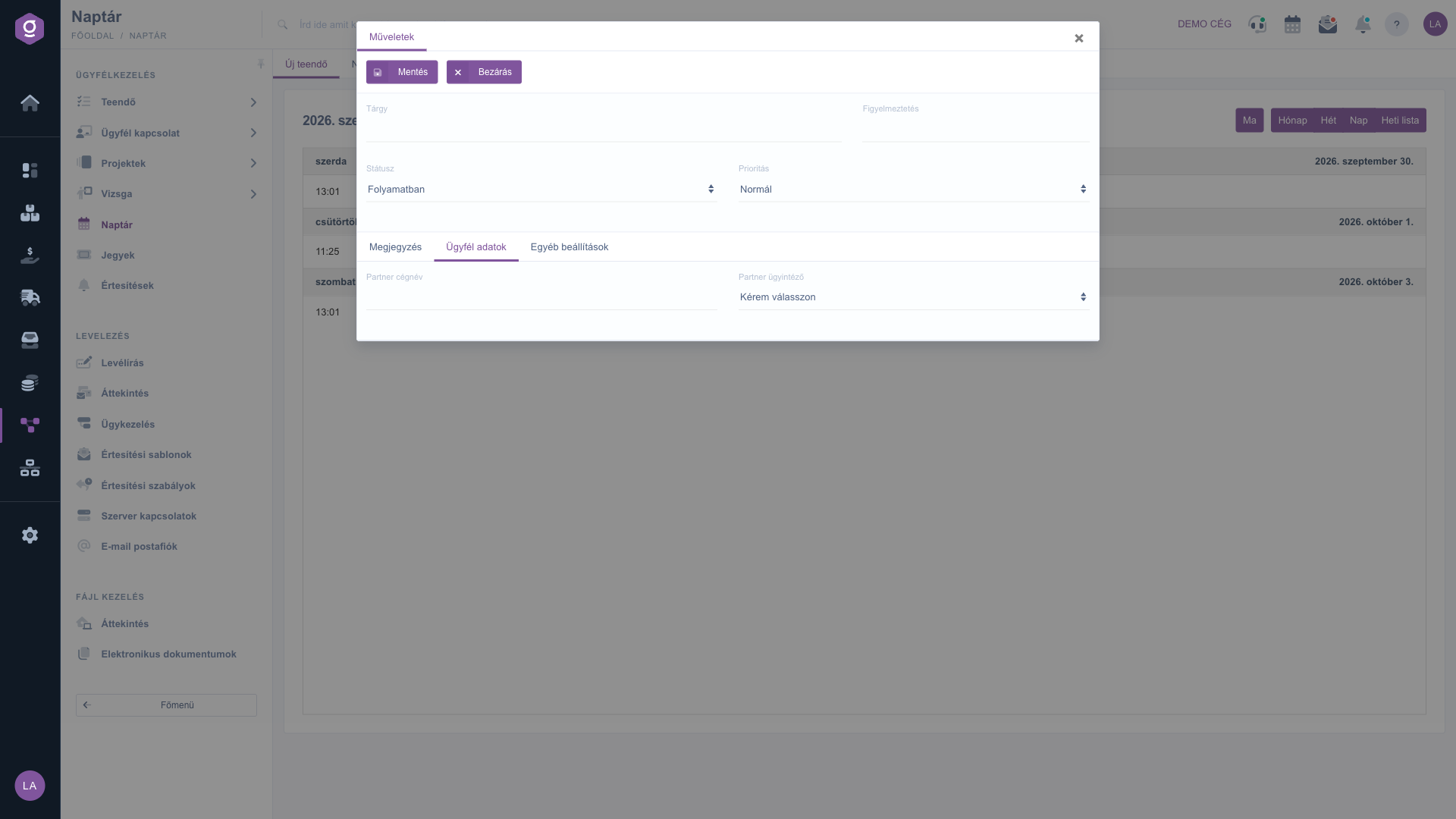
Okno Nová úloha – karta Údaje zákazníka
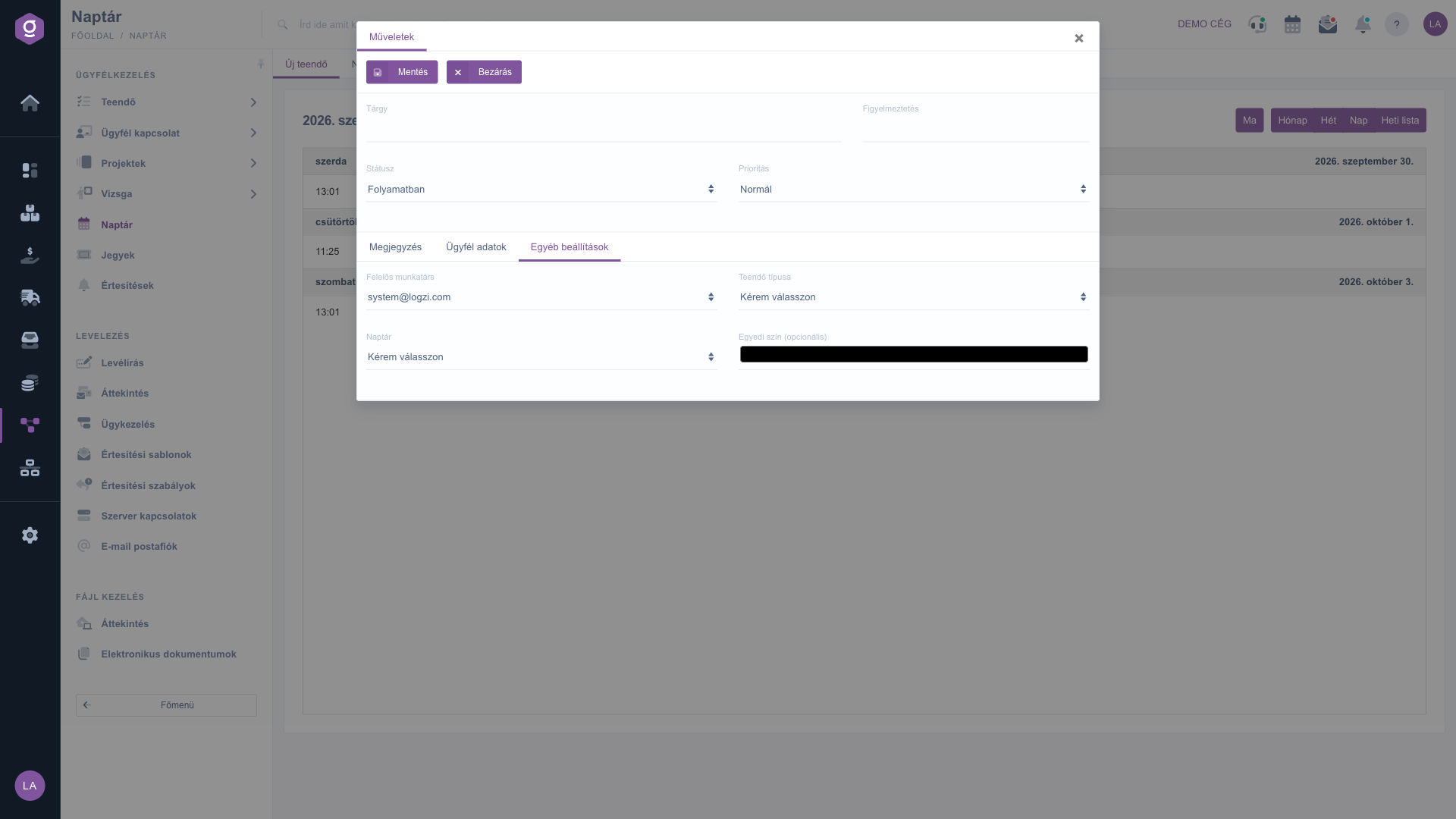
Okno Nová úloha – karta Ostatné nastavenia
4. Vytvorenie a úprava kalendárov
Úlohy môžete usporiadať do kalendárov, napríklad viesť osobitné kalendáre pre predaj a doručenie. Kliknite na kartu Nastavenia kalendára a zobrazia sa tieto položky:
- Nový kalendár: vytvorí nový kalendár. V okne zadajte Názov kalendára (povinné), vyberte Farba a kliknite na Uložiť. Po uložení sa stránka znova načíta a nový kalendár sa zobrazí v zozname Kalendáre. Systém priradí nový kalendár k vášmu používateľovi.
- Prepojenie s Google: otvorí nastavenie integrácie kalendára Google. Po overení sa váš kalendár Google synchronizuje s kalendárom Logzi v oboch smeroch každých niekoľko minút. Na prepojenie potrebujete identifikátor klienta OAuth vytvorený v konzole Google Cloud; stránka nastavenia obsahuje návod krok za krokom.
- Prepojenie s Apple: zobrazuje sa sivou farbou a momentálne ho nemožno použiť.
Názov a farbu existujúceho kalendára zmeníte kliknutím na ikonu ozubeného kolieska vedľa kalendára v zozname Kalendáre. Kalendár je pre vás viditeľný, ak ste ho vytvorili vy alebo ak ide o firemný kalendár (označený K).
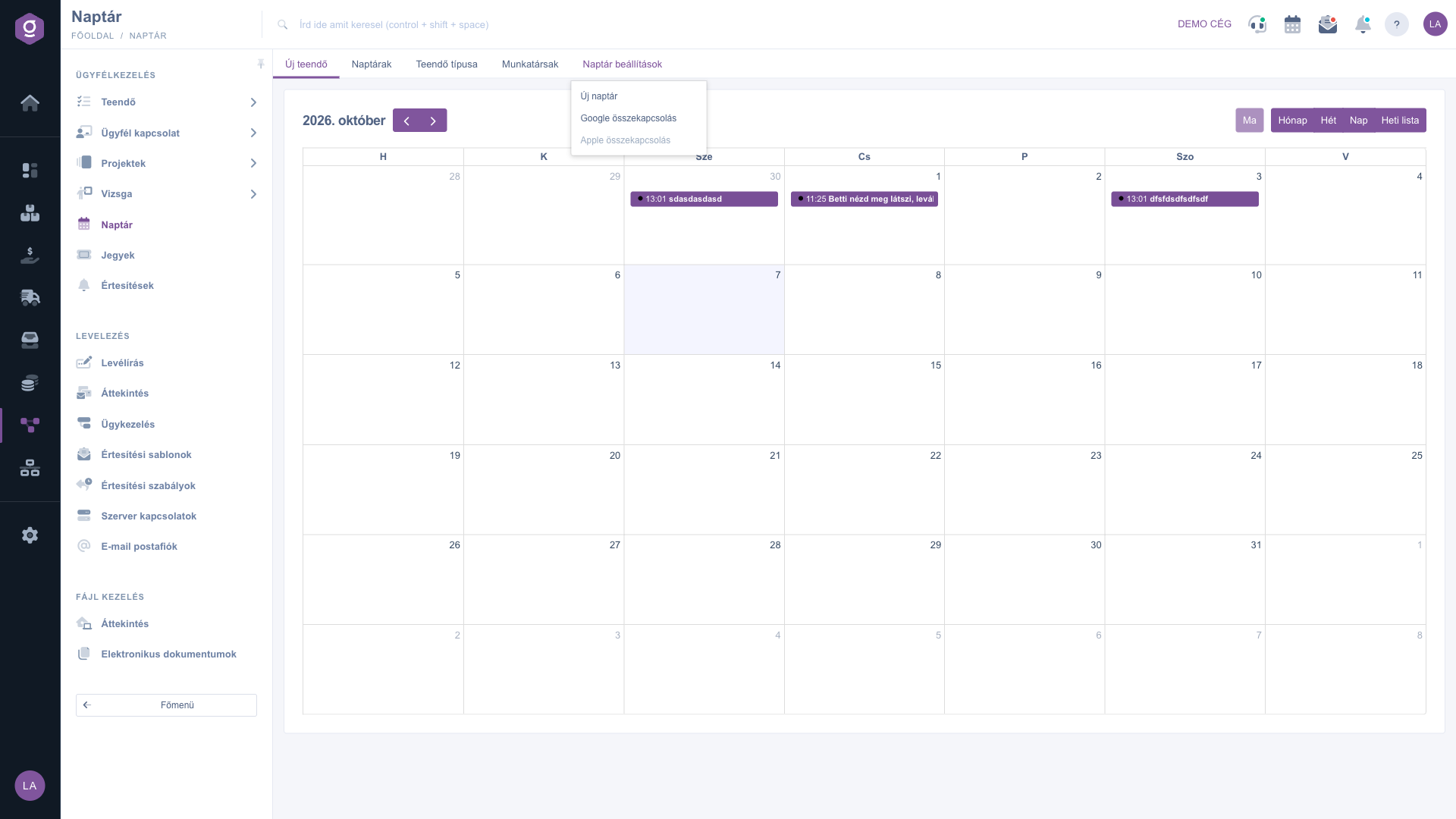
Ponuka Nastavenia kalendára – Nový kalendár, prepojenie s Google a Apple
Tip
Vytvorte pre každú pracovnú oblasť osobitný kalendár, napríklad Predaj a Doručenie, a každému dajte inú farbu. Ak na karte Ostatné nastavenia úlohy vyberiete správny Kalendár, v zobrazení Mesiac podľa farby hneď vidíte, ktorá úloha patrí do ktorej oblasti, a v zozname Kalendáre jedným kliknutím skryjete tie, ktoré vás práve nezaujímajú.



