Szállítóforgalmi lista

A Szállítóforgalmi lista szállítónként összesíti a bejövő számláidat: megmutatja, mekkora értékben vásároltál az egyes partnereidtől, mennyit egyenlítettél ki belőle, és mennyivel tartozol még. Az útmutatóból megtudod, hogyan számolódnak az oszlopok, hogyan szűrhetsz partnerre és időszakra, mit mutat a Partnerkarton, és miért lehet a lapozó összes találata nagyobb a látható sorok számánál.

Funkció áttekintése

Ebben a modulban a Szállítóforgalmi lista segítségével szállítónként összesítve látod, mekkora értékben vásároltál az egyes partnereidtől a bejövő számláid alapján, mennyit egyenlítettél ki belőle, és mennyi a még fennálló tartozásod. A lista nem számlákat sorol fel, hanem minden partnerhez egyetlen sort mutat: az összes bejövő számlájának összesített értékét, a kiegyenlített részt, az egyenleget és az utolsó teljesítés dátumát. Ezzel gyorsan megválaszolhatod, kinek mennyivel tartozol, és kik a legnagyobb szállítóid.

  • Partnerenkénti összesítés: egy partner összes bejövő számlája egyetlen sorba összevonva jelenik meg, nem kell számlánként összeadogatnod.
  • Tartozás egy pillantásra: az Érték, a Kiegyenlítve és a Tartozás/követelés oszlop együtt megmutatja, mennyit számláztak neked, mennyit fizettél ki, és mennyivel tartozol még.
  • Egységes pénznem: az összegek a cég alapértelmezett devizájában láthatók; más devizában kiállított számlát a rendszer a számlán rögzített árfolyammal számol át.
  • Keresés partnerre és időszakra: megadhatod a partner nevét, a számla keltének és a teljesítés dátumának időszakát.
  • Partnerkarton: a kijelölt partner összefoglaló lapját a lista elhagyása nélkül megnyithatod.
  • XLSX letöltés: a lista az aktuális szűrés szerint Excel-fájlba menthető.
  • Testreszabható nézet: beállíthatod, mely oszlopok látszanak és milyen sorrendben.

A lista csak a bejövő számlákból számol. A szállítói rendelések és ajánlatok nem szerepelnek benne. A bejövő számlák státusza szerint nem szűr: a még le nem zárt (piszkozat) számlák is beleszámítanak, a törölt számlák viszont nem. Ha a megadott szűrésre nincs találat, a táblázat helyén a A találati lista üres vagy nem tartalmaz megjelenítendő elemeket üzenet jelenik meg a lehetséges okokkal.

Lépésről lépésre

1. Az oldal megnyitása

A Főmenü / Beszerzés / Szállítóforgalmi lista menüpontra kattintva megnyílik a lista, és a Műveletek fül van kiválasztva. A táblázat felett és alatt a lapozó az oldalszámot és az összes találatot jelzi (pl. 1 - 10 / 201). Ez az összes találat nem a partnerek, hanem a mögöttük álló számlák száma, ezért többet mutathat, mint ahány partner a listában van (lásd a Gyakori kérdések szekciót). A képernyőképek a magyar demó felületről készültek. Az alapértelmezett nézetben a partner nevére kattintva a partner adatlapja új lapon nyílik meg.
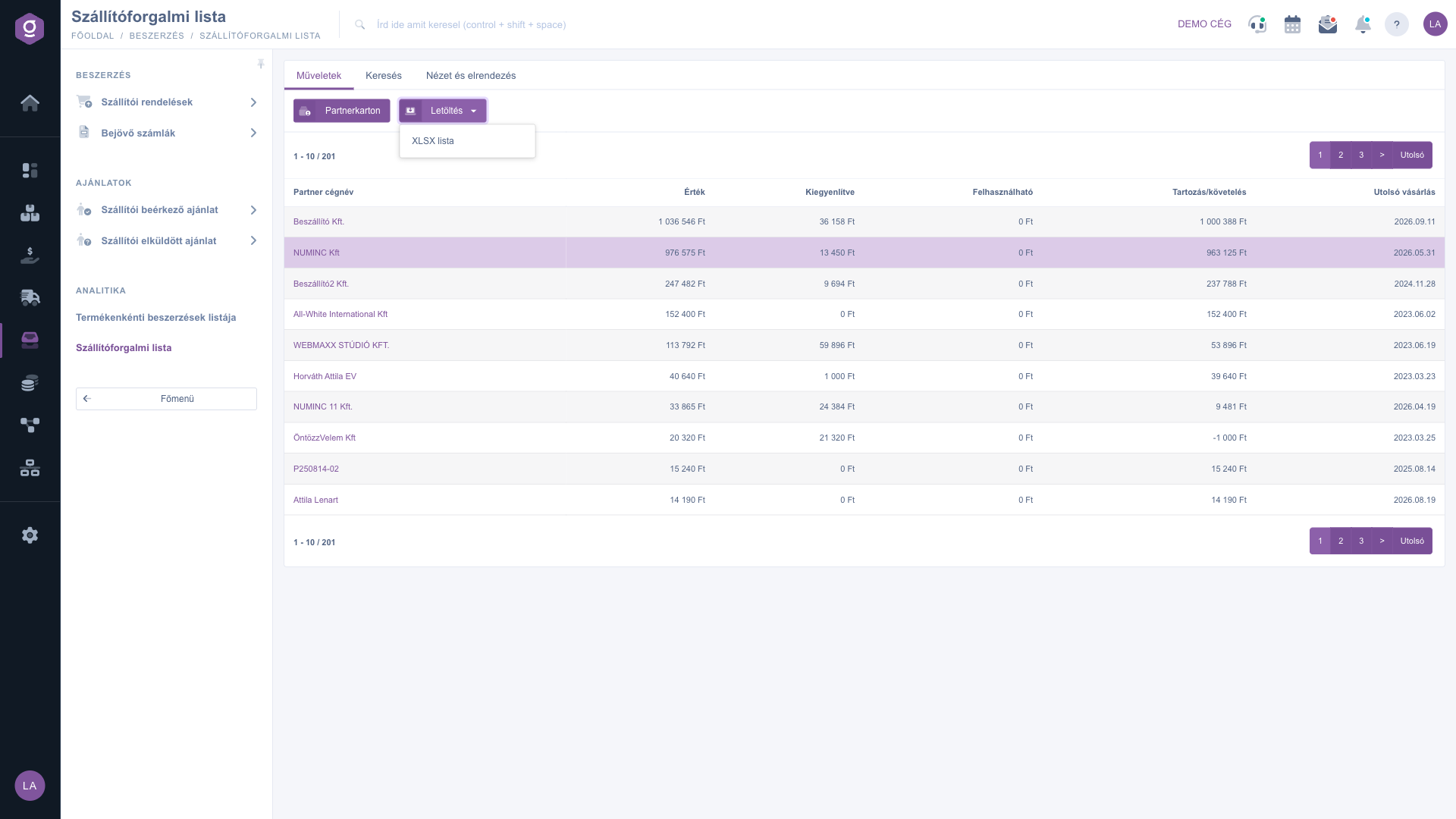
Szállítóforgalmi lista – Műveletek fül a partnerenkénti összesítő táblázattal és a Letöltés menüvel

2. Hogyan olvasd a táblázatot?

Egy sor egy partnert jelent. A sor értékeit a rendszer a partner bejövő számláiból számolja:

  • Partner cégnév: a szállító neve.
  • Érték: a partner összes bejövő számlájának bruttó végösszege összeadva, az alapértelmezett devizában. Üzleti kérdés: összesen mekkora értékben vásároltam tőle?
  • Kiegyenlítve: a számlákhoz eddig rögzített kiegyenlítések összege. Üzleti kérdés: ebből mennyit fizettem már ki?
  • Felhasználható: ezen a listán jelenleg minden partnernél 0, mert csak a bejövő számlákat összesíti.
  • Tartozás/követelés: az Érték és a Kiegyenlítve különbsége. Üzleti kérdés: mennyivel tartozom még neki? A pozitív szám fennálló tartozás, a negatív szám túlfizetés.
  • Utolsó vásárlás: a partner számláinak legkésőbbi teljesítési dátuma.

Két konkrét példa a képernyőképről: a Beszállító Kft. számláinak értéke 1 036 546 Ft, ebből 36 158 Ft van kiegyenlítve, ezért a Tartozás/követelés 1 036 546 - 36 158 = 1 000 388 Ft. Az ÖntözzVelem Kft esetében az Érték 20 320 Ft, a Kiegyenlítve viszont 21 320 Ft, ezért a Tartozás/követelés -1 000 Ft: ebben az esetben 1 000 Ft-tal többet fizettél ki, mint amennyit a számlák összesen kitesznek.

A sorok az Érték szerint csökkenő sorrendben jelennek meg, így a legnagyobb szállítóid kerülnek előre. Az összegek egész forintra kerekítve, ezres tagolással és a pénznem jelével látszanak.

3. Szűrés partnerre és időszakra

A Keresés fülön három szűrőt találsz. A Partner cégnév mezőbe a név egy részét írhatod (legalább három karaktert, rövidebb szövegre a lista nem szűr). A Kelte mezőpárral a számla keltének, a Teljesítés mezőpárral a teljesítés dátumának időszakát adhatod meg dátumtól dátumig. A beállított feltételekre a Keresés gombbal szűrhetsz. A Bővítés gomb ezen az oldalon inaktív.
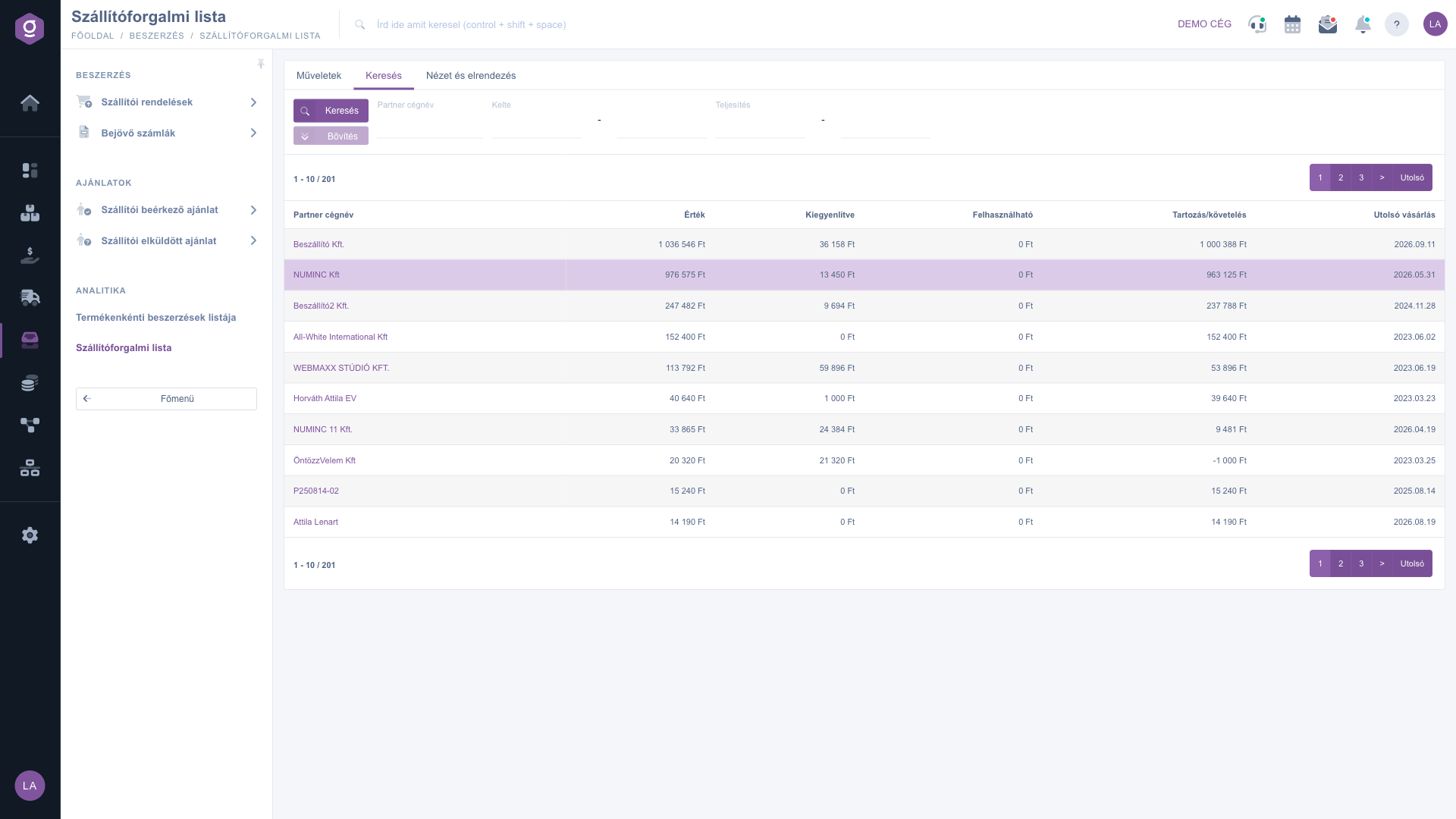
Szállítóforgalmi lista – Keresés fül: Partner cégnév, Kelte és Teljesítés szűrők

Fontos, hogy az időszak szűrő az összesítés előtt működik: a rendszer csak a megadott időszakba eső számlákat adja össze. Ha például egy negyedévet adsz meg, az Érték, a Kiegyenlítve és a Tartozás/követelés is csak az abba az időszakba eső számlákból számolódik, az Utolsó vásárlás pedig a szűrt számlák legkésőbbi teljesítése.

A képernyőképen a numinc kifejezésre két partner jelenik meg: a NUMINC Kft és a NUMINC 11 Kft.. A kettő külön partner, ezért külön sorban szerepel, a lapozó azonban 53 találatot jelez, mert a mögöttük álló számlákat számolja.
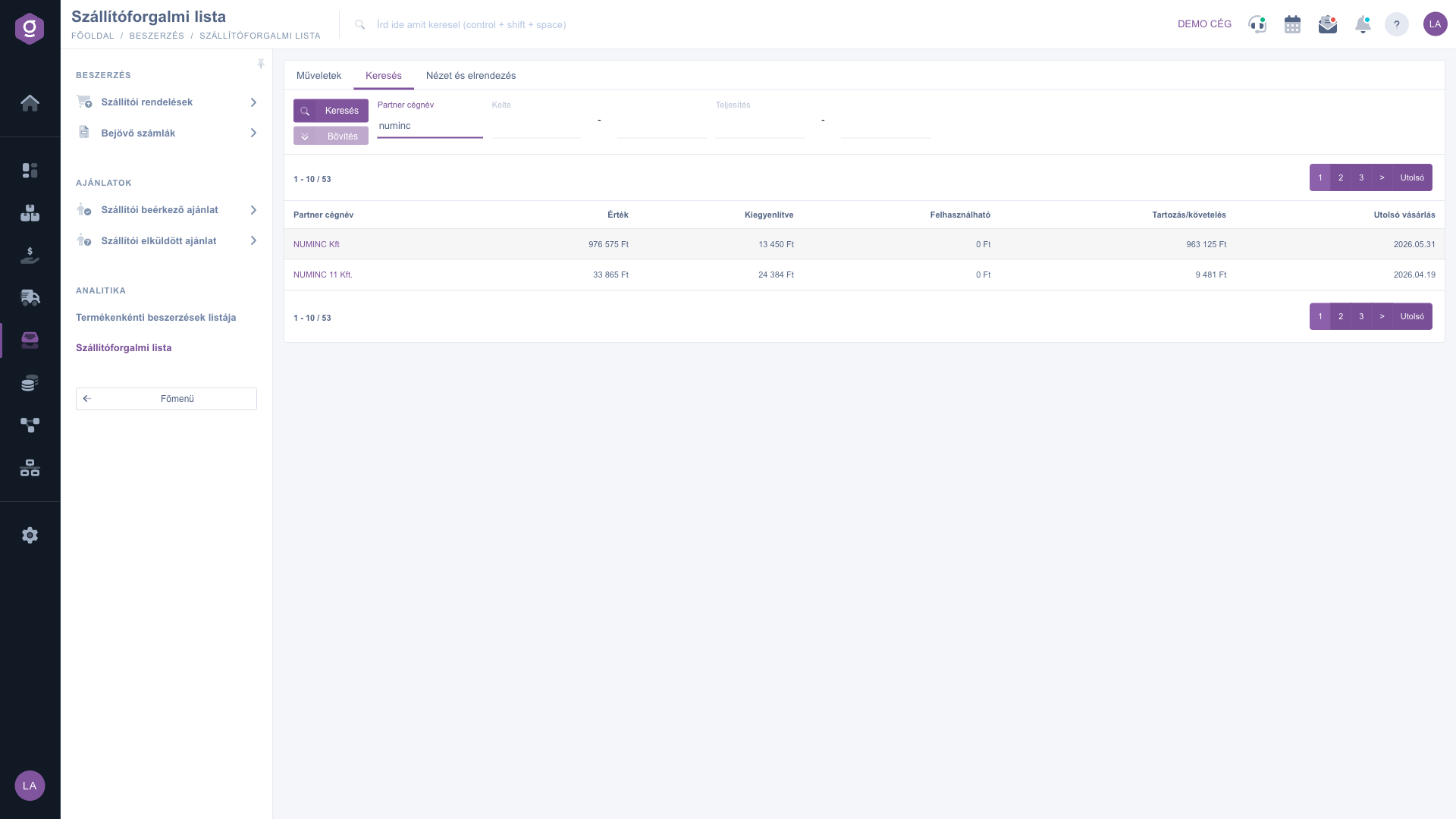
Szállítóforgalmi lista – A numinc kifejezésre szűrt lista két partnerrel

4. A nézet testreszabása

A Nézet és elrendezés fülön állíthatod be, hogyan jelenjen meg számodra a lista:

  • Oszlopok: megválaszthatod, mely mezők jelenjenek meg a táblázatban, és milyen sorrendben. A felugró ablakban a Mentés, az Alapértelmezett, a Mindet kijelöl és a Mindet elvet gombokkal dolgozhatsz, a keresőmezővel pedig gyorsan megtalálod a kívánt oszlopot. Ha saját oszlopkészletet mentesz, a partner neve már nem kattintható hivatkozás.
  • Sorok: a felugró ablakban a megjelenő sorok számát (10, 25, 50 vagy 100) is kiválaszthatod, azonban ezen a listán ez a beállítás jelenleg nem módosítja a megjelenő sorok számát: oldalanként mindig 10 partner látszik.
  • Rendezés: kiválaszthatsz egy oszlopot és a Növekvő vagy Csökkenő irányt, azonban ezen a listán a rendezési beállítás jelenleg nem módosítja a sorrendet: a lista mindig az Érték szerint csökkenő.
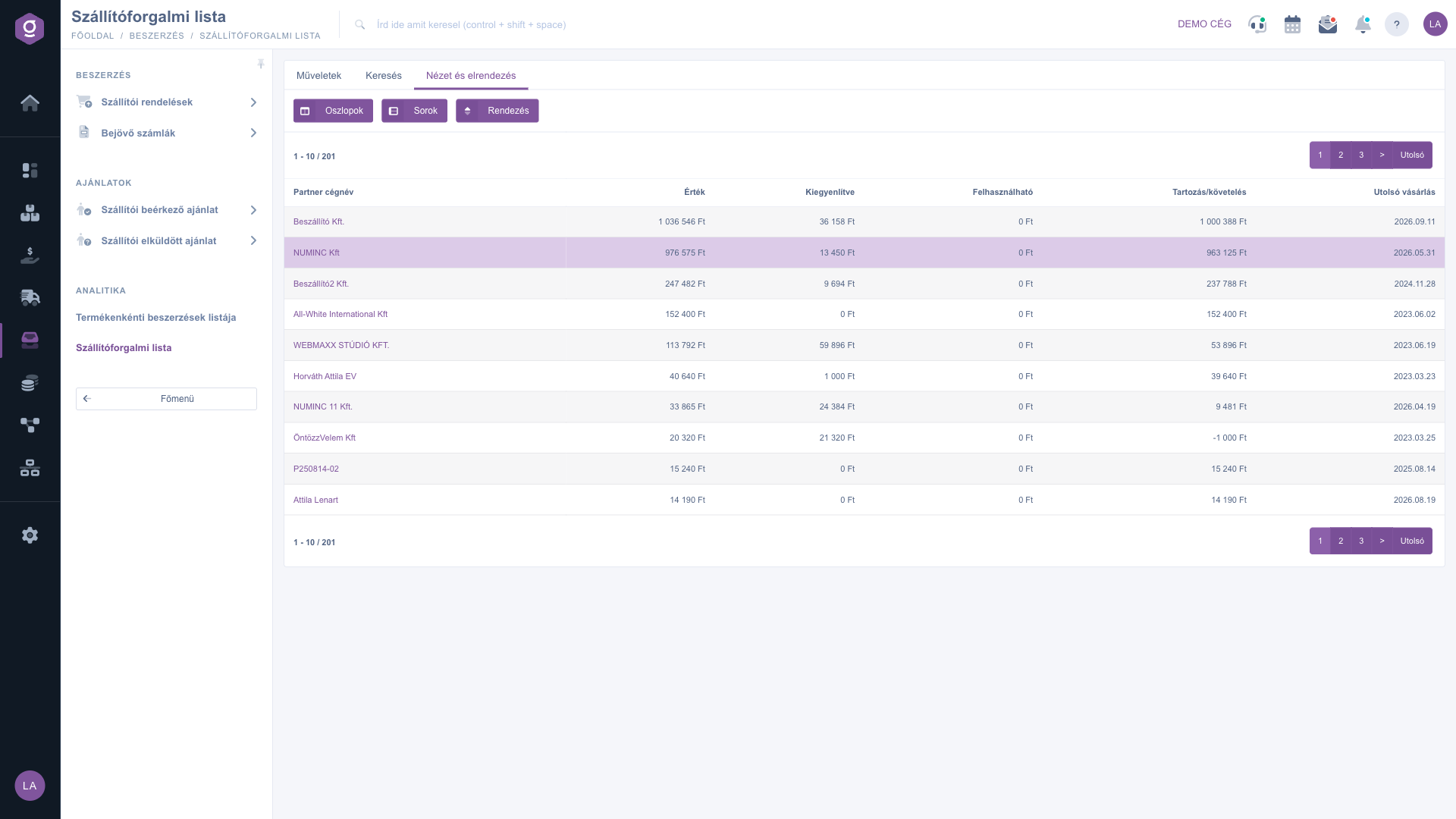
Szállítóforgalmi lista – Nézet és elrendezés fül: Oszlopok, Sorok, Rendezés

5. Partnerkarton

Ha egy partnerről összefoglaló áttekintést szeretnél a lista elhagyása nélkül, előbb jelöld ki a sort a táblázatban (kattints egy tetszőleges oszlopára), majd a Műveletek fülön kattints a Partnerkarton gombra. A felugró ablakban a partner alapadatait, a forgalmát, a rendeléseit és az egyenlegét látod, valamint innen érhetsz el további részleteket (például vállalkozás adatai, kapcsolattartók, címek, számlák). Vedd figyelembe, hogy a Partnerkarton a partner összes számlájának forgalmát mutatja, ezért az összegei eltérhetnek a lista Érték oszlopától: a képernyőképen a NUMINC Kft kartonján 812 számla és 5 917 032 HUF összforgalom látszik, míg a listában az Érték 976 575 Ft.
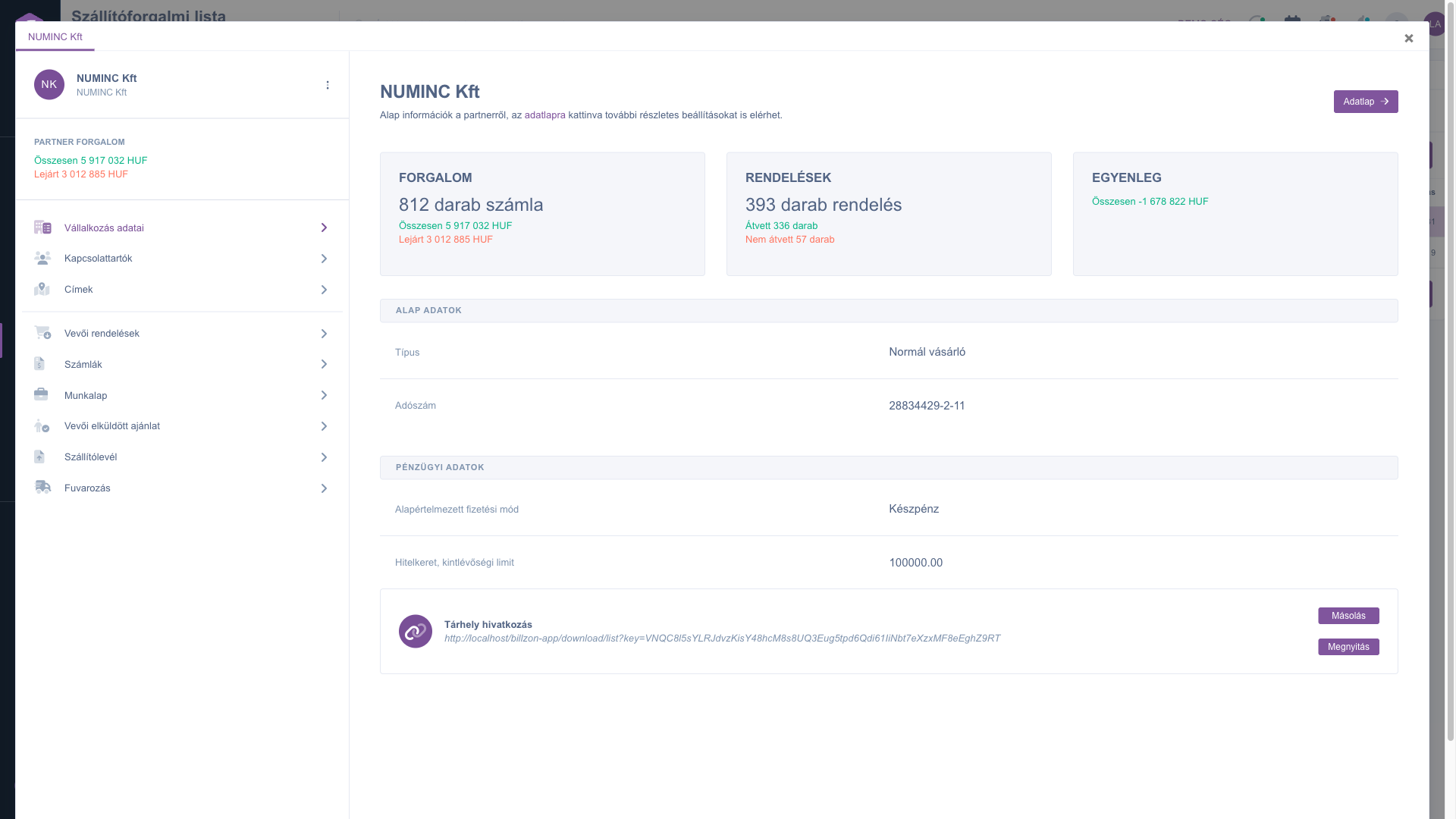
Szállítóforgalmi lista – Partnerkarton ablak a kijelölt partner adataival

6. Letöltés Excelbe

A Műveletek fülön a Letöltés menüből az XLSX lista pontot választva a lista Excel-fájlban letölthető. A letöltés a Keresés fülön beállított szűrőket használja, és nem csak az éppen látott oldalt, hanem az összes találatot tartalmazza. Mivel a képernyőn a lista nem rendezhető, ha a szállítókat például a tartozásuk szerint szeretnéd sorba állítani, töltsd le a fájlt, és Excelben rendezd.

Tipp


Ha azt szeretnéd megtudni, melyik szállítónak tartozol a legtöbbel, töltsd le a listát az XLSX lista menüponttal, és Excelben rendezd a Tartozás/követelés oszlop szerint, mert a képernyőn a sorrend mindig az Érték szerinti. Ha egy negyedév vagy egy év forgalmára kíváncsi, add meg a Kelte mezőben az időszak első és utolsó napját, és a lista csak az abba eső számlákat összegzi.

Ha a vásárlásaidat számlánként is látni szeretnéd, nézd meg a Bejövő számlák útmutatót. A vevői oldal megfelelőjéről a Vevőforgalmi lista útmutatóban olvashatsz.

Mezők magyarázata

A lista oszlopai és jelentésük. A pipa azt jelzi, hogy az oszlop alapértelmezetten látszik, a kötőjel pedig azt, hogy csak a Nézet és elrendezés / Oszlopok beállításban kapcsolhatod be:

OszlopAlapból láthatóLeírás
Partner cégnévA szállító neve. Az alapértelmezett nézetben kattintható hivatkozás, amely a partner adatlapját nyitja meg új lapon.
ÉrtékA partner összes bejövő számlájának bruttó végösszege, az alapértelmezett devizában (más devizájú számla a számlán rögzített árfolyammal átszámolva). Egész forintra kerekítve, a pénznem jelével.
KiegyenlítveA partner számláihoz rögzített kiegyenlítések összege az alapértelmezett devizában.
FelhasználhatóEzen a listán jelenleg minden partnernél 0.
Tartozás/követelésAz Érték és a Kiegyenlítve különbsége. Pozitív: fennálló tartozás. Negatív: túlfizetés.
Utolsó vásárlásA partner (szűrt) számláinak legkésőbbi teljesítési dátuma ÉÉÉÉ.HH.NN formában.
Partner azonosítóA partner belső azonosítószáma.
Partner adószámA partner adószáma.

Szűrők a Keresés fülön

  • Partner cégnév: a partner nevének bármely részére keres, legalább három karakterrel. Üzleti kérdés: mennyit vásároltam egy adott szállítótól?
  • Kelte: dátumtól dátumig, a számla kelte szerint szűr, az összesítés előtt.
  • Teljesítés: dátumtól dátumig, a számla teljesítési dátuma szerint szűr, az összesítés előtt.
  • Bővítés: ezen az oldalon inaktív.

Gyakori kérdések

A Szállítóforgalmi lista csak akkor jelenik meg a Főmenü / Beszerzés alatt, ha a modul hozzá van rendelve a felhasználódhoz. Ha nem találod, kérd meg a rendszer adminisztrátorát, hogy ellenőrizze a felhasználód modul-hozzárendelését.

Az Érték csak a bejövő számlákat összegzi, a törölt számlák nélkül, a számlák státuszától függetlenül, vagyis a piszkozat számlák is beleszámítanak. Az összeg bruttó, és az alapértelmezett devizára átszámolt érték: a más devizájú számlákat a számlán rögzített árfolyammal váltja át a rendszer. A Kelte és a Teljesítés szűrő is az összesítés előtt szűri a számlákat. Összevetéshez ugyanazokat a szűrőket állítsd be a két listán.

Ezen a listán a Felhasználható oszlop jelenleg minden partnernél 0, mert csak a bejövő számlákat összesíti, és ezek között nincs olyan tétel, amelyből felhasználható összeg keletkezne. Az oszlop a Tartozás/követelés értékét nem befolyásolja, ezért nyugodtan figyelmen kívül hagyhatod.

A Tartozás/követelés az Érték és a Kiegyenlítve különbsége. Ha többet egyenlítettél ki a partner felé, mint amennyi a számlái összege, a különbség negatív, vagyis túlfizetésed van. A képernyőképen az ÖntözzVelem Kft esetében az Érték 20 320 Ft, a Kiegyenlítve 21 320 Ft, ezért az egyenleg -1 000 Ft. Ilyenkor érdemes ellenőrizni a számlák kiegyenlítéseit.

A lapozó összes találata a szűrésnek megfelelő bejövő számlákat számolja, a táblázat viszont ezeket partnerenként összevonja. Egy partnernek sok számlája is lehet, ezért a lapozón látott szám nagyobb a partnerek tényleges számánál. A numinc keresésre például 53 találat van, de a táblázatban csak két partner látszik. Emiatt a későbbi oldalak üresek lehetnek; ilyenkor lépj vissza az első oldalra.

A lista csak olyan partnert tartalmaz, akitől van legalább egy nem törölt bejövő számlád a megadott szűrési feltételek mellett (például a Kelte időszakban). Ha egy partnerrel csak szállítói rendelésed van, vagy csak neked állítottál ki számlát, itt nem jelenik meg. A Partner cégnév mező legalább három karakternél rövidebb szövegre nem szűr, és a név egy részére keres, ezért hasonló nevű partnereket is hoz (például a numinc a NUMINC Kft-t és a NUMINC 11 Kft.-t is), amelyek külön sorban szerepelnek.

A Nézet és elrendezés fülön kiválaszthatsz oszlopot, irányt és sorszámot, de ezen a listán ezek a beállítások jelenleg nem módosítják a megjelenést: oldalanként mindig 10 partner látszik, az Érték szerint csökkenő sorrendben. Ha más sorrendre van szükséged (például a Tartozás/követelés szerint), töltsd le a listát az XLSX lista menüponttal, és Excelben rendezd. Az Oszlopok beállítás viszont működik.

A Partnerkarton a partner általános összefoglaló lapja, és a partner összes számlájának forgalmát mutatja, nem csak a bejövő számlákét. A lista Értéke viszont csak a bejövő számlákból (és a beállított szűrőből) számolódik. A képernyőképen a NUMINC Kft kartonján 812 számla és 5 917 032 HUF összforgalom látszik, a listában pedig 976 575 Ft az Érték. A partner beszerzési forgalmához a lista értékeit használd.

A Partnerkarton a táblázatban kijelölt partnerhez nyílik meg. Előbb kattints a táblázat egy sorára, hogy kijelölve legyen, és csak utána a Műveletek fülön a gombra. Ha nincs kijelölt sor, a gomb nem tudja, melyik partnerről kell megnyitnia az ablakot.

Nem. A lista csak a bejövő számlákat összesíti. A még nem számlázott rendeléseidet a Szállítói rendelések útmutatóban leírt listán találod.

Személyre szabott segítségre van szükséged?

Nem szeretnél órákon át keresgélni a megoldás után? Válaszd a leghatékonyabb utat: jelentkezz egy személyre szabott, 45 perces online oktatásra, ahol kizárólag veled foglalkozunk. Legyen szó az alapok átnézéséről vagy egy konkrét modul részletes beállításáról, szakértő kollégánk lépésről lépésre végigvezet a teljes folyamaton.

Ne vesztegesd az időd – kérj segítséget!
A célunk az, hogy minél gyorsabban és hatékonyabban használd a rendszerünket. Akár teljesen új vagy nálunk, akár csak egy specifikus beállítással akadtál el, ne habozz segítséget kérni!

Logzi raktárkezelő program

Vedd fel a kapcsolatot velünk

Érdeklődsz a szoftverünkkel kapcsolatban, írj bátran!

Segítségre van szükséged?

Ha nem találod a választ és szükséged van segítségre

Regisztrációdat hozd létre most,
fizess később!

Próbáld ki 3 napig ingyen, kockázatok és kötöttségek nélkül!

