Zoznam obratu dodávateľov

Zoznam obratu dodávateľov zhŕňa tvoje prijaté faktúry podľa dodávateľa: hodnota, vyrovnané, záväzok/pohľadávka a posledný nákup. Zistíš, ako filtrovať, prispôsobiť zobrazenie, stiahnuť do Excelu a správne čítať čísla.

Prehľad funkcie

V Zozname obratu dodávateľov vidíš, zoskupene podľa dodávateľov, koľko si na základe prijatých faktúr nakúpil u jednotlivých partnerov, koľko z toho si už vyrovnal a koľko ešte dlhuješ. Zoznam nevymenúva jednotlivé faktúry, ale zobrazuje jeden riadok na partnera: súčet hodnoty všetkých jeho prijatých faktúr, vyrovnanú časť, zostatok a dátum posledného plnenia. Tak rýchlo zistíš, komu koľko dlhuješ a ktorí sú tvoji najväčší dodávatelia.

  • Súhrn podľa partnera: Všetky prijaté faktúry partnera sa spoja do jedného riadka, nemusíš sčítavať faktúru po faktúre.
  • Dlhy na prvý pohľad: Stĺpce Hodnota, Vyrovnané a Záväzok/pohľadávka spolu ukazujú, koľko ti bolo vyfakturované, koľko si zaplatil a koľko ešte dlhuješ.
  • Jednotná mena: Sumy sa zobrazujú v základnej mene firmy; faktúra v inej mene sa prepočíta kurzom zaznamenaným na faktúre.
  • Vyhľadávanie podľa partnera a obdobia: Môžeš zadať názov partnera, ako aj obdobie dátumu vystavenia a dátumu plnenia.
  • Partnerkarton: Prehľadový list vybraného partnera otvoríš bez opustenia zoznamu.
  • Stiahnutie do XLSX: Zoznam môžeš uložiť ako súbor Excel podľa aktuálneho filtra.
  • Prispôsobiteľné zobrazenie: Môžeš určiť, ktoré stĺpce budú viditeľné a v akom poradí.

Zoznam vychádza iba z prijatých faktúr. Objednávky dodávateľom a ponuky v ňom nie sú. Nefiltruje podľa stavu prijatých faktúr: započítajú sa aj ešte neuzavreté faktúry (koncepty), vymazané faktúry však nie. Ak pre nastavený filter neexistuje výsledok, namiesto tabuľky sa zobrazí správa Zoznam výsledkov je prázdny alebo neobsahuje žiadne položky na zobrazenie s možnými príčinami.

Krok za krokom

1. Otvorenie stránky

Klikni na Hlavné menu / Obstarávanie / Zoznam obratu dodávateľov a zoznam sa otvorí s vybranou záložkou Operácie. Stránkovanie nad tabuľkou a pod ňou ukazuje číslo strany a celkový počet nájdených záznamov (napr. 1 - 10 / 201). Tento celkový počet nie je počet partnerov, ale počet faktúr za nimi, preto môže byť vyšší ako počet partnerov v zozname (pozri časť Často kladené otázky). Snímky obrazovky pochádzajú z maďarského demo rozhrania, preto sú maďarské označenia uvedené v zátvorkách tam, kde to pomáha. V štandardnom zobrazení kliknutím na názov partnera otvoríš kartu partnera v novej záložke.
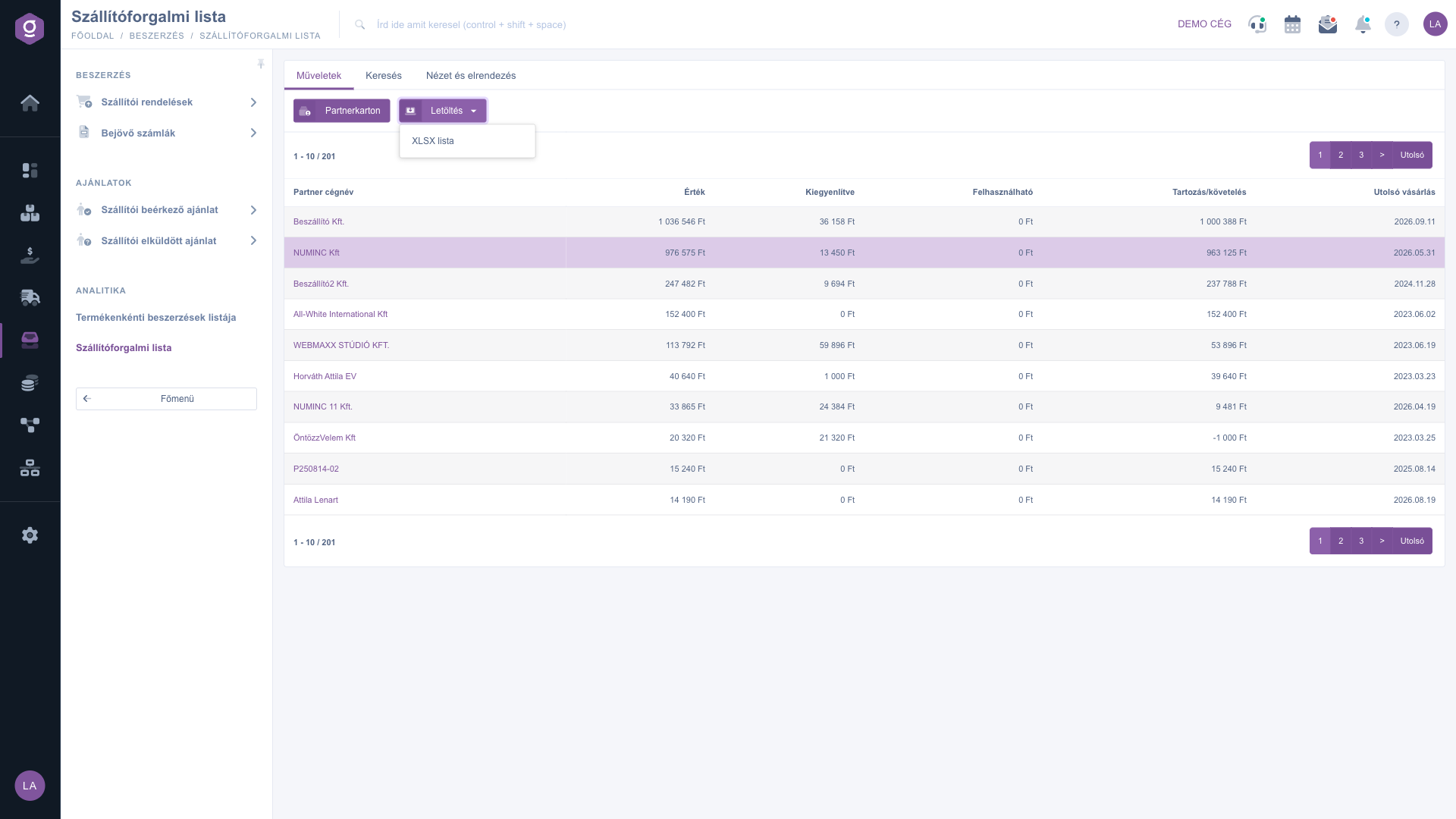
Zoznam obratu dodávateľov – záložka Operácie (Műveletek) so súhrnnou tabuľkou podľa partnera a ponukou Stiahnuť

2. Ako čítať tabuľku

Jeden riadok predstavuje jedného partnera. Hodnoty riadka sa počítajú z prijatých faktúr partnera:

  • Názov firmy partnera: názov dodávateľa.
  • Hodnota: súčet brutto súm všetkých prijatých faktúr partnera v základnej mene. Obchodná otázka: Koľko som u tohto dodávateľa nakúpil celkovo?
  • Vyrovnané: súčet doteraz zaznamenaných vyrovnaní k faktúram. Obchodná otázka: Koľko z toho som už zaplatil?
  • Použiteľné: na tomto zozname je momentálne pri každom partnerovi 0, pretože zhŕňa iba prijaté faktúry.
  • Záväzok/pohľadávka: rozdiel medzi Hodnotou a Vyrovnané. Obchodná otázka: Koľko ešte dlhujem? Kladné číslo je otvorený záväzok, záporné číslo je preplatok.
  • Posledný nákup: najneskorší dátum plnenia faktúr partnera.

Dva konkrétne príklady zo snímky obrazovky: Faktúry partnera Beszállító Kft. majú hodnotu 1 036 546 Ft, z toho je vyrovnaných 36 158 Ft, takže Záväzok/pohľadávka je 1 036 546 - 36 158 = 1 000 388 Ft. Pri partnerovi ÖntözzVelem Kft je hodnota 20 320 Ft, ale Vyrovnané 21 320 Ft, preto je Záväzok/pohľadávka -1 000 Ft: zaplatil si o 1 000 Ft viac, než činia faktúry spolu.

Riadky sú zoradené podľa Hodnoty zostupne, takže najväčší dodávatelia sú na začiatku. Sumy sa zaokrúhľujú na celé forinty a zobrazujú sa s oddeľovačom tisícov a značkou meny.

3. Filtrovanie podľa partnera a obdobia

Na záložke Hľadať nájdeš tri filtre. Do poľa Názov firmy partnera môžeš zadať časť názvu (aspoň tri znaky; pri kratšom texte sa zoznam nefiltruje). Dvojicou polí Kelte (dátum vystavenia) určíš obdobie dátumu vystavenia, dvojicou polí Plnenie obdobie dátumu plnenia, vždy od dátumu po dátum. Podmienky použiješ tlačidlom Hľadať. Tlačidlo Rozšírenie je na tejto stránke neaktívne.
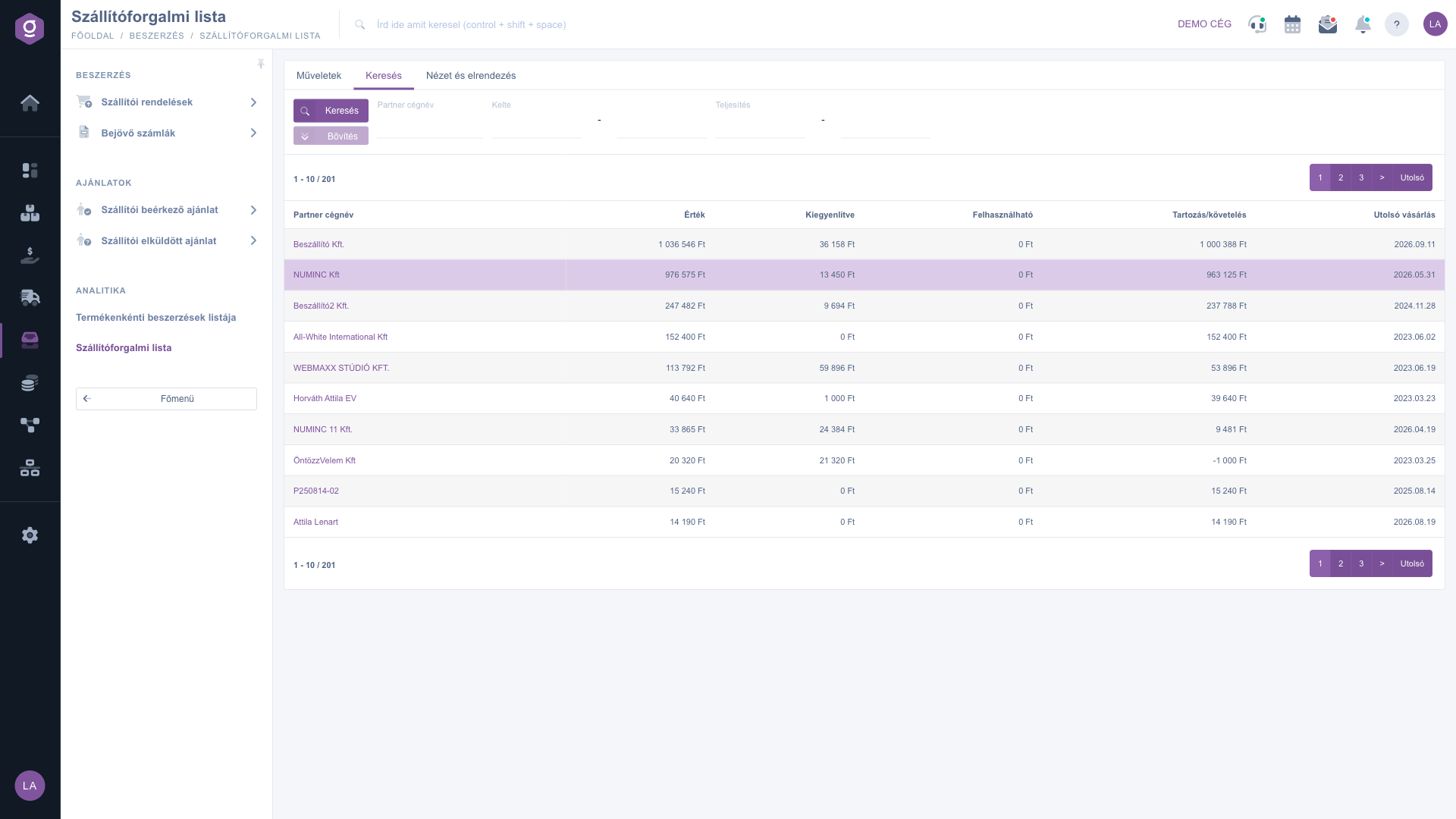
Zoznam obratu dodávateľov – záložka Hľadať: filtre Názov firmy partnera, Kelte a Plnenie

Dôležité: Filter obdobia pôsobí pred sčítaním. Systém sčíta iba faktúry, ktoré spadajú do zadaného obdobia. Ak napríklad zadáš štvrťrok, Hodnota, Vyrovnané a Záväzok/pohľadávka sa vypočítajú iba z faktúr tohto obdobia a Posledný nákup je najneskoršie plnenie filtrovaných faktúr.

Na snímke obrazovky vyhľadávanie numinc dá dvoch partnerov: NUMINC Kft a NUMINC 11 Kft.. Sú to dvaja samostatní partneri, preto sú v samostatných riadkoch, no stránkovanie ukazuje 53 záznamov, pretože počíta faktúry za nimi.
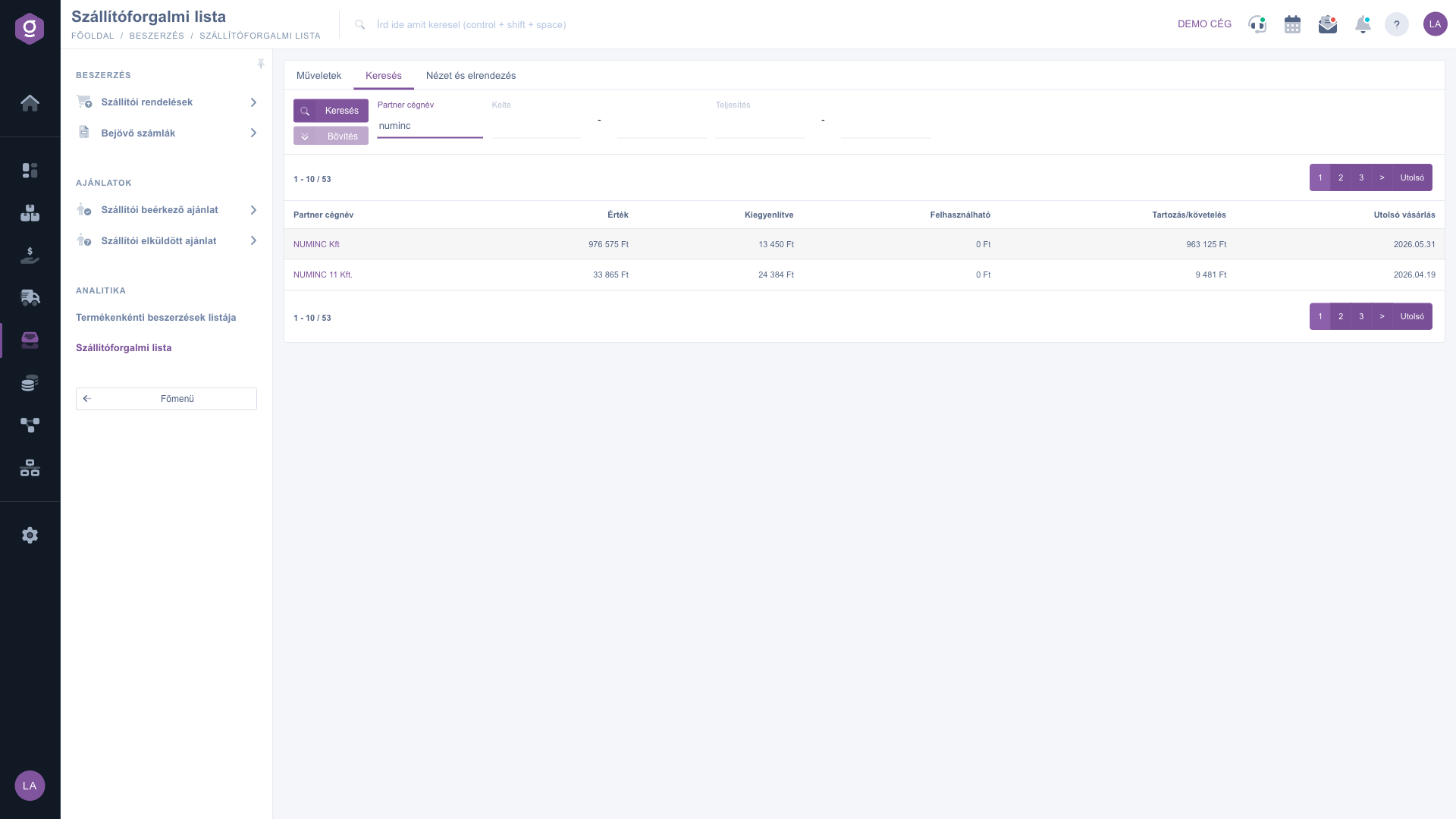
Zoznam obratu dodávateľov – zoznam filtrovaný na numinc s dvoma partnermi

4. Prispôsobenie zobrazenia

Na záložke Zobrazenie a rozloženie nastavíš, ako sa zoznam zobrazuje tebe:

  • Oszlopok (stĺpce): Môžeš vybrať, ktoré polia sa zobrazia v tabuľke a v akom poradí. V okne pracuješ s tlačidlami Uložiť, Predvolený, Vybrať všetko a Zrušiť výber všetkého a vyhľadávacím poľom rýchlo nájdeš požadovaný stĺpec. Ak uložíš vlastnú sadu stĺpcov, názov partnera už nie je klikateľný odkaz.
  • Sorok (riadky): V okne môžeš zvoliť aj počet zobrazených riadkov (10, 25, 50 alebo 100), ale na tomto zozname toto nastavenie momentálne počet riadkov nemení: na stranu sa vždy zobrazuje 10 partnerov.
  • Zoradenie: Môžeš zvoliť stĺpec a smer Vzostupne alebo Zostupne, ale na tomto zozname nastavenie zoradenia momentálne poradie nemení: zoznam je vždy zostupne podľa Hodnoty.
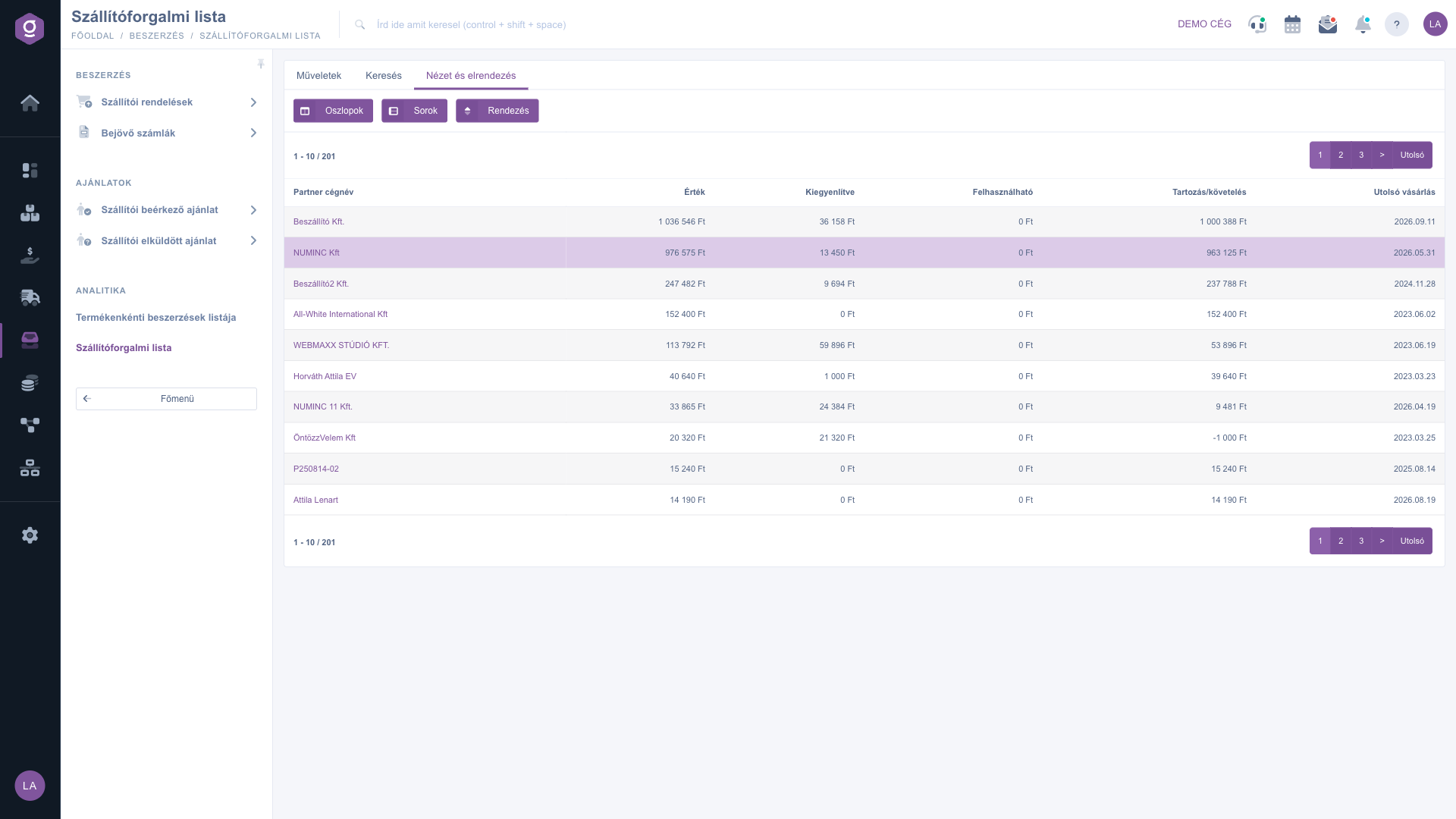
Zoznam obratu dodávateľov – záložka Zobrazenie a rozloženie: Oszlopok (stĺpce), Sorok (riadky), Zoradenie

5. Partnerkarton

Ak chceš prehľad o partnerovi bez opustenia zoznamu, najprv vyber riadok v tabuľke (klikni na ľubovoľný stĺpec) a potom na záložke Operácie klikni na tlačidlo Partnerkarton (karta partnera). V okne uvidíš základné údaje partnera, obrat, objednávky a zostatok a odtiaľ môžeš otvoriť ďalšie podrobnosti (napríklad údaje o firme, kontaktné osoby, adresy, faktúry). Dávaj pozor: Partnerkarton ukazuje obrat všetkých faktúr partnera, preto sa jeho súčty môžu líšiť od stĺpca Hodnota zoznamu: na snímke obrazovky karta partnera NUMINC Kft ukazuje 812 faktúr a celkový obrat 5 917 032 HUF, kým Hodnota v zozname je 976 575 Ft.
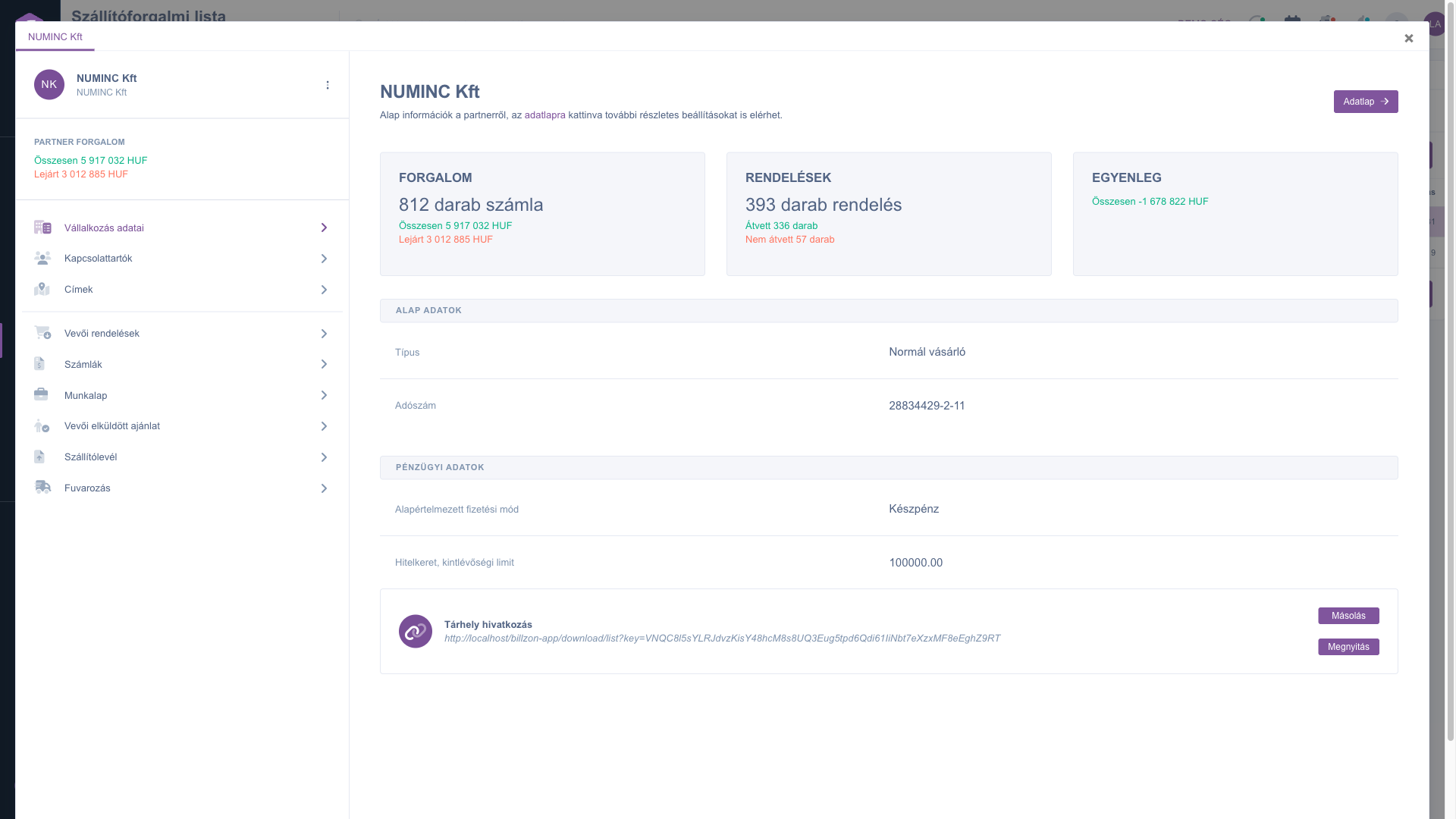
Zoznam obratu dodávateľov – okno Partnerkarton (karta partnera) s údajmi vybraného partnera

6. Stiahnutie do Excelu

Na záložke Operácie v ponuke Stiahnuť vyber položku XLSX lista a zoznam si stiahneš ako súbor Excel. Stiahnutie používa filtre nastavené na záložke Hľadať a obsahuje všetky nájdené záznamy, nielen práve viditeľnú stranu. Keďže zoznam na obrazovke nemožno zoradiť, stiahni súbor a zoraď ho v Exceli, ak chceš dodávateľov usporiadať napríklad podľa dlhu.

Tip


Ak chceš vedieť, komu dlhuješ najviac, stiahni zoznam cez XLSX lista a v Exceli ho zoraď podľa stĺpca Záväzok/pohľadávka, lebo na obrazovke sa poradie vždy riadi Hodnotou. Ak ťa zaujíma obrat štvrťroka alebo roka, zadaj v poliach Kelte prvý a posledný deň obdobia a zoznam sčíta iba faktúry tohto obdobia.


Ak chceš svoje nákupy vidieť aj po jednotlivých faktúrach, pozri si návod Prijaté faktúry. Protipól na strane zákazníkov nájdeš v návode Zoznam obratu zákazníkov.

Popis polí

Stĺpce zoznamu a ich význam. Značka začiarknutia znamená, že stĺpec je predvolene viditeľný, pomlčka, že ho môžeš zapnúť iba v nastavení Zobrazenie a rozloženie / Oszlopok:

StĺpecPredvolene viditeľnýPopis
Názov firmy partneraNázov dodávateľa. V štandardnom zobrazení je to klikateľný odkaz, ktorý otvorí kartu partnera v novej záložke.
HodnotaBrutto súčet všetkých prijatých faktúr partnera v základnej mene (faktúra v inej mene sa prepočíta kurzom zaznamenaným na faktúre). Zaokrúhlené na celé forinty, so značkou meny.
VyrovnanéSúčet vyrovnaní zaznamenaných k faktúram partnera v základnej mene.
PoužiteľnéMomentálne 0 pri každom partnerovi tohto zoznamu.
Záväzok/pohľadávkaRozdiel medzi Hodnotou a Vyrovnané. Kladné: otvorený záväzok. Záporné: preplatok.
Posledný nákupNajneskorší dátum plnenia (filtrovaných) faktúr partnera vo formáte RRRR.MM.DD.
Partner azonosítóInterný identifikátor partnera (ID partnera).
Partner adószámDaňové číslo partnera.

Filtre na záložke Hľadať

  • Názov firmy partnera: hľadá v ktorejkoľvek časti názvu partnera, aspoň z troch znakov. Obchodná otázka: Koľko som nakúpil u konkrétneho dodávateľa?
  • Kelte: od dátumu po dátum, filtruje pred sčítaním podľa dátumu vystavenia.
  • Plnenie: od dátumu po dátum, filtruje pred sčítaním podľa dátumu plnenia faktúry.
  • Rozšírenie: na tejto stránke neaktívne.

Často kladené otázky

Zoznam obratu dodávateľov sa objaví v Hlavné menu / Obstarávanie iba vtedy, ak je modul priradený tvojmu používateľovi. Ak ho nenájdeš, požiadaj správcu systému, aby skontroloval priradenie modulov tvojho používateľa.

Hodnota sčíta iba prijaté faktúry, bez vymazaných faktúr a bez ohľadu na stav faktúr, takže sa započítavajú aj koncepty. Suma je brutto a prepočítaná na základnú menu: faktúry v inej mene sa prepočítajú kurzom zaznamenaným na faktúre. Aj filtre Kelte a Plnenie filtrujú faktúry pred sčítaním. Na porovnanie nastav na oboch zoznamoch rovnaké filtre.

Na tomto zozname je stĺpec Použiteľné momentálne pri každom partnerovi 0, pretože zoznam zhŕňa iba prijaté faktúry a z tých nevzniká použiteľná suma. Stĺpec nemá vplyv na hodnotu Záväzok/pohľadávka, môžeš ho pokojne ignorovať.

Záväzok/pohľadávka je rozdiel medzi Hodnotou a Vyrovnané. Ak si partnerovi vyrovnal viac, než činia jeho faktúry spolu, rozdiel je záporný, čo znamená preplatok. Na snímke obrazovky je pri ÖntözzVelem Kft Hodnota 20 320 Ft a Vyrovnané 21 320 Ft, zostatok je teda -1 000 Ft. V takom prípade sa oplatí skontrolovať vyrovnania faktúr.

Celkový počet stránkovania počíta prijaté faktúry zodpovedajúce filtru, kým tabuľka ich spája podľa partnera. Partner môže mať veľa faktúr, preto je číslo v stránkovaní vyššie než skutočný počet partnerov. Napríklad vyhľadávanie numinc dá 53 výsledkov, ale v tabuľke sa zobrazia iba dvaja partneri. Preto môžu byť neskoršie strany prázdne, v takom prípade sa vráť na prvú stranu.

Zoznam obsahuje iba partnerov, od ktorých máš za nastavených podmienok filtra (napríklad v období Kelte) aspoň jednu nevymazanú prijatú faktúru. Ak máš s partnerom iba objednávku dodávateľovi alebo mu máš iba vystavené faktúry, tu sa neobjaví. Pole Názov firmy partnera nefiltruje pri texte kratšom než tri znaky a hľadá v ktorejkoľvek časti názvu, takže vráti aj partnerov s podobným názvom (napríklad numinc nájde NUMINC Kft aj NUMINC 11 Kft.), ktorí sa zobrazia v samostatných riadkoch.

Na záložke Zobrazenie a rozloženie môžeš vybrať stĺpec, smer a počet riadkov, ale na tomto zozname tieto nastavenia momentálne zobrazenie nemenia: na stranu sa vždy zobrazuje 10 partnerov, zostupne podľa Hodnoty. Ak potrebuješ iné poradie (napríklad podľa Záväzok/pohľadávka), stiahni zoznam cez XLSX lista a zoraď ho v Exceli. Nastavenie Oszlopok naopak funguje.

Partnerkarton (karta partnera) je všeobecný prehľadový list partnera a ukazuje obrat všetkých faktúr partnera, nielen prijatých. Hodnota zoznamu sa naopak počíta iba z prijatých faktúr (a z filtra, ktorý si nastavil). Na snímke obrazovky karta partnera NUMINC Kft ukazuje 812 faktúr a celkový obrat 5 917 032 HUF, kým Hodnota v zozname je 976 575 Ft. Pre nákupný obrat partnera používaj hodnoty zoznamu.

Karta partnera sa otvorí pre partnera vybraného v tabuľke. Najprv klikni na riadok tabuľky, aby bol vybraný, a až potom klikni na tlačidlo na záložke Operácie. Ak nie je vybraný žiadny riadok, tlačidlo nevie, pre ktorého partnera má okno otvoriť.

Nie. Zoznam sčíta iba prijaté faktúry. Svoje ešte nevyfakturované objednávky nájdeš v zozname opísanom v návode Objednávky dodávateľom.

Potrebujete individuálnu pomoc?

Nechcete stráviť hodiny hľadaním riešenia? Zvoľte najefektívnejšiu cestu: objednajte sa na individuálne 45-minútové online školenie, počas ktorého sa budeme venovať výlučne vám. Či už ide o prehľad základov alebo podrobné nastavenie konkrétneho modulu, náš odborný kolega vás krok za krokom prevedie celým procesom.

Nestrácajte čas – požiadajte o pomoc!
Naším cieľom je, aby ste náš systém začali využívať čo najrýchlejšie a najefektívnejšie. Či už ste u nás úplne noví, alebo ste sa zasekli pri konkrétnom nastavení, neváhajte požiadať o pomoc!

Logzi softvér na správu skladu

Kontaktuj nás

Zaujíma ťa náš softvér? Pokojne nám napíš!

Potrebuješ pomoc?

Ak nevieš nájsť odpoveď a potrebuješ pomoc

Zaregistruj sa teraz,
zaplať neskôr!

Vyskúšaj 3 dni zadarmo, bez rizika a záväzkov!
