Listă rulaj furnizori

Lista rulaj furnizori sintetizează facturile tale de intrare pe furnizor: valoare, compensat, debit/credit și ultima achiziție. Afli cum filtrezi, personalizezi vizualizarea, descarci în Excel și citești corect cifrele.

Prezentarea funcției

În Lista rulaj furnizori vezi, grupat pe furnizori, cât ai cumpărat de la fiecare partener pe baza facturilor de intrare, cât din aceasta ai compensat deja și cât mai datorezi. Lista nu enumeră facturile una câte una, ci afișează un rând pe partener: suma valorii tuturor facturilor lui de intrare, partea compensată, soldul și data ultimei prestări. Astfel afli rapid cui cât datorezi și care sunt cei mai mari furnizori ai tăi.

  • Sinteză pe partener: Toate facturile de intrare ale unui partener sunt cuprinse într-un singur rând, nu trebuie să aduni factură cu factură.
  • Datoriile dintr-o privire: Coloanele Valoare, Compensat și Debit/credit arată împreună cât ți s-a facturat, cât ai plătit și cât mai datorezi.
  • Monedă unitară: Sumele se afișează în moneda implicită a firmei; o factură în altă monedă este convertită cu cursul înregistrat pe factură.
  • Căutare după partener și perioadă: Poți indica numele partenerului, precum și perioada datei emiterii și a datei prestării.
  • Partnerkarton: Fișa-sinteză a partenerului selectat o deschizi fără să părăsești lista.
  • Descărcare XLSX: Lista poate fi salvată ca fișier Excel conform filtrului curent.
  • Vizualizare personalizabilă: Poți stabili ce coloane sunt vizibile și în ce ordine.

Lista se bazează numai pe facturile de intrare. Comenzile către furnizori și ofertele nu sunt incluse. Nu filtrează după starea facturilor de intrare: sunt numărate și facturile încă neînchise (ciorne), dar facturile șterse nu. Dacă pentru filtrul setat nu există rezultat, în locul tabelului apare mesajul Lista de rezultate este goală sau nu conține elemente de afișat, împreună cu cauzele posibile.

Pas cu pas

1. Deschiderea paginii

Fă clic pe Meniu principal / Achiziție / Listă rulaj furnizori și lista se deschide cu fila Acțiuni selectată. Paginarea de deasupra și de sub tabel arată numărul paginii și numărul total de rezultate (de ex. 1 - 10 / 201). Acest total nu este numărul partenerilor, ci numărul facturilor din spatele lor, de aceea poate fi mai mare decât numărul partenerilor din listă (vezi secțiunea Întrebări frecvente). Capturile de ecran provin din interfața demo maghiară, de aceea denumirile maghiare sunt puse între paranteze acolo unde ajută. În vizualizarea standard, un clic pe numele unui partener deschide fișa partenerului într-o filă nouă.
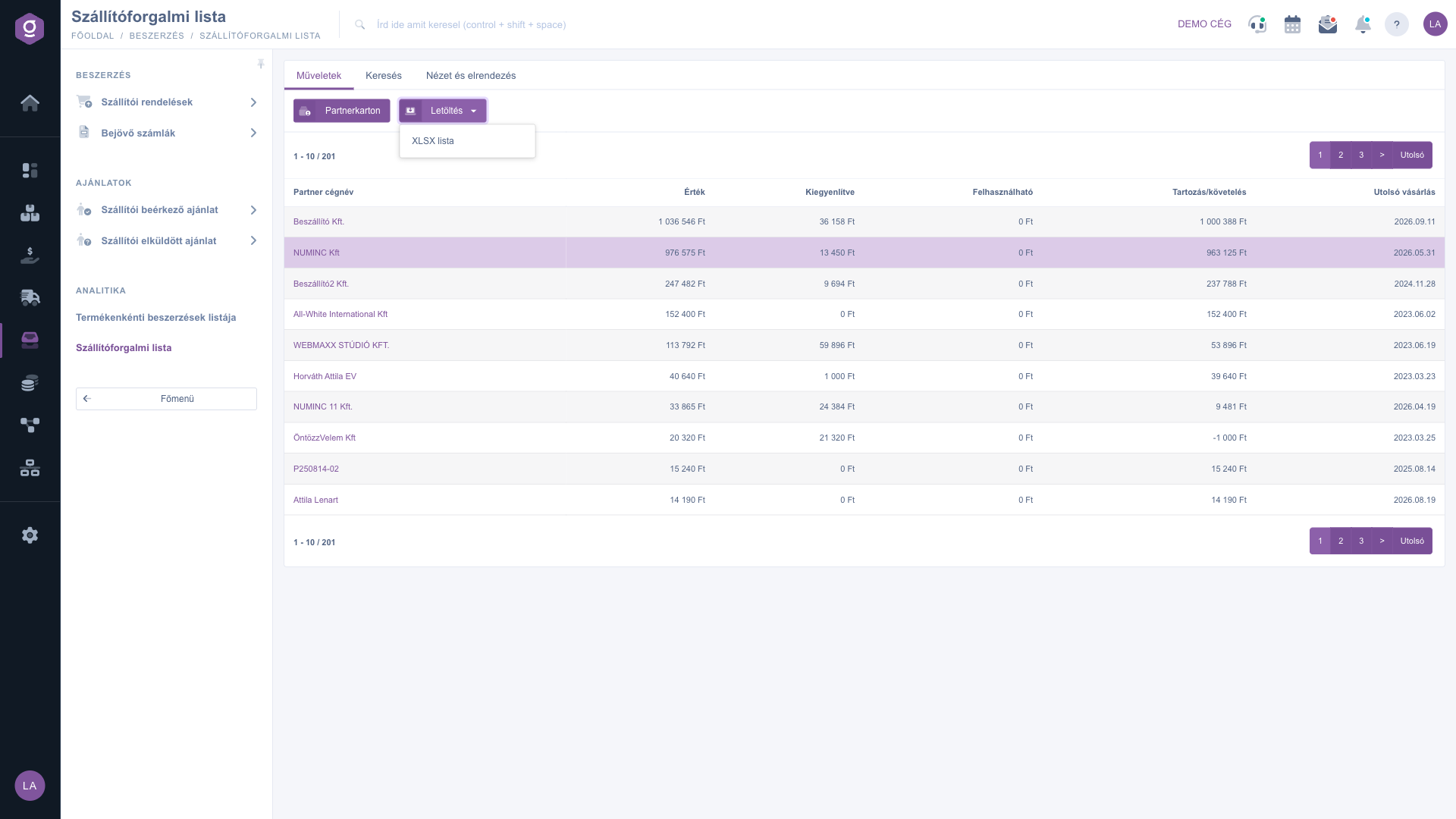
Listă rulaj furnizori – fila Acțiuni (Műveletek) cu tabelul de sinteză pe partener și meniul Descărcare

2. Cum citești tabelul

Un rând reprezintă un partener. Valorile rândului se calculează din facturile de intrare ale partenerului:

  • Nume companie partener: numele furnizorului.
  • Valoare: suma totalurilor brute ale tuturor facturilor de intrare ale partenerului, în moneda implicită. Întrebare de business: Cât am cumpărat în total de la acest furnizor?
  • Compensat: suma compensărilor înregistrate până acum la facturi. Întrebare de business: Cât din aceasta am plătit deja?
  • Utilizabil: pe această listă este momentan 0 la fiecare partener, deoarece sintetizează numai facturile de intrare.
  • Debit/credit: diferența dintre Valoare și Compensat. Întrebare de business: Cât mai datorez? Un număr pozitiv este o datorie deschisă, un număr negativ este o plată în plus.
  • Ultima achiziție: cea mai târzie dată a prestării a facturilor partenerului.

Două exemple concrete din captura de ecran: Facturile lui Beszállító Kft. au valoarea de 1 036 546 Ft, din care 36 158 Ft sunt compensați, deci Debit/credit este 1 036 546 - 36 158 = 1 000 388 Ft. La ÖntözzVelem Kft valoarea este 20 320 Ft, dar Compensat este 21 320 Ft, de aceea Debit/credit este -1 000 Ft: ai plătit cu 1 000 Ft mai mult decât totalul facturilor.

Rândurile sunt ordonate descrescător după Valoare, deci cei mai mari furnizori ai tăi sunt primii. Sumele sunt rotunjite la forinți întregi și afișate cu separator de mii și simbolul monedei.

3. Filtrarea după partener și perioadă

În fila Căutare găsești trei filtre. În câmpul Nume companie partener poți introduce o parte din nume (cel puțin trei caractere; la un text mai scurt lista nu este filtrată). Cu perechea de câmpuri Kelte (data emiterii) stabilești perioada datei emiterii, cu perechea Data prestării perioada datei prestării, de fiecare dată de la o dată până la o dată. Aplici condițiile cu butonul Căutare. Butonul Extindere este inactiv pe această pagină.
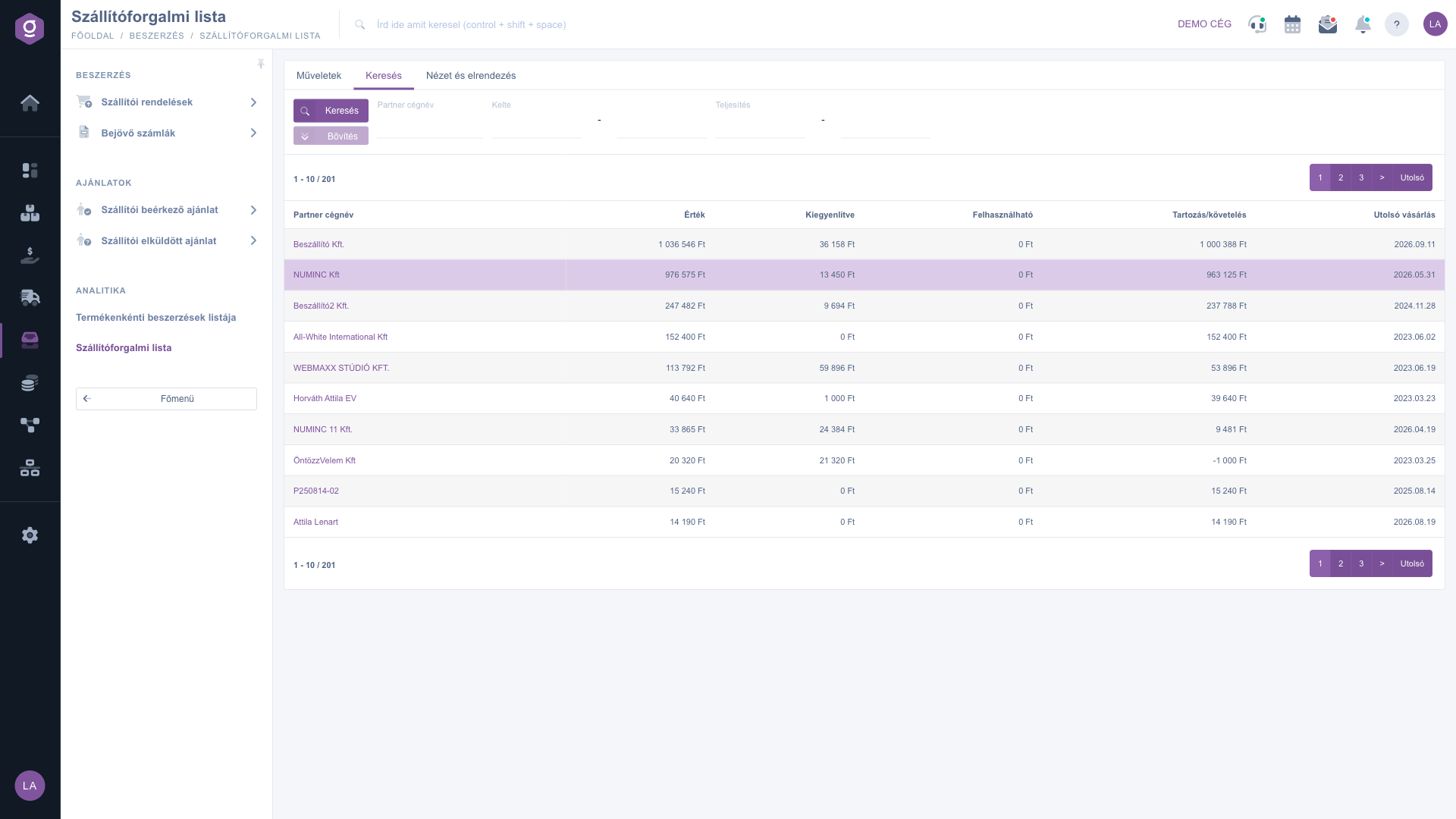
Listă rulaj furnizori – fila Căutare: filtrele Nume companie partener, Kelte și Data prestării

Important: Filtrul de perioadă acționează înainte de însumare. Sistemul adună numai facturile care se încadrează în perioada indicată. Dacă de exemplu indici un trimestru, Valoare, Compensat și Debit/credit se calculează numai din facturile acestei perioade, iar Ultima achiziție este cea mai târzie prestare a facturilor filtrate.

În captura de ecran, căutarea după numinc dă doi parteneri: NUMINC Kft și NUMINC 11 Kft.. Sunt doi parteneri separați, deci apar pe rânduri separate, dar paginarea arată 53 de rezultate, deoarece numără facturile din spatele lor.
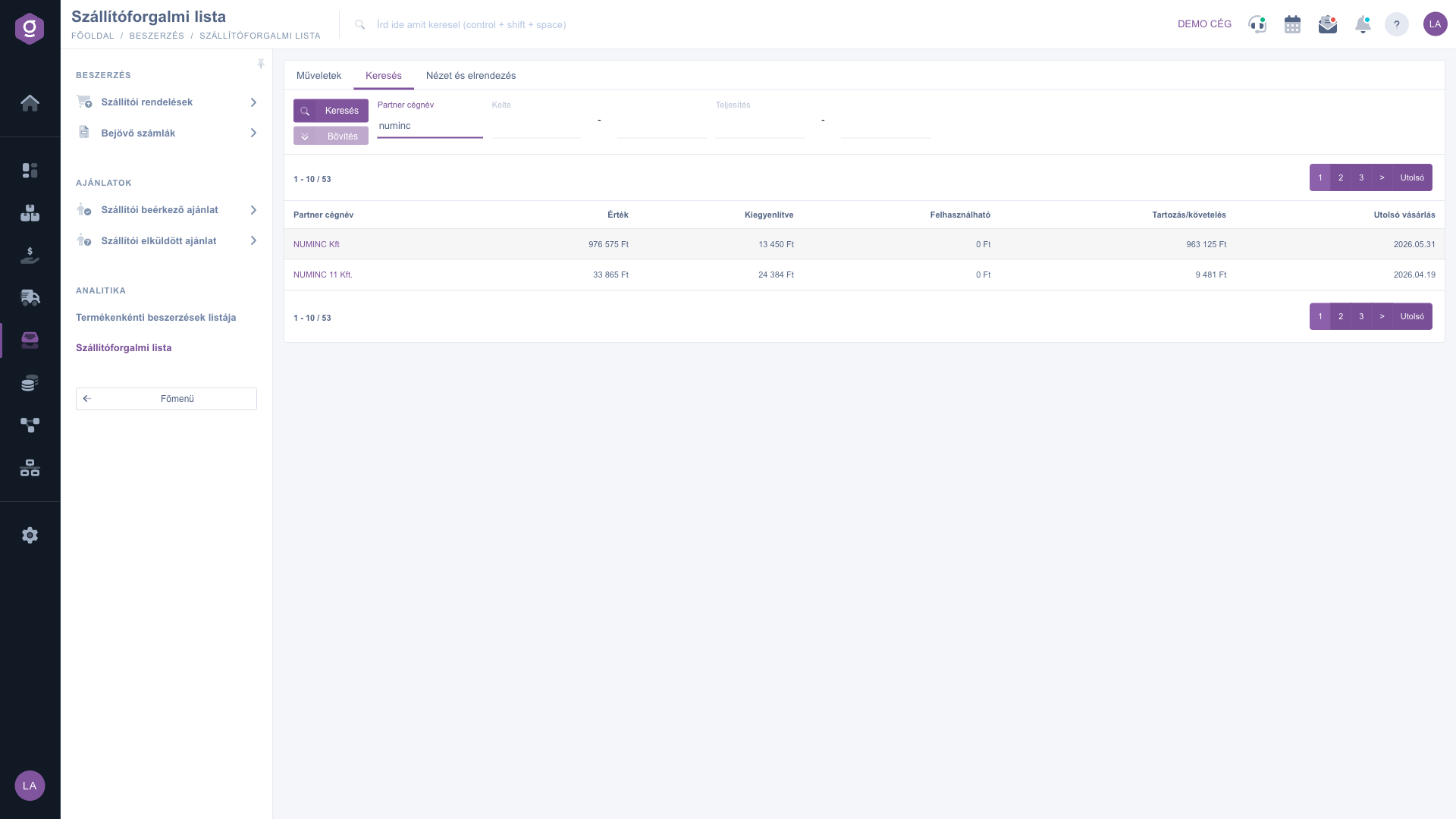
Listă rulaj furnizori – lista filtrată după numinc cu doi parteneri

4. Personalizarea vizualizării

În fila Vizualizare și aspect stabilești cum se afișează lista pentru tine:

  • Oszlopok (coloane): Poți alege ce câmpuri apar în tabel și în ce ordine. În fereastră lucrezi cu butoanele Salvare, Standard, Selectare toate și Deselectare toate, iar cu câmpul de căutare găsești rapid coloana dorită. Dacă salvezi un set propriu de coloane, numele partenerului nu mai este un link pe care se poate face clic.
  • Sorok (rânduri): În fereastră poți alege și numărul de rânduri afișate (10, 25, 50 sau 100), dar pe această listă setarea nu schimbă momentan numărul de rânduri: pe pagină se afișează întotdeauna 10 parteneri.
  • Sortare: Poți alege o coloană și direcția Crescător sau Descrescător, dar pe această listă setarea de sortare nu schimbă momentan ordinea: lista este întotdeauna descrescătoare după Valoare.
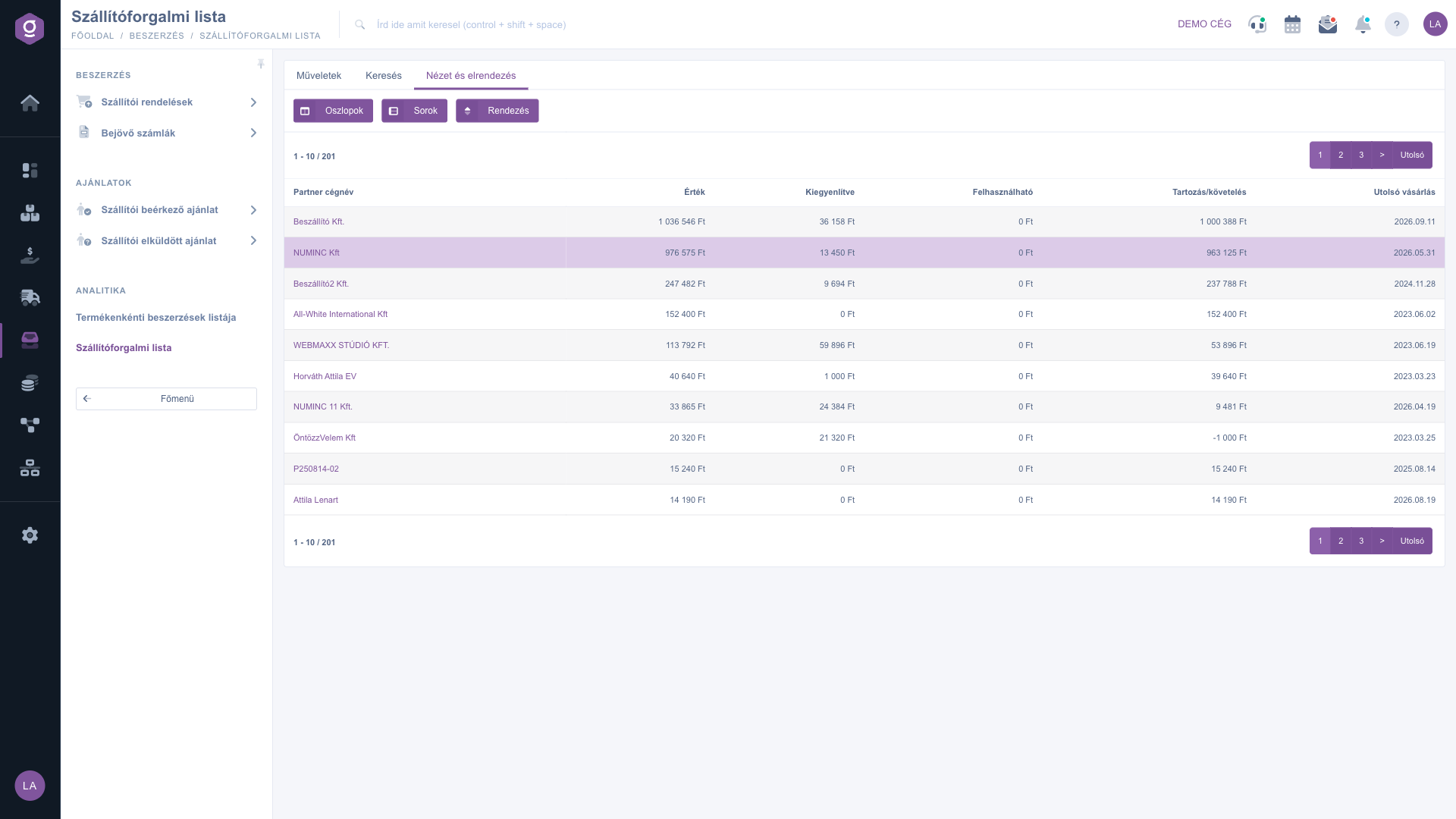
Listă rulaj furnizori – fila Vizualizare și aspect: Oszlopok (coloane), Sorok (rânduri), Sortare

5. Partnerkarton

Dacă vrei o imagine de ansamblu asupra unui partener fără să părăsești lista, selectează mai întâi rândul în tabel (fă clic pe orice coloană), apoi în fila Acțiuni fă clic pe butonul Partnerkarton (fișa partenerului). În fereastră vezi datele de bază, rulajul, comenzile și soldul partenerului și de acolo poți deschide alte detalii (de exemplu datele firmei, persoanele de contact, adresele, facturile). Atenție: Partnerkarton arată rulajul tuturor facturilor partenerului, de aceea totalurile lui pot diferi de coloana Valoare a listei: în captura de ecran, fișa lui NUMINC Kft arată 812 facturi și un rulaj total de 5 917 032 HUF, în timp ce Valoarea din listă este 976 575 Ft.
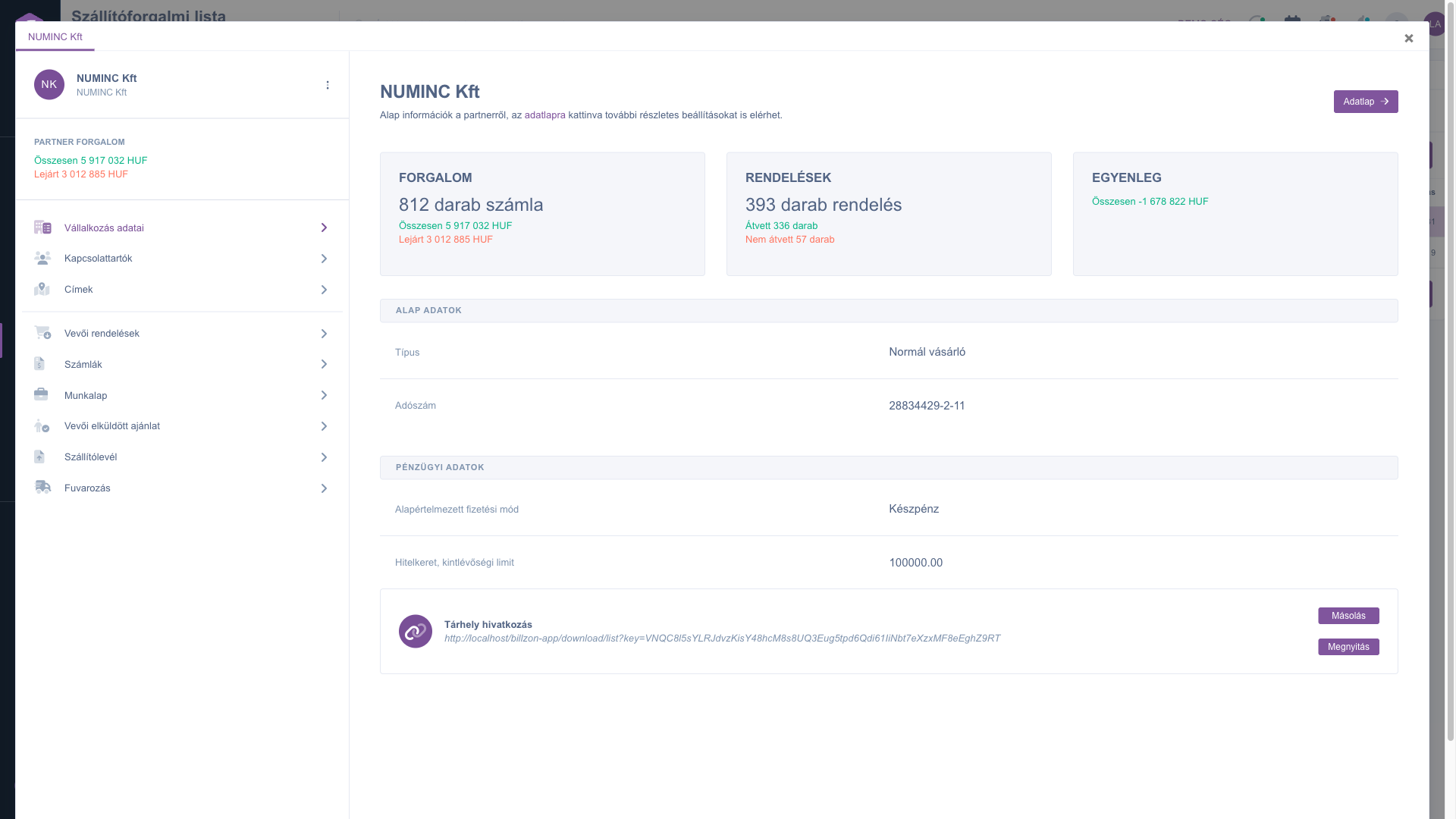
Listă rulaj furnizori – fereastra Partnerkarton (fișa partenerului) cu datele partenerului selectat

6. Descărcarea în Excel

În fila Acțiuni, din meniul Descărcare alege XLSX lista și lista se descarcă ca fișier Excel. Descărcarea folosește filtrele setate în fila Căutare și conține toate rezultatele, nu doar pagina vizibilă acum. Deoarece lista de pe ecran nu poate fi sortată, descarcă fișierul și sortează-l în Excel dacă vrei să ordonezi furnizorii de exemplu după datorie.

Sfat


Dacă vrei să știi cărui furnizor îi datorezi cel mai mult, descarcă lista cu XLSX lista și sorteaz-o în Excel după coloana Debit/credit, deoarece pe ecran ordinea depinde întotdeauna de Valoare. Dacă te interesează rulajul unui trimestru sau al unui an, introdu în câmpurile Kelte prima și ultima zi a perioadei, iar lista va aduna numai facturile acestei perioade.


Dacă vrei să-ți vezi achizițiile și factură cu factură, consultă ghidul Facturi de intrare. Pandantul de pe partea clienților îl găsești în ghidul Listă rulaj clienți.

Descrierea câmpurilor

Coloanele listei și semnificația lor. Bifa arată că coloana este vizibilă implicit, liniuța că o poți activa numai din setarea Vizualizare și aspect / Oszlopok:

ColoanăVizibilă implicitDescriere
Nume companie partenerNumele furnizorului. În vizualizarea standard este un link pe care se face clic și care deschide fișa partenerului într-o filă nouă.
ValoareTotalul brut al tuturor facturilor de intrare ale partenerului în moneda implicită (o factură în altă monedă este convertită cu cursul înregistrat pe factură). Rotunjit la forinți întregi, cu simbolul monedei.
CompensatSuma compensărilor înregistrate la facturile partenerului, în moneda implicită.
UtilizabilMomentan 0 la fiecare partener al acestei liste.
Debit/creditDiferența dintre Valoare și Compensat. Pozitiv: datorie deschisă. Negativ: plată în plus.
Ultima achizițieCea mai târzie dată a prestării facturilor (filtrate) ale partenerului, în format AAAA.LL.ZZ.
Partner azonosítóIdentificatorul intern al partenerului (ID partener).
Partner adószámCodul fiscal al partenerului.

Filtrele din fila Căutare

  • Nume companie partener: caută în orice parte a numelui partenerului, cu cel puțin trei caractere. Întrebare de business: Cât am cumpărat de la un anumit furnizor?
  • Kelte: de la dată până la dată, filtrează înainte de însumare după data emiterii.
  • Data prestării: de la dată până la dată, filtrează înainte de însumare după data prestării facturii.
  • Extindere: inactiv pe această pagină.

Întrebări frecvente

Lista rulaj furnizori apare în Meniu principal / Achiziție numai dacă modulul este atribuit utilizatorului tău. Dacă nu o găsești, roagă administratorul de sistem să verifice atribuirea modulelor pentru utilizatorul tău.

Valoarea adună numai facturile de intrare, fără facturile șterse și indiferent de starea facturilor, deci sunt numărate și ciornele. Suma este brută și convertită în moneda implicită: facturile în altă monedă sunt convertite cu cursul înregistrat pe factură. Și filtrele Kelte și Data prestării filtrează facturile înainte de însumare. Pentru comparație, setează aceleași filtre pe cele două liste.

Pe această listă coloana Utilizabil este momentan 0 la fiecare partener, deoarece lista sintetizează numai facturile de intrare, iar din acestea nu rezultă o sumă utilizabilă. Coloana nu influențează valoarea Debit/credit, deci o poți ignora fără grijă.

Debit/credit este diferența dintre Valoare și Compensat. Dacă ai compensat partenerului mai mult decât totalul facturilor lui, diferența este negativă, ceea ce înseamnă o plată în plus. În captura de ecran, la ÖntözzVelem Kft Valoarea este 20 320 Ft, iar Compensat 21 320 Ft, deci soldul este -1 000 Ft. Într-un astfel de caz merită să verifici compensările facturilor.

Totalul paginării numără facturile de intrare care corespund filtrului, în timp ce tabelul le grupează pe parteneri. Un partener poate avea multe facturi, de aceea numărul din paginare este mai mare decât numărul real al partenerilor. De exemplu, căutarea după numinc dă 53 de rezultate, dar în tabel apar doar doi parteneri. Din această cauză paginile următoare pot fi goale; în acest caz întoarce-te la prima pagină.

Lista conține numai partenerii de la care ai, în condițiile de filtru setate (de exemplu în perioada Kelte), cel puțin o factură de intrare neștearsă. Dacă ai cu un partener doar o comandă către furnizor sau i-ai emis doar facturi, nu apare aici. Câmpul Nume companie partener nu filtrează la un text mai scurt de trei caractere și caută în orice parte a numelui, deci returnează și parteneri cu nume asemănător (de exemplu numinc găsește atât NUMINC Kft, cât și NUMINC 11 Kft.), care apar pe rânduri separate.

În fila Vizualizare și aspect poți alege o coloană, o direcție și un număr de rânduri, dar pe această listă aceste setări nu schimbă momentan afișarea: pe pagină se afișează întotdeauna 10 parteneri, descrescător după Valoare. Dacă ai nevoie de altă ordine (de exemplu după Debit/credit), descarcă lista cu XLSX lista și sortează-o în Excel. Setarea Oszlopok funcționează însă.

Partnerkarton (fișa partenerului) este fișa-sinteză generală a partenerului și arată rulajul tuturor facturilor partenerului, nu doar al celor de intrare. Valoarea listei se calculează, în schimb, numai din facturile de intrare (și din filtrul setat de tine). În captura de ecran, fișa lui NUMINC Kft arată 812 facturi și un rulaj total de 5 917 032 HUF, în timp ce Valoarea din listă este 976 575 Ft. Pentru rulajul de achiziții al partenerului folosește valorile listei.

Fișa partenerului se deschide pentru partenerul selectat în tabel. Fă mai întâi clic pe un rând al tabelului ca să fie selectat și abia apoi fă clic pe buton în fila Acțiuni. Dacă nu este selectat niciun rând, butonul nu știe pentru ce partener să deschidă fereastra.

Nu. Lista adună numai facturile de intrare. Comenzile tale încă nefacturate le găsești în lista descrisă în ghidul Comenzi furnizori.

Aveți nevoie de asistență personalizată?

Nu doriți să petreceți ore căutând o soluție? Alegeți cea mai eficientă cale: programați-vă la o sesiune de instruire online personalizată de 45 de minute, dedicată exclusiv dumneavoastră. Fie că este vorba despre o trecere în revistă a elementelor de bază sau despre configurarea detaliată a unui modul specific, colegul nostru expert vă va ghida pas cu pas prin întregul proces.

Nu vă pierdeți timpul - solicitați ajutor!
Scopul nostru este să folosiți sistemul nostru cât mai rapid și eficient posibil. Indiferent dacă sunteți complet nou la noi sau ați rămas blocat la o setare specifică, nu ezitați să cereți ajutor!

Software Logzi de gestiune a depozitului

Ia legătura cu noi

Ești interesat de software-ul nostru? Scrie-ne cu încredere!

Ai nevoie de ajutor?

Dacă nu găsești răspunsul și ai nevoie de asistență

Creează-ți contul acum,
plătește mai târziu!

Încearcă gratuit timp de 3 zile, fără riscuri și fără obligații!
