Eingehendes Lieferantenangebot – Beleg

Anleitung zum Erfassen eines vom Lieferanten erhaltenen Angebots mit Preisen (Eingehendes Lieferantenangebot): Kopfdaten, Positionen mit Preis, Einstellungen, Speichern, Abschließen und der Übergang zu einem Kundenangebot oder einer Lieferantenbestellung.

Funktionsübersicht

Im Beleg Eingehendes Lieferantenangebot erfasst du das vom Lieferanten erhaltene Angebot mit Preisen: Du wählst den Partner aus, gibst die Gültigkeit des Angebots an und legst die Positionen mit Menge, Einzelpreis und Umsatzsteuer an. So gelangen die Einkaufspreise auf einem Beleg, der später auffindbar ist, ins System, und vom abgeschlossenen Angebot kannst du mit einem Klick weitergehen: ein Kundenangebot daraus erstellen (auf Basis des Einkaufspreises), die Ware beim Lieferanten bestellen oder ein Arbeitsblatt starten.

  • Kopfdaten: Belegnummer, Datum, Partner, Ansprechpartner, Gültigkeit, Währung (und Wechselkurs) sowie Betreff.
  • Positionen: die angebotenen Produkte mit Artikelnummer, Menge, Netto-Einzelpreis und MwSt.-Satz; am Ende des Belegs steht eine Netto-, MwSt.- und Brutto-Summe.
  • Einstellungen und Bemerkungen: Rechnungsadresse, Projekt, Auftragsnummer, Abteilungsnummer sowie Kunden- und interne Bemerkung.
  • Weiterführung: Aus dem abgeschlossenen Beleg kannst du über das Menü Belegverwaltung ein An Kunden gesendetes Angebot, eine Lieferantenbestellung oder ein Arbeitsblatt starten.
  • Verknüpfte Belege: Hier siehst du, aus welcher Angebotsanfrage das Angebot erstellt wurde und welche Belege daraus gestartet wurden.

Was das ist und was nicht: Dies ist die Antwort des Lieferanten mit Preisen, die du erfasst. Die Angebotsanfrage, die du an den Lieferanten sendest, befindet sich im Modul An Lieferanten gesendetes Angebot (ohne Preise). Das Preisangebot an einen Kunden ist das An Kunden gesendetes Angebot. In der Liste der verknüpften Belege erscheint der Belegtyp unter dem Namen Lieferantenangebot. Die Status des Belegs sind: Entwurf, Abgeschlossen, Storno, Storniert.

Schritt für Schritt

1. Einen neuen Beleg anlegen und die Kopfdaten ausfüllen

Um ein neues Angebot zu erfassen, klicke auf den Menüpunkt Hauptmenü / Beschaffung / Eingehendes Lieferantenangebot / Neu (oder auf die Schaltfläche Neu der Liste). Wenn das Angebot auf eine frühere Angebotsanfrage hin eingegangen ist, ist es bequemer, es aus der Liste An Lieferanten gesendetes Angebot mit der Option Belegverwaltung > Eingehendes Lieferantenangebot zu starten, weil die Positionen dann vorausgefüllt übernommen werden. Die Screenshots stammen aus der ungarischsprachigen Demo-Oberfläche. Oben im Beleg kannst du auf dem Reiter Details die Kopfdaten ausfüllen:

  • Belegnummer, Belegdatum und Status: Diese füllt das System aus; sie werden grau angezeigt und sind nicht bearbeitbar.
  • Partner-Firmenname (Pflichtfeld): der Lieferant, der das Angebot abgibt. Du kannst den Namen eingeben oder über das Symbol neben dem Feld aus den Partnern auswählen; mit dem Symbol + kannst du auch einen neuen Partner anlegen.
  • Gültigkeit (Pflichtfeld): der Tag, bis zu dem das Angebot des Lieferanten gültig ist. In der Liste erscheint diese Angabe als Leistungsdatum.
  • Partner-Ansprechpartner: der Kontakt beim Lieferanten; mit dem Symbol + kannst du einen neuen anlegen.
  • Währung (Pflichtfeld): die Währung des Belegs. Nach dem ersten Speichern kann sie nicht mehr geändert werden. Wenn du nicht die Basiswährung des Unternehmens wählst, erscheint das Feld Wechselkurs.
  • Betreff: eine Freitextnotiz, die dir hilft, das Angebot später zu identifizieren.
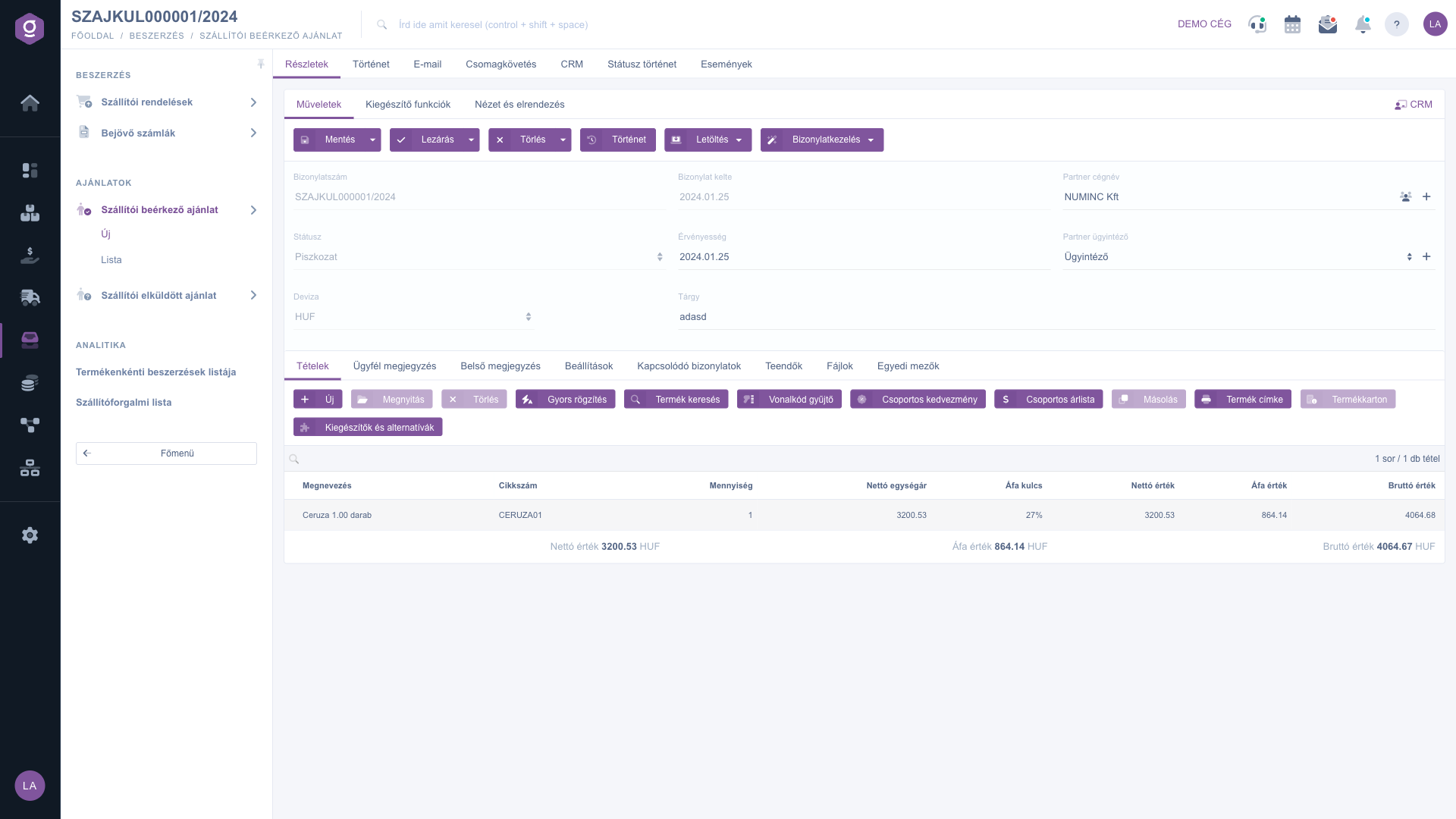
Eingehendes Lieferantenangebot – Beleg – Kopfdaten (Részletek) und Reiter Positionen (Tételek)

2. Positionen mit Preis erfassen

Auf dem Reiter Positionen stehen die angebotenen Produkte. Die Positionen sind nur bei einem Beleg im Status Entwurf bearbeitbar. Die Schaltflächen des Reiters:

  • Neu: eine neue Position in einem Fenster erfassen.
  • Öffnen: die ausgewählte Position ändern.
  • Löschen: die ausgewählte Position entfernen.
  • Schnellerfassung: mehrere Positionen schnell nacheinander erfassen.
  • Produktsuche: eine Position über die Suche unter den Produkten erfassen.
  • Barcode-Scanner: Positionen mit einem Barcode-Leser erfassen.
  • Gruppenrabatt: einen Rabatt auf mehrere Positionen gleichzeitig anwenden.
  • Gruppen-Preisliste: eine Preisliste auf mehrere Positionen gleichzeitig anwenden.
  • Kopieren: die ausgewählte Position kopieren.
  • Produktetikett: das zum Produkt gehörende Etikett drucken.
  • Produktkarte: die Karte des ausgewählten Produkts öffnen.
  • Ergänzungen und Alternativen: die zum Produkt erfassten Ergänzungen und Alternativen verwalten.

In dem Fenster, das sich mit der Schaltfläche Neu öffnet, gibst du die Positionsdaten auf dem Reiter Eigenschaften an: Artikelnummer, Bezeichnung (Pflichtfeld), Menge (Pflichtfeld), MwSt.-Satz (Pflichtfeld), Netto-Grundpreis, Rabatt / Aufschlag, Netto-Einzelpreis, Brutto-Einzelpreis und Positionskommentar. Den vom Lieferanten angebotenen Preis trägst du beim Netto-Grundpreis oder beim Einzelpreis ein. Auf dem Reiter Lagerstammdaten ist die Auswahl des Standorts verpflichtend. Im rechten Bereich des Fensters zeigen die Reiter Grunddaten und Sonstiges den Verkaufs- und Einkaufspreis des Produkts sowie den Bestand (Physisch, Reserviert, Verfügbar, Eingehend), sodass du den angebotenen Preis mit deinen eigenen Preisen vergleichen kannst. Die Schaltflächen des Fensters: Hinzufügen, Hinzufügen und neues Produkt, Neues Produkt, Produktkarte, Produktsuche, Kennungen. Die Spalten der Positionstabelle: Bezeichnung, Artikelnummer, Menge, Netto-Einzelpreis, MwSt.-Satz, Nettowert, Umsatzsteuerwert und Bruttowert; darunter steht die Summe.
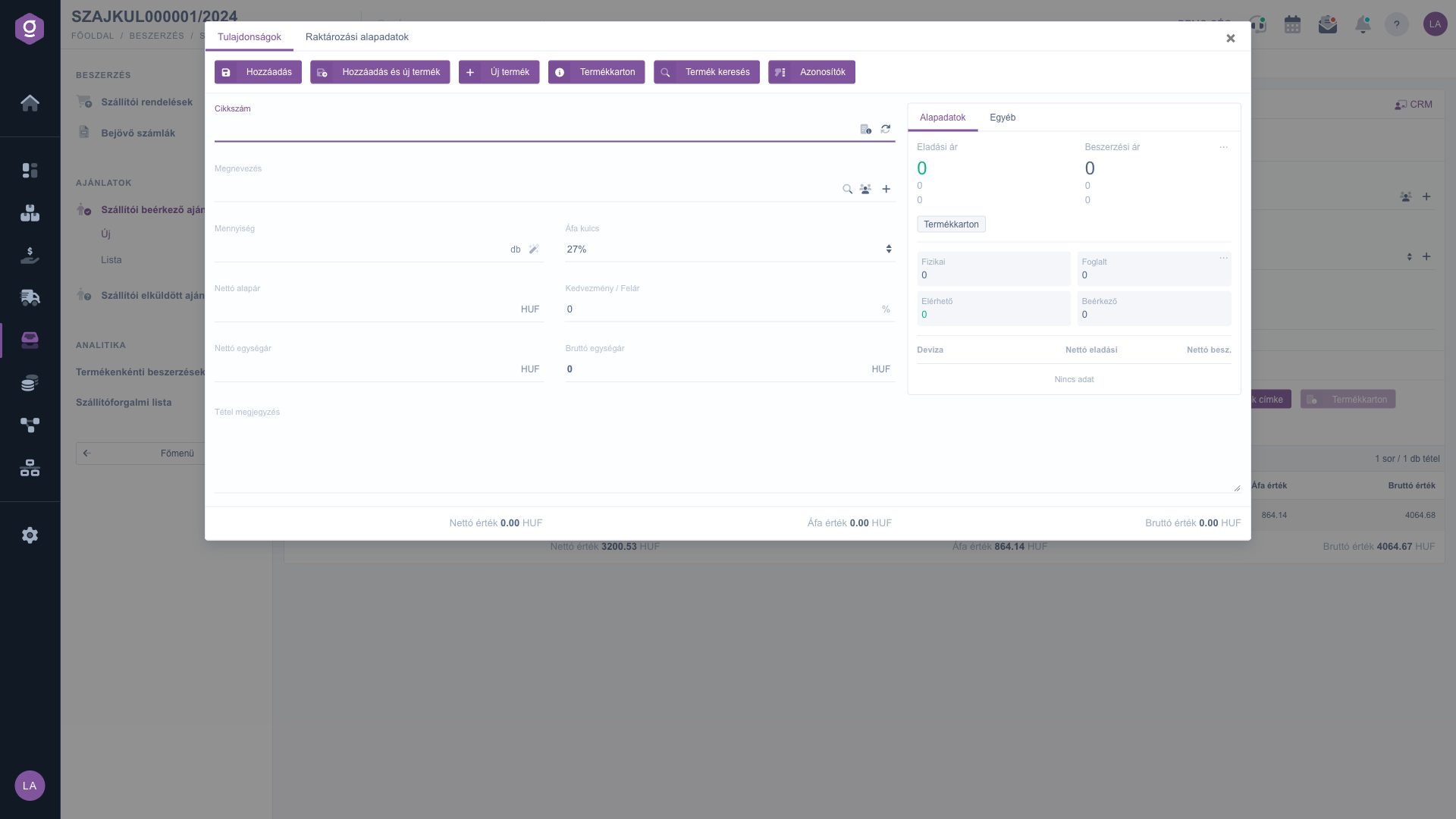
Eingehendes Lieferantenangebot – Beleg – Fenster Neue Position (Új)

3. Einstellungen

Auf dem Reiter Einstellungen kannst du die weiteren Daten des Belegs angeben: Rechnungsadresse (Pflichtfeld; du wählst aus den eigenen Rechnungsadressen deines Unternehmens), Projekt, Auftragsnummer, Abteilungsnummer und Kundenbestellnummer. Anhand von Projekt, Auftragsnummer und Abteilungsnummer kannst du später in der Liste filtern.
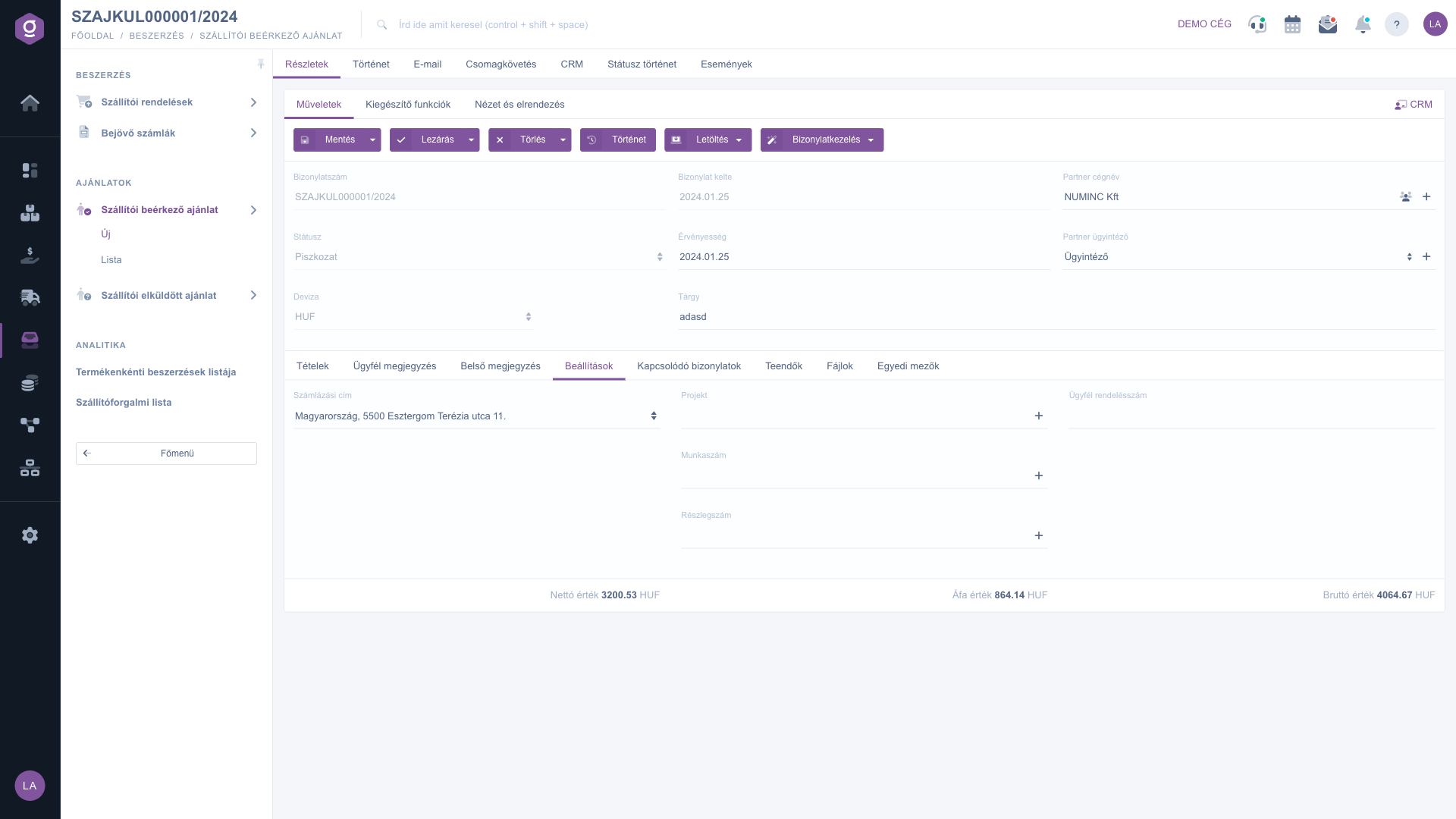
Eingehendes Lieferantenangebot – Beleg – Reiter Einstellungen (Beállítások)

4. Bemerkungen und weitere Reiter

Auf den Reitern Kundenbemerkung und Interne Bemerkung kannst du Freitext schreiben; oberhalb des Textfelds kannst du auch aus den zuvor gespeicherten Bemerkungsvorlagen wählen, falls es welche gibt. Auf dem Reiter Aufgaben verwaltest du die zum Beleg gehörenden Aufgaben, auf dem Reiter Dateien die angehängten Dokumente (zum Beispiel die vom Lieferanten erhaltene PDF) und auf dem Reiter Benutzerdefinierte Felder die auf dein Unternehmen zugeschnittenen zusätzlichen Datenfelder. Oben im Beleg gibt es weitere Reiter: Verlauf, E-Mail, Paketverfolgung, CRM, Statushistorie und Ereignisse.
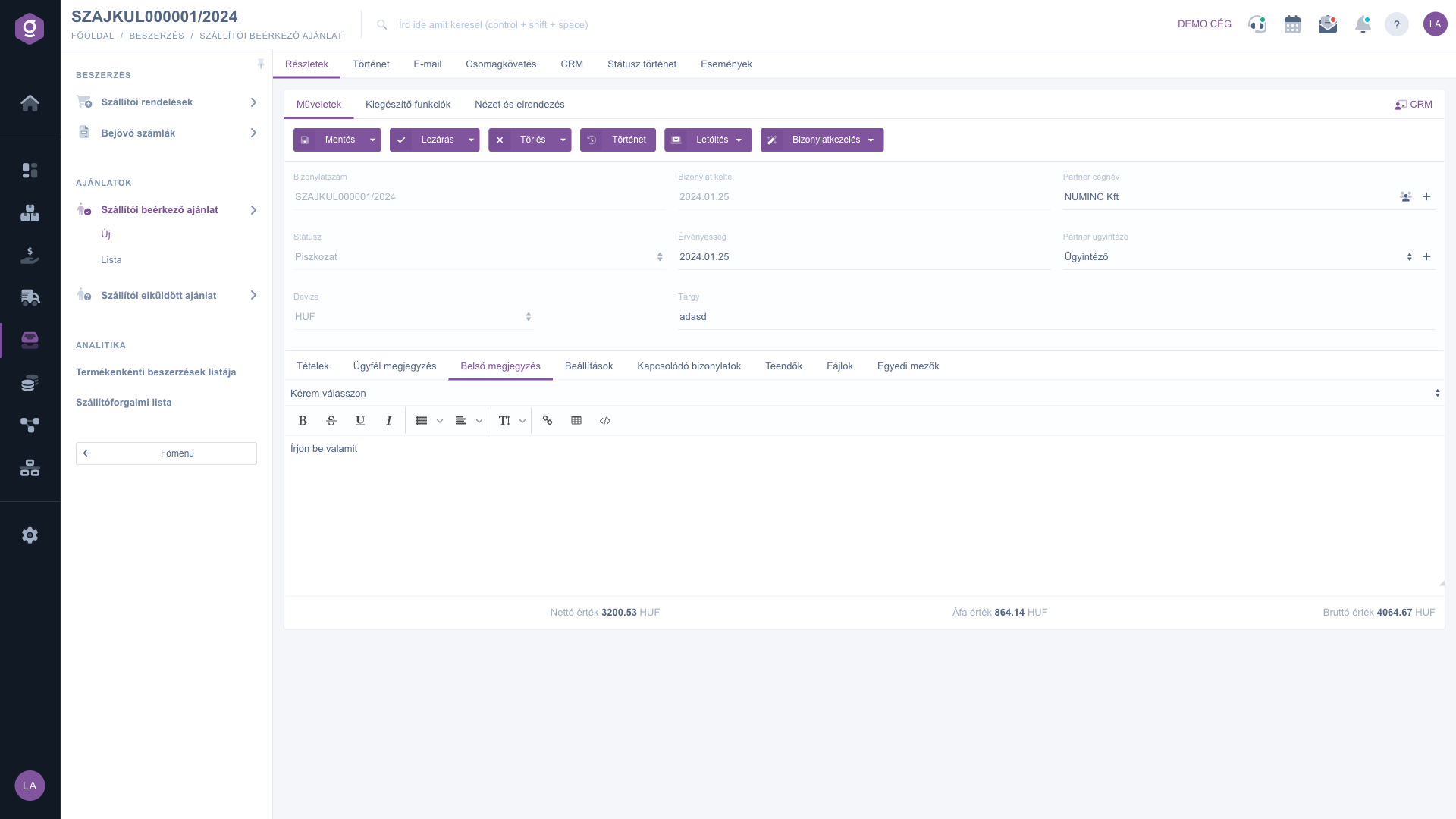
Eingehendes Lieferantenangebot – Beleg – Reiter Interne Bemerkung (Belső megjegyzés)

5. Speichern, Abschließen, Herunterladen

Die Schaltflächen des Reiters Aktionen:

  • Speichern: speichert den Beleg als Entwurf; über den Pfeil neben der Schaltfläche ist auch die Option Speichern und abschließen erreichbar.
  • Abschluss: schließt den Beleg endgültig ab. Der Pfeil bietet den Abschluss in Verbindung mit Drucken oder Herunterladen an (Abschließen und drucken, Abschließen und herunterladen).
  • Löschen: löscht den Beleg (einen Entwurf oder einen abgeschlossenen); der gelöschte Beleg erhält den Status Storniert.
  • Verlauf: die Änderungen am Beleg ansehen.
  • Herunterladen: CSV-, XLSX- und PDF-Export sowie PDF Vorschau.
  • Belegverwaltung: einen neuen Beleg aus dem Angebot starten.

Nach dem Abschluss können die Daten des Belegs nicht mehr geändert werden. Auf den Reitern Zusatzfunktionen und Ansicht und Layout findest du weitere Hilfsfunktionen und Anzeigeeinstellungen.

6. Weiterführung und verknüpfte Belege

Bei einem abgeschlossenen Angebot stehen im Menü Belegverwaltung vier Optionen zur Verfügung: An Kunden gesendetes Angebot (das Angebot an deinen eigenen Kunden), Lieferantenbestellungen (eine Bestellung bei demselben Lieferanten), Arbeitsblätter und Kopieren. Mit Ausnahme von Kopieren sind diese nur bei einem abgeschlossenen (oder weiter fortgeschrittenen) Beleg verfügbar; der neue Beleg öffnet sich mit den Daten des Angebots vorausgefüllt, und ein Beleg wird nur erstellt, wenn du ihn speicherst. Auf dem Reiter Verknüpfte Belege siehst du mit den Spalten Belegnummer, Datum, Typ, ausstellender Mitarbeiter und Aktion die Kette der Belege: die Vorgeschichte des Angebots (zum Beispiel die Angebotsanfrage, aus der es entstanden ist) und die aus dem Angebot gestarteten Belege.
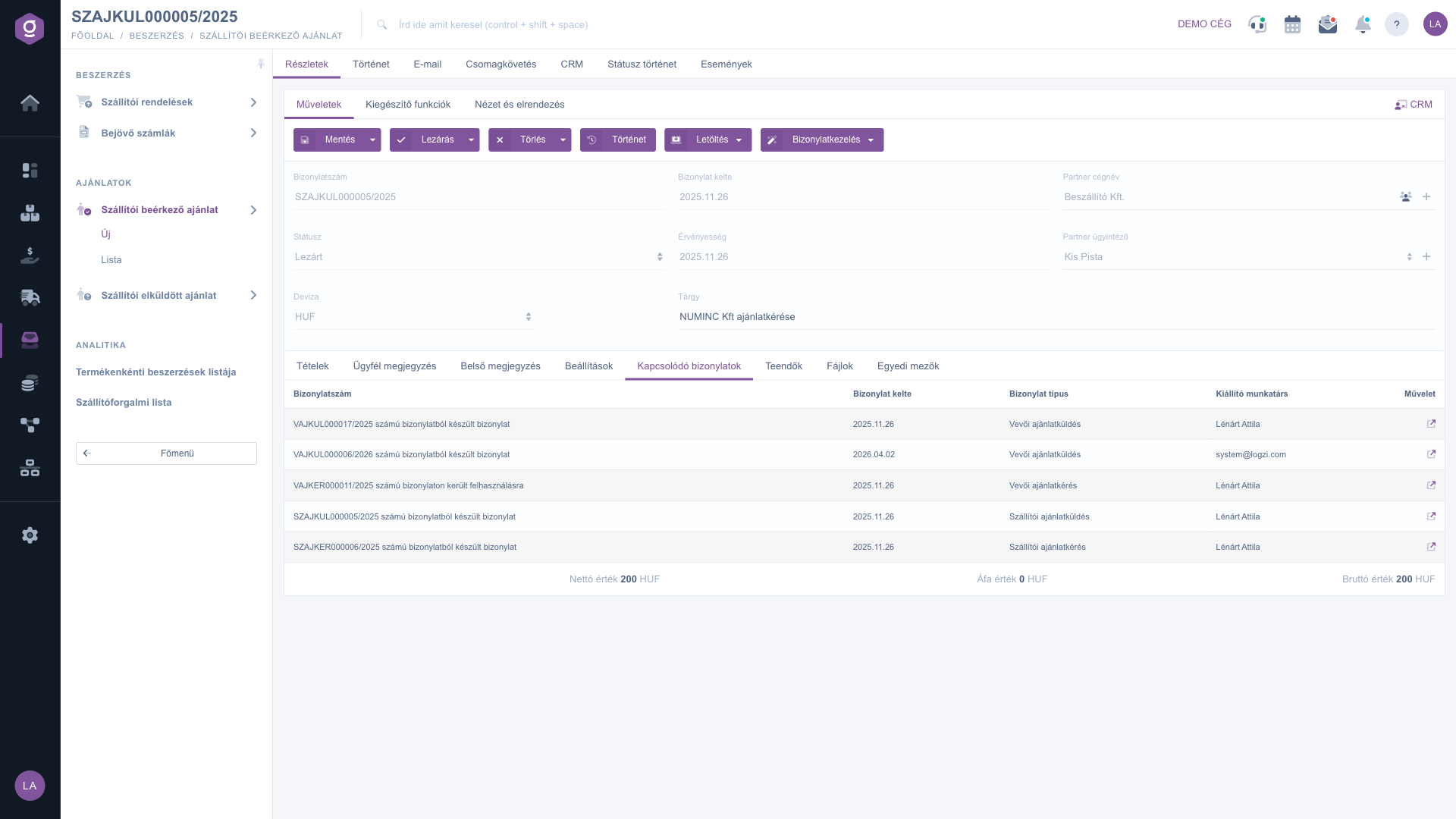
Eingehendes Lieferantenangebot – Beleg – Reiter Verknüpfte Belege (Kapcsolódó bizonylatok)
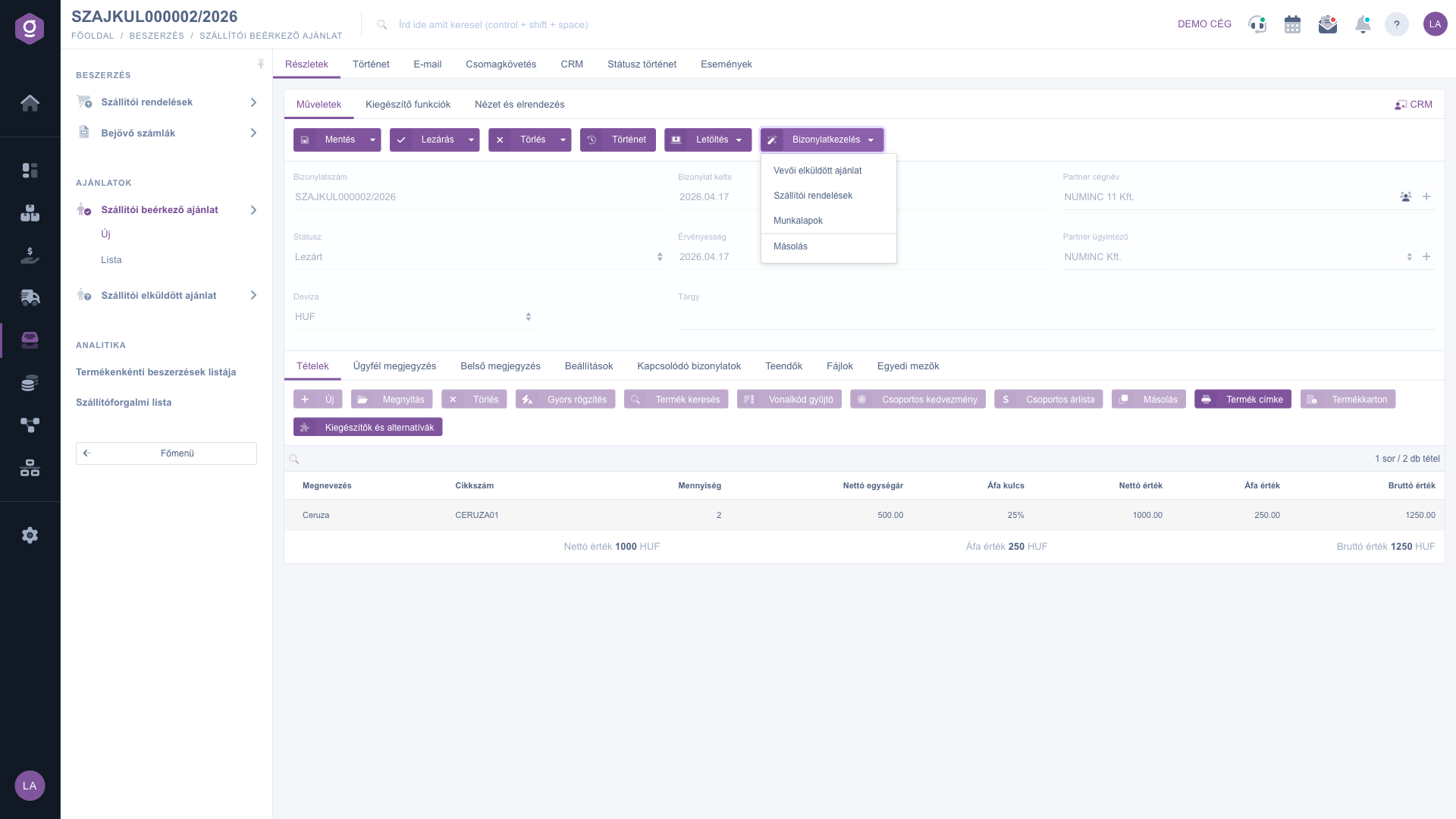
Eingehendes Lieferantenangebot – Beleg – Menü Belegverwaltung bei einem abgeschlossenen Beleg (Bizonylatkezelés)

7. Ein Beispiel von Anfang bis Ende

Dein Lieferant hat dir seine Preise für 2 Bleistifte geschickt. Du legst ein neues eingehendes Lieferantenangebot an (oder startest es aus deiner Angebotsanfrage), wählst den Lieferanten aus, trägst im Feld Gültigkeit den Ablauftag ein, gibst bei der Position Menge, Einzelpreis und MwSt.-Satz an, füllst auch das Feld Standort aus, speicherst und schließt ab. Aus dem abgeschlossenen Angebot kannst du mit der Option Belegverwaltung > An Kunden gesendetes Angebot das Angebot für deinen eigenen Kunden erstellen oder mit der Option Lieferantenbestellungen die Ware bestellen.

Tipp


Hänge das vom Lieferanten erhaltene Angebot auf dem Reiter Dateien an und trage im Feld Betreff die eigene Angebotsnummer des Lieferanten ein. So siehst du später auf dem Reiter Suche der Liste oder beim Öffnen des Belegs sofort, um welches Angebot es sich handelt, und das Originaldokument ist griffbereit.


Über die Übersicht der Angebote kannst du in der Anleitung Eingehendes Lieferantenangebot – Liste lesen, über das Erstellen der Angebotsanfrage in An Lieferanten gesendetes Angebot – Beleg, über das Angebot an den Kunden in Datenblatt An Kunden gesendetes Angebot und über die Bestellung in Lieferantenbestellungen-Liste.

Feldbeschreibung

Die Kopfdaten des Belegs:

Feld / ElementPflichtfeldBeschreibung
BelegnummerDie vom System vergebene Kennung; nicht bearbeitbar.
BelegdatumDer Tag, an dem der Beleg erstellt wurde; nicht bearbeitbar.
Partner-FirmennameDer Lieferant, der das Angebot abgibt.
StatusDer Zustand des Belegs (Entwurf, Abgeschlossen, Storno, Storniert); er ändert sich durch die Aktionen und kann nicht von Hand geändert werden.
GültigkeitDas Datum, bis zu dem das Angebot gültig ist; in der Liste erscheint es als Leistungsdatum.
Partner-AnsprechpartnerDer Kontakt beim Lieferanten aus den Ansprechpartnern des Partners.
WährungDie Währung des Belegs; nach dem ersten Speichern nicht mehr änderbar.
WechselkursDer Wechselkurs; er erscheint, wenn du nicht die Basiswährung deines Unternehmens wählst.
BetreffEin Freitext-Betreff zur leichteren Identifizierung.

Die Felder des Reiters Einstellungen:

Feld / ElementPflichtfeldBeschreibung
RechnungsadresseDie eigene Rechnungsadresse deines Unternehmens, die auf dem Beleg erscheint.
ProjektDas Projekt, zu dem der Beleg gehört.
AuftragsnummerEine interne Auftragsnummer zur Kostenverfolgung.
AbteilungsnummerDie Nummer der Abteilung, die den Beleg bearbeitet.
KundenbestellnummerDie vom Partner verwendete Referenznummer, falls vorhanden (zum Beispiel die eigene Angebotsnummer des Lieferanten).

Positionsfelder (in dem Fenster, das sich mit der Schaltfläche Neu öffnet):

Feld / ElementPflichtfeldBeschreibung
ArtikelnummerDie Artikelnummer des Produkts, anhand derer es in den Stammdaten identifiziert wird.
BezeichnungDer Name des Produkts oder der Dienstleistung auf der Position.
MengeDie angebotene Menge; es muss eine Zahl eingegeben werden.
MwSt.-SatzDer auf die Position angewendete MwSt.-Satz (z. B. 27 %).
Netto-GrundpreisDer Netto-Grundpreis der Position.
Rabatt / AufschlagEin prozentualer Rabatt oder Aufschlag auf die Position.
Netto-EinzelpreisDer Nettopreis einer Einheit der Position auf dem Beleg (das Angebot des Lieferanten).
Brutto-EinzelpreisDer Bruttopreis einer Einheit der Position auf dem Beleg.
PositionskommentarEin Freitextkommentar zur Position.
StandortDer auf dem Reiter Lagerstammdaten wählbare Standort; das Fenster kennzeichnet ihn als Pflichtfeld.

Die Markierung Pflichtfeld zeigt, dass das Ausfüllen des Felds zum Hinzufügen der Position erforderlich ist; bei der Menge muss ein Zahlenwert eingegeben werden.

Die Spalten der Tabelle auf dem Reiter Positionen:

Feld / SpaltePflichtfeldBeschreibung
BezeichnungDer Name des Produkts oder der Dienstleistung auf der Position.
ArtikelnummerDie Artikelnummer des Produkts.
MengeDie Menge der Position.
Netto-EinzelpreisDer Nettopreis pro Einheit.
MwSt.-SatzDer auf die Position angewendete MwSt.-Satz.
NettowertDer gesamte Nettowert der Position.
UmsatzsteuerwertDer Umsatzsteuerbetrag der Position.
BruttowertDer gesamte Bruttowert der Position.

Am Ende des Belegs zeigt die Summenzeile mit Nettowert, Umsatzsteuerwert und Bruttowert den Gesamtbetrag des Belegs in der gewählten Währung.

Häufige Fragen

Das An Lieferanten gesendetes Angebot ist die Angebotsanfrage, die du ohne Preise an den Lieferanten sendest. Das Eingehendes Lieferantenangebot ist die Antwort des Lieferanten mit Preisen, die du hier zusammen mit den Preisen erfasst. Die beiden Belege bauen aufeinander auf: Aus einer abgeschlossenen Angebotsanfrage kannst du diesen Beleg mit dem Menü Belegverwaltung starten.

Speichern legt den Beleg als Entwurf ab, den du später noch bearbeiten kannst. Abschluss macht ihn endgültig: Danach können die Daten nicht mehr geändert werden, dafür werden das Menü Belegverwaltung, PDF und der E-Mail-Versand verfügbar. Löschen versetzt den Beleg in den Status Storniert; das kann nicht rückgängig gemacht werden. Speichern und abschließen erledigt beides in einem Schritt.

Positionen und Kopfdaten sind nur im Status Entwurf bearbeitbar. Nach dem Abschluss sind die Felder gesperrt. Wenn du etwas ändern musst, erstelle vom abgeschlossenen Beleg mit der Option Belegverwaltung > Kopieren eine Kopie und korrigiere dort. Die Währung kann nach dem ersten Speichern des Belegs auch im Entwurf nicht mehr geändert werden.

Die Optionen An Kunden gesendetes Angebot, Lieferantenbestellungen und Arbeitsblätter sind nur bei einem abgeschlossenen (oder weiter fortgeschrittenen) Beleg verfügbar. Schließe den Beleg ab und wähle dann die Option. Bei einem Entwurf funktioniert nur Kopieren.

Im Positionsfenster ist der Standort auf dem Reiter Lagerstammdaten wählbar, und das Fenster kennzeichnet ihn als Pflichtfeld. Wenn du beim Hinzufügen der Position eine Fehlermeldung erhältst, wechsle im Fenster auf diesen Reiter und wähle einen Standort.

Bei einem eigenständig angelegten Beleg ist die Liste leer, weil es noch keinen verknüpften Beleg gibt. Eine Zeile erscheint darin, wenn das Angebot aus einem anderen Beleg erstellt wurde (zum Beispiel aus einer Angebotsanfrage an den Lieferanten) oder wenn du daraus einen weiteren Beleg startest (zum Beispiel ein Kundenangebot oder eine Lieferantenbestellung). Der Text der Zeile zeigt die Richtung: „aus Beleg Nr. … erstellter Beleg“ bzw. „auf Beleg Nr. … verwendet“ (der Wortlaut dieser Zeilen wird auf Ungarisch angezeigt).

Das Feld Gültigkeit des Belegs und die Spalte bzw. der Filter Leistungsdatum der Liste verarbeiten dasselbe Datum: den Tag, bis zu dem das Angebot des Lieferanten gültig ist. Wenn du ablaufende Angebote suchst, verwende in der Liste den Filter Leistungsdatum.

Das Modul Eingehendes Lieferantenangebot erscheint unter Hauptmenü / Beschaffung nur, wenn es deinem Benutzer zugewiesen ist. Wenn du es nicht siehst, bitte den Systemadministrator, die Modulzuweisung in deinen Benutzereinstellungen zu prüfen.

Benötigen Sie persönliche Unterstützung?

Möchten Sie nicht stundenlang nach einer Lösung suchen? Wählen Sie den effizientesten Weg: Buchen Sie eine persönliche, 45-minütige Online-Schulung, bei der wir uns ausschließlich um Sie kümmern. Ob Überblick über die Grundlagen oder detaillierte Einrichtung eines bestimmten Moduls – unser Experte führt Sie Schritt für Schritt durch den gesamten Prozess.

Verschwenden Sie keine Zeit – fordern Sie Hilfe an!
Unser Ziel ist es, dass Sie unser System so schnell und effizient wie möglich nutzen. Egal ob Sie ganz neu bei uns sind oder bei einer bestimmten Einstellung nicht weiterkommen – zögern Sie nicht, um Hilfe zu bitten!

Logzi Lagerverwaltungssoftware

Nimm Kontakt mit uns auf

Interessierst du dich für unsere Software? Schreib uns einfach!

Brauchst du Hilfe?

Wenn du keine Antwort findest und Unterstützung brauchst

Jetzt registrieren,
später bezahlen!

Teste es 3 Tage kostenlos, ohne Risiko und Verpflichtungen!
