Ofertă furnizor primită – fișă document

Ghid pentru înregistrarea ofertei de preț primite de la furnizor (Ofertă furnizor primită): date de antet, poziții cu preț, setări, salvare, finalizare și continuarea către oferta pentru client sau comanda către furnizor.

Prezentarea funcției

În documentul Ofertă furnizor primită (în interfața maghiară Szállítói beérkező ajánlat) înregistrezi oferta de preț primită de la un furnizor: alegi partenerul, indici valabilitatea ofertei și adaugi pozițiile cu cantitate, preț unitar și TVA. Prețurile de achiziție ajung astfel în sistem pe un document care poate fi regăsit ulterior, iar din oferta finalizată poți continua cu un singur clic: poți crea din ea o ofertă pentru client (pe baza prețului de achiziție), poți comanda marfa de la furnizor sau poți deschide o fișă de lucru.

  • Date de antet: numărul documentului, data, partenerul, persoana de contact, valabilitatea, moneda (și cursul de schimb) și subiectul.
  • Poziții: produsele ofertate, cu cod articol, cantitate, preț unitar net și cotă TVA; în partea de jos a documentului găsești totalul net, TVA și brut.
  • Setări și observații: adresa de facturare, proiectul, numărul comenzii, numărul departamentului, precum și observația pentru client și observația internă.
  • Continuare: dintr-un document finalizat, prin meniul Gestionare documente, poți crea o ofertă trimisă către client, o comandă către furnizor sau o fișă de lucru.
  • Documente asociate: aici vezi din ce cerere de ofertă a rezultat oferta și ce documente au fost create din ea.

Ce este și ce nu este: este răspunsul de preț al furnizorului, pe care îl înregistrezi tu. Cererea de ofertă pe care o trimiți tu furnizorului se află în modulul Ofertă trimisă către furnizor (în maghiară Szállítói elküldött ajánlat; fără prețuri). Oferta de preț pentru client este Ofertă trimisă către client. În lista documentelor asociate, tipul documentului apare sub denumirea Ofertă furnizor (în maghiară Szállítói ajánlatküldés). Stările documentului sunt: Ciornă, Finalizat, Stornare, Stornat.

Pas cu pas

1. Crearea unui document nou și completarea antetului

Pentru a înregistra o ofertă nouă, apasă pe elementul de meniu Meniu principal / Achiziție / Ofertă furnizor primită / Nou (în maghiară Szállítói beérkező ajánlat / Új) sau pe butonul Nou din listă. Dacă oferta a sosit ca răspuns la o cerere de ofertă anterioară, este mai comod să o creezi din lista Ofertă trimisă către furnizor, cu opțiunea Gestionare documente > Ofertă furnizor primită, deoarece pozițiile vin precompletate. Capturile de ecran provin din interfața demo în limba maghiară. În partea de sus a documentului, pe fila Detalii, poți completa datele de antet:

  • Număr document, Data documentului și Stare: sunt completate de sistem, apar în gri și nu pot fi modificate.
  • Nume companie partener (obligatoriu): furnizorul care a dat oferta. Poți scrie numele sau îl poți alege dintre parteneri prin pictograma de lângă câmp; cu pictograma + poți crea și un partener nou.
  • Valabilitate (obligatoriu): ziua până la care oferta furnizorului este valabilă. În listă, această dată apare ca Data prestării.
  • Persoană de contact partener: persoana de contact de la furnizor; cu pictograma + poți crea una nouă.
  • Monedă (obligatoriu): moneda documentului. După prima salvare nu mai poate fi modificată. Dacă nu alegi moneda de bază a firmei, apare și câmpul Curs de schimb.
  • Subiect: o notă liberă care te ajută să identifici ulterior oferta.
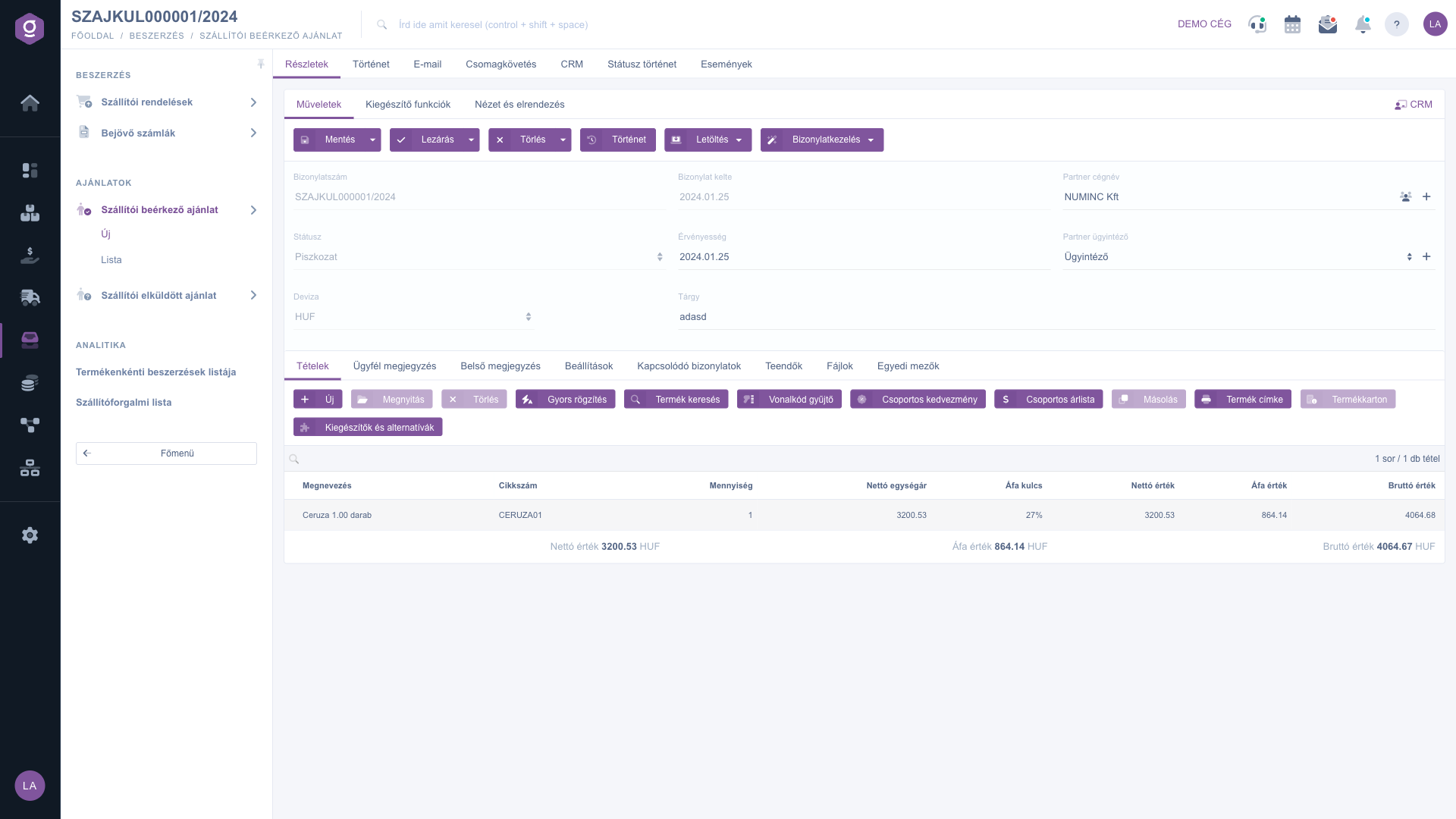
Ofertă furnizor primită – fișă document – date de antet (Részletek) și fila Poziții (Tételek)

2. Introducerea pozițiilor cu preț

Pe fila Poziții se află produsele ofertate. Pozițiile pot fi modificate doar la un document în starea Ciornă. Butoanele filei:

  • Nou: introducerea unei poziții noi într-o fereastră separată.
  • Deschidere: modificarea poziției selectate.
  • Ștergere: eliminarea poziției selectate.
  • Adăugare rapidă: introducerea rapidă a mai multor poziții una după alta.
  • Căutare produs: introducerea unei poziții prin căutare printre produse.
  • Scaner coduri de bare: introducerea pozițiilor cu un cititor de coduri de bare.
  • Reducere de grup: aplicarea unei reduceri la mai multe poziții deodată.
  • Listă de prețuri de grup: aplicarea unei liste de prețuri la mai multe poziții deodată.
  • Copiere: copierea poziției selectate.
  • Etichetă produs: tipărirea etichetei aferente produsului.
  • Fișă produs: deschiderea fișei produsului selectat.
  • Completări și alternative: gestionarea completărilor și alternativelor înregistrate pentru produs.

În fereastra care se deschide cu butonul Nou, completezi datele poziției pe fila Proprietăți: Cod articol, Denumire (obligatoriu), Cantitate (obligatoriu), Cotă TVA (obligatoriu), Preț de bază net, Reducere / Adaos, Preț unitar net, Preț unitar brut și Comentariu poziție. Prețul oferit de furnizor îl introduci în prețul de bază net sau în prețul unitar. Pe fila Date de bază depozit, alegerea câmpului Locație este obligatorie. În panoul din dreapta al ferestrei, filele Date de bază și Diverse arată prețul de vânzare și prețul de achiziție al produsului, precum și stocul (Fizic, Rezervat, Disponibil, Intrare), așa că poți compara prețul oferit cu prețurile tale. Butoanele ferestrei: Adăugare, Adăugare și produs nou, Produs nou, Fișă produs, Căutare produs, Identificatori. Coloanele tabelului pozițiilor: Denumire, Cod articol, Cantitate, Preț unitar net, Cotă TVA, Valoare netă, Valoare TVA și Valoare brută; sub el găsești totalul.
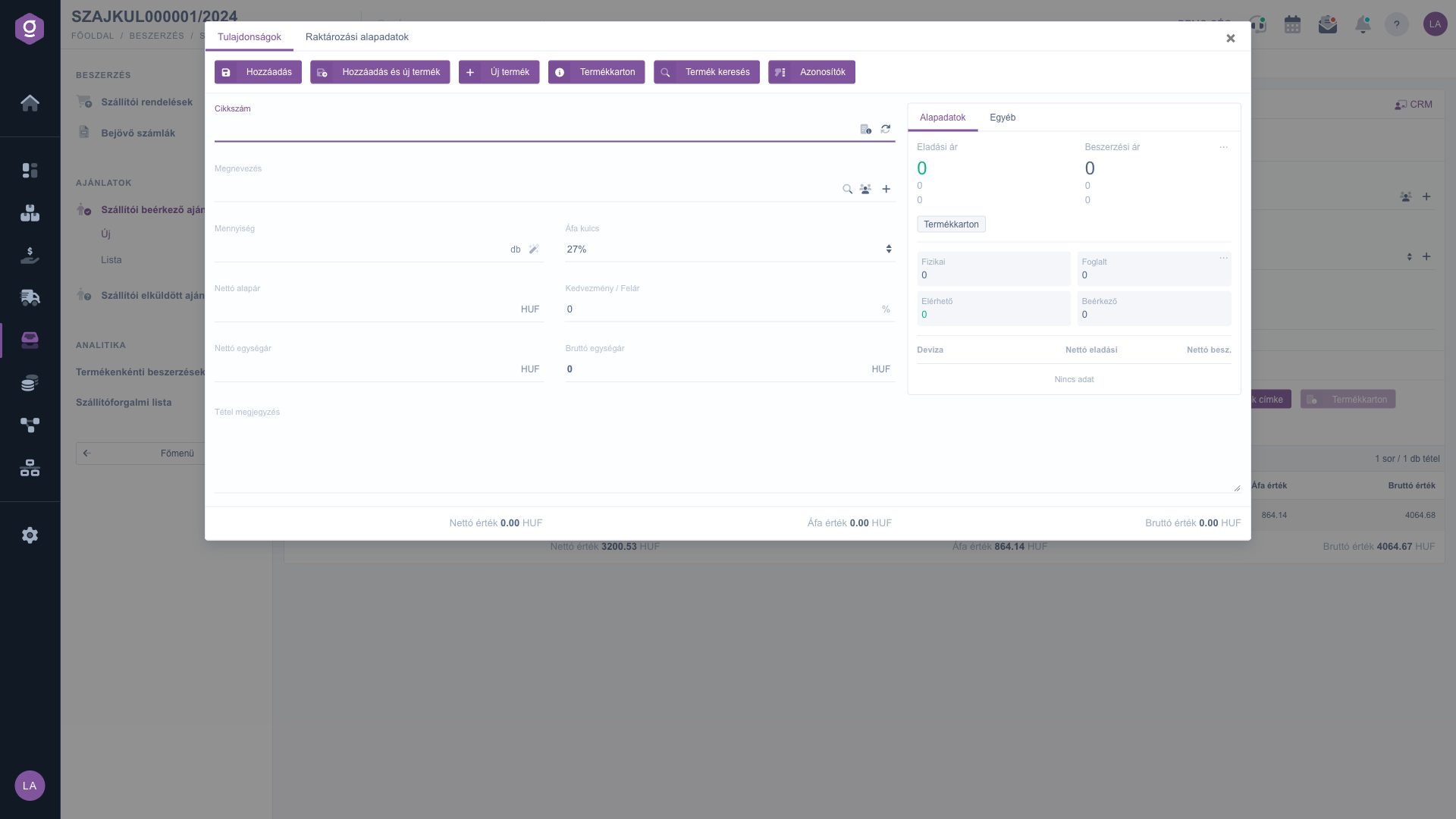
Ofertă furnizor primită – fișă document – fereastra poziției noi (Új)

3. Setări

Pe fila Setări poți indica celelalte date ale documentului: Adresă de facturare (obligatoriu; alegi dintre adresele de facturare proprii ale firmei tale), Proiect, Număr comandă, Număr departament și Număr comandă client. După proiect, numărul comenzii și numărul departamentului poți filtra ulterior în listă.
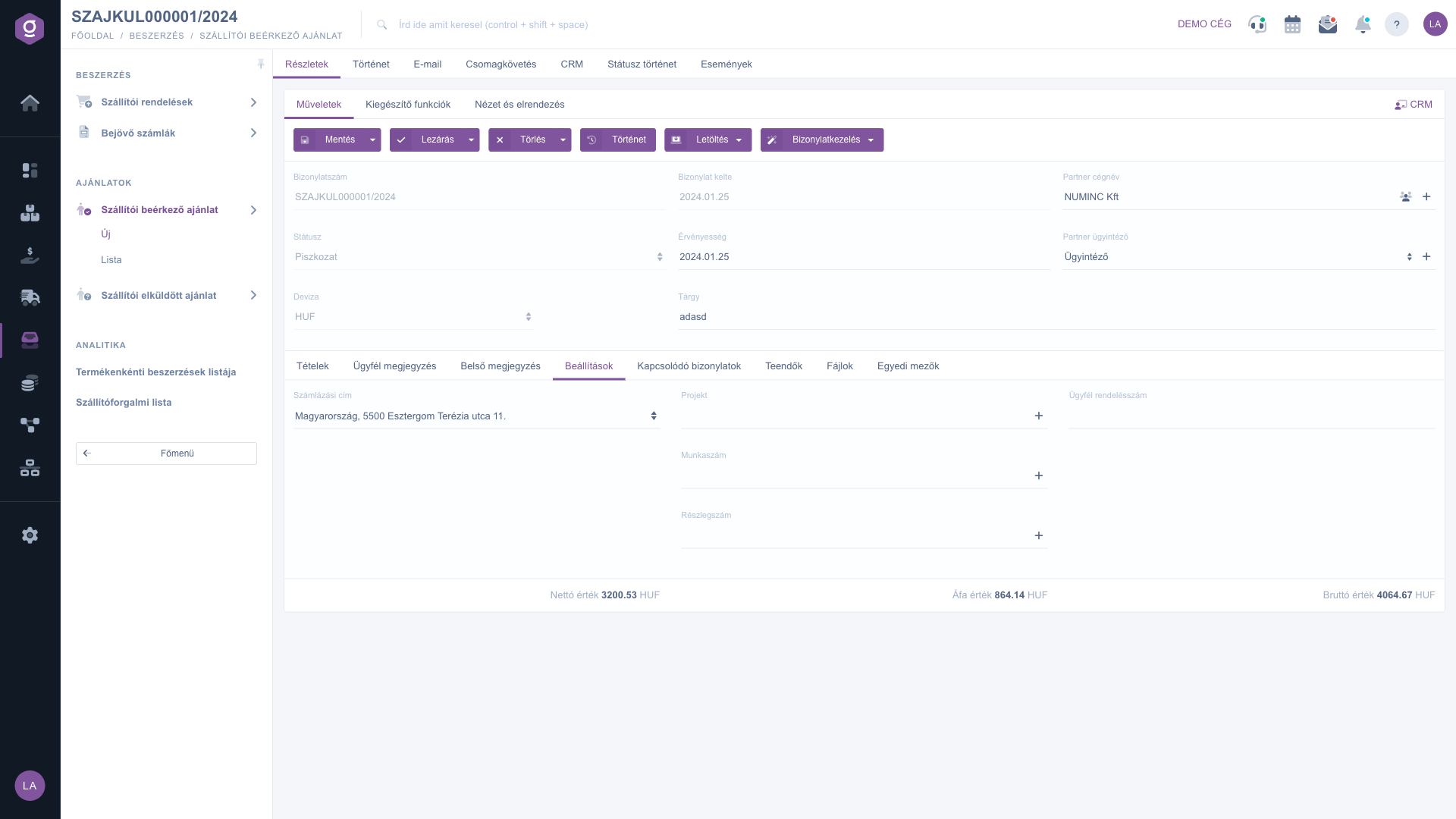
Ofertă furnizor primită – fișă document – fila Setări (Beállítások)

4. Observații și alte file

Pe filele Observație client și Observație internă poți scrie text liber; deasupra câmpului de text poți alege și dintre șabloanele de observații salvate anterior, dacă există. Pe fila Sarcini gestionezi sarcinile aferente documentului, pe fila Fișiere documentele atașate (de exemplu PDF-ul primit de la furnizor), iar pe fila Câmpuri personalizate datele suplimentare adaptate firmei tale. În partea de sus a documentului există și alte file: Istoric, E-mail, Urmărire colet, CRM, Istoric stare și Evenimente.
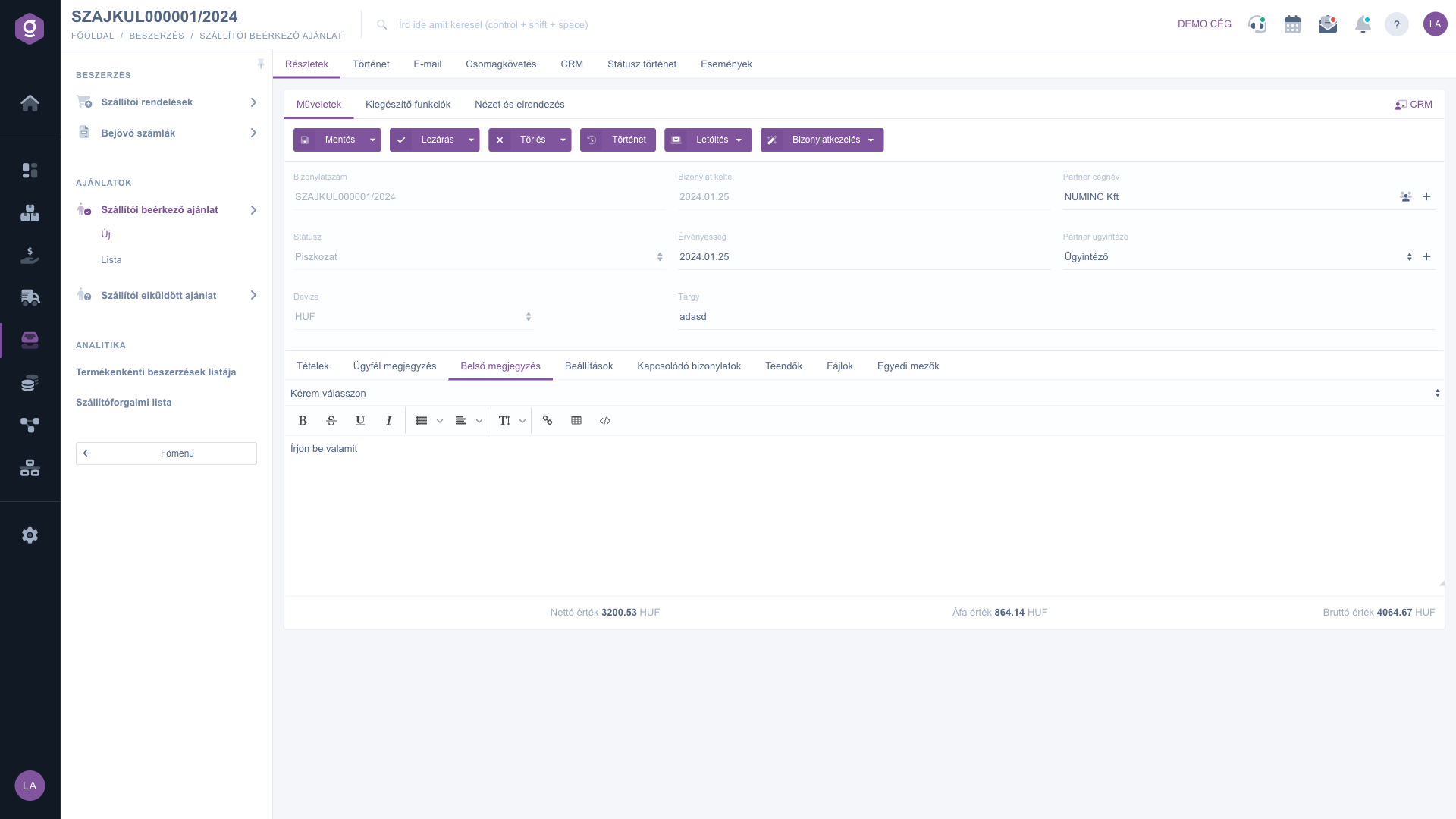
Ofertă furnizor primită – fișă document – fila Observație internă (Belső megjegyzés)

5. Salvare, finalizare, descărcare

Butoanele filei Acțiuni:

  • Salvare: salvează documentul ca ciornă; prin săgeata de lângă buton este disponibilă și opțiunea Salvare și finalizare.
  • Finalizare: finalizează definitiv documentul. Săgeata oferă finalizarea combinată cu tipărirea sau descărcarea (Finalizare și tipărire, Finalizare și descărcare).
  • Ștergere: șterge documentul (ciornă sau finalizat); documentul șters primește starea Stornat.
  • Istoric: vizualizarea modificărilor documentului.
  • Descărcare: export CSV, XLSX și PDF, precum și PDF Previzualizare.
  • Gestionare documente: pornirea unui document nou din ofertă.

După finalizare, datele documentului nu mai pot fi modificate. Pe filele Funcții suplimentare și Vizualizare și aspect găsești alte funcții auxiliare și setări de afișare.

6. Continuare și documente asociate

La o ofertă finalizată, meniul Gestionare documente oferă patru opțiuni: Ofertă trimisă către client (oferta pentru clientul tău), Comenzi furnizori (comandă către același furnizor), Fișe de lucru și Copiere. Cu excepția copierii, acestea sunt disponibile doar la un document finalizat (sau mai avansat); documentul nou se deschide cu datele ofertei precompletate și se creează abia când îl salvezi. Pe fila Documente asociate vezi, în coloanele număr document, dată, tip, angajat emitent și acțiune, lanțul documentelor: cele anterioare ofertei (de exemplu cererea de ofertă din care a rezultat) și cele create din ofertă.
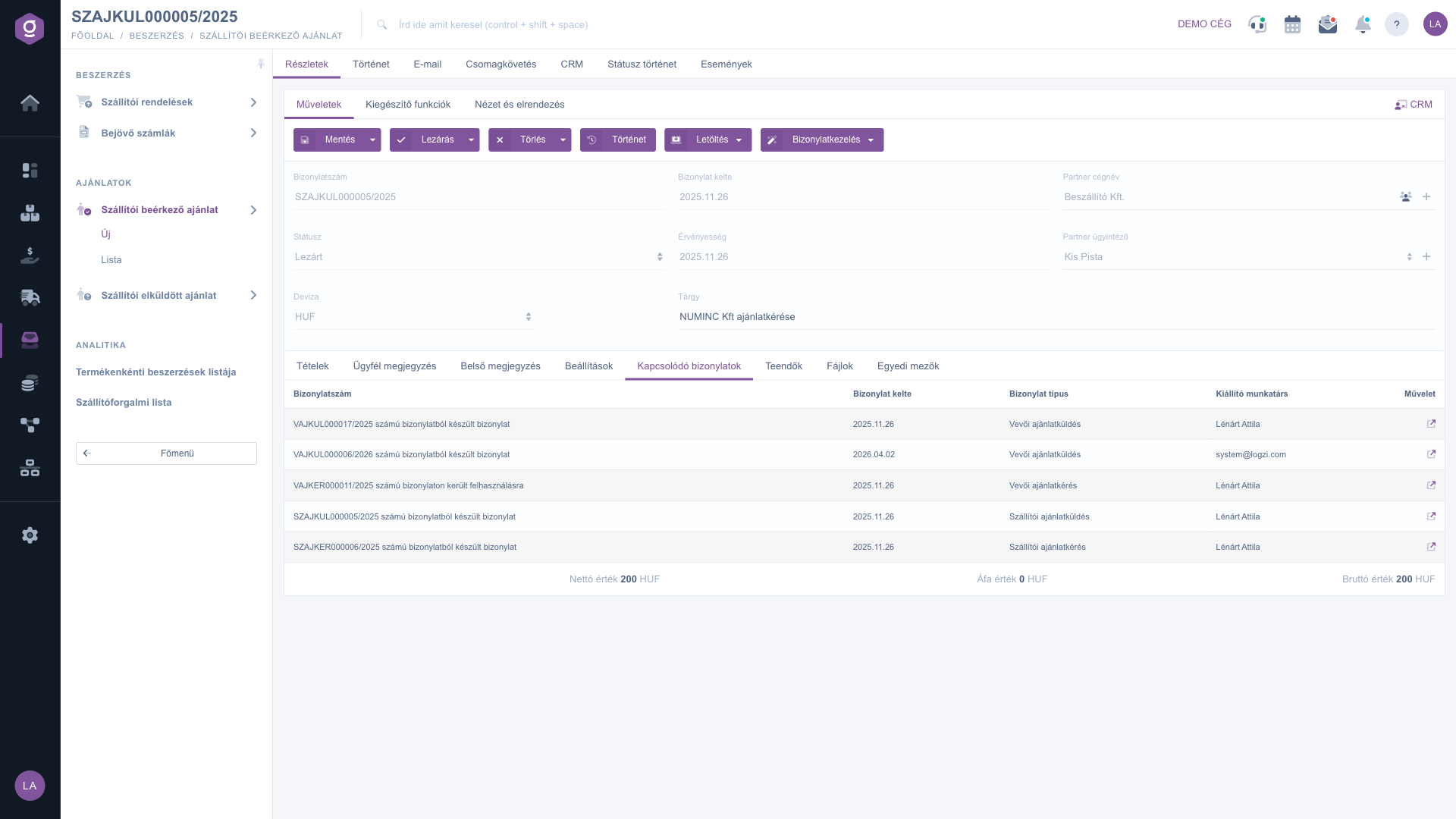
Ofertă furnizor primită – fișă document – fila Documente asociate (Kapcsolódó bizonylatok)
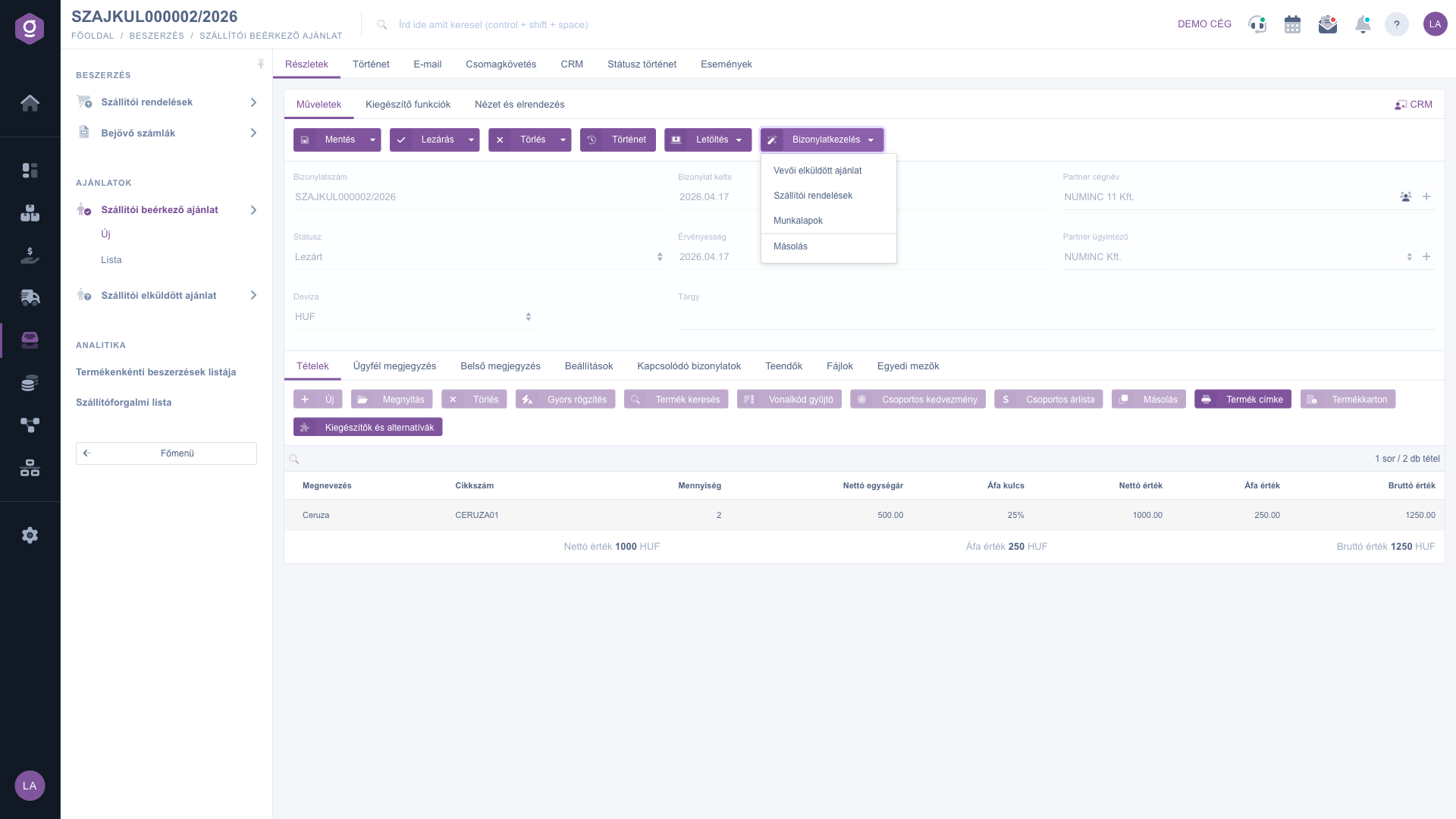
Ofertă furnizor primită – fișă document – meniul Gestionare documente la un document finalizat (Bizonylatkezelés)

7. Un exemplu de la început până la sfârșit

Furnizorul tău ți-a trimis prețurile pentru 2 creioane. Creezi o ofertă primită nouă (sau o creezi din cererea ta de ofertă), alegi furnizorul, în câmpul Valabilitate introduci ziua de expirare, la poziție indici cantitatea, prețul unitar și cota TVA, completezi și câmpul Locație, apoi salvezi și finalizezi. Din oferta finalizată poți pregăti, cu opțiunea Gestionare documente > Ofertă trimisă către client, oferta pentru clientul tău sau poți comanda marfa cu opțiunea Comenzi furnizori.

Sfat


Oferta primită de la furnizor o atașezi pe fila Fișiere, iar în câmpul Subiect notezi numărul propriu al ofertei furnizorului. Mai târziu, în listă sau la deschiderea documentului, vezi imediat despre ce ofertă este vorba, iar documentul original îl ai la îndemână.


Despre prezentarea generală a ofertelor citești în ghidul Ofertă furnizor primită – listă, despre crearea cererii de ofertă în ghidul Ofertă trimisă către furnizor – fișă document, despre oferta pentru client în ghidul Fișa ofertei trimise către client, iar despre comandă în ghidul Lista comenzilor furnizorilor.

Descrierea câmpurilor

Datele de antet ale documentului:

Câmp / ElementObligatoriuDescriere
Număr documentIdentificatorul atribuit de sistem; nu poate fi modificat.
Data documentuluiZiua în care a fost creat documentul; nu poate fi modificată.
Nume companie partenerFurnizorul care a dat oferta.
StareStarea documentului (Ciornă, Finalizat, Stornare, Stornat); se schimbă prin acțiuni și nu poate fi modificată manual.
ValabilitateData de valabilitate a ofertei; în listă apare ca Data prestării.
Persoană de contact partenerPersoana de contact de la furnizor, dintre persoanele de contact ale partenerului.
MonedăMoneda documentului; după prima salvare nu mai poate fi modificată.
Curs de schimbCursul de schimb; apare dacă nu alegi moneda de bază a firmei tale.
SubiectUn subiect în text liber, pentru identificare mai ușoară.

Câmpurile filei Setări:

Câmp / ElementObligatoriuDescriere
Adresă de facturareAdresa de facturare proprie a firmei tale, care apare pe document.
ProiectProiectul căruia îi aparține documentul.
Număr comandăNumăr intern de comandă pentru urmărirea costurilor.
Număr departamentNumărul departamentului care prelucrează documentul.
Număr comandă clientNumăr de referință folosit de partener, dacă există (de exemplu numărul propriu al ofertei furnizorului).

Câmpurile poziției (în fereastra care se deschide cu butonul Nou):

Câmp / ElementObligatoriuDescriere
Cod articolCodul articolului produsului, prin care poate fi identificat în datele de bază.
DenumireDenumirea produsului sau a serviciului din poziție.
CantitateCantitatea ofertată; trebuie introdus un număr.
Cotă TVACota de TVA aplicată poziției (de exemplu 27 %).
Preț de bază netPrețul de bază net al poziției.
Reducere / AdaosReducerea sau adaosul procentual aplicat poziției.
Preț unitar netPrețul net al unei unități din poziție pe document (oferta furnizorului).
Preț unitar brutPrețul brut al unei unități din poziție pe document.
Comentariu pozițieO observație liberă despre poziție.
LocațieLocația care poate fi aleasă pe fila Date de bază depozit; fereastra o marchează ca obligatorie.

Marcajul Obligatoriu înseamnă că pentru adăugarea poziției completarea câmpului este necesară; la cantitate trebuie introdusă o valoare numerică.

Coloanele tabelului de pe fila Poziții:

Câmp / ColoanăObligatoriuDescriere
DenumireDenumirea produsului sau a serviciului din poziție.
Cod articolCodul articolului produsului.
CantitateCantitatea poziției.
Preț unitar netPrețul net pe unitate.
Cotă TVACota de TVA aplicată poziției.
Valoare netăValoarea netă totală a poziției.
Valoare TVASuma TVA a poziției.
Valoare brutăValoarea brută totală a poziției.

În partea de jos a documentului, rândul de total cu Valoare netă, Valoare TVA și Valoare brută arată suma totală a documentului în moneda aleasă.

Întrebări frecvente

Ofertă trimisă către furnizor (Szállítói elküldött ajánlat) este cererea de ofertă pe care o trimiți tu furnizorului, fără prețuri. Ofertă furnizor primită (Szállítói beérkező ajánlat) este răspunsul de preț al furnizorului, pe care îl înregistrezi aici împreună cu prețurile. Cele două documente se leagă: din cererea de ofertă finalizată poți crea acest document prin meniul Gestionare documente.

Salvare salvează documentul ca ciornă, pe care o poți modifica ulterior. Finalizare îl face definitiv: datele nu mai pot fi modificate, în schimb devin disponibile meniul Gestionare documente, PDF-ul și trimiterea prin e-mail. Ștergere trece documentul în starea Stornat; acest lucru nu poate fi anulat. Salvare și finalizare face ambele deodată.

Pozițiile și datele de antet pot fi modificate doar în starea Ciornă. După finalizare, câmpurile sunt blocate. Dacă trebuie să schimbi ceva, creează o copie a documentului finalizat cu opțiunea Gestionare documente > Copiere și corectează acolo. Moneda nu mai poate fi schimbată după prima salvare a documentului, nici în starea de ciornă.

Opțiunile Ofertă trimisă către client, Comenzi furnizori și Fișe de lucru sunt disponibile doar la un document finalizat (sau mai avansat). Finalizează documentul, apoi alege opțiunea. La o ciornă funcționează doar Copiere.

În fereastra poziției, Locație se alege pe fila Date de bază depozit, iar fereastra o marchează ca obligatorie. Dacă primești un mesaj de eroare la adăugarea poziției, comută fereastra pe această filă și alege locația.

La un document creat de sine stătător lista este goală, deoarece nu există încă un document asociat. Un rând apare în ea dacă oferta a rezultat dintr-un alt document (de exemplu dintr-o cerere de ofertă către furnizor) sau dacă din ea creezi un alt document (de exemplu o ofertă pentru client sau o comandă către furnizor). Textul rândului arată direcția: „document creat din documentul nr. …” sau „folosit în documentul nr. …” (formularea acestor rânduri apare în limba maghiară).

Câmpul Valabilitate de pe document și coloana, respectiv filtrul Data prestării din listă lucrează cu aceeași dată: ziua până la care oferta furnizorului este valabilă. Dacă cauți ofertele care expiră, folosește în listă filtrul Data prestării.

Modulul Ofertă furnizor primită apare în meniul Meniu principal / Achiziție doar dacă este atribuit utilizatorului tău. Dacă nu îl vezi, roagă administratorul sistemului să verifice atribuirea modulelor în setările utilizatorului tău.

Aveți nevoie de asistență personalizată?

Nu doriți să petreceți ore căutând o soluție? Alegeți cea mai eficientă cale: programați-vă la o sesiune de instruire online personalizată de 45 de minute, dedicată exclusiv dumneavoastră. Fie că este vorba despre o trecere în revistă a elementelor de bază sau despre configurarea detaliată a unui modul specific, colegul nostru expert vă va ghida pas cu pas prin întregul proces.

Nu vă pierdeți timpul - solicitați ajutor!
Scopul nostru este să folosiți sistemul nostru cât mai rapid și eficient posibil. Indiferent dacă sunteți complet nou la noi sau ați rămas blocat la o setare specifică, nu ezitați să cereți ajutor!

Software Logzi de gestiune a depozitului

Ia legătura cu noi

Ești interesat de software-ul nostru? Scrie-ne cu încredere!

Ai nevoie de ajutor?

Dacă nu găsești răspunsul și ai nevoie de asistență

Creează-ți contul acum,
plătește mai târziu!

Încearcă gratuit timp de 3 zile, fără riscuri și fără obligații!
