Vevői elküldött ajánlat adatlap

Ismerd meg, hogyan vehetsz fel, szerkeszthetsz, zárhatsz le és indíthatsz tovább vevői elküldött ajánlatot a Logzi adatlapján.

Funkció áttekintése

Ezen az adatlapon veheted fel és szerkesztheted a Vevői elküldött ajánlat bizonylatokat. Az adatlap fejadatokból (bizonylatszám, státusz, deviza, fizetési mód, érvényesség, partner és címek), a lenti fülekből (tételek, ügyfél- és belső megjegyzés, beállítások, kapcsolódó bizonylatok, teendők, fájlok, egyedi mezők) és a legalján lévő összesítő sorból (nettó érték, áfa érték, bruttó érték) áll. A lezárt ajánlatból a Bizonylatkezelés menüvel vevői rendelés, számla vagy szállítólevél indítható.

  • Fejadatok: a bizonylatszám, a státusz és a bizonylat kelte a rendszer által kezelt, csak olvasható mező; az érvényességet, a devizát, a fizetési módot és a partner adatait te adod meg.
  • Tételek: termékek és szolgáltatások felvétele, megnyitása, törlése és másolása — a tételek módosítása csak Piszkozat állapotú bizonylaton lehetséges.
  • Állapotkezelés: a Mentés, a Lezárás és a Törlés gombokkal vezeted végig az ajánlatot az állapotain.
  • Kimenetek: a Letöltés és a Bizonylatkezelés menüből fájlt vagy új bizonylatot készíthetsz az ajánlatból.
  • Kiegészítők: e-mail írása, teendő rögzítése, partnerkarton és CRM jegyzetek megnyitása a bizonylathoz kapcsolódóan.

A bizonylat lehetséges állapotai: Piszkozat, Lezárt, Sztornó, Sztornózott, Felhasznált. Egy már mentett bizonylat adatlapjának tetején további fülek is megjelennek (Részletek, Történet, E-mail, Csomagkövetés, CRM, Státusz történet, Események); ezek részletes működését ez az útmutató nem tárgyalja.

Lépésről lépésre

1. Az adatlap megnyitása és a fejadatok kitöltése

Új ajánlatot a Főmenü / Értékesítés / Vevői elküldött ajánlat / Új menüponttal nyithatsz. Már felvett ajánlatot a Főmenü / Értékesítés / Vevői elküldött ajánlat / Lista menüpontban a bizonylat kijelölése után a Megnyitás gombbal érhetsz el. A képernyőképek a magyar nyelvű demó felületről készültek.
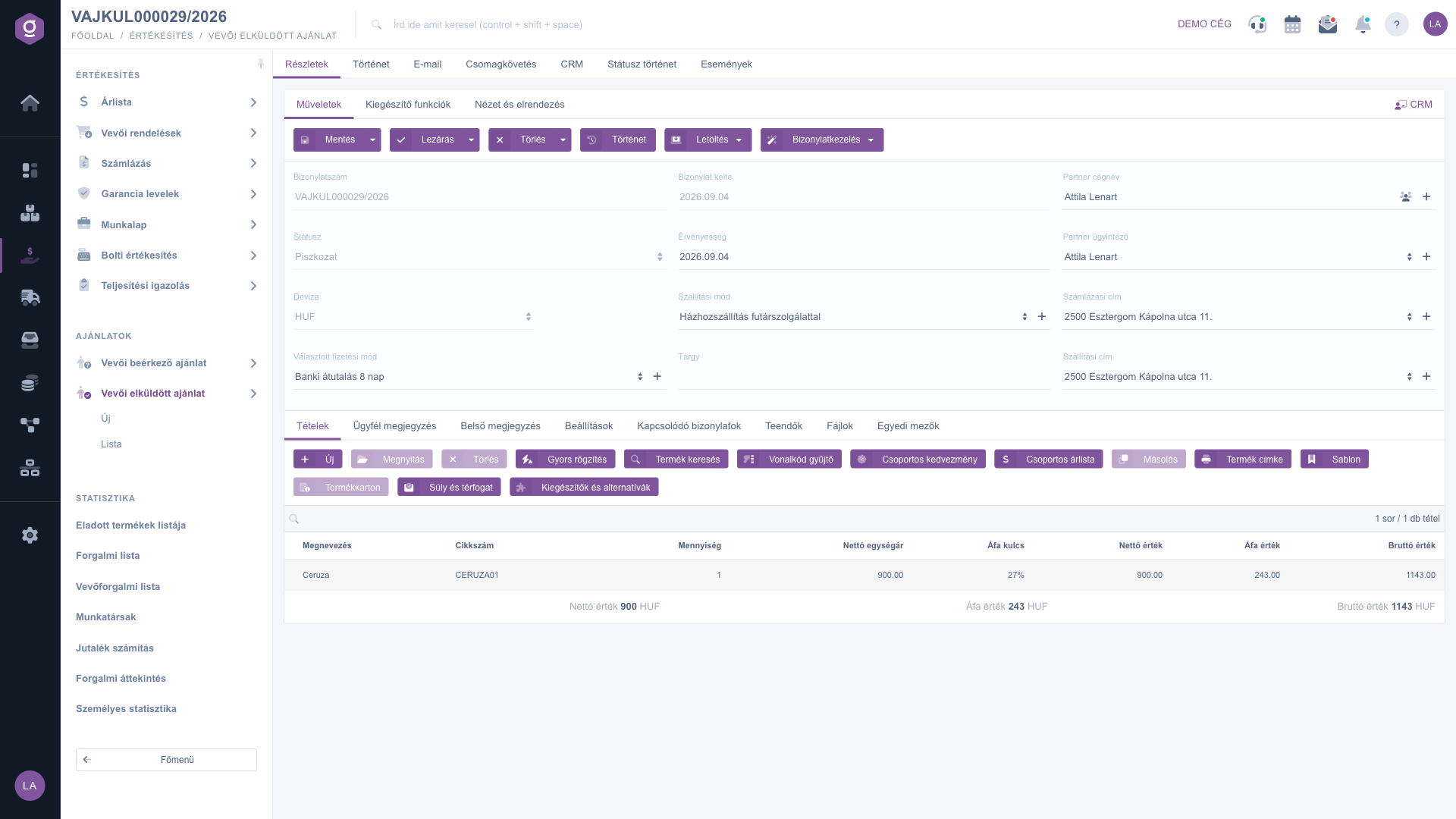
Vevői elküldött ajánlat adatlap – piszkozat és a Tételek fül

A fejadatok mezői:

  • Bizonylatszám, Státusz, Bizonylat kelte: csak olvasható mezők, nem szerkeszthetők.
  • Deviza és Árfolyam: a devizát új adatlapon kötelező kiválasztani; már létező bizonylaton a deviza és az árfolyam sem módosítható.
  • Választott fizetési mód: kötelező mező; a mellette lévő gombbal új fizetési módot vehetsz fel.
  • Érvényesség: az ajánlat érvényességének dátuma — kötelező mező. A lista oszlopában ugyanez az érték Teljesítés néven szerepel.
  • Szállítási mód és Tárgy: a szállítási mód kiválasztása, illetve az ajánlat tárgya.
  • Partner cégnév: a bizonylathoz kapcsolt partner — kötelező. A mező melletti ikonokkal megnyithatod a partner adatlapját, vagy új partnert vehetsz fel.
  • Partner ügyintéző, Számlázási cím és Szállítási cím: a kiválasztott partnerhez tartozó kapcsolattartó és címek; a két cím kötelező. A mezők melletti gombokkal új ügyintézőt vagy új címet vehetsz fel.

2. Tételek felvétele

A Tételek fül gombsorával kezeled a bizonylat tételeit. A gombok csak Piszkozat állapotú bizonylatnál használhatók:

  • Új: új termék vagy szolgáltatás hozzáadása — megnyitja az új tétel ablakot.
  • Megnyitás: a kijelölt tétel megnyitása szerkesztésre.
  • Törlés: a kijelölt tétel törlése a bizonylatról.
  • Másolás: a kijelölt tétel másolása.
  • Termék keresés: új termék vagy szolgáltatás keresése a törzsadatban.
  • Csoportos kedvezmény és Csoportos árlista: a kijelölt tételek kedvezményének, illetve árlistájának közös módosítása.
  • Termék címke: a tételekhez tartozó termékcímkék nyomtatása.
  • Termékkarton: a kijelölt tételhez tartozó termék termékkartonjának megnyitása.
  • Gyors rögzítés, Vonalkód gyűjtő, Sablon, Súly és térfogat, Kiegészítők és alternatívák: a gombok nevük alapján a tételek gyorsabb felvételét és kiegészítését segítik; részletes működésüket ez az útmutató nem tárgyalja.
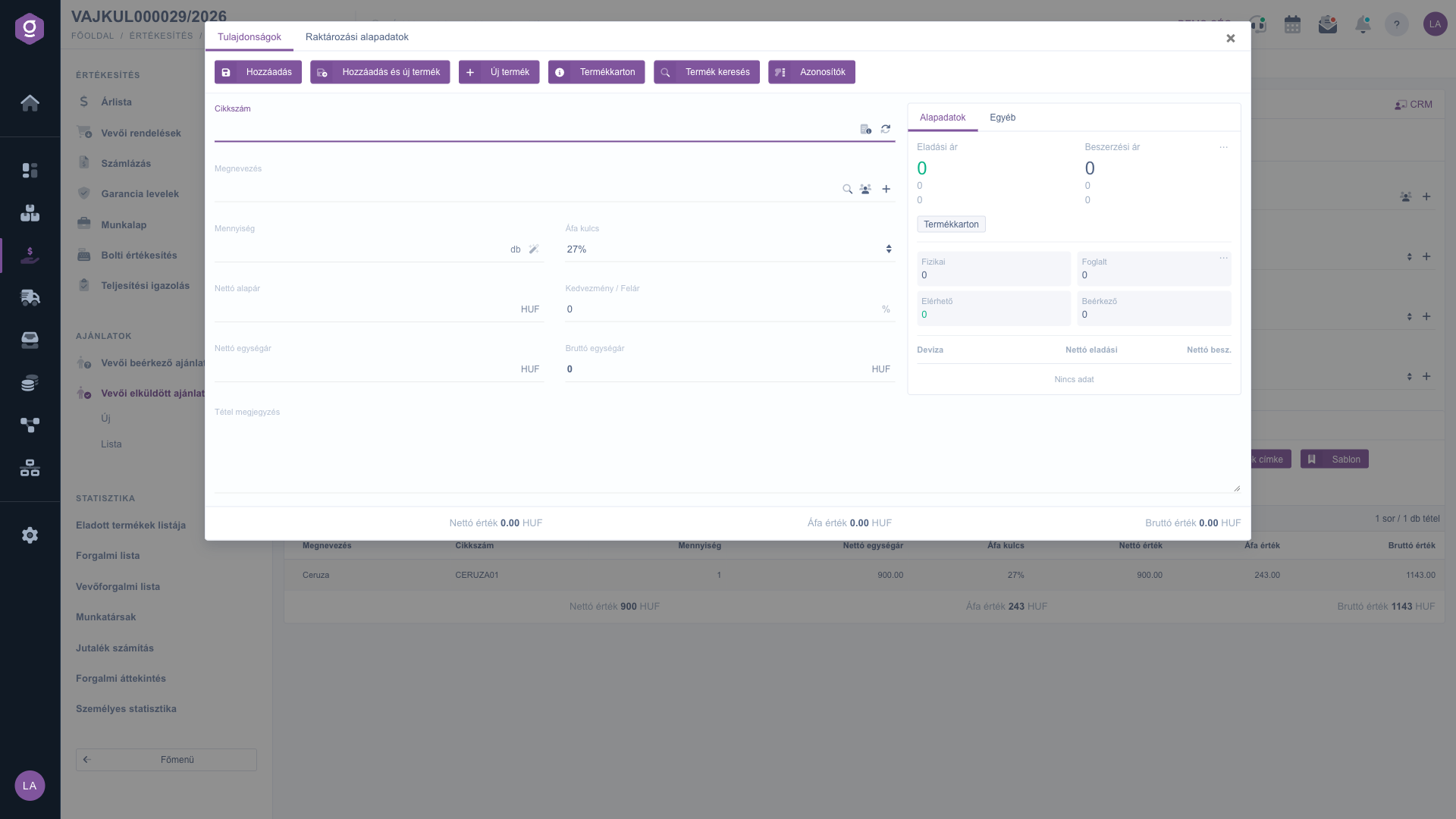
Vevői elküldött ajánlat adatlap – új tétel ablak

Az új tétel ablak Tulajdonságok fülén add meg a tétel adatait: Cikkszám, Megnevezés, Mennyiség, Áfa kulcs, Nettó alapár, Kedvezmény / Felár, Nettó egységár, Bruttó egységár, Tétel megjegyzés. A jobb oldali panel az Alapadatok és az Egyéb fülön a termék árait és készletadatait mutatja tájékoztatásul. Az ablak alján a tétel Nettó érték, Áfa érték és Bruttó érték összege látható; mentés előtt érdemes ezeket ellenőrizni, mert az ármezők egymással összefüggő értékek. A Raktározási alapadatok fülön a telephelyet, valamint — ha használod — a helykódot és a palettát adhatod meg.

Az ablak gombjai:

  • Hozzáadás: a tételt hozzáadja a bizonylathoz (billentyűparancs: ESC majd SHIFT + CMD/CTRL + ENTER).
  • Hozzáadás és új termék: hozzáadja a tételt, és új tétel felvételére lép (billentyűparancs: ESC majd SHIFT + ENTER).
  • Új termék: új termék felvétele a törzsadatban, új böngészőlapon.
  • Termékkarton, Termék keresés, Azonosítók: a termék kartonjának megnyitása, keresés a termékek között, illetve a termék azonosítóinak kezelése.

3. Megjegyzések, beállítások és további fülek

  • Ügyfél megjegyzés és Belső megjegyzés: szabad szöveges megjegyzés a bizonylathoz. Az ügyfél megjegyzés az ajánlaton az ügyfélnek szóló szöveg, a belső megjegyzés a saját munkatársaidnak készül. A szerkesztő felett lévő listából korábban elmentett megjegyzést is választhatsz.
  • Beállítások: a céged Számlázási címe (kötelező), a Projekt, a Munkaszám, a Részlegszám, az Ügyfél rendelésszám és az Ügyfél megrendelheti a tárhelyén beállítás (Igen / Nem, kötelező).
  • Kapcsolódó bizonylatok: a bizonylathoz kötődő más bizonylatok táblázata (bizonylatszám, bizonylat kelte, bizonylat típus, kiállító munkatárs, művelet).
  • Teendők: a bizonylathoz rögzített teendők listája.
  • Fájlok és Egyedi mezők: a bizonylathoz csatolt fájlok, illetve a cégednél bevezetett egyedi mezők helye.
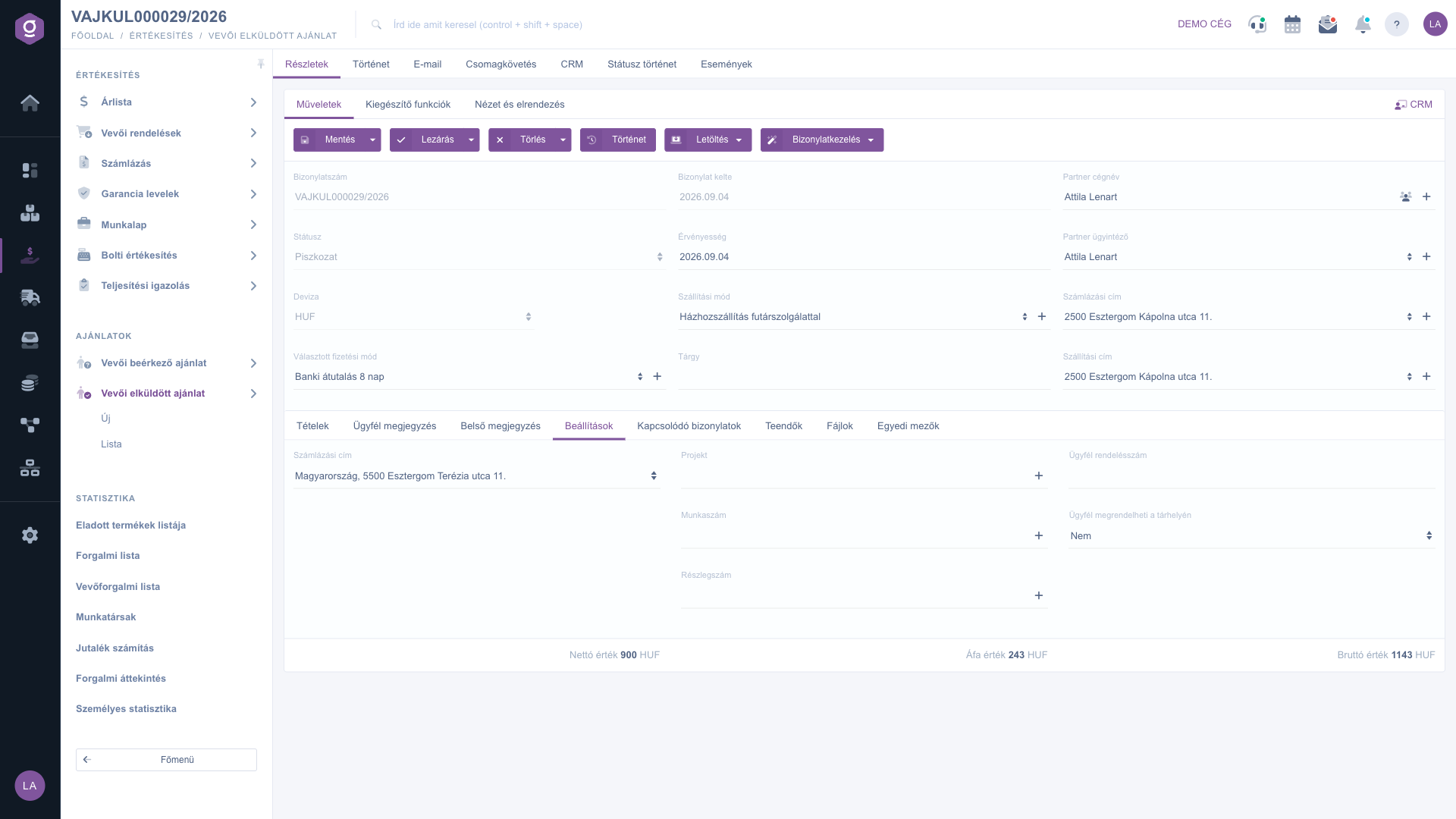
Vevői elküldött ajánlat adatlap – Beállítások fül

A Kapcsolódó bizonylatok fülön látod, hogy az ajánlatból milyen bizonylatok készültek, és melyik bizonylaton használták fel. A sorok szövege jelzi a kapcsolat irányát (például „… számú bizonylaton került felhasználásra” vagy „… számú bizonylatból készült bizonylat”).
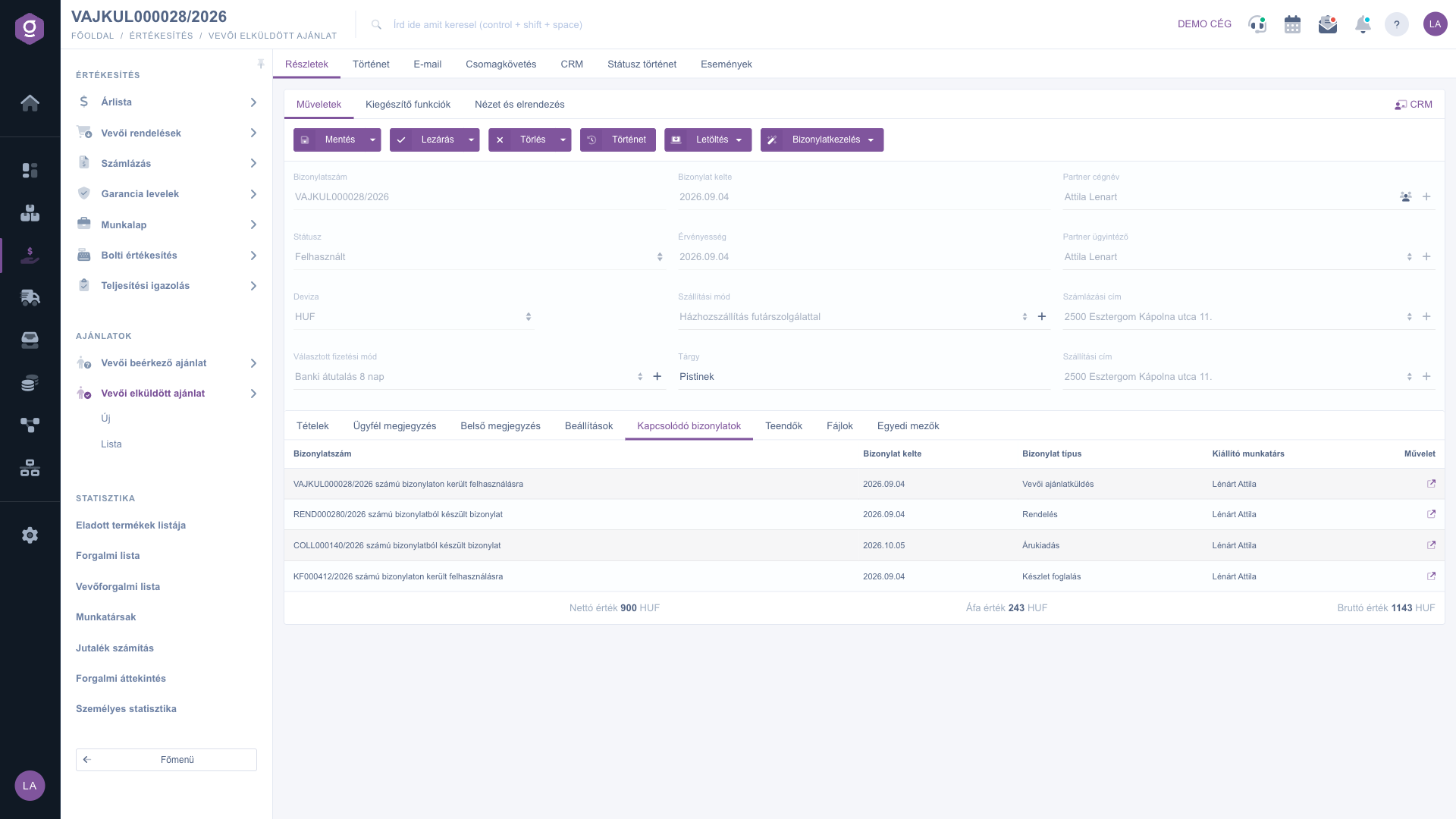
Vevői elküldött ajánlat adatlap – Kapcsolódó bizonylatok fül

4. Mentés, lezárás és törlés

A Műveletek fül első három gombja viszi végig az ajánlatot az állapotain. A Lezárás és a Törlés csak Piszkozat állapotú bizonylaton aktív:

  • Mentés: az adatok rögzítésre kerülnek, de a bizonylat még nem végleges. A gomb melletti nyíl a Mentés és lezárás opciót is kínálja.
  • Lezárás: a bizonylat véglegesítése — ezután további módosításra nincs lehetőség. A gomb melletti nyílból a Lezárás és nyomtatás vagy a Lezárás és letöltés opcióval a lezárást egyből nyomtatással, illetve letöltéssel kapcsolhatod össze.
  • Törlés: a bizonylat Sztornózott állapotba kerül. A gomb melletti nyílból a Törlés és másolás opció a törlés mellett másolatot is készít.
  • Történet: a bizonylathoz kapcsolódó történet megtekintése.

A már lezárt ajánlat adatlapján a Lezárás és a Törlés gomb inaktív. A lezárt ajánlat törlését, valamint a Felhasznált státuszra állítását a lista műveletei között találod.

5. Letöltés és új bizonylat indítása

  • Letöltés: a CSV, XLSX, PDF és PDF előnézet opciók közül választhatsz. A CSV és a végleges PDF csak lezárt (vagy annál továbbhaladott) állapotú bizonylatnál érhető el; a PDF előnézet és az XLSX már mentett, piszkozat állapotú bizonylatnál is.
  • Bizonylatkezelés: az ajánlatból új bizonylatot indíthatsz: Vevői rendelések, Számlázás, Szállítólevél vagy Munkalapok; a Másolás opció másolatot készít. A Vevői rendelések, a Számlázás és a Szállítólevél csak lezárt (vagy annál továbbhaladott) állapotú bizonylatnál választható; piszkozaton a Munkalapok opció is inaktív, a Másolás viszont használható.
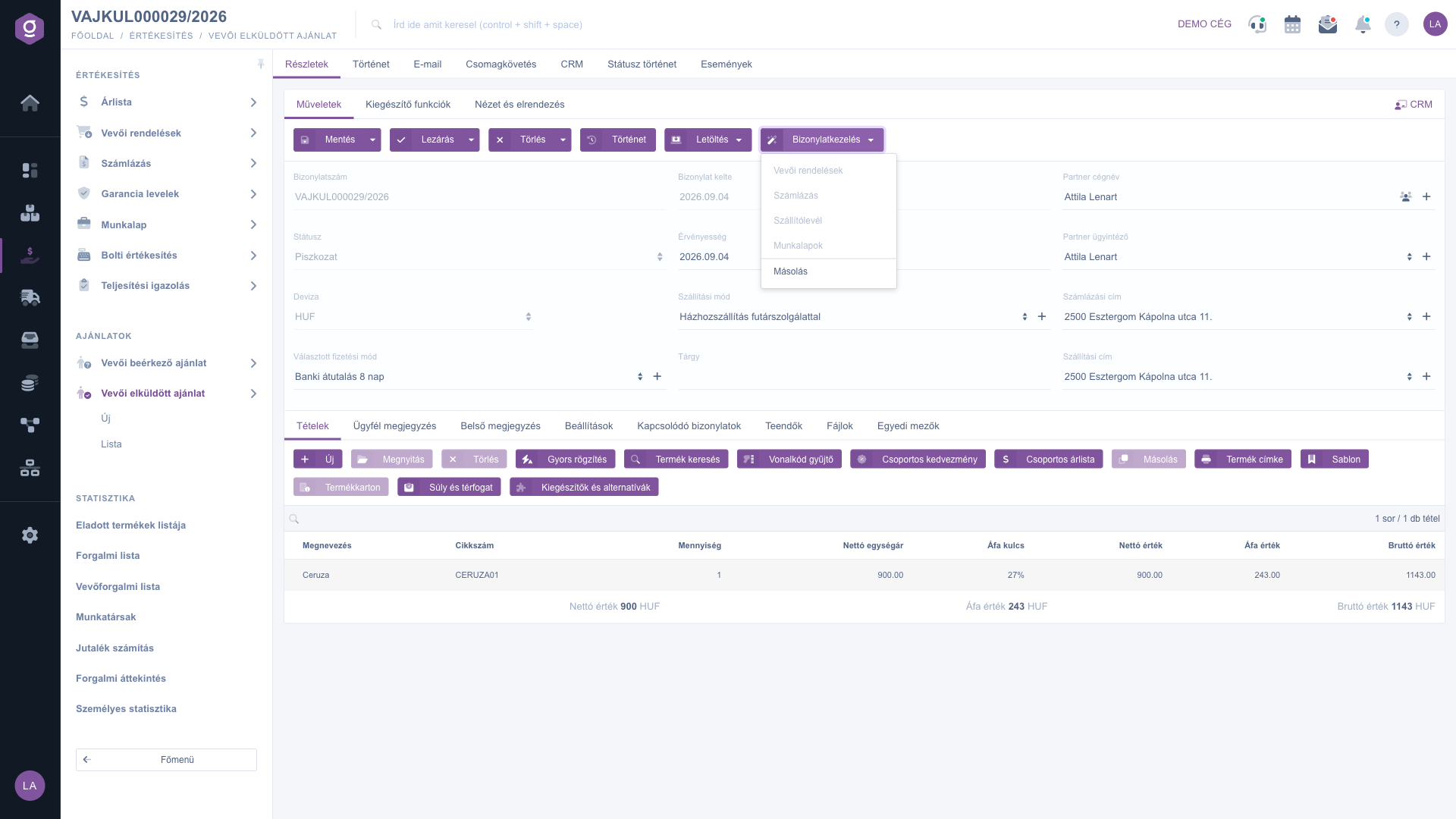
Vevői elküldött ajánlat adatlap – Bizonylatkezelés menü

6. Kiegészítő funkciók és nézet

A Kiegészítő funkciók fülön találod az Elküldött levelek megtekintését, az Új email gombot (Külső levelező vagy Belső levelező), az Új termék, Új partner és Új teendő gombokat, valamint a Partnerkarton megnyitását. Az Új email csak mentett bizonylatnál használható. A Nézet és elrendezés fülön a Felület és működés és az Oszlopok beállítással a megjelenést és a tételtábla oszlopait alakíthatod. A fülek sorának jobb szélén a CRM hivatkozás a bizonylathoz kapcsolódó CRM jegyzeteket nyitja meg.

Tipp


Mentsd el az ajánlatot, mielőtt lezárod, vagy új bizonylatot indítasz belőle: a lezárás és a Bizonylatkezelés műveletei a mentett állapotból dolgoznak. Ha az ajánlatot azonnal el akarod küldeni az ügyfélnek, a Lezárás gomb melletti nyílból válaszd a Lezárás és letöltés opciót, így egy lépésben megkapod a végleges PDF-et.


Az összes felvett ajánlat keresésével, szűrésével és a lista műveleteivel a Vevői elküldött ajánlat lista útmutató foglalkozik; ha az ajánlatból készült rendelést szeretnéd tovább kezelni, nézd meg a Vevői rendelés adatlap útmutatót.

Mezők magyarázata

A fejadatok mezői és jelentésük:

Mező / ElemKötelezőLeírás
BizonylatszámAz ajánlat egyedi azonosítója (pl. VAJKUL000029/2026). A rendszer kezeli, az adatlapon nem szerkeszthető.
StátuszA bizonylat aktuális állapota (Piszkozat, Lezárt, Sztornó, Sztornózott, Felhasznált). Csak olvasható.
DevizaA bizonylat pénzneme. Új adatlapon kötelező kiválasztani, már létező bizonylaton nem módosítható.
ÁrfolyamA devizaárfolyam; már létező bizonylaton nem módosítható.
Választott fizetési módAz ajánlaton szereplő fizetési mód; a mellette lévő gombbal új fizetési mód vehető fel.
Bizonylat kelteA bizonylat létrehozásának dátuma. Csak olvasható.
ÉrvényességAz ajánlat érvényességének dátuma; a mentéshez ki kell tölteni.
Szállítási módAz ajánlathoz választható szállítási mód.
TárgyAz ajánlat szabad szöveges tárgya.
Partner cégnévA bizonylathoz kapcsolt partner neve; mellette a partner adatlapjának megnyitása és új partner felvétele.
Partner ügyintézőA partner oldali kapcsolattartó; mellette új ügyintéző felvehető.
Számlázási címA partnerhez felvett számlázási címek közül választható cím; mellette új cím felvehető.
Szállítási címA partnerhez felvett szállítási címek közül választható cím; mellette új cím felvehető.

A Beállítások fül mezői:

Mező / ElemKötelezőLeírás
Számlázási címA céged számlázási címei közül választható cím (a fejadatok partner oldali számlázási címétől különböző mező).
ProjektA bizonylathoz kapcsolható projekt; a + gombbal új projekt vehető fel.
MunkaszámA bizonylathoz kapcsolható munkaszám; a + gombbal új munkaszám vehető fel.
RészlegszámA bizonylathoz kapcsolható részlegszám; a + gombbal új részlegszám vehető fel.
Ügyfél rendelésszámAz ügyfél saját rendelési azonosítója, ha az ajánlatot hivatkozni szeretnéd rá.
Ügyfél megrendelheti a tárhelyénIgen / Nem választás; megnevezése alapján azt adja meg, hogy az ügyfél a saját tárhelyén keresztül megrendelheti-e az ajánlatot.

Az új tétel ablak mezői:

Mező / ElemKötelezőLeírás
CikkszámA termék cikkszáma, amellyel a törzsadatban azonosítható.
MegnevezésA tételen szereplő termék vagy szolgáltatás neve.
MennyiségA tétel mennyisége, a mezőben a termék mértékegysége látható. Számot kell megadni.
Áfa kulcsA tételre alkalmazott áfakulcs (pl. 27%).
Nettó alapárA tétel nettó alapára.
Kedvezmény / FelárSzázalékos kedvezmény vagy felár a tételre.
Nettó egységárA tétel egy egységre eső nettó ára a bizonylaton.
Bruttó egységárA tétel egy egységre eső bruttó ára a bizonylaton.
Tétel megjegyzésSzabad szöveges megjegyzés a tételhez.
TelephelyA Raktározási alapadatok fülön választható telephely; az ablak kötelezőként jelöli.

A Mennyiség kötelezőként jelölése a mező számérték-ellenőrzésére épülő következtetés; az Áfa kulcs és a Megnevezés kötelező voltát az ablak közvetlenül jelzi.

A Tételek fül táblázatának oszlopai:

Mező / OszlopKötelezőLeírás
MegnevezésA tételen szereplő termék vagy szolgáltatás neve.
CikkszámA termék cikkszáma.
MennyiségA tétel mennyisége.
Nettó egységárAz egy egységre eső nettó ár.
Áfa kulcsA tételre alkalmazott áfakulcs (az adatlapon százalékos érték, pl. 27%).
Nettó értékA tétel nettó összértéke.
Áfa értékA tétel áfa összege.
Bruttó értékA tétel bruttó összértéke.

Az adatlap alján a Nettó érték, Áfa érték és Bruttó érték összesítő sor a bizonylat teljes összegét mutatja a kiválasztott devizában.

A Kapcsolódó bizonylatok fül oszlopai:

Mező / OszlopKötelezőLeírás
BizonylatszámA kapcsolódó bizonylat azonosítója.
Bizonylat kelteA kapcsolódó bizonylat létrehozásának dátuma.
Bizonylat típusA kapcsolódó bizonylat fajtája (pl. Rendelés, Árukiadás).
Kiállító munkatársA kapcsolódó bizonylatot kiállító munkatárs.
MűveletA sor melletti művelet a kapcsolódó bizonylat megnyitására szolgál.

Gyakori kérdések

A Vevői elküldött ajánlat modul csak akkor jelenik meg a Főmenü / Értékesítés alatt, ha hozzá van rendelve a felhasználódhoz. Ha nem látod, kérd meg a rendszer adminisztrátorát, hogy ellenőrizze a modul hozzárendelését a felhasználód beállításaiban.

Ellenőrizd, hogy minden kötelező mező ki van-e töltve: Választott fizetési mód, Érvényesség, Partner cégnév, a partner Számlázási cím és Szállítási cím mezője, a Beállítások fül Számlázási cím és Ügyfél megrendelheti a tárhelyén mezője, új adatlapon pedig a Deviza is. Ha a mentés hibaüzenettel megáll, olvasd el az üzenetet, javítsd a jelzett mezőt, és próbáld újra.

A mezők és a tételgombok csak Piszkozat állapotú bizonylaton szerkeszthetők. A lezárt ajánlat végleges: a Lezárás és a Törlés gomb is inaktív rajta. Ha módosítani kell, a Bizonylatkezelés > Másolás opcióval készíts másolatot, és azt szerkeszd. A Bizonylatszám, a Státusz és a Bizonylat kelte mező soha nem szerkeszthető, a Deviza és az Árfolyam pedig már létező bizonylaton nem módosítható.

A Mentés rögzíti az adatokat, de az ajánlat még Piszkozat marad, így tovább szerkesztheted. A Lezárás véglegesíti a bizonylatot, utána további módosításra nincs lehetőség. Ha egyszerre szeretnél menteni és lezárni, használd a Mentés gomb melletti nyílból a Mentés és lezárás opciót.

A CSV, a végleges PDF, valamint a Vevői rendelések, Számlázás és Szállítólevél opció csak lezárt (vagy annál továbbhaladott) állapotú bizonylatnál érhető el. Piszkozat állapotban a PDF előnézet és az XLSX használható; ha a végleges példányra van szükséged, vagy tovább szeretnél lépni rendelésre, előbb zárd le az ajánlatot.

Zárd le az ajánlatot, majd a Bizonylatkezelés > Vevői rendelések opcióval indítsd el a rendelést. A rendszer megnyitja az új rendelés adatlapját az ajánlat adataival; azt te mented és zárod le. A létrejött bizonylatot az ajánlat Kapcsolódó bizonylatok fülén követheted nyomon. Hasonlóan működik a Számlázás és a Szállítólevél opció is.

A Felhasznált státusz azt jelzi, hogy az ajánlatot már felhasználták, és más bizonylat készült belőle. Ezt a státuszt lezárt ajánlaton a lista felhasználtnak jelölés műveletével állíthatod be; a Kapcsolódó bizonylatok fülön ilyenkor megjelenik, hogy melyik bizonylaton került felhasználásra. Részletek a Vevői elküldött ajánlat lista útmutatóban olvashatók.

Ezek a műveletek csak mentett bizonylatnál érhetők el. Új adatlapon előbb mentsd el az ajánlatot.

Személyre szabott segítségre van szükséged?

Nem szeretnél órákon át keresgélni a megoldás után? Válaszd a leghatékonyabb utat: jelentkezz egy személyre szabott, 45 perces online oktatásra, ahol kizárólag veled foglalkozunk. Legyen szó az alapok átnézéséről vagy egy konkrét modul részletes beállításáról, szakértő kollégánk lépésről lépésre végigvezet a teljes folyamaton.

Ne vesztegesd az időd – kérj segítséget!
A célunk az, hogy minél gyorsabban és hatékonyabban használd a rendszerünket. Akár teljesen új vagy nálunk, akár csak egy specifikus beállítással akadtál el, ne habozz segítséget kérni!

Logzi raktárkezelő program

Vedd fel a kapcsolatot velünk

Érdeklődsz a szoftverünkkel kapcsolatban, írj bátran!

Segítségre van szükséged?

Ha nem találod a választ és szükséged van segítségre

Regisztrációdat hozd létre most,
fizess később!

Próbáld ki 3 napig ingyen, kockázatok és kötöttségek nélkül!
