Prijatá žiadosť dodávateľa – doklad

Návod na zaznamenanie cenovej ponuky prijatej od dodávateľa (Prijatá žiadosť dodávateľa): hlavičkové údaje, položky s cenou, nastavenia, uloženie, uzavretie a pokračovanie na ponuku zákazníkovi alebo objednávku dodávateľovi.

Prehľad funkcie

V doklade Prijatá žiadosť dodávateľa (v maďarskom rozhraní Szállítói beérkező ajánlat) zaznamenávaš cenovú ponuku prijatú od dodávateľa: vyberieš partnera, uvedieš platnosť ponuky a pridáš položky s množstvom, jednotkovou cenou a DPH. Nákupné ceny sa tak do systému dostanú na doklade, ktorý sa dá neskôr vyhľadať, a z uzavretej ponuky môžeš jedným kliknutím pokračovať: vytvoriť z nej ponuku pre zákazníka (na základe nákupnej ceny), objednať tovar u dodávateľa alebo založiť pracovný list.

Pozor: slovenské názvy menu nie sú doslovné preklady maďarských názvov, preto pri nich uvádzame aj maďarský názov v zátvorke.

  • Hlavičkové údaje: číslo dokladu, dátum, partner, kontaktná osoba, platnosť, mena (a výmenný kurz) a predmet.
  • Položky: ponúkané produkty s kódom položky, množstvom, netto jednotkovou cenou a sadzbou DPH; v dolnej časti dokladu je súhrn netto, DPH a brutto.
  • Nastavenia a poznámky: fakturačná adresa, projekt, číslo úlohy, číslo strediska a poznámka pre zákazníka i interná poznámka.
  • Pokračovanie: z uzavretého dokladu môžeš cez menu Správa dokladov založiť odoslanú ponuku zákazníkovi, objednávku dodávateľovi alebo pracovný list.
  • Súvisiace doklady: tu vidíš, z ktorej žiadosti o ponuku ponuka vznikla a aké doklady z nej vznikli.

Čo to je a čo nie: je to cenová odpoveď dodávateľa, ktorú zaznamenávaš ty. Žiadosť o ponuku, ktorú posielaš dodávateľovi, obsahuje modul Odoslaná ponuka dodávateľa (maďarsky Szállítói elküldött ajánlat; bez cien). Cenová ponuka pre zákazníka je Odoslaná ponuka zákazníkovi. V zozname súvisiacich dokladov sa typ dokladu zobrazuje pod názvom Odoslaná ponuka dodávateľa (maďarsky Szállítói ajánlatküldés). Stavy dokladu: Koncept, Uzavretý, Storno, Stornovaný.

Krok za krokom

1. Založenie nového dokladu a vyplnenie hlavičky

Novú ponuku zaznamenáš cez menu Hlavné menu / Obstarávanie / Prijatá žiadosť dodávateľa / Nový (maďarsky Szállítói beérkező ajánlat / Új), prípadne tlačidlom Nový v zozname. Ak ponuka prišla na skoršiu žiadosť o ponuku, je pohodlnejšie založiť ju zo zoznamu Odoslaná ponuka dodávateľa možnosťou Správa dokladov > Prijatá žiadosť dodávateľa, pretože položky tak prídu predvyplnené. Snímky obrazovky pochádzajú z maďarského demo rozhrania. V hornej časti dokladu môžeš na karte Podrobnosti vyplniť hlavičkové údaje:

  • Číslo dokladu, Dátum vystavenia dokladu a Stav: vypĺňa ich systém, zobrazujú sa sivo a nedajú sa upraviť.
  • Názov firmy partnera (povinné): dodávateľ, ktorý ponuku dáva. Názov môžeš napísať, alebo ho vybrať z partnerov cez ikonu vedľa poľa; ikonou + môžeš založiť aj nového partnera.
  • Platnosť (povinné): deň, do ktorého je ponuka dodávateľa platná. V zozname sa tento údaj zobrazuje ako Plnenie.
  • Kontaktná osoba partnera: kontakt u dodávateľa; ikonou + môžeš založiť nový.
  • Mena (povinné): mena dokladu. Po prvom uložení sa už nedá zmeniť. Ak nezvolíš základnú menu firmy, zobrazí sa pole Výmenný kurz.
  • Predmet: voľná poznámka, ktorá ti pomôže ponuku neskôr identifikovať.
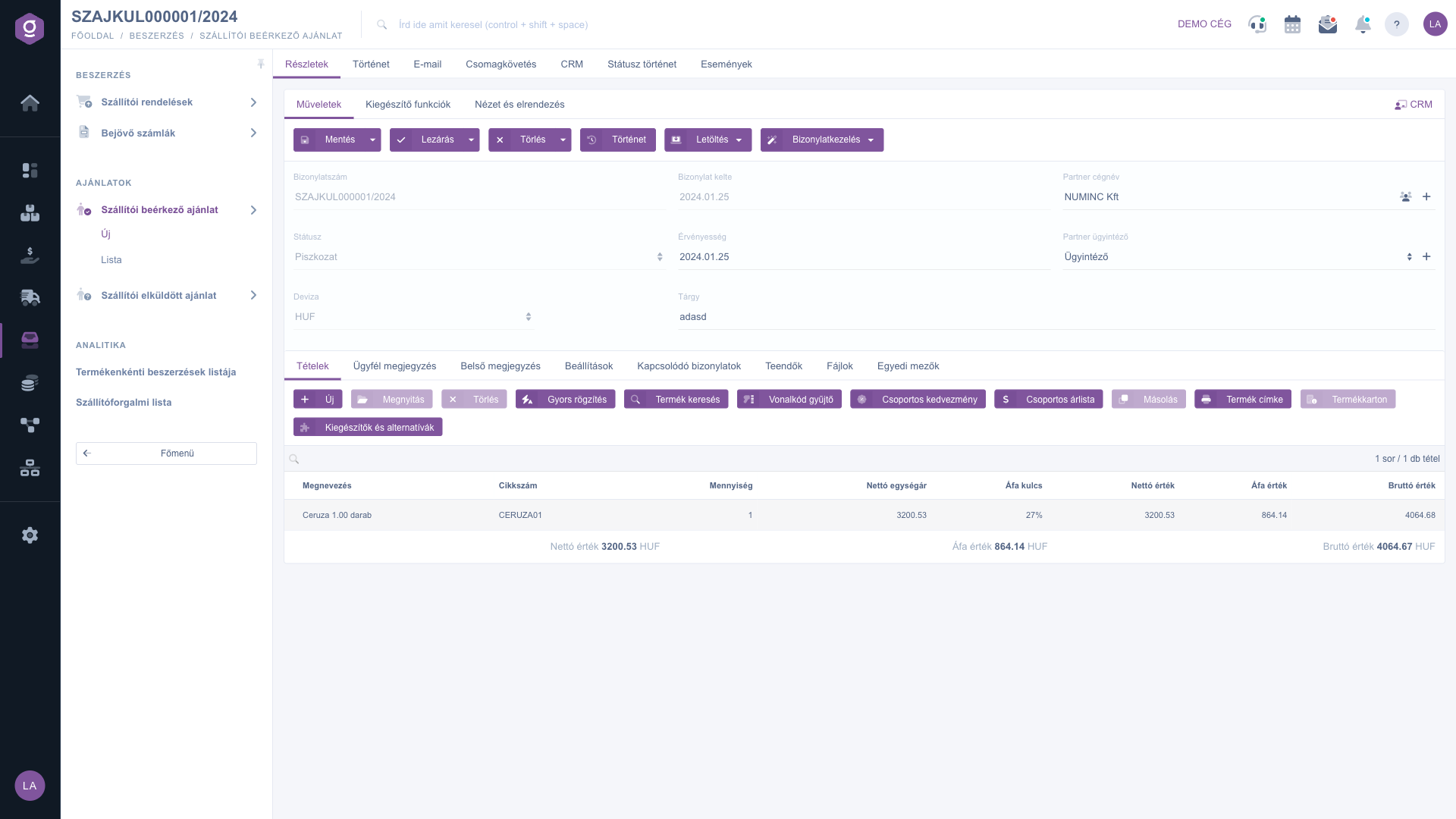
Prijatá žiadosť dodávateľa – doklad – hlavičkové údaje (Részletek) a karta Položky (Tételek)

2. Zadanie položiek s cenou

Na karte Položky sú ponúkané produkty. Položky sa dajú upravovať len v doklade v stave Koncept. Tlačidlá karty:

  • Nový: zadanie novej položky v samostatnom okne.
  • Otvoriť: úprava vybranej položky.
  • Vymazať: odstránenie vybranej položky.
  • Rýchle zadanie: rýchle zadanie viacerých položiek za sebou.
  • Vyhľadávanie produktu: zadanie položky vyhľadaním medzi produktmi.
  • Zber čiarových kódov: zadávanie položiek čítačkou čiarových kódov.
  • Skupinová zľava: uplatnenie zľavy na viac položiek naraz.
  • Skupinový cenník: uplatnenie cenníka na viac položiek naraz.
  • Kopírovanie: skopírovanie vybranej položky.
  • Štítok produktu: tlač štítka patriaceho k produktu.
  • Karta produktu: otvorenie karty vybraného produktu.
  • Doplnky a alternatívy: správa doplnkov a alternatív zadaných k produktu.

V okne, ktoré sa otvorí tlačidlom Nový, zadáš údaje položky na karte Vlastnosti: Kód položky, Názov (povinné), Množstvo (povinné), Sadzba DPH (povinné), Netto základná cena, Zľava / Príplatok, Netto jednotková cena, Brutto jednotková cena a Poznámka k položke. Cenu ponúknutú dodávateľom zadaj do netto základnej ceny alebo do jednotkovej ceny. Na karte Základné skladové údaje je výber Prevádzky povinný. V pravom paneli okna zobrazujú karty Základné údaje a Iné predajnú a nákupnú cenu produktu a zásobu (Fyzická, Rezervovaná, Dostupná, Prichádzajúca), takže môžeš porovnať ponúknutú cenu s vlastnými cenami. Tlačidlá okna: Pridať, Pridať a nový produkt, Nový produkt, Karta produktu, Vyhľadávanie produktu, Identifikátory. Stĺpce tabuľky položiek: Názov, Kód položky, Množstvo, Netto jednotková cena, Sadzba DPH, Netto hodnota, Hodnota DPH a Brutto hodnota; pod ňou je súhrn.
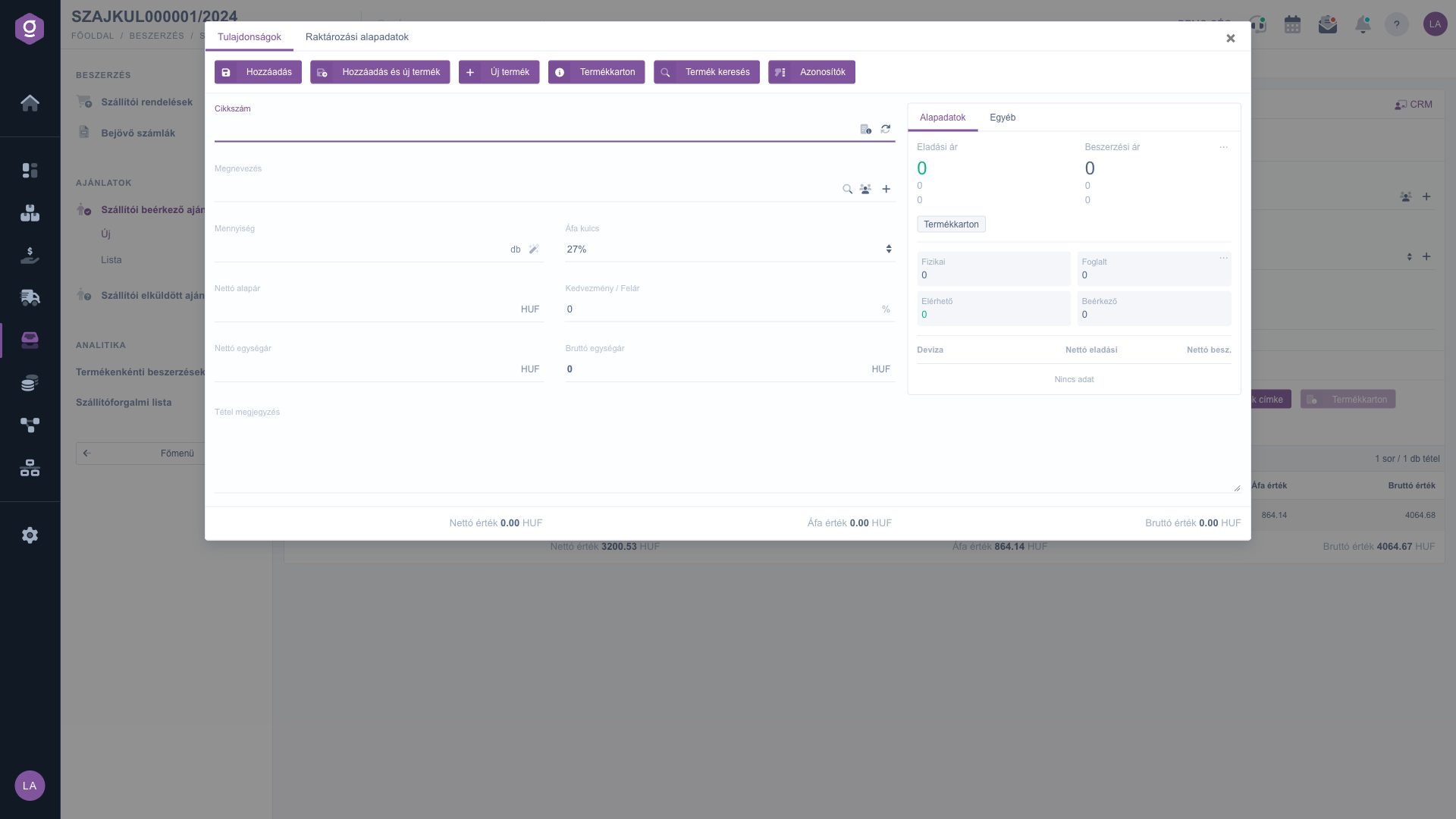
Prijatá žiadosť dodávateľa – doklad – okno novej položky (Új)

3. Nastavenia

Na karte Nastavenia môžeš uviesť ďalšie údaje dokladu: Fakturačná adresa (povinné; vyberáš z fakturačných adries vlastnej firmy), Projekt, Číslo úlohy, Číslo strediska a Objednávkové číslo zákazníka. Podľa projektu, čísla úlohy a čísla strediska môžeš neskôr filtrovať v zozname.
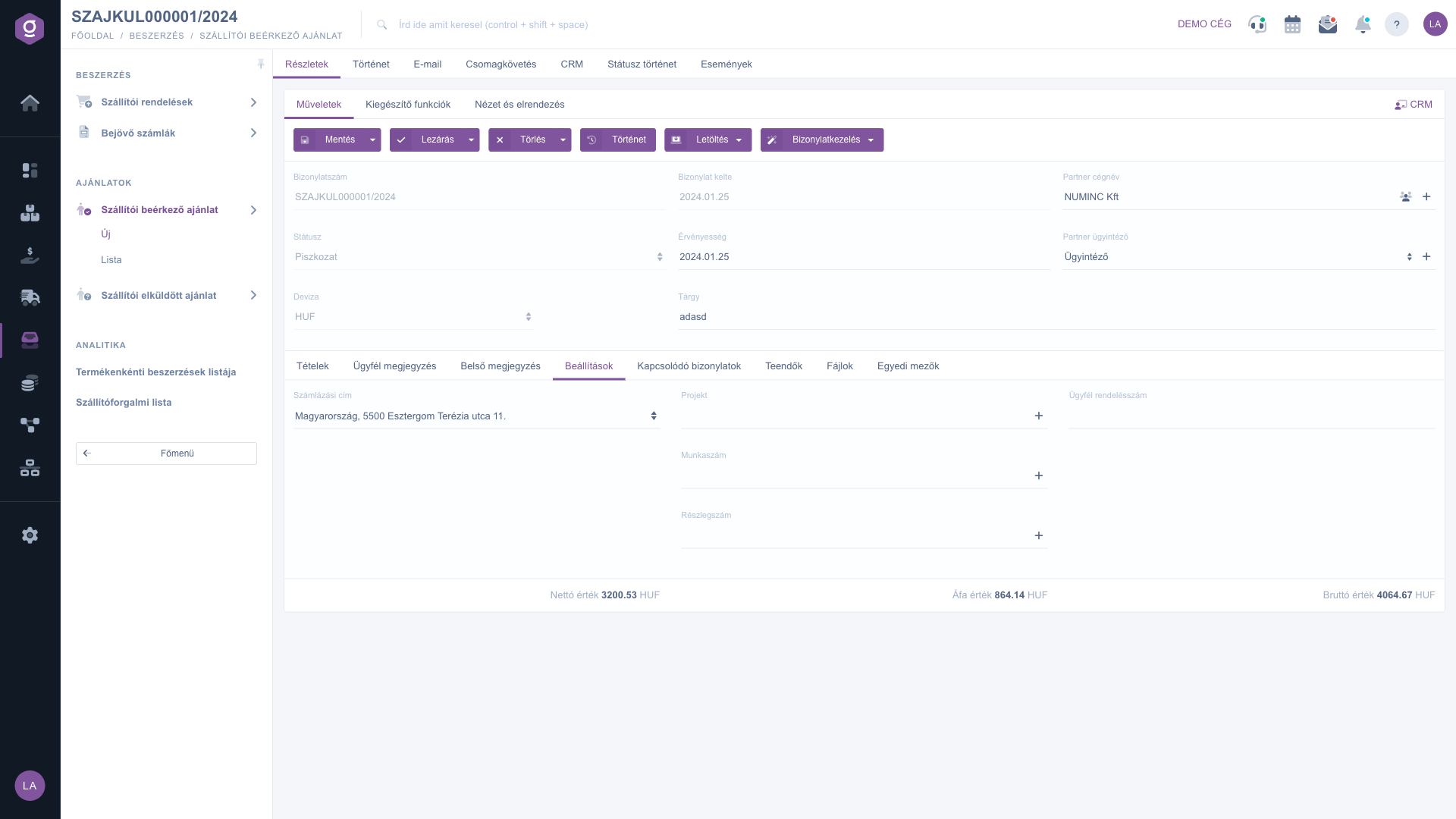
Prijatá žiadosť dodávateľa – doklad – karta Nastavenia (Beállítások)

4. Poznámky a ďalšie karty

Na kartách Poznámka pre zákazníka a Interná poznámka môžeš písať voľný text; nad textovým poľom môžeš vybrať aj z predtým uložených šablón poznámok, ak nejaké existujú. Na karte Úlohy spravuješ úlohy patriace k dokladu, na karte Súbory priložené dokumenty (napríklad PDF prijaté od dodávateľa) a na karte Vlastné polia dodatočné údaje prispôsobené tvojej firme. V hornej časti dokladu sú ďalšie karty: História, E-mail, Sledovanie zásielky, CRM, História stavu a Udalosti.
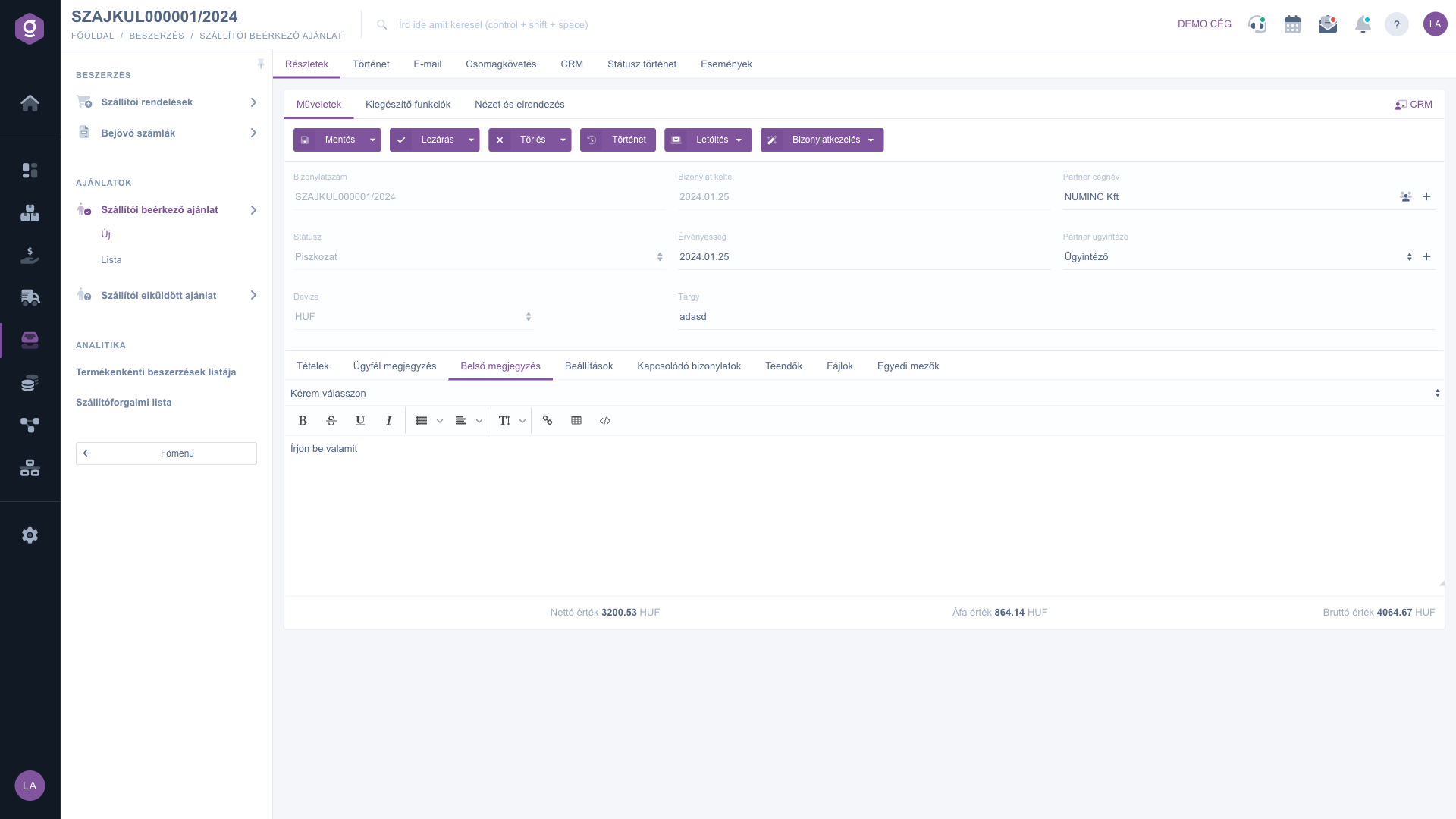
Prijatá žiadosť dodávateľa – doklad – karta Interná poznámka (Belső megjegyzés)

5. Uloženie, uzavretie, stiahnutie

Tlačidlá karty Operácie:

  • Uložiť: uloží doklad ako koncept; cez šípku vedľa tlačidla je dostupná aj možnosť Uložiť a zavrieť.
  • Uzavretie: doklad definitívne uzavrie. Šípka ponúka uzavretie spojené s tlačou alebo stiahnutím (Uzavretie a tlač, Uzavretie a stiahnutie).
  • Vymazať: vymaže doklad (koncept alebo uzavretý); vymazaný doklad dostane stav Stornovaný.
  • História: zobrazenie zmien dokladu.
  • Stiahnuť: export CSV, XLSX a PDF, ako aj PDF náhľad.
  • Správa dokladov: založenie nového dokladu z ponuky.

Po uzavretí sa údaje dokladu už nedajú meniť. Na kartách Doplnkové funkcie a Zobrazenie a rozloženie nájdeš ďalšie pomocné funkcie a nastavenia zobrazenia.

6. Pokračovanie a súvisiace doklady

Pri uzavretej ponuke sú v menu Správa dokladov dostupné štyri možnosti: Odoslaná ponuka zákazníkovi (ponuka pre tvojho zákazníka), Objednávky dodávateľom (objednávka u toho istého dodávateľa), Pracovné listy a Kopírovanie. Okrem kopírovania sú dostupné len pri uzavretom (alebo pokročilejšom) doklade; nový doklad sa otvorí s predvyplnenými údajmi ponuky a vznikne, až keď ho uložíš. Na karte Súvisiace doklady vidíš v stĺpcoch číslo dokladu, dátum, typ, vystavujúci zamestnanec a operácia reťaz dokladov: predchádzajúce doklady ponuky (napríklad žiadosť o ponuku, z ktorej vznikla) a doklady založené z ponuky.
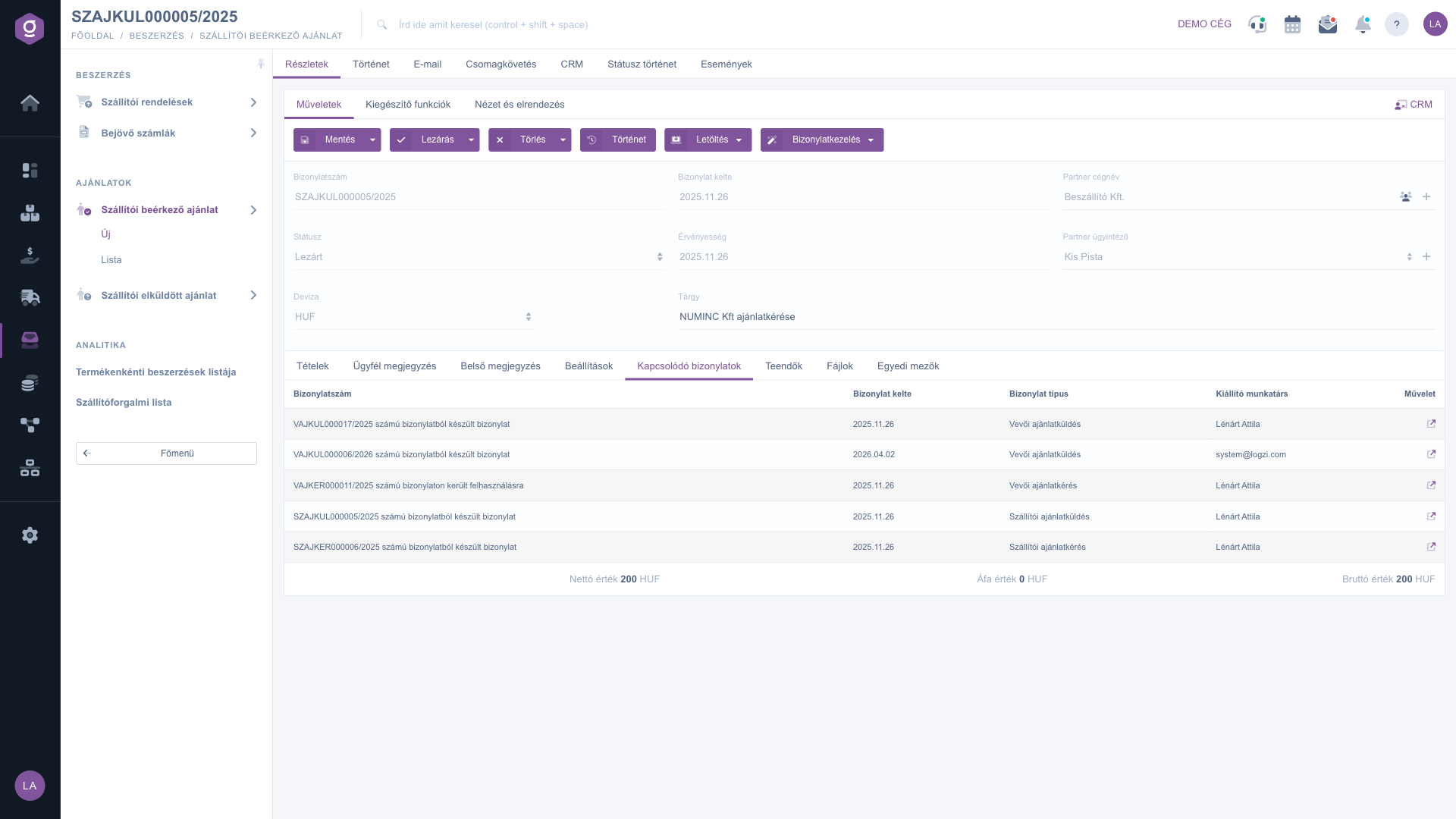
Prijatá žiadosť dodávateľa – doklad – karta Súvisiace doklady (Kapcsolódó bizonylatok)
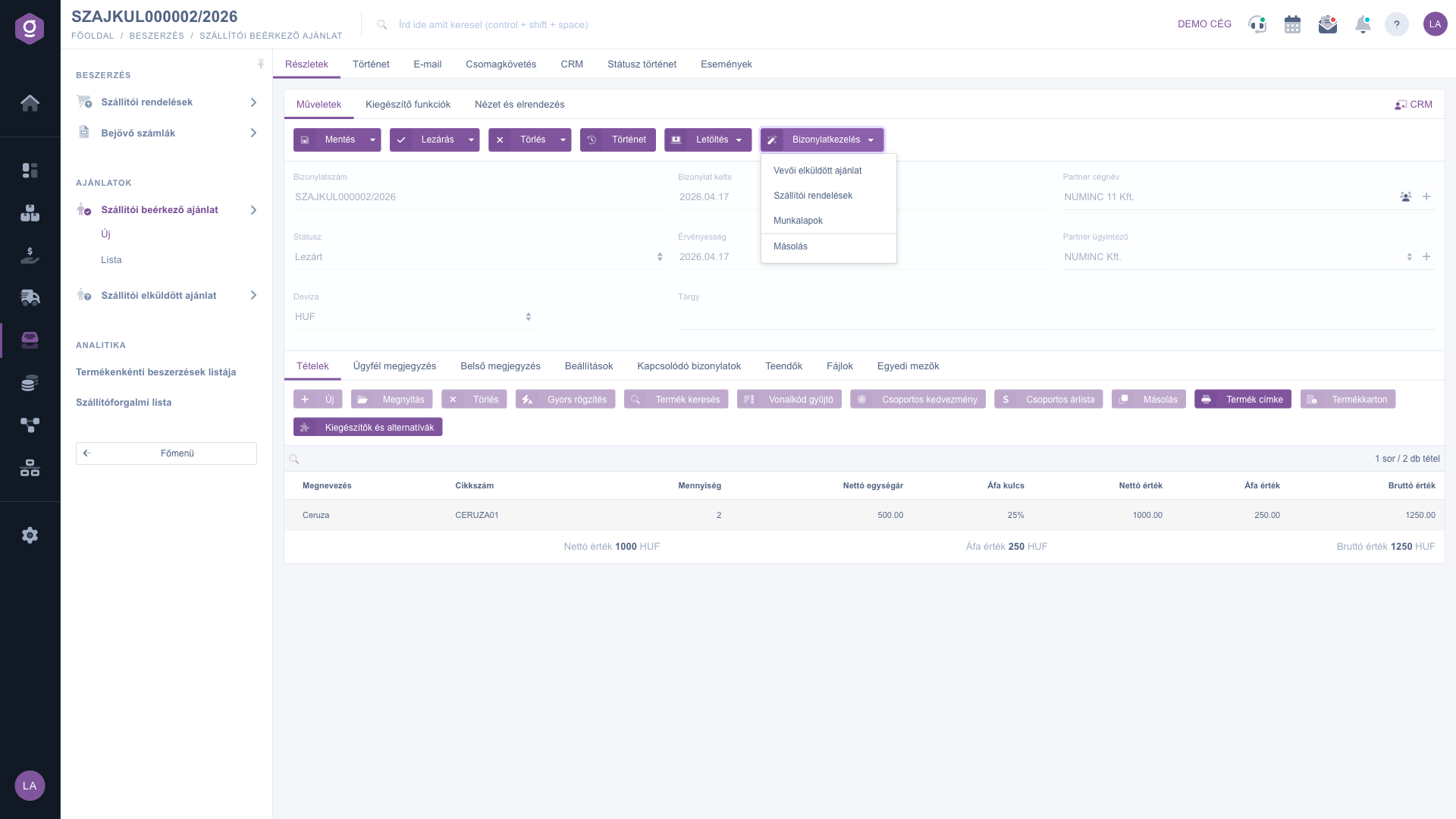
Prijatá žiadosť dodávateľa – doklad – menu Správa dokladov pri uzavretom doklade (Bizonylatkezelés)

7. Príklad od začiatku do konca

Tvoj dodávateľ ti poslal ceny na 2 ceruzky. Založíš novú prijatú ponuku dodávateľa (alebo ju založíš zo svojej žiadosti o ponuku), vyberieš dodávateľa, do poľa Platnosť zadáš deň vypršania, pri položke uvedieš množstvo, jednotkovú cenu a sadzbu DPH, vyplníš aj pole Prevádzka, potom uložíš a uzavrieš. Z uzavretej ponuky môžeš možnosťou Správa dokladov > Odoslaná ponuka zákazníkovi pripraviť ponuku pre svojho zákazníka, alebo možnosťou Objednávky dodávateľom tovar objednať.

Tip


Ponuku prijatú od dodávateľa priložíš na karte Súbory a do poľa Predmet zapíš vlastné číslo ponuky dodávateľa. Neskôr na karte Hľadať v zozname alebo pri otvorení dokladu hneď vidíš, o ktorú ponuku ide, a pôvodný dokument máš poruke.


O prehľade ponúk sa dočítaš v návode Prijatá žiadosť dodávateľa – zoznam, o vytvorení žiadosti o ponuku v návode Odoslaná ponuka dodávateľa – doklad, o ponuke pre zákazníka v návode Karta odoslanej ponuky zákazníkovi a o objednávke v návode Zoznam objednávok dodávateľom.

Popis polí

Hlavičkové údaje dokladu:

Pole / PrvokPovinnéPopis
Číslo dokladuIdentifikátor pridelený systémom; nedá sa upraviť.
Dátum vystavenia dokladuDeň, keď bol doklad vytvorený; nedá sa upraviť.
Názov firmy partneraDodávateľ, ktorý ponuku dáva.
StavStav dokladu (Koncept, Uzavretý, Storno, Stornovaný); mení sa operáciami a nedá sa zmeniť ručne.
PlatnosťDátum platnosti ponuky; v zozname sa zobrazuje ako Plnenie.
Kontaktná osoba partneraKontakt u dodávateľa z kontaktných osôb partnera.
MenaMena dokladu; po prvom uložení sa nedá zmeniť.
Výmenný kurzVýmenný kurz; zobrazí sa, ak nezvolíš základnú menu svojej firmy.
PredmetVoľný text predmetu na ľahšiu identifikáciu.

Polia karty Nastavenia:

Pole / PrvokPovinnéPopis
Fakturačná adresaVlastná fakturačná adresa tvojej firmy, ktorá sa zobrazí na doklade.
ProjektProjekt, ku ktorému doklad patrí.
Číslo úlohyInterné číslo úlohy na sledovanie nákladov.
Číslo strediskaČíslo strediska, ktoré doklad spracúva.
Objednávkové číslo zákazníkaReferenčné číslo používané partnerom, ak existuje (napríklad vlastné číslo ponuky dodávateľa).

Polia položky (v okne, ktoré sa otvorí tlačidlom Nový):

Pole / PrvokPovinnéPopis
Kód položkyKód položky produktu, podľa ktorého sa dá identifikovať v kmeňových údajoch.
NázovNázov produktu alebo služby na položke.
MnožstvoPonúkané množstvo; musí sa zadať číslo.
Sadzba DPHSadzba DPH uplatnená na položku (napr. 27 %).
Netto základná cenaNetto základná cena položky.
Zľava / PríplatokPercentuálna zľava alebo príplatok na položku.
Netto jednotková cenaNetto cena jednej jednotky položky na doklade (ponuka dodávateľa).
Brutto jednotková cenaBrutto cena jednej jednotky položky na doklade.
Poznámka k položkeVoľná poznámka k položke.
PrevádzkaPrevádzka, ktorú možno vybrať na karte Základné skladové údaje; okno ju označuje ako povinnú.

Označenie Povinné znamená, že na pridanie položky je vyplnenie poľa nevyhnutné; pri množstve sa musí zadať číselná hodnota.

Stĺpce tabuľky na karte Položky:

Pole / StĺpecPovinnéPopis
NázovNázov produktu alebo služby na položke.
Kód položkyKód položky produktu.
MnožstvoMnožstvo položky.
Netto jednotková cenaNetto cena za jednotku.
Sadzba DPHSadzba DPH uplatnená na položku.
Netto hodnotaCelková netto hodnota položky.
Hodnota DPHSuma DPH položky.
Brutto hodnotaCelková brutto hodnota položky.

V dolnej časti dokladu súhrnný riadok s Netto hodnota, Hodnota DPH a Brutto hodnota ukazuje celkovú sumu dokladu vo zvolenej mene.

Často kladené otázky

Odoslaná ponuka dodávateľa (Szállítói elküldött ajánlat) je žiadosť o ponuku, ktorú posielaš dodávateľovi bez cien. Prijatá žiadosť dodávateľa (Szállítói beérkező ajánlat) je cenová odpoveď dodávateľa, ktorú tu zaznamenáš spolu s cenami. Oba doklady na seba nadväzujú: z uzavretej žiadosti o ponuku môžeš tento doklad založiť cez menu Správa dokladov.

Uložiť uloží doklad ako koncept, ktorý môžeš neskôr ešte upravovať. Uzavretie ho urobí definitívnym: údaje sa už nedajú meniť, zato sa sprístupní menu Správa dokladov, PDF a odosielanie e-mailom. Vymazať prevedie doklad do stavu Stornovaný; to sa nedá vrátiť späť. Uložiť a zavrieť urobí oboje naraz.

Položky a hlavičkové údaje sa dajú upravovať len v stave Koncept. Po uzavretí sú polia zamknuté. Ak potrebuješ niečo zmeniť, z uzavretého dokladu vytvor kópiu možnosťou Správa dokladov > Kopírovanie a oprav ju tam. Mena sa po prvom uložení dokladu nedá zmeniť ani v koncepte.

Možnosti Odoslaná ponuka zákazníkovi, Objednávky dodávateľom a Pracovné listy sú dostupné len pri uzavretom (alebo pokročilejšom) doklade. Doklad uzavri a potom vyber možnosť. Pri koncepte funguje len Kopírovanie.

V okne položky sa Prevádzka vyberá na karte Základné skladové údaje a okno ju označuje ako povinnú. Ak pri pridávaní položky dostaneš chybové hlásenie, prepni okno na túto kartu a vyber prevádzku.

Pri samostatne založenom doklade je zoznam prázdny, pretože ešte neexistuje súvisiaci doklad. Riadok sa v ňom objaví, ak ponuka vznikla z iného dokladu (napríklad zo žiadosti o ponuku dodávateľovi) alebo ak z nej založíš ďalší doklad (napríklad ponuku zákazníkovi alebo objednávku dodávateľovi). Text riadku ukazuje smer: „doklad vytvorený z dokladu č. …“ resp. „použitý na doklade č. …“ (znenie týchto riadkov sa zobrazuje po maďarsky).

Pole Platnosť na doklade a stĺpec, resp. filter Plnenie v zozname pracujú s tým istým dátumom: dňom, do ktorého je ponuka dodávateľa platná. Ak hľadáš ponuky, ktorým končí platnosť, použi v zozname filter Plnenie.

Modul Prijatá žiadosť dodávateľa sa v menu Hlavné menu / Obstarávanie zobrazí len vtedy, ak je pridelený tvojmu používateľovi. Ak ho nevidíš, požiadaj správcu systému, aby skontroloval pridelenie modulov v nastaveniach tvojho používateľa.

Potrebujete individuálnu pomoc?

Nechcete stráviť hodiny hľadaním riešenia? Zvoľte najefektívnejšiu cestu: objednajte sa na individuálne 45-minútové online školenie, počas ktorého sa budeme venovať výlučne vám. Či už ide o prehľad základov alebo podrobné nastavenie konkrétneho modulu, náš odborný kolega vás krok za krokom prevedie celým procesom.

Nestrácajte čas – požiadajte o pomoc!
Naším cieľom je, aby ste náš systém začali využívať čo najrýchlejšie a najefektívnejšie. Či už ste u nás úplne noví, alebo ste sa zasekli pri konkrétnom nastavení, neváhajte požiadať o pomoc!

Logzi softvér na správu skladu

Kontaktuj nás

Zaujíma ťa náš softvér? Pokojne nám napíš!

Potrebuješ pomoc?

Ak nevieš nájsť odpoveď a potrebuješ pomoc

Zaregistruj sa teraz,
zaplať neskôr!

Vyskúšaj 3 dni zadarmo, bez rizika a záväzkov!
