Ofertă trimisă către furnizor – listă

Află cum poți lista, căuta și gestiona cererile de ofertă trimise furnizorilor (Ofertă trimisă către furnizor) în interfața Logzi.

Prezentarea funcției

În acest modul consulți și gestionezi documentele Ofertă trimisă către furnizor. Cu acest document ceri unui furnizor o ofertă (un preț): înregistrezi de la ce partener vrei să cumperi ce, cu ce cod articol și în ce cantitate, și până când trebuie să aibă loc prestarea. Documentul nu conține prețuri, ci doar pozițiile cerute, deci este cererea de ofertă adresată furnizorului. Lista îți oferă toate cererile create până acum într-un singur loc, poți căuta printre ele și poți porni direct de aici cele mai importante acțiuni. Când furnizorul a răspuns, dintr-o cerere finalizată poți porni cu un singur clic, din meniul Gestionare documente, documentul Ofertă furnizor primită, în care înregistrezi prețurile primite.

  • Listă clară: documentele apar într-un tabel paginat, după număr document, date, partener, monedă, angajat și stare.
  • Acțiuni rapide: documentul selectat poate fi deschis, finalizat, șters, copiat, descărcat sau trimis prin e-mail cu un singur clic, fără a intra în fiecare document.
  • Fereastră de previzualizare: sub listă vezi imediat pozițiile și documentele asociate ale documentului selectat, fără a părăsi lista.
  • Continuare: dintr-o cerere finalizată poți porni oferta furnizor primită sau o fișă de lucru.
  • Vizualizare personalizabilă: alegi ce coloane se afișează, câte rânduri are o pagină și în ce ordine sunt sortate datele.

Nu confunda cele două documente de ofertă de achiziție: Ofertă trimisă către furnizor este cererea pe care o trimiți furnizorului (fără prețuri); Ofertă furnizor primită este răspunsul cu prețuri al furnizorului, pe care îl înregistrezi. Denumirile din meniu urmează terminologia sistemului; tipul acestui document apare în lista Documente asociate ca Cerere de ofertă furnizor.

Stările posibile ale documentelor sunt: Ciornă, Finalizat, Stornare, Stornat — semnificația și restricțiile fiecărei stări sunt detaliate în secțiunea Întrebări frecvente.

Pas cu pas

1. Vizualizarea listei și acțiunile asupra documentelor

Dacă faci clic pe Meniu principal / Achiziție / Ofertă trimisă către furnizor / Listă, apar toate cererile de ofertă create până acum. Deasupra tabelului, cu butoanele din fila Acțiuni poți lucra cu documentul selectat. Un document nou îl creezi cu elementul de meniu Meniu principal / Achiziție / Ofertă trimisă către furnizor / Nou sau cu butonul Nou al listei. Capturile de ecran provin din interfața demo în limba maghiară.

  • Nou: crearea unei noi cereri de ofertă pe un document gol.
  • Deschidere: deschiderea documentului selectat pentru a vedea sau modifica datele de antet și pozițiile.
  • Finalizare: finalizarea documentului — posibilă doar pentru un document în starea Ciornă. Cu săgeata de lângă buton poți combina finalizarea cu tipărirea (Finalizare și tipărire) sau cu descărcarea (Finalizare și descărcare), astfel încât cererea finalizată o poți trimite imediat furnizorului.
  • Ștergere: ștergerea documentului sau, cu opțiunea Ștergere și copiere, ștergerea și crearea unei copii deodată. Pot fi șterse documentele în starea Ciornă și Finalizat; un document șters primește starea Stornat și nu mai poate fi restaurat.
  • Copiere: crearea unui document nou pe baza datelor documentului selectat — dacă ceri oferte pentru aceeași listă de la mai mulți furnizori, este suficient să înregistrezi cererea o dată, să o copiezi și să schimbi partenerul.
  • Istoric: vizualizarea istoricului documentului selectat.
  • Trimitere e-mail: deschide fereastra de e-mail a documentului selectat, în care poți vedea e-mailurile trimise anterior pentru document sau poți începe unul nou. Disponibilă doar pentru un document finalizat (sau mai avansat).
  • Descărcare: exportul listei sau al documentului selectat. În blocul Acțiune listă poți descărca întreaga listă (Listă XLSX, Listă poziții XLSX), iar în blocul Acțiune document datele documentului selectat (Poziții XLSX, Listă numere de serie XLSX, PDF, PDF Previzualizare, Descărcare atașamente). PDF-ul final se poate crea doar dintr-un document finalizat (sau mai avansat); PDF Previzualizare și Poziții XLSX sunt disponibile și pentru o ciornă.
  • Gestionare documente: pornirea unui document nou din documentul selectat: Ofertă furnizor primită (răspunsul cu prețuri al furnizorului), Fișe de lucru, precum și opțiunea Copiere. Cu excepția copierii, acestea sunt disponibile doar pentru un document finalizat (sau mai avansat); sistemul deschide apoi documentul nou precompletat cu datele cererii, pe care îl salvezi și îl finalizezi.

La capătul din dreapta al rândului de file, linkul Analiză duce la pagina de statistici a cererilor de ofertă trimise.
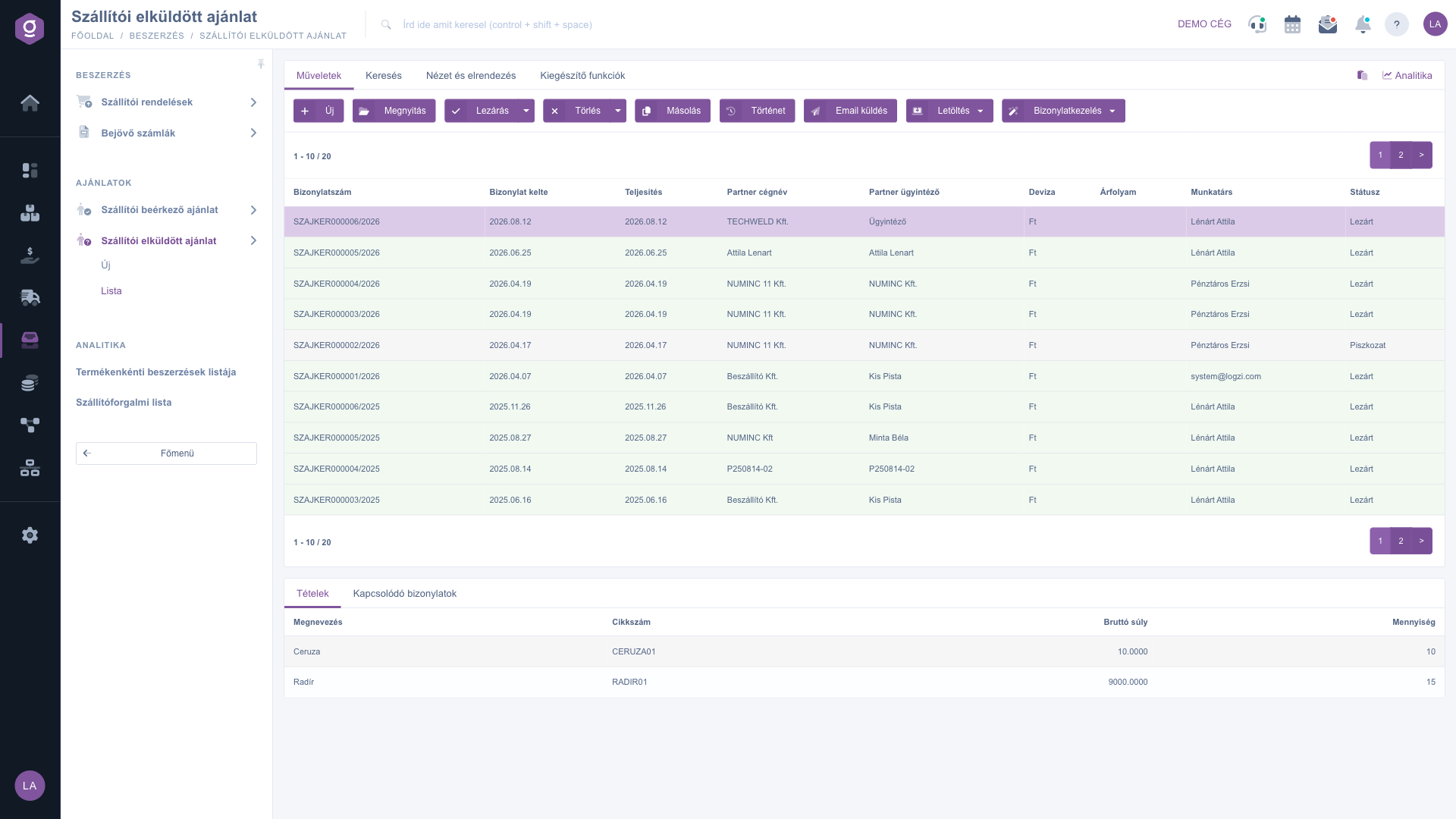
Ofertă trimisă către furnizor – listă – fila Acțiuni (Műveletek) și fereastra de previzualizare (Betekintő ablak)

Meniul Gestionare documente pornește un document nou din cererea selectată și finalizată. Pentru un document în starea ciornă se poate folosi doar Copiere.
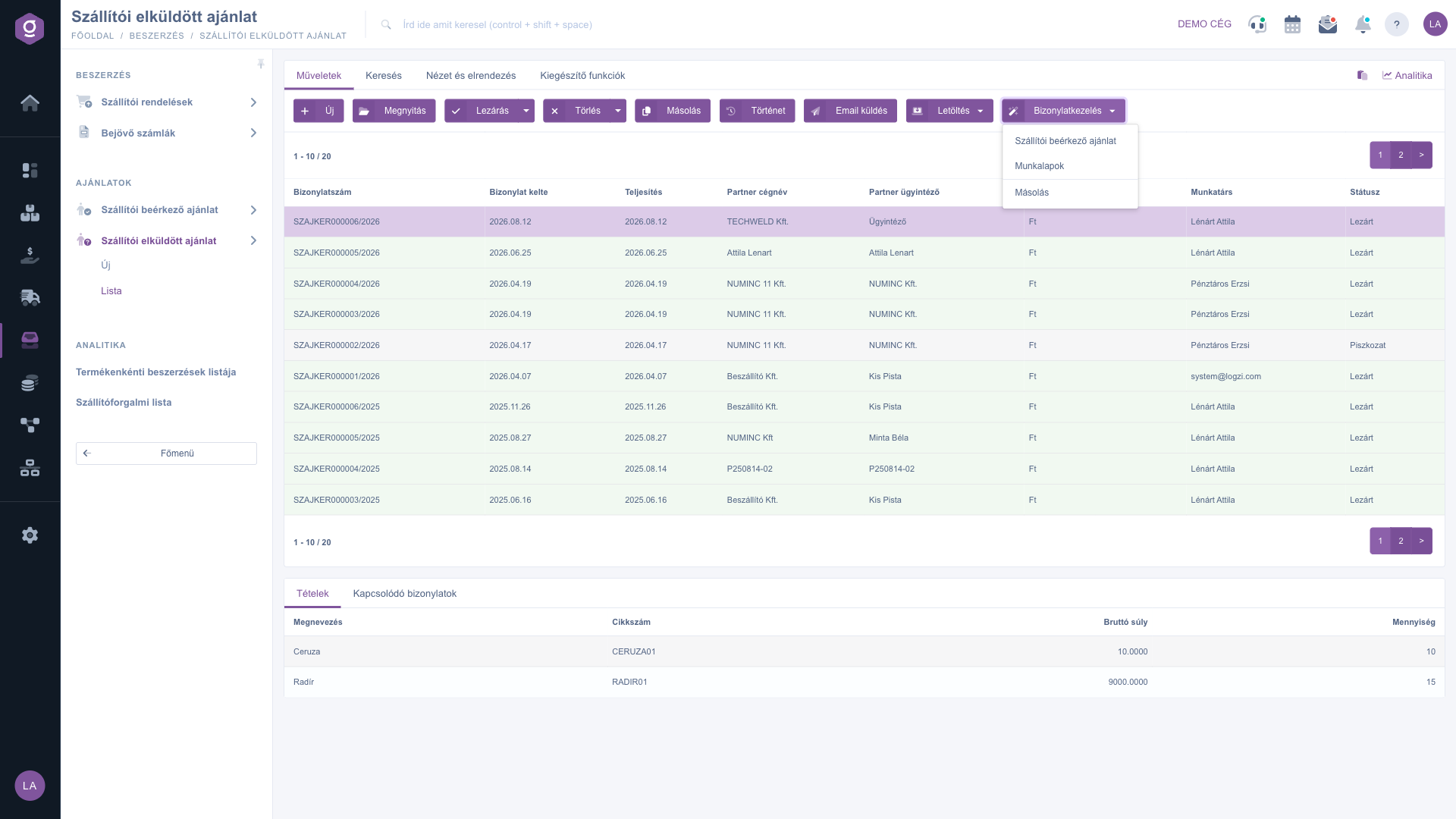
Ofertă trimisă către furnizor – listă – meniul Gestionare documente (Bizonylatkezelés)

2. Căutarea printre documente

Dacă faci clic pe fila Căutare de deasupra tabelului, apar opțiunile de filtrare. Câmpurile vizibile imediat sunt Nume companie partener, Număr document, Monedă și Stare (se pot selecta mai multe stări). Cu butonul „Extindere” se deschid filtre suplimentare: Data documentului și Data prestării de la–până la, Angajat, Proiect, Număr comandă, Număr departament și Cod articol, cu care găsești cererile care conțin un anumit produs. Cu butonul Căutare filtrezi după condițiile setate. Cu pictograma dischetă de lângă buton poți salva căutarea curentă (lista se încarcă apoi conform stării salvate), iar cu pictograma X ștergi căutarea salvată, după care se încarcă din nou lista completă.
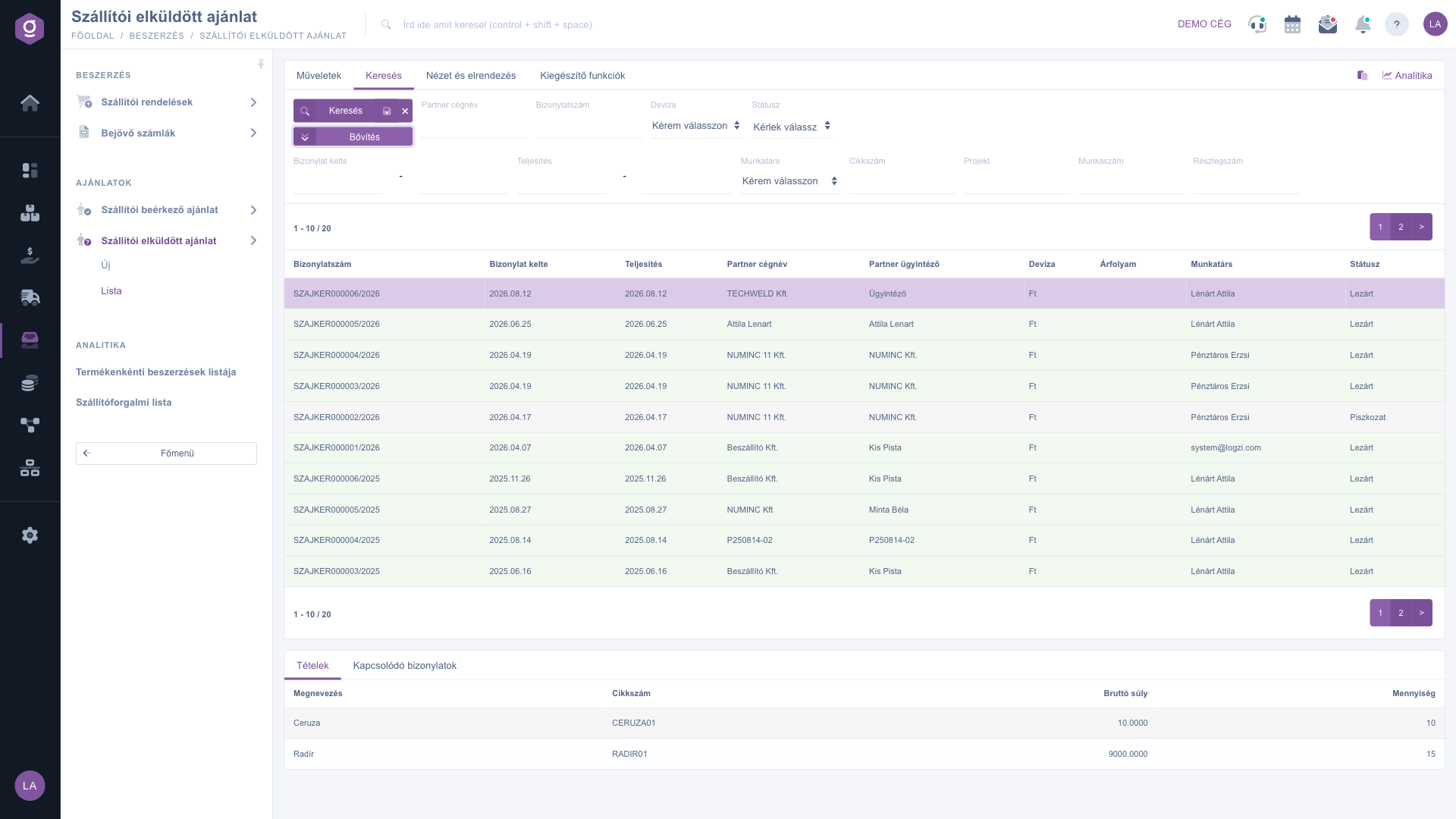
Ofertă trimisă către furnizor – listă – fila Căutare extinsă (Keresés)

3. Personalizarea vizualizării

În fila Vizualizare și aspect setezi cum se afișează lista pentru tine:

  • Coloane: alegi ce câmpuri apar în tabel și în ce ordine.
  • Rânduri: setezi câte documente se afișează pe o pagină.
  • Sortare: alegi după ce coloană și în ce direcție se sortează implicit lista.
  • Fereastră de previzualizare: setările panoului de previzualizare de sub listă.
  • Interfață și mod de funcționare: alte setări de afișare ale interfeței listei.

Aceste setări se salvează per utilizator, deci se păstrează și la următoarea autentificare. Denumirile Coloane și Rânduri apar în interfață în limba maghiară (Oszlopok, Sorok).
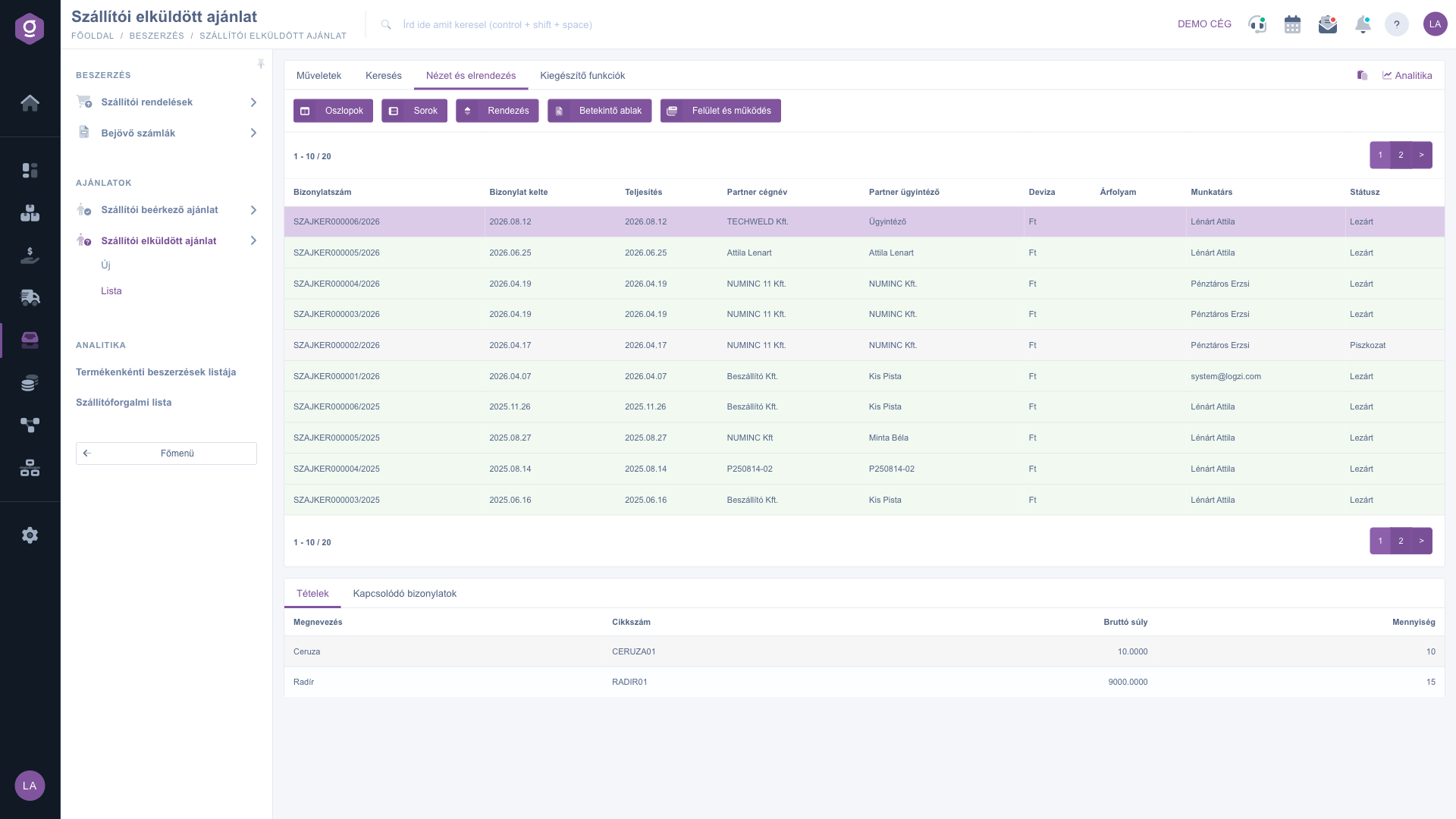
Ofertă trimisă către furnizor – listă – fila Vizualizare și aspect (Nézet és elrendezés)

4. Fereastra de previzualizare

În panoul de sub listă vezi rapid detaliile unui document selectat, fără a deschide documentul propriu-zis. Panoul are două file:

  • Poziții: denumirea, codul articolului, greutatea brută și cantitatea produselor de pe document — fără prețuri, deoarece o cerere de ofertă nu conține preț.
  • Documente asociate: alte documente legate de document, de exemplu cererea de ofertă a clientului din care a fost creată cererea, sau oferta furnizor primită pornită din ea.

Panoul poate fi fixat (dimensiune fixă) cu pictograma din colțul din dreapta sus, iar dimensiunea lui o ajustezi trăgând linia de separare de la marginea de sus a panoului.

5. Funcții suplimentare

În fila Funcții suplimentare găsești opțiuni în plus pentru documentul selectat, care ușurează munca de zi cu zi:

  • E-mailuri trimise: vizualizarea e-mailurilor trimise anterior pentru document.
  • E-mail nou: redactarea unui e-mail nou legat de document, fie cu Client de e-mail extern, fie cu Client de e-mail intern integrat în sistem.
  • Sarcină nouă: crearea unei sarcini legate de document, de exemplu o reamintire pentru urmărirea răspunsului furnizorului.
  • Fișă partener: deschiderea fișei detaliate a furnizorului de pe document (în interfață apare ca Partnerkarton).
  • CRM: vizualizarea notițelor și înregistrărilor CRM ale partenerului.
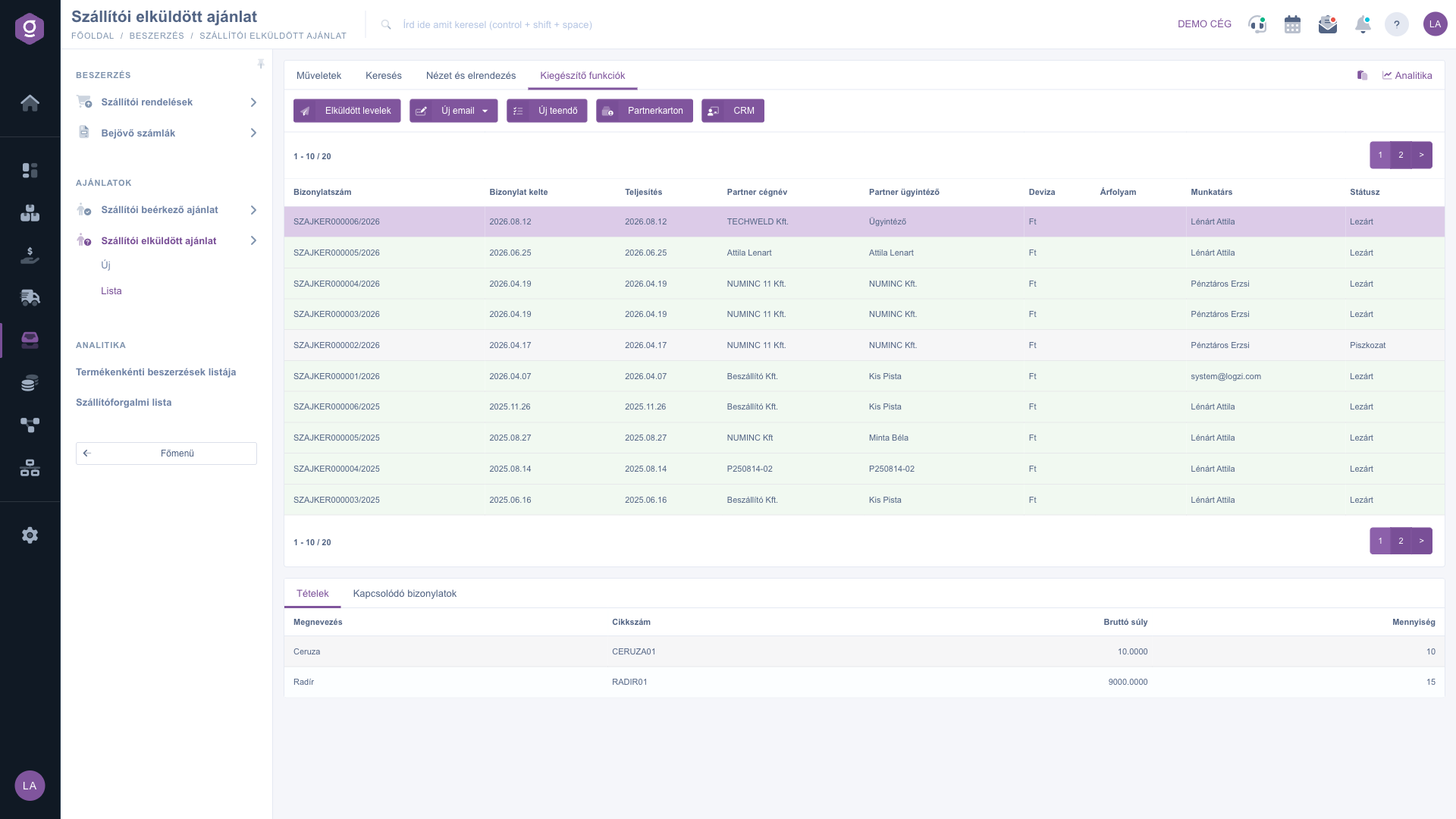
Ofertă trimisă către furnizor – listă – fila Funcții suplimentare (Kiegészítő funkciók)

6. Un flux tipic, cu exemplu

Să presupunem că un client îți cere 20 de bucăți dintr-un produs, dar încă nu cunoști prețul de achiziție. Cu elementul de meniu Ofertă trimisă către furnizor / Nou creezi cererea către furnizor cu codul articolului și cantitatea, introduci data dorită a prestării, apoi o finalizezi și o trimiți furnizorului (de exemplu cu opțiunea Finalizare și descărcare). Când furnizorul răspunde, selectezi cererea în listă și cu Gestionare documente > Ofertă furnizor primită deschizi oferta primită precompletată, în care trebuie doar să introduci prețurile și valabilitatea.

Sfat


Dacă ceri oferte pentru aceeași listă de poziții de la mai mulți furnizori, nu crea fiecare cerere separat: creează prima cerere, folosește apoi butonul Copiere și pe documentul nou schimbă doar partenerul. Cu filtrul Cod articol poți găsi ulterior rapid cui i-ai cerut deja ofertă pentru un anumit produs.


Pentru completarea documentului citește ghidul Ofertă trimisă către furnizor – fișă document; pentru înregistrarea răspunsului cu prețuri al furnizorului, ghidul Ofertă furnizor primită – listă; iar pentru cererea de ofertă a clientului tău, ghidul Ofertă client primită – fișă document.

Descrierea câmpurilor

Coloanele tabelului implicit și semnificația lor:

Câmp / ColoanăObligatoriuDescriere
Număr documentIdentificatorul unic al cererii (de ex. SZAJKER000003/2025), atribuit de sistem la prima salvare.
Data documentuluiData la care a fost creat documentul.
Data prestăriiData dorită a prestării; trebuie completată obligatoriu pe document.
Nume companie partenerFurnizorul de la care ceri oferta (câmp obligatoriu pe document).
Persoană de contact partenerNumele persoanei de contact din partea furnizorului.
MonedăMoneda documentului.
Curs de schimbCursul de schimb, dacă documentul nu a fost întocmit în moneda de bază a firmei tale.
AngajatNumele colegului care a înregistrat documentul.
StareStarea curentă a documentului (Ciornă, Finalizat, Stornare, Stornat).

Alegerea coloanelor afișate o poți personaliza în setarea Vizualizare și aspect > Coloane — lista de mai sus arată vizualizarea implicită. Această listă nu are coloane de preț sau valoare, deoarece o cerere de ofertă nu conține preț. Marcajul Obligatoriu arată că la salvare completarea câmpului pe document este obligatorie.

Coloanele filei Poziții din fereastra de previzualizare și semnificația lor:

Câmp / ColoanăObligatoriuDescriere
DenumireDenumirea produsului sau a serviciului cerut.
Cod articolCodul articolului produsului, prin care poate fi identificat în datele de bază.
Greutate brutăGreutatea brută a poziției, pe baza datelor înregistrate în datele de bază ale produsului.
CantitateCantitatea cerută de la furnizor.

Coloanele filei Documente asociate din fereastra de previzualizare:

Câmp / ColoanăObligatoriuDescriere
Număr documentIdentificatorul documentului asociat.
Data documentuluiData la care a fost creat documentul asociat.
Tip documentFelul documentului asociat (de exemplu Cerere de ofertă client, Ofertă furnizor).
Angajat emitentColegul care a emis documentul asociat.

Întrebări frecvente

Ofertă trimisă către furnizor este documentul pe care îl emiți și îl trimiți furnizorului: o cerere de ofertă fără prețuri, doar cu pozițiile, cantitățile și data prestării cerute. Ofertă furnizor primită este răspunsul cu prețuri al furnizorului, pe care îl înregistrezi în sistem, cu prețuri unitare, TVA și dată de valabilitate. Cele două se succed: mai întâi ceri o ofertă, apoi înregistrezi răspunsul primit. Denumirile din meniu urmează terminologia sistemului, nu direcția documentului, așa că merită să verifici și tipul documentului (Cerere de ofertă furnizor sau Ofertă furnizor) în lista Documente asociate.

Doar un document în starea Ciornă poate fi finalizat, iar doar un document în starea Ciornă sau Finalizat poate fi șters — documentele în starea Stornare și Stornat nu pot fi nici finalizate, nici șterse. Finalizarea face documentul definitiv, iar după aceea nu mai poate fi modificat. Dacă finalizarea se oprește cu un mesaj de eroare, citește mesajul și verifică câmpurile obligatorii ale documentului (de exemplu partenerul, moneda, data prestării și codurile articolelor de pe poziții), apoi încearcă din nou.

Aceste acțiuni sunt disponibile doar pentru un document finalizat (sau mai avansat). Pentru o ciornă poți folosi Descărcare > PDF Previzualizare, Poziții XLSX și Gestionare documente > Copiere — dacă ai nevoie de copia finală, finalizează mai întâi documentul (de exemplu cu opțiunea Finalizare și descărcare). Verifică și dacă rândul este selectat în tabel, deoarece fără selecție butoanele nu sunt active.

Un document șters nu dispare definitiv: primește starea Stornat și în această stare îl găsești în continuare în listă, dacă filtrezi după el cu filtrul Stare din fila Căutare. Ștergerea nu poate fi anulată, documentul nu poate fi restaurat, iar un document stornat nu mai poate fi nici finalizat, nici șters din nou. Dacă vrei să-l creezi din nou cu aceleași date, folosește opțiunea Ștergere și copiere, care pe lângă ștergere creează și o copie.

O cerere de ofertă nu conține prețuri, așa că prețurile le înregistrezi pe alt document. Finalizează cererea, selecteaz-o în listă și din meniul Gestionare documente alege Ofertă furnizor primită. Sistemul deschide fișa documentului nou, precompletată cu datele cererii; documentul se creează doar dacă îl salvezi. Documentul nou îl găsești ulterior și în fila Documente asociate a cererii.

Filtrează lista pe documentele de care ai nevoie în fila Căutare, apoi cu opțiunea Descărcare > Listă XLSX poți exporta într-un tabel întreaga listă afișată în acel moment, chiar și fără selecție. Dacă ai nevoie și de poziții, folosește opțiunea Listă poziții XLSX.

Selectează documentul și deschide fila Documente asociate din fereastra de previzualizare, sau deschide documentul propriu-zis și folosește acolo fila Documente asociate. Textul rândurilor arată direcția legăturii, de exemplu „creat din documentul nr. …” sau „folosit pe documentul nr. …” (formularea acestor rânduri apare în limba maghiară).

Modulul Ofertă trimisă către furnizor apare în Meniu principal / Achiziție doar dacă este atribuit utilizatorului tău. Dacă nu îl vezi, roagă administratorul sistemului să verifice atribuirea modulelor în setările utilizatorului tău.

Aveți nevoie de asistență personalizată?

Nu doriți să petreceți ore căutând o soluție? Alegeți cea mai eficientă cale: programați-vă la o sesiune de instruire online personalizată de 45 de minute, dedicată exclusiv dumneavoastră. Fie că este vorba despre o trecere în revistă a elementelor de bază sau despre configurarea detaliată a unui modul specific, colegul nostru expert vă va ghida pas cu pas prin întregul proces.

Nu vă pierdeți timpul - solicitați ajutor!
Scopul nostru este să folosiți sistemul nostru cât mai rapid și eficient posibil. Indiferent dacă sunteți complet nou la noi sau ați rămas blocat la o setare specifică, nu ezitați să cereți ajutor!

Software Logzi de gestiune a depozitului

Ia legătura cu noi

Ești interesat de software-ul nostru? Scrie-ne cu încredere!

Ai nevoie de ajutor?

Dacă nu găsești răspunsul și ai nevoie de asistență

Creează-ți contul acum,
plătește mai târziu!

Încearcă gratuit timp de 3 zile, fără riscuri și fără obligații!
