An Lieferanten gesendetes Angebot – Liste

Erfahre, wie du die an Lieferanten gesendeten Angebotsanfragen (An Lieferanten gesendetes Angebot) in Logzi auflistest, durchsuchst und verwaltest.

Funktionsübersicht

In diesem Modul überprüfst und verwaltest du die Belege vom Typ An Lieferanten gesendetes Angebot. Mit diesem Beleg bittest du einen Lieferanten um ein Angebot (einen Preis): Du hältst fest, bei welchem Partner du was kaufen möchtest, mit welcher Artikelnummer und in welcher Menge und bis wann die Leistung erfolgen soll. Der Beleg enthält keine Preise, sondern nur die angefragten Positionen, es handelt sich also um die Angebotsanfrage an den Lieferanten. Die Liste bietet dir alle bisher erstellten Anfragen an einem Ort, ermöglicht die Suche und erlaubt dir, die wichtigsten Aktionen direkt von hier aus zu starten. Wenn der Lieferant geantwortet hat, kannst du aus der abgeschlossenen Anfrage mit einem Klick über das Menü Belegverwaltung den Beleg Eingehendes Lieferantenangebot starten, in dem du die erhaltenen Preise erfasst.

  • Übersichtliche Liste: Die Belege werden in einer seitenweisen Tabelle nach Belegnummer, Datum, Partner, Währung, Mitarbeiter und Status angezeigt.
  • Schnelle Aktionen: Mit einem Klick kannst du den ausgewählten Beleg öffnen, abschließen, löschen, kopieren, herunterladen oder per E-Mail senden, ohne jeden Beleg einzeln zu öffnen.
  • Vorschaufenster: Unterhalb der Liste siehst du sofort die Positionen und verknüpften Belege des ausgewählten Belegs, ohne die Liste zu verlassen.
  • Weiterführung: Aus einer abgeschlossenen Anfrage kannst du das eingehende Lieferantenangebot oder ein Arbeitsblatt starten.
  • Anpassbare Ansicht: Du kannst einstellen, welche Spalten angezeigt werden, wie viele Zeilen eine Seite enthält und in welcher Reihenfolge die Daten sortiert werden.

Verwechsle die beiden Angebotsbelege der Beschaffung nicht: An Lieferanten gesendetes Angebot ist die Anfrage, die du an den Lieferanten sendest (ohne Preise); Eingehendes Lieferantenangebot ist die Antwort des Lieferanten mit Preisen, die du erfasst. Die Menünamen folgen der Terminologie des Systems; der Typ dieses Belegs wird in der Liste der verknüpften Belege als Lieferantenangebotsanfrage angezeigt.

Die möglichen Status der Belege sind: Entwurf, Abgeschlossen, Storno, Storniert — die Bedeutung und die Einschränkungen der einzelnen Status findest du im Abschnitt Häufige Fragen.

Schritt für Schritt

1. Die Liste ansehen und die Aktionen für Belege

Klicke auf Hauptmenü / Beschaffung / An Lieferanten gesendetes Angebot / Liste, dann werden alle bisher erstellten Angebotsanfragen angezeigt. Oberhalb der Tabelle kannst du mit den Schaltflächen auf dem Reiter Aktionen mit dem ausgewählten Beleg arbeiten. Einen neuen Beleg erstellst du über den Menüpunkt Hauptmenü / Beschaffung / An Lieferanten gesendetes Angebot / Neu oder mit der Schaltfläche Neu der Liste. Die Screenshots stammen aus der ungarischsprachigen Demo-Oberfläche.

  • Neu: Eine neue Angebotsanfrage auf einem leeren Beleg erstellen.
  • Öffnen: Den Beleg des ausgewählten Eintrags öffnen, um Kopfdaten und Positionen anzusehen oder zu bearbeiten.
  • Abschluss: Den Beleg abschließen — nur möglich für einen Beleg im Status Entwurf. Mit dem Pfeil neben der Schaltfläche kannst du den Abschluss mit dem Drucken (Abschließen und drucken) oder dem Herunterladen (Abschließen und herunterladen) verbinden, sodass du die abgeschlossene Anfrage sofort an den Lieferanten senden kannst.
  • Löschen: Den Beleg löschen oder mit der Option Löschen und kopieren gleichzeitig löschen und eine Kopie erstellen. Belege im Status Entwurf und Abgeschlossen können gelöscht werden; ein gelöschter Beleg erhält den Status Storniert und kann nicht wiederhergestellt werden.
  • Kopieren: Auf Basis der Daten des ausgewählten Belegs einen neuen Beleg erstellen — wenn du bei mehreren Lieferanten für dieselbe Liste ein Angebot anfragst, genügt es, die Anfrage einmal zu erfassen, zu kopieren und den Partner zu tauschen.
  • Verlauf: Den zum ausgewählten Beleg gehörenden Verlauf ansehen.
  • E-Mail senden: Öffnet das E-Mail-Fenster des ausgewählten Belegs, in dem du die zuvor zum Beleg gesendeten E-Mails ansehen oder eine neue starten kannst. Nur für einen abgeschlossenen (oder weiter fortgeschrittenen) Beleg verfügbar.
  • Herunterladen: Die Liste oder den ausgewählten Beleg exportieren. Im Block Listenaktion kannst du die ganze Liste herunterladen (XLSX-Liste, XLSX-Positionsliste), im Block Belegaktion die Daten des ausgewählten Belegs (XLSX-Positionen, XLSX-Seriennummernliste, PDF, PDF Vorschau, Anhänge herunterladen). Das endgültige PDF kann nur von einem abgeschlossenen (oder weiter fortgeschrittenen) Beleg erstellt werden; PDF Vorschau und XLSX-Positionen sind auch für einen Entwurf verfügbar.
  • Belegverwaltung: Aus dem ausgewählten Beleg einen neuen Beleg starten: Eingehendes Lieferantenangebot (die Antwort des Lieferanten mit Preisen), Arbeitsblätter sowie die Option Kopieren. Mit Ausnahme von Kopieren sind diese nur für einen abgeschlossenen (oder weiter fortgeschrittenen) Beleg verfügbar; das System öffnet dann den mit den Daten der Anfrage vorausgefüllten neuen Beleg, den du speicherst und abschließt.

Am rechten Ende der Reiterleiste führt der Link Analytik zur Statistikseite der gesendeten Angebotsanfragen.
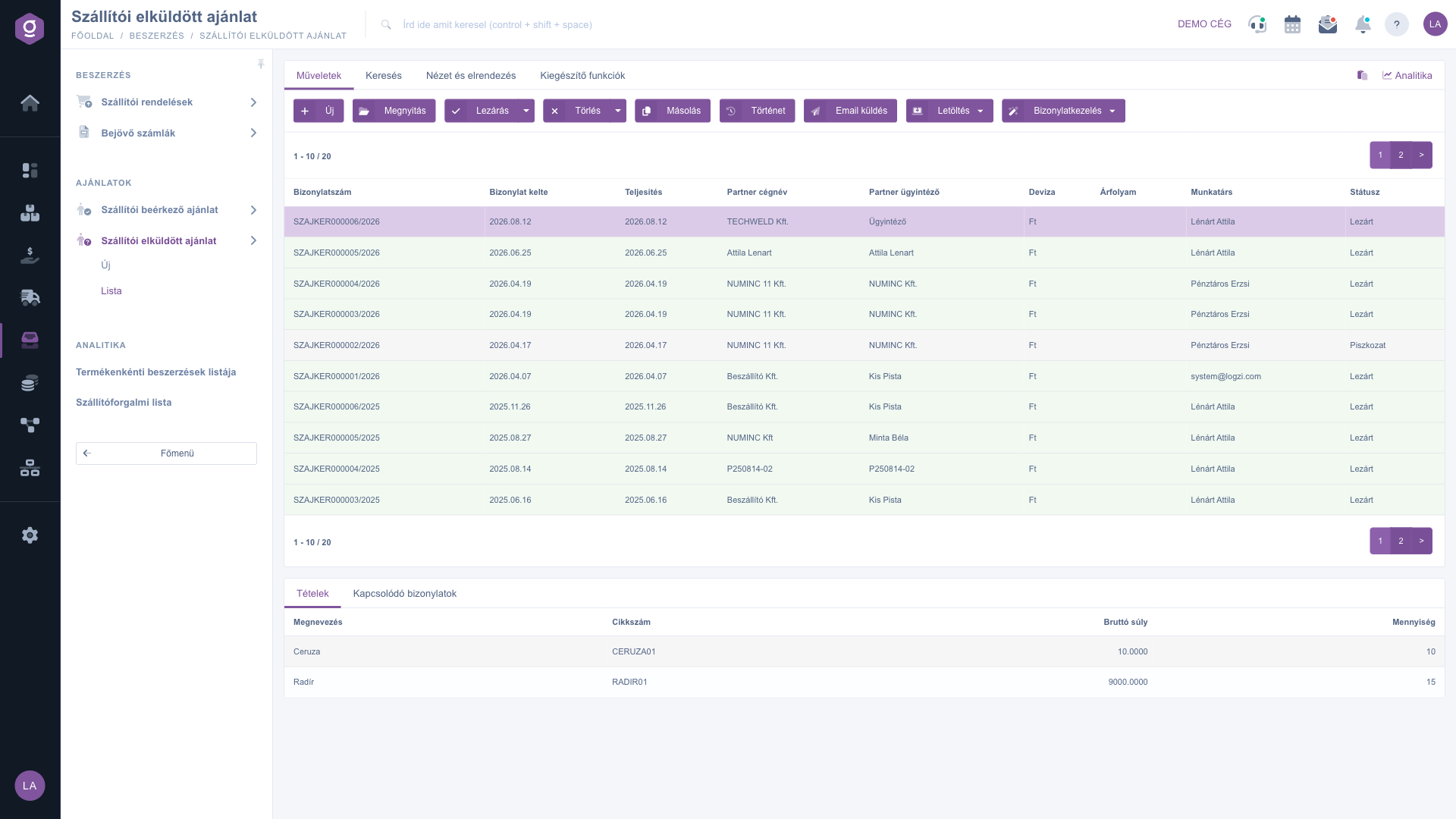
An Lieferanten gesendetes Angebot – Liste – Reiter Aktionen (Műveletek) und Vorschaufenster (Betekintő ablak)

Das Menü Belegverwaltung startet aus der ausgewählten, abgeschlossenen Anfrage einen neuen Beleg. Für einen Beleg im Status Entwurf kann nur Kopieren verwendet werden.
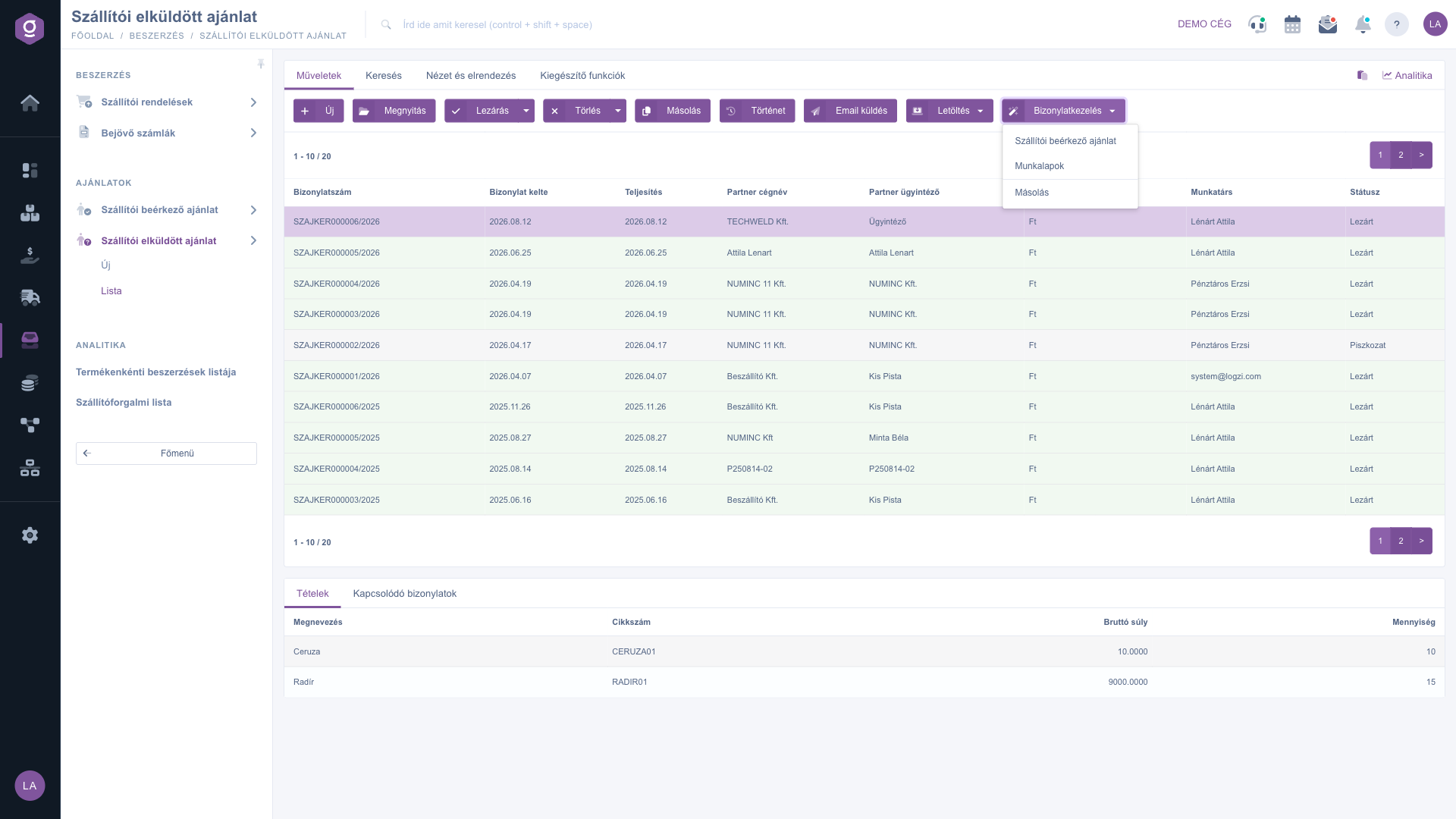
An Lieferanten gesendetes Angebot – Liste – Menü Belegverwaltung (Bizonylatkezelés)

2. In den Belegen suchen

Klicke oberhalb der Tabelle auf den Reiter Suche, um die Filteroptionen anzuzeigen. Sofort sichtbar sind die Felder Partner-Firmenname, Belegnummer, Währung und Status (mehrere Status sind auswählbar). Mit der Schaltfläche „Erweiterung“ öffnen sich weitere Filter: Belegdatum und Leistungsdatum von–bis, Mitarbeiter, Projekt, Auftragsnummer, Abteilungsnummer und die Artikelnummer, mit der du die Anfragen findest, die ein bestimmtes Produkt enthalten. Mit der Schaltfläche Suche filterst du nach den eingestellten Bedingungen. Mit dem Disketten-Symbol neben der Schaltfläche kannst du die aktuelle Suche speichern (die Liste wird dann nach dem gespeicherten Stand geladen), mit dem X-Symbol löschst du die gespeicherte Suche, danach wird wieder die vollständige Liste geladen.
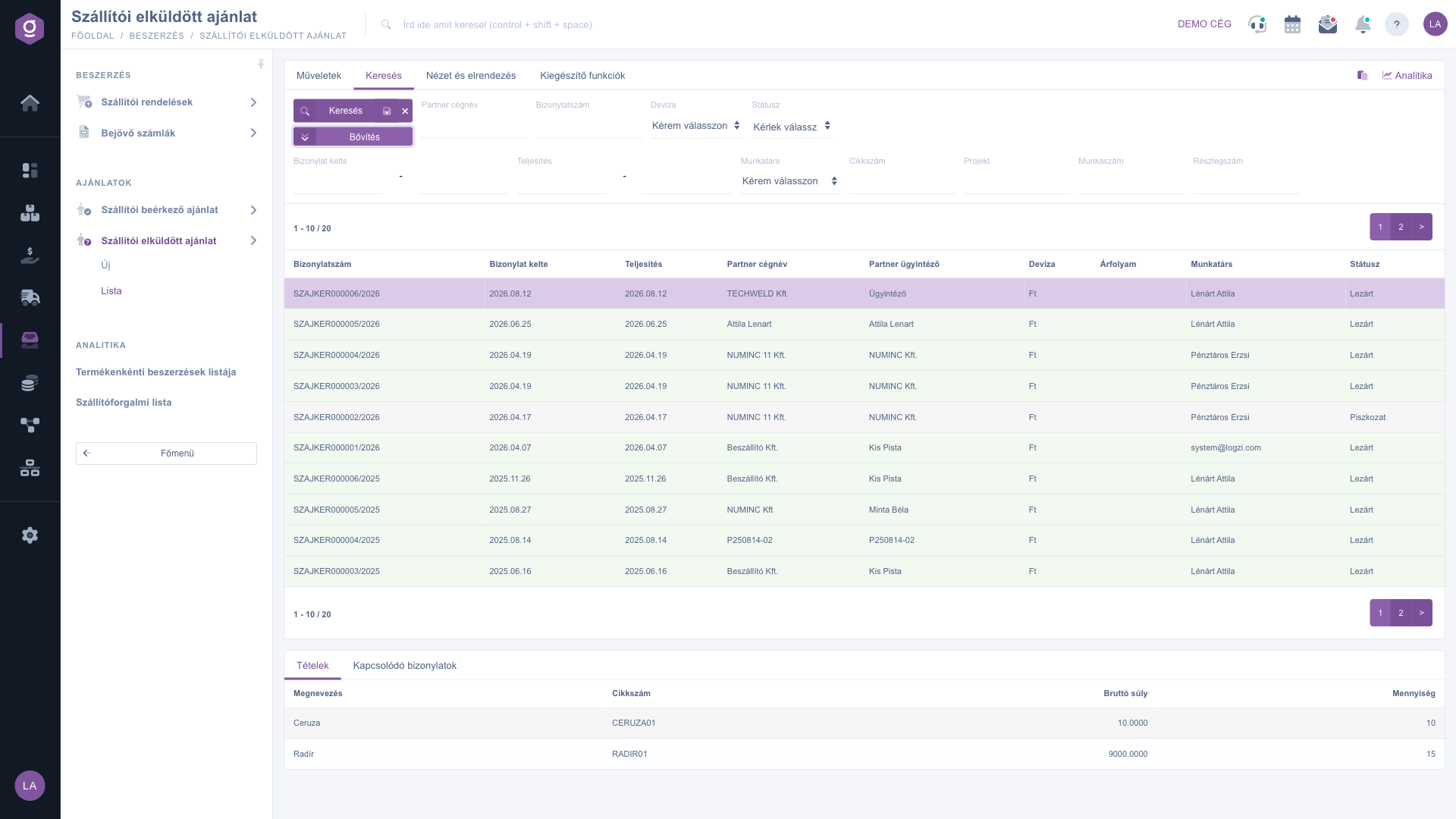
An Lieferanten gesendetes Angebot – Liste – Reiter Suche erweitert (Keresés)

3. Die Ansicht anpassen

Auf dem Reiter Ansicht und Layout stellst du ein, wie die Liste für dich angezeigt wird:

  • Spalten: Du wählst, welche Felder in der Tabelle und in welcher Reihenfolge angezeigt werden.
  • Zeilen: Du stellst ein, wie viele Belege auf einer Seite angezeigt werden.
  • Sortierung: Du wählst, nach welcher Spalte und in welcher Richtung die Liste standardmäßig sortiert wird.
  • Vorschaufenster: Die Einstellungen des Vorschaubereichs unterhalb der Liste.
  • Oberfläche und Funktionsweise: Weitere Darstellungseinstellungen der Listenoberfläche.

Diese Einstellungen werden pro Benutzer gespeichert und bleiben bei der nächsten Anmeldung erhalten. Die Bezeichnungen Spalten und Zeilen erscheinen in der Oberfläche auf Ungarisch (Oszlopok, Sorok).
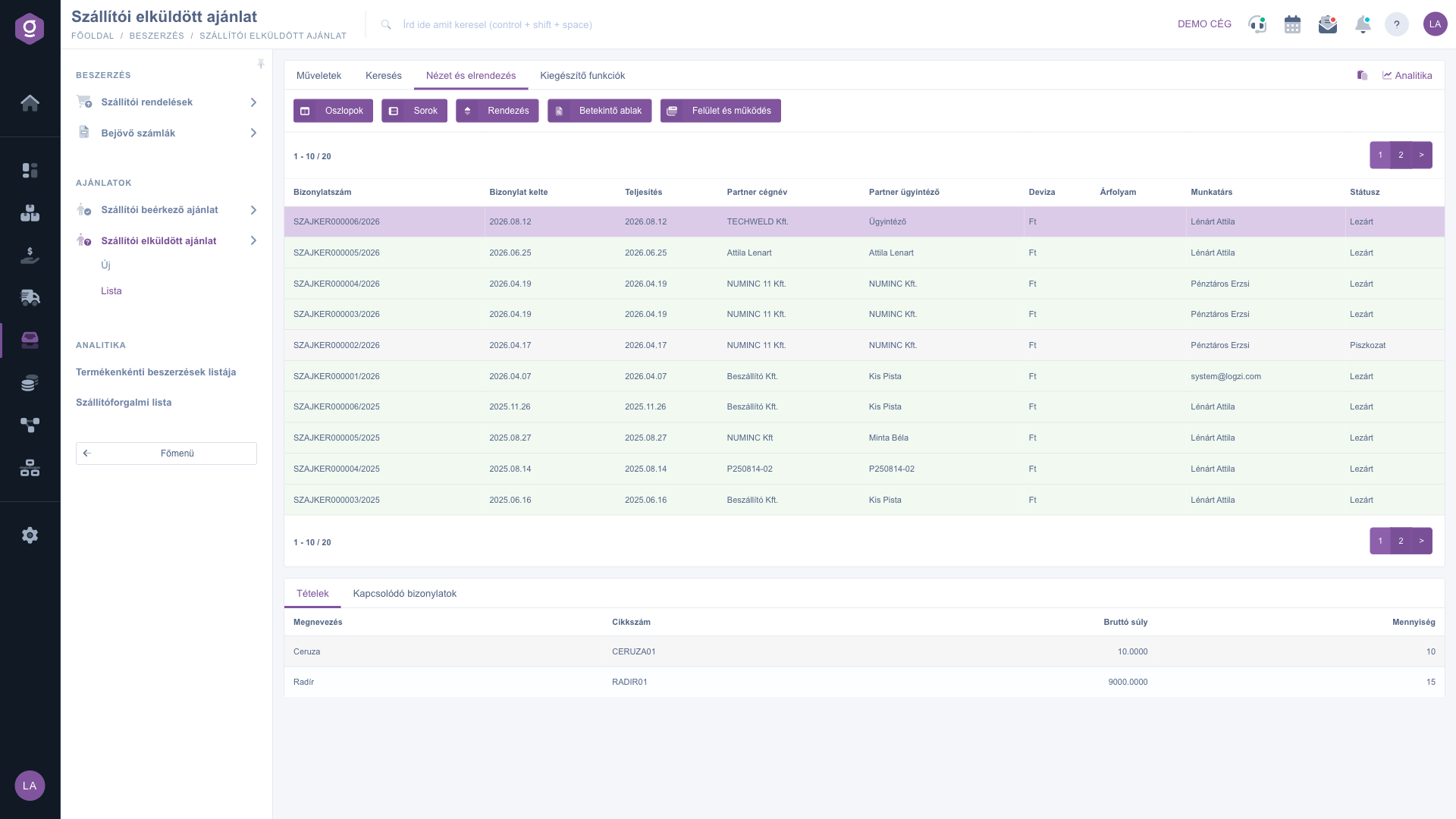
An Lieferanten gesendetes Angebot – Liste – Reiter Ansicht und Layout (Nézet és elrendezés)

4. Das Vorschaufenster

Im Bereich unterhalb der Liste siehst du schnell die Details eines ausgewählten Belegs, ohne den Beleg selbst zu öffnen. Der Bereich hat zwei Reiter:

  • Positionen: Bezeichnung, Artikelnummer, Bruttogewicht und Menge der Produkte auf dem Beleg — ohne Preise, da eine Angebotsanfrage keinen Preis enthält.
  • Verknüpfte Belege: Andere mit dem Beleg verknüpfte Belege, zum Beispiel die Kundenangebotsanfrage, aus der die Anfrage erstellt wurde, oder das davon gestartete eingehende Lieferantenangebot.

Der Bereich lässt sich mit dem Symbol in der oberen rechten Ecke fixieren (feste Größe), und seine Größe kannst du durch Ziehen der Trennlinie am oberen Rand des Bereichs ändern.

5. Zusatzfunktionen

Auf dem Reiter Zusatzfunktionen findest du zusätzliche Möglichkeiten für den ausgewählten Beleg, die deine tägliche Arbeit erleichtern:

  • Gesendete E-Mails: Die zuvor zum Beleg gesendeten E-Mails ansehen.
  • Neue E-Mail: Eine neue E-Mail zum Beleg verfassen, entweder mit dem Externen E-Mail-Client oder mit dem im System integrierten Internen E-Mail-Client.
  • Neue Aufgabe: Eine zum Beleg gehörende Aufgabe anlegen, zum Beispiel eine Erinnerung, um die Antwort des Lieferanten nachzuverfolgen.
  • Partnerkarte: Das detaillierte Datenblatt des Lieferanten auf dem Beleg öffnen (in der Oberfläche als Partnerkarton angezeigt).
  • CRM: Die CRM-Notizen und -Einträge des Partners ansehen.
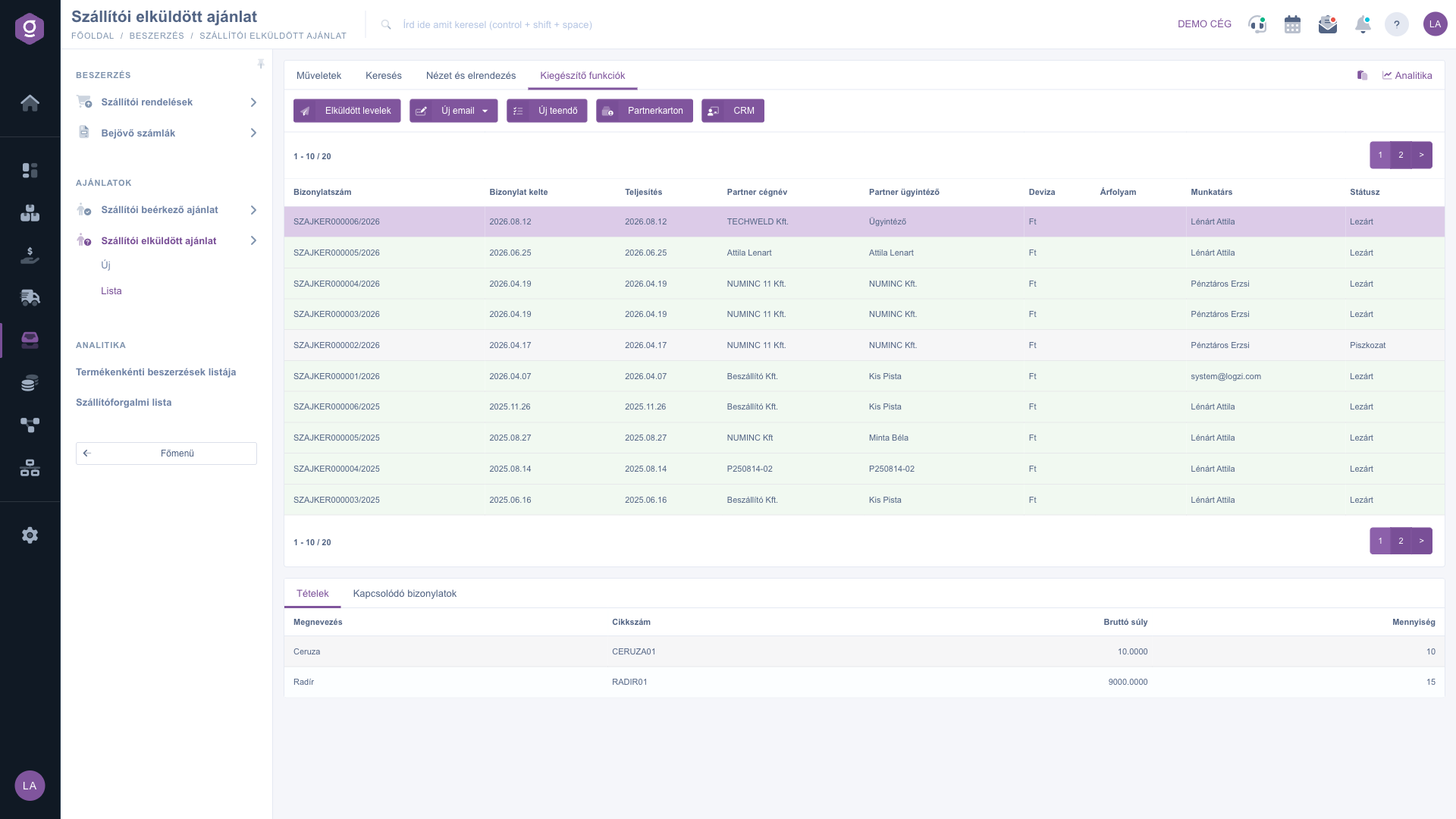
An Lieferanten gesendetes Angebot – Liste – Reiter Zusatzfunktionen (Kiegészítő funkciók)

6. Ein typischer Ablauf an einem Beispiel

Angenommen, ein Kunde fragt bei dir 20 Stück eines Produkts an, du kennst aber den Einkaufspreis noch nicht. Mit dem Menüpunkt An Lieferanten gesendetes Angebot / Neu erstellst du die Anfrage an den Lieferanten mit Artikelnummer und Menge, trägst das gewünschte Leistungsdatum ein, schließt sie ab und sendest sie an den Lieferanten (zum Beispiel mit der Option Abschließen und herunterladen). Wenn der Lieferant antwortet, wählst du die Anfrage in der Liste aus und öffnest mit Belegverwaltung > Eingehendes Lieferantenangebot das vorausgefüllte eingehende Angebot, in dem du nur noch die Preise und die Gültigkeit eintragen musst.

Tipp


Wenn du bei mehreren Lieferanten für dieselbe Positionsliste ein Angebot anfragst, erstelle nicht jede Anfrage einzeln: Erstelle die erste Anfrage, verwende dann die Schaltfläche Kopieren und tausche auf dem neuen Beleg nur den Partner aus. Mit dem Filter Artikelnummer findest du später schnell, wen du zu einem bestimmten Produkt bereits angefragt hast.


Zum Ausfüllen des Belegs lies die Anleitung An Lieferanten gesendetes Angebot – Beleg; zum Erfassen der Antwort des Lieferanten mit Preisen die Anleitung Eingehendes Lieferantenangebot – Liste; und für die Angebotsanfrage deines Kunden die Anleitung Eingehendes Kundenangebot – Beleg.

Feldbeschreibung

Die Spalten der Standardtabelle und ihre Bedeutung:

Feld / SpaltePflichtfeldBeschreibung
BelegnummerDie eindeutige Kennung der Anfrage (z. B. SZAJKER000003/2025), die das System beim ersten Speichern vergibt.
BelegdatumDas Datum, an dem der Beleg erstellt wurde.
LeistungsdatumDer gewünschte Leistungszeitpunkt; er muss auf dem Beleg ausgefüllt werden.
Partner-FirmennameDer Lieferant, bei dem du das Angebot anfragst (Pflichtfeld auf dem Beleg).
Partner-AnsprechpartnerDer Name des Ansprechpartners auf Lieferantenseite.
WährungDie Währung des Belegs.
WechselkursDer Wechselkurs, wenn der Beleg nicht in der Basiswährung deines Unternehmens erstellt wurde.
MitarbeiterDer Name des Kollegen, der den Beleg erfasst hat.
StatusDer aktuelle Zustand des Belegs (Entwurf, Abgeschlossen, Storno, Storniert).

Die Auswahl der angezeigten Spalten kannst du unter Ansicht und Layout > Spalten anpassen — die obige Liste zeigt die Standardansicht. Diese Liste hat keine Preis- oder Wertspalten, da eine Angebotsanfrage keinen Preis enthält. Die Markierung Pflichtfeld zeigt, dass das Ausfüllen des Felds auf dem Beleg beim Speichern erforderlich ist.

Die Spalten des Reiters Positionen im Vorschaufenster und ihre Bedeutung:

Feld / SpaltePflichtfeldBeschreibung
BezeichnungDer Name des angefragten Produkts oder der Dienstleistung.
ArtikelnummerDie Artikelnummer des Produkts, über die es in den Stammdaten identifiziert werden kann.
BruttogewichtDas Bruttogewicht der Position, basierend auf den in den Stammdaten des Produkts erfassten Daten.
MengeDie beim Lieferanten angefragte Menge.

Die Spalten des Reiters Verknüpfte Belege im Vorschaufenster:

Feld / SpaltePflichtfeldBeschreibung
BelegnummerDie Kennung des verknüpften Belegs.
BelegdatumDas Datum, an dem der verknüpfte Beleg erstellt wurde.
BelegtypDie Art des verknüpften Belegs (zum Beispiel Kundenangebotsanfrage, Lieferantenangebot).
Ausstellender MitarbeiterDer Kollege, der den verknüpften Beleg ausgestellt hat.

Häufige Fragen

An Lieferanten gesendetes Angebot ist der Beleg, den du ausstellst und an den Lieferanten sendest: eine Angebotsanfrage ohne Preise, nur mit den angefragten Positionen, Mengen und dem Leistungsdatum. Eingehendes Lieferantenangebot ist die Antwort des Lieferanten mit Preisen, die du im System erfasst, mit Einzelpreisen, Umsatzsteuer und Gültigkeitsdatum. Die beiden folgen aufeinander: Zuerst fragst du ein Angebot an, dann erfasst du die erhaltene Antwort. Die Menünamen folgen der Terminologie des Systems, nicht der Richtung des Belegs; prüfe daher auch den Belegtyp (Lieferantenangebotsanfrage oder Lieferantenangebot) in der Liste der verknüpften Belege.

Nur ein Beleg im Status Entwurf kann abgeschlossen werden, und nur ein Beleg im Status Entwurf oder Abgeschlossen kann gelöscht werden — Belege im Status Storno und Storniert können weder abgeschlossen noch gelöscht werden. Der Abschluss macht den Beleg endgültig, er kann danach nicht mehr geändert werden. Wenn der Abschluss mit einer Fehlermeldung stoppt, lies die Meldung und prüfe die Pflichtfelder des Belegs (zum Beispiel Partner, Währung, Leistungsdatum und die Artikelnummern der Positionen), dann versuche es erneut.

Diese Aktionen sind nur für einen abgeschlossenen (oder weiter fortgeschrittenen) Beleg verfügbar. Für einen Beleg im Status Entwurf kannst du Herunterladen > PDF Vorschau, XLSX-Positionen und Belegverwaltung > Kopieren verwenden — wenn du die endgültige Kopie brauchst, schließe den Beleg zuerst ab (zum Beispiel mit der Option Abschließen und herunterladen). Achte auch darauf, dass die Zeile in der Tabelle ausgewählt ist, denn ohne Auswahl sind die Schaltflächen nicht aktiv.

Ein gelöschter Beleg verschwindet nicht endgültig: Er erhält den Status Storniert und ist in diesem Status weiterhin in der Liste zu finden, wenn du mit dem Filter Status auf dem Reiter Suche danach filterst. Das Löschen kann nicht rückgängig gemacht werden, der Beleg kann nicht wiederhergestellt werden, und ein stornierter Beleg kann weder abgeschlossen noch erneut gelöscht werden. Wenn du ihn mit denselben Daten neu erstellen möchtest, verwende die Option Löschen und kopieren, die neben dem Löschen auch eine Kopie erstellt.

Eine Angebotsanfrage enthält keine Preise, die Preise erfasst du daher auf einem anderen Beleg. Schließe die Anfrage ab, wähle sie in der Liste aus und wähle im Menü Belegverwaltung die Option Eingehendes Lieferantenangebot. Das System öffnet den mit den Daten der Anfrage vorausgefüllten neuen Beleg; er wird nur erstellt, wenn du ihn speicherst. Den neuen Beleg findest du später auch auf dem Reiter Verknüpfte Belege der Anfrage.

Filtere die Liste auf dem Reiter Suche auf die benötigten Belege, dann kannst du mit der Option Herunterladen > XLSX-Liste die gesamte aktuell angezeigte Liste in eine Tabelle exportieren, auch ohne Auswahl. Wenn du auch die Positionen brauchst, verwende die Option XLSX-Positionsliste.

Wähle den Beleg aus und öffne im Vorschaufenster den Reiter Verknüpfte Belege, oder öffne den Beleg selbst und verwende dort den Reiter Verknüpfte Belege. Der Text der Zeilen zeigt die Richtung der Verknüpfung, zum Beispiel „aus Beleg Nr. … erstellt“ oder „auf Beleg Nr. … verwendet“ (der Wortlaut dieser Zeilen wird auf Ungarisch angezeigt).

Das Modul An Lieferanten gesendetes Angebot erscheint unter Hauptmenü / Beschaffung nur, wenn es deinem Benutzer zugewiesen ist. Wenn du es nicht siehst, bitte den Systemadministrator, die Modulzuweisung in deinen Benutzereinstellungen zu prüfen.

Benötigen Sie persönliche Unterstützung?

Möchten Sie nicht stundenlang nach einer Lösung suchen? Wählen Sie den effizientesten Weg: Buchen Sie eine persönliche, 45-minütige Online-Schulung, bei der wir uns ausschließlich um Sie kümmern. Ob Überblick über die Grundlagen oder detaillierte Einrichtung eines bestimmten Moduls – unser Experte führt Sie Schritt für Schritt durch den gesamten Prozess.

Verschwenden Sie keine Zeit – fordern Sie Hilfe an!
Unser Ziel ist es, dass Sie unser System so schnell und effizient wie möglich nutzen. Egal ob Sie ganz neu bei uns sind oder bei einer bestimmten Einstellung nicht weiterkommen – zögern Sie nicht, um Hilfe zu bitten!

Logzi Lagerverwaltungssoftware

Nimm Kontakt mit uns auf

Interessierst du dich für unsere Software? Schreib uns einfach!

Brauchst du Hilfe?

Wenn du keine Antwort findest und Unterstützung brauchst

Jetzt registrieren,
später bezahlen!

Teste es 3 Tage kostenlos, ohne Risiko und Verpflichtungen!
