Zoskupený cenník

Zistite, ako v zoskupenom cenníku Logzi uvidíte, koľko cenových pravidiel patrí ku každej kombinácii typu partnera a prevádzky a ako sa dostanete do filtrovaného položkového zoznamu.

Prehľad funkcie

Zoskupený cenník je súhrnný prehľad: ukazuje, koľko cenových pravidiel (teda pre koľko produktov sú určené ceny) patrí ku každej kombinácii typu partnera a prevádzky. Na prvý pohľad tak vidíte, kde sú ceny zadané (napríklad pre koľko produktov existuje v určitom sklade samostatná cena pre stálych zákazníkov) a ktoré kombinácie sú ešte prázdne. Keď kombináciu otvoríte zo zoznamu, dostanete sa do zodpovedajúco filtrovaného zobrazenia Položkového cenníka, kde ceny môžete aj upravovať.

  • Prehľadný súhrn: každý riadok je kombináciou typu partnera a prevádzky, na konci riadka vidíte počet príslušných cenových pravidiel.
  • Všeobecné riadky: riadky s hodnotou Všetky typy partnerov a Všetky prevádzky predstavujú všeobecné ceny (neviazané na partnera ani prevádzku).
  • Rýchly vstup: z vybraného riadka tlačidlom Otvoriť okamžite uvidíte príslušné ceny v položkovom zozname.

Zoskupený zoznam slúži len na čítanie: ceny tu nemôžete vytvárať, meniť ani mazať a jeho riadky nemajú ani stav dokladu (neexistuje stav Rozpracovaný ani Uzavretý). Zoznam môže byť v dvoch stavoch: ak je už zadaná aspoň jedna cena, zobrazia sa riadky kombinácií; ak ešte nie je zadaná žiadna cena, zobrazí sa hlásenie Zoznam výsledkov je prázdny alebo neobsahuje žiadne položky na zobrazenie.

Krok za krokom

1. Prezeranie zoznamu

Kliknite na Hlavné menu / Predaj / Cenník / Zoskupený cenník a uvidíte tabuľku kombinácií s tromi stĺpcami: Typ partnera, Prevádzka (v súčasnom rozhraní s maďarským záhlavím „Telephely“) a Počet cenových pravidiel. V poslednom stĺpci je za číslom jednotka „db“ (ks). Ak je kombinácií viac, než sa zmestí na jednu stranu, pomôže vám stránkovanie nad a pod zoznamom. Poznámka: snímky obrazovky ukazujú maďarské demo rozhranie; názvy vo vašom jazyku sú tie, ktoré sú v tomto návode vyznačené tučným písmom.

2. Otvorenie kombinácie

V tabuľke kliknite na riadok, ktorý chcete zobraziť, tým sa vyberie. Potom na karte Operácie kliknite na tlačidlo Otvoriť. Systém vás presmeruje na stránku Položkový cenník, kde je zoznam už vyfiltrovaný podľa vybranej prevádzky a typu partnera, takže uvidíte len ceny danej kombinácie.
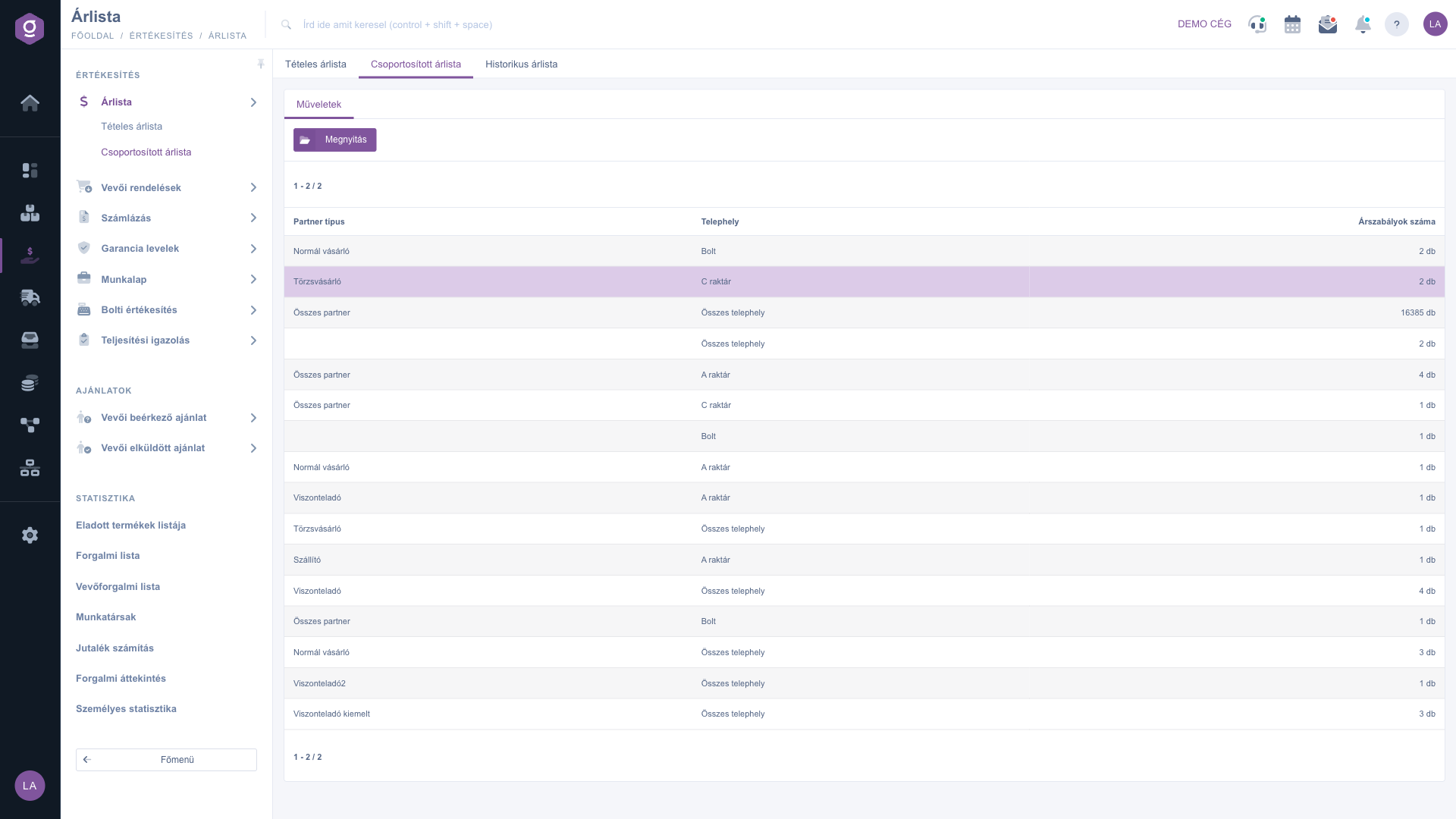
Zoskupený cenník – vybraný riadok a tlačidlo Otvoriť
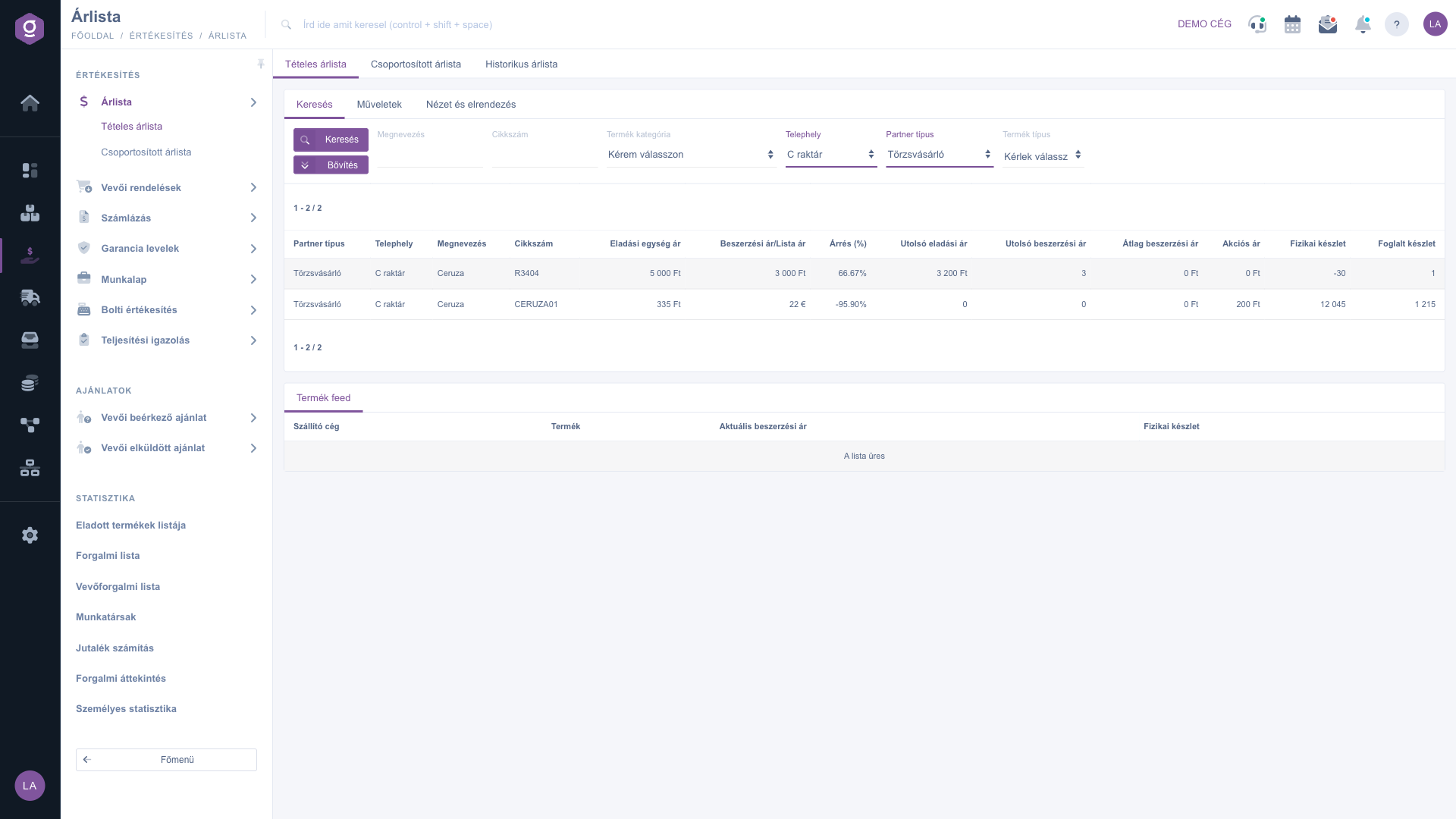
Otvorený položkový zoznam – filtrovaný podľa vybranej prevádzky a typu partnera

3. Riadky „Všetky“

Riadky s hodnotou Všetky typy partnerov alebo Všetky prevádzky zhŕňajú všeobecné ceny. Ak takýto riadok otvoríte, položkový zoznam sa v príslušnom rozmere neobmedzí: pri otvorení riadka Všetky prevádzky sa zoznam napríklad nezúži na konkrétnu prevádzku.

4. Vytvorenie a úprava cien

V zoskupenom zozname ceny upravovať nemôžete. Na vytvorenie novej ceny alebo na zmenu či zmazanie existujúcej použite otvorenú stránku Položkový cenník, kde sú dostupné operácie Nový, Otvoriť a Zmazať.

O vytváraní a úprave cien, práci s akciovými a nákupnými cenami, vyhľadávaní a histórii cien si môžete prečítať v návode Položkový cenník.

Tip


Ak chcete skontrolovať, či máte ceny zadané pre každý typ partnera a prevádzku, najprv si pozrite tento zoznam: ak nejaká kombinácia chýba alebo patrí k nej len málo cenových pravidiel, môžete ju doplniť tlačidlom Nový v Položkovom cenníku. Pri existujúcej kombinácii sa tlačidlom Otvoriť okamžite dostanete k príslušným cenám.


Opis polí

Stĺpce tabuľky a prvky karty Operácie:

Pole / prvok Povinné Opis
Typ partnera Typ partnera, pre ktorý platia ceny v riadku (napr. Stály zákazník). Všetky typy partnerov predstavuje všeobecné ceny.
Prevádzka Prevádzka, pre ktorú platia ceny v riadku (napr. Sklad C). Všetky prevádzky predstavuje všeobecné ceny. V súčasnom rozhraní je záhlavie stĺpca po maďarsky „Telephely“.
Počet cenových pravidiel Koľko cien (cenových pravidiel určených pre koľko produktov) patrí ku kombinácii typu partnera a prevádzky, s jednotkou „db“ (ks).
Otvoriť Otvorí ceny vybraného riadka v Položkovom cenníku, filtrované podľa danej kombinácie.

Tento zoznam je čisto čítací súhrn: čísla sa menia, keď v Položkovom cenníku vytvoríte alebo zmažete ceny.

Často kladené otázky

Zoskupený cenník zobrazuje iba súhrn, ceny sa v ňom upravovať nedajú. Kliknite na požadovaný riadok, otvorte ho tlačidlom Otvoriť a v zobrazenom Položkovom cenníku si potom po výbere ceny zvoľte medzi operáciami Nový, Otvoriť a Zmazať.

Zoznam sa tvorí z už zadaných cien, preto zostane prázdny, kým ste nevytvorili žiadnu cenu. Vtedy sa zobrazí hlásenie Zoznam výsledkov je prázdny alebo neobsahuje žiadne položky na zobrazenie. V Položkovom cenníku vytvorte tlačidlom Nový cenu a jej kombinácia sa potom objaví aj v tomto zozname. Ak má zoznam viac strán, odkaz v hlásení vás vráti na prvú stranu.

Zhŕňajú všeobecné ceny: tie, ktoré ste nezadali pre konkrétny typ partnera alebo prevádzku, ale platia pre všetkých, resp. pre každú prevádzku. Pri otvorení sa položkový zoznam v príslušnom rozmere neobmedzí.

Zoskupený cenník zhŕňa podľa kombinácií a ukazuje len počet. Položkový cenník ukazuje konkrétne ceny po produktoch a v ňom ceny vytvárate, upravujete alebo mažete. Podrobnosti nájdete v návode Položkový cenník.

Modul Cenník sa v ponuke Hlavné menu / Predaj zobrazí iba vtedy, ak je pridelený vášmu používateľovi. Ak ho nevidíte, požiadajte správcu systému, aby skontroloval pridelenie modulu vo vašich nastaveniach používateľa.

Potrebujete individuálnu pomoc?

Nechcete stráviť hodiny hľadaním riešenia? Zvoľte najefektívnejšiu cestu: objednajte sa na individuálne 45-minútové online školenie, počas ktorého sa budeme venovať výlučne vám. Či už ide o prehľad základov alebo podrobné nastavenie konkrétneho modulu, náš odborný kolega vás krok za krokom prevedie celým procesom.

Nestrácajte čas – požiadajte o pomoc!
Naším cieľom je, aby ste náš systém začali využívať čo najrýchlejšie a najefektívnejšie. Či už ste u nás úplne noví, alebo ste sa zasekli pri konkrétnom nastavení, neváhajte požiadať o pomoc!

Logzi softvér na správu skladu

Kontaktuj nás

Zaujíma ťa náš softvér? Pokojne nám napíš!

Potrebuješ pomoc?

Ak nevieš nájsť odpoveď a potrebuješ pomoc

Zaregistruj sa teraz,
zaplať neskôr!

Vyskúšaj 3 dni zadarmo, bez rizika a záväzkov!
