Listă fișe de lucru

Află cum cauți, deschizi, finalizezi, ștergi și transformi fișele de lucru (factură, aviz de expediție, certificat de garanție) în lista Fișă de lucru din Logzi.

Prezentarea funcției

În acest modul gestionezi documentele Fișă de lucru. Fișa de lucru consemnează ce lucrare sau serviciu ați prestat pentru un partener — încadrat pe tip, cu poziții și, la nevoie, confirmat prin semnătură. Acest ghid descrie lista fișelor de lucru: aici cauți printre fișele de lucru deja introduse, le deschizi, le finalizezi, le ștergi sau le copiezi și creezi din ele o factură, un aviz de expediție, un certificat de garanție sau o ofertă pentru client.

  • Căutare și filtrare: în fila Căutare poți restrânge rezultatele după partener, număr document, monedă, stare, date, angajat, cod articol, proiect și observații.
  • Previzualizare sub listă: vezi Pozițiile și Documentele asociate ale fișei de lucru selectate fără să o deschizi.
  • Ciclul de viață: cu butoanele listei finalizezi sau ștergi fișa de lucru, iar cu butonul Istoric îi vezi istoricul.
  • Transformare și emitere: fișa de lucru selectată o poți descărca, tipări, trimite prin e-mail și, din meniul Gestionare documente, poți crea din ea o factură sau un aviz de expediție.

Stările posibile ale documentelor Fișă de lucru sunt: Ciornă, Finalizat, Stornare, Stornat. În listă, rândurile Finalizat apar cu verde, iar rândurile Stornat cu roșu; restricțiile fiecărei stări sunt explicate în secțiunea Întrebări frecvente.

Folosește lista când vrei să treci în revistă, să cauți sau să gestionezi mai multe fișe de lucru deodată. Pentru introducerea și editarea unei singure fișe de lucru folosește pagina de editare a documentului Fișă de lucru.

Pas cu pas

Capturile de ecran din acest ghid au fost realizate în interfața în limba maghiară; acolo unde în imagine se vede un buton, denumirea lui maghiară este indicată între paranteze.

1. Deschiderea listei

Dă clic pe Meniu principal / Vânzare / Fișă de lucru / Listă pentru a deschide lista fișelor de lucru. Sus găsești filele Acțiuni, Căutare, Vizualizare și aspect și Funcții suplimentare, iar în dreapta linkul Analiză și o pictogramă pentru copierea tabelului în clipboard. La baza tabelului se află un rând de totaluri, iar sub listă apare previzualizarea fișei de lucru selectate.
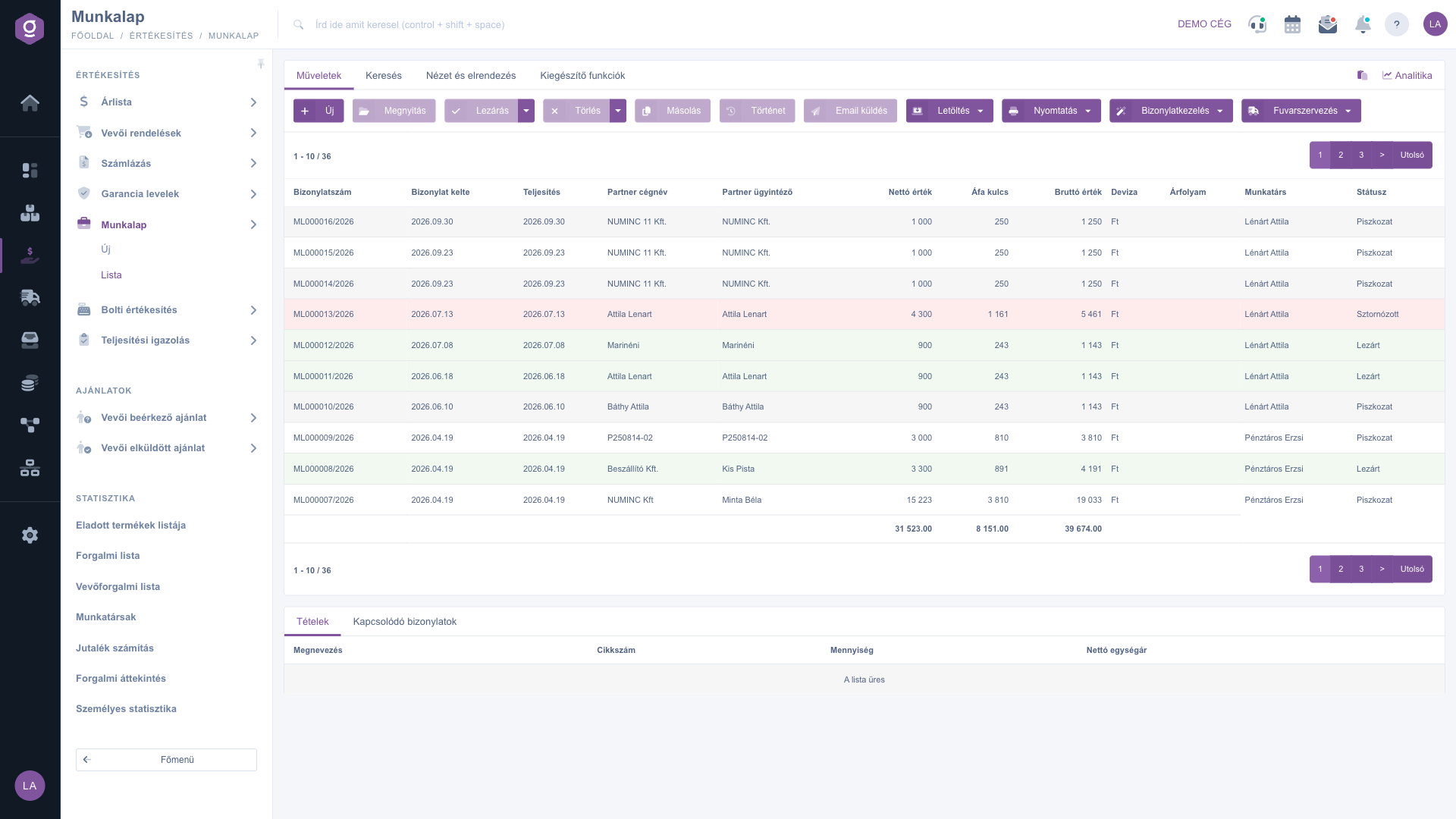
Listă fișe de lucru – fila Acțiuni și tabelul fișelor de lucru (Műveletek)

2. Căutarea printre fișele de lucru

În fila Căutare apar mai întâi cele mai frecvente câmpuri: Nume companie partener, Număr document, Monedă și Stare. În câmpul Stare poți selecta mai multe stări deodată. Căutarea o pornești cu butonul Căutare.
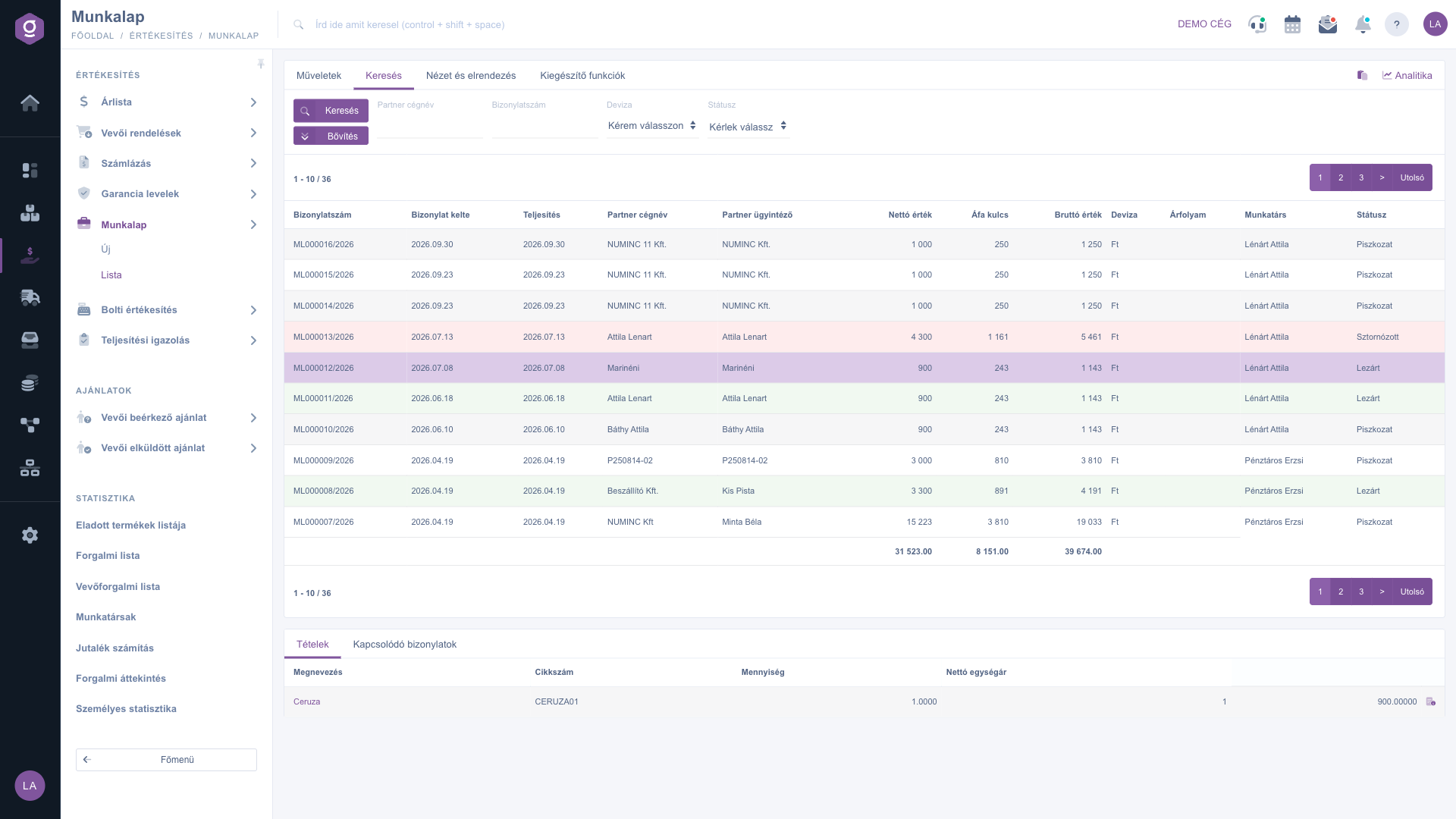
Fila Căutare – câmpurile de căutare de bază (Keresés)

Butonul Extindere deschide condiții suplimentare: Data documentului și Data prestării (ca perioadă, de la și până la), Angajat, Cod articol, Proiect, Număr comandă, Număr departament, Observație client și Observație internă. Dacă pentru condițiile date nu există rezultat, lista rămâne goală; în acest caz modifică condițiile de căutare sau treci la prima pagină.
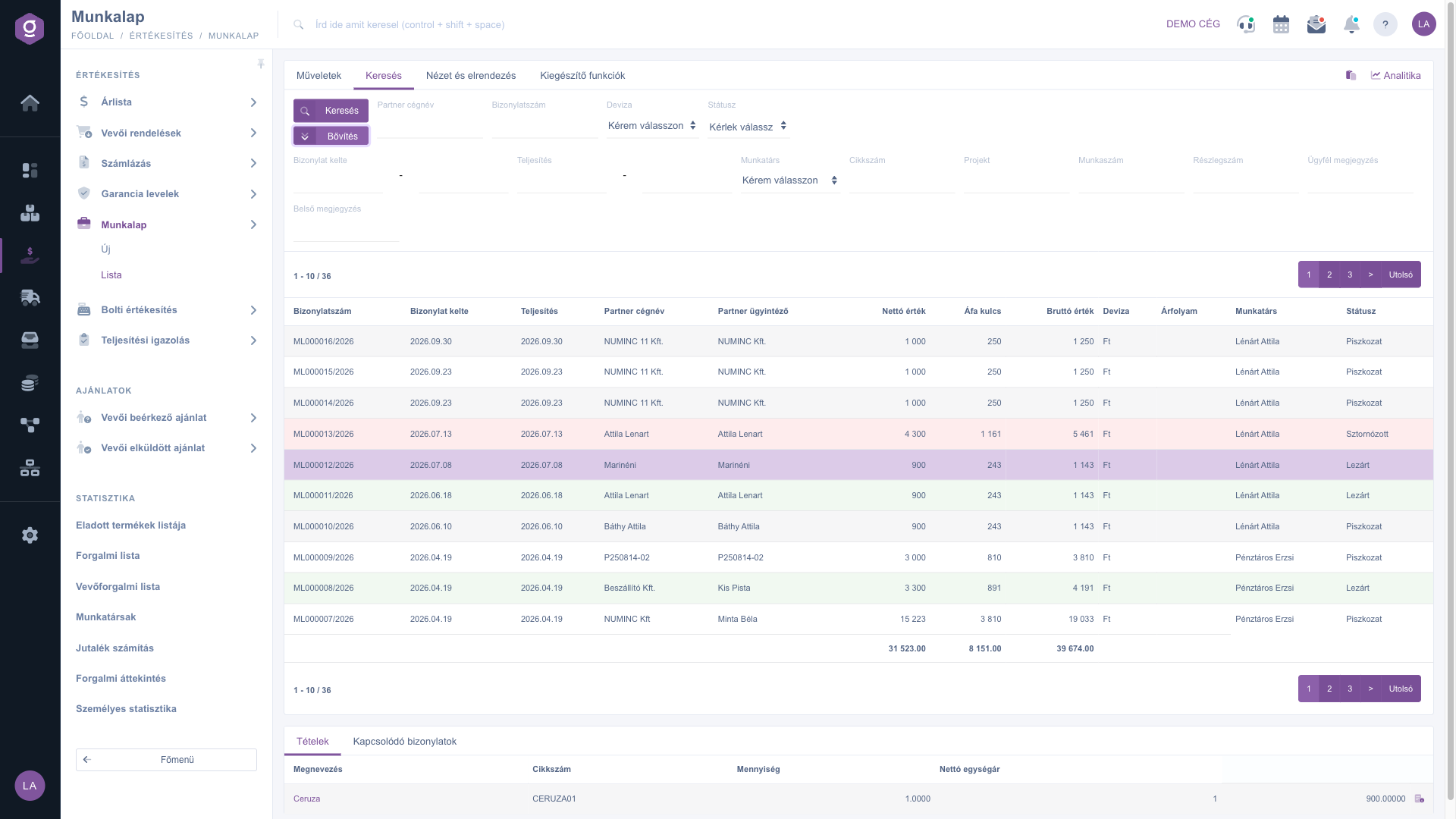
Fila Căutare – câmpuri de căutare extinse (Bővítés)

3. Selectarea, previzualizarea și deschiderea

  • Selectare: dă clic pe un rând din tabel. Sub listă, fila Poziții arată Denumirea, Codul articol, Cantitatea și Prețul unitar net ale fișei de lucru, iar fila Documente asociate arată documentele legate de ea.
  • Nou: deschide o fișă de lucru goală, descrisă în detaliu în ghidul documentului Fișă de lucru.
  • Deschidere: deschide fișa de lucru selectată pentru editare sau vizualizare.

4. Finalizare, ștergere, copiere și istoric

  • Finalizare: definitivează fișa de lucru, după care nu mai poate fi modificată. Este disponibilă doar pentru fișele de lucru în starea Ciornă. În meniul derulant al butonului, Finalizare și tipărire sau Finalizare și descărcare produce imediat după finalizare și documentul tipărit.
  • Ștergere: fișa de lucru trece în starea Stornat și nu poate fi restaurată. Poți șterge doar fișe de lucru în starea Ciornă și Finalizat. Opțiunea Ștergere și copiere din meniul derulant creează, pe lângă ștergere, și o copie, astfel că o fișă de lucru introdusă greșit o poți relua dintr-un singur pas.
  • Copiere: pe baza datelor fișei de lucru selectate poți începe o fișă de lucru nouă.
  • Istoric: arată istoricul fișei de lucru selectate.

5. Gestionare documente: factură, aviz de expediție, certificat de garanție, ofertă

Dintr-o fișă de lucru finalizată poți crea, cu meniul Gestionare documente, un document nou, asociat: Facturare, Aviz de expediție, Certificat de garanție sau Ofertă trimisă către client. Elementul Copiere din același meniu începe o fișă de lucru nouă cu datele celei selectate. Documentul nou se deschide pe pagina de editare a documentului țintă, precompletat, și apare și în fila Documente asociate a fișei de lucru.
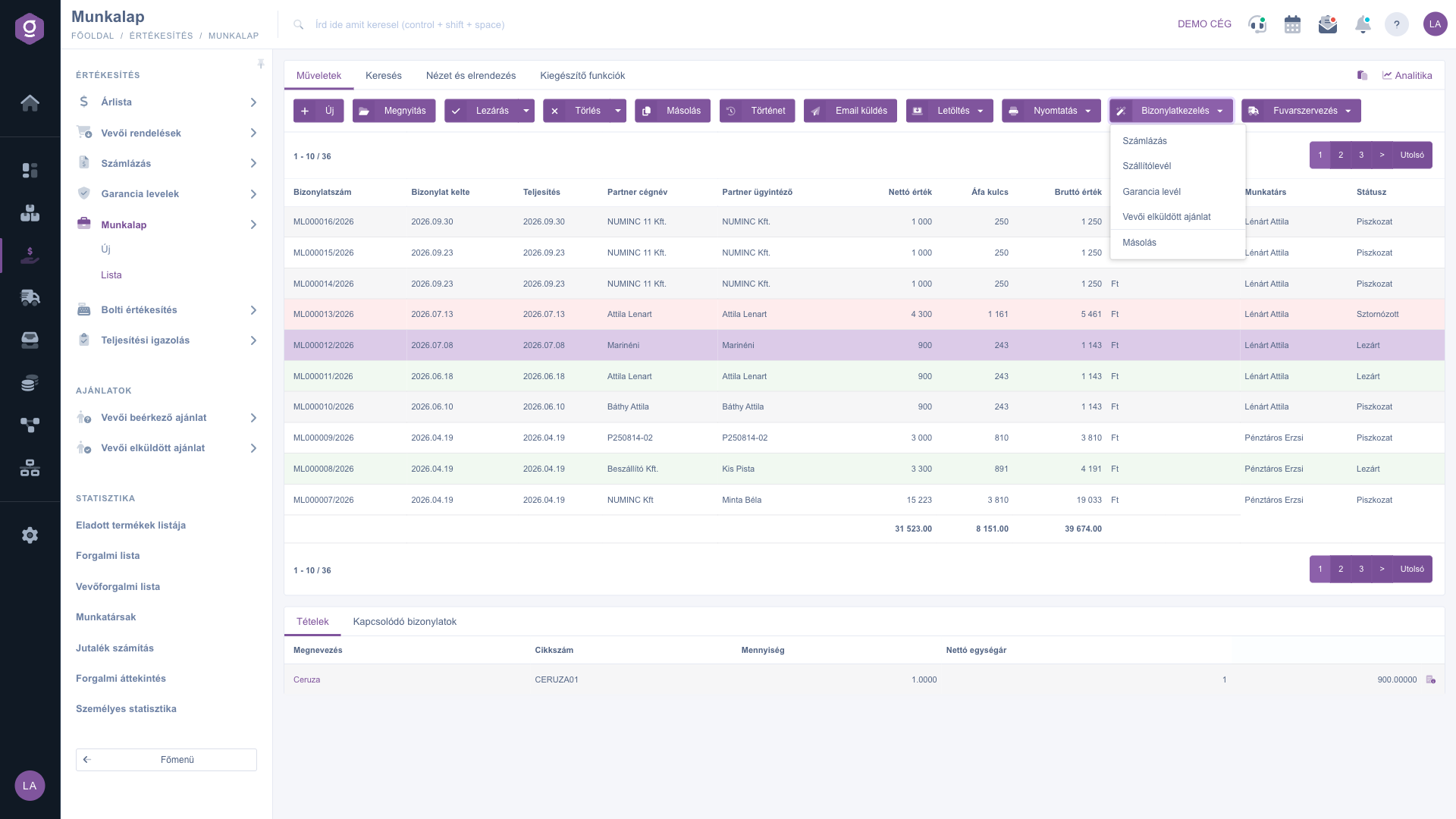
Gestionare documente – crearea unui document asociat din fișa de lucru selectată, finalizată (Bizonylatkezelés)

6. Descărcare, tipărire, e-mail și organizarea transportului

  • Descărcare: în grupul Acțiune listă se poate descărca întreaga listă ca Listă XLSX sau Listă poziții XLSX; în grupul Acțiune document fișa de lucru selectată este disponibilă ca Poziții XLSX, Listă numere de serie XLSX, PDF, Previzualizare PDF sau prin elementul Descărcare atașamente.
  • Tipărire: Document tipărește întreaga fișă de lucru, Etichetă produs tipărește etichetele aferente pozițiilor.
  • Trimitere e-mail: fișa de lucru selectată, finalizată, o poți trimite partenerului prin e-mail.
  • Organizație de transport: cu elementul Etichetă de colet nouă creezi o etichetă de colet pentru fișa de lucru, iar Etichete de colet listează etichetele deja create.

7. Funcții suplimentare și personalizarea vizualizării

În fila Funcții suplimentare găsești vizualizarea E-mailurilor trimise, trimiterea unui E-mail nou (prin Client de e-mail extern sau Client de e-mail intern), crearea unei Sarcini noi, deschiderea Fișei partener și CRM.
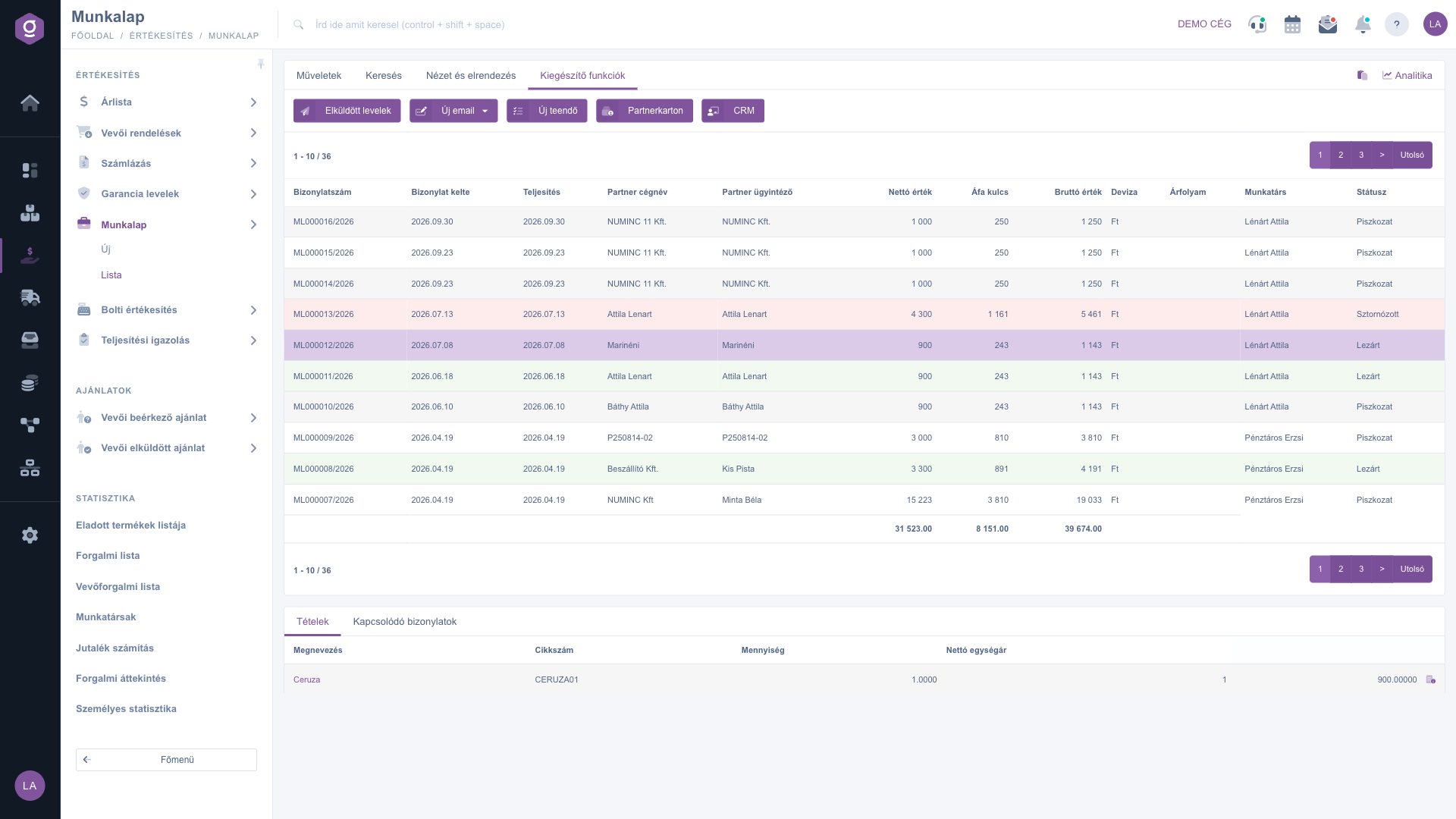
Fila Funcții suplimentare (Kiegészítő funkciók)

În fila Vizualizare și aspect poți personaliza cu butonul Coloane coloanele afișate ale tabelului, cu Rânduri numărul rândurilor afișate, cu Sortare ordinea, cu Fereastră de previzualizare previzualizarea de sub listă și cu Interfață și mod de funcționare comportamentul paginii. Setările se salvează pentru utilizatorul tău, deci se păstrează și data viitoare.
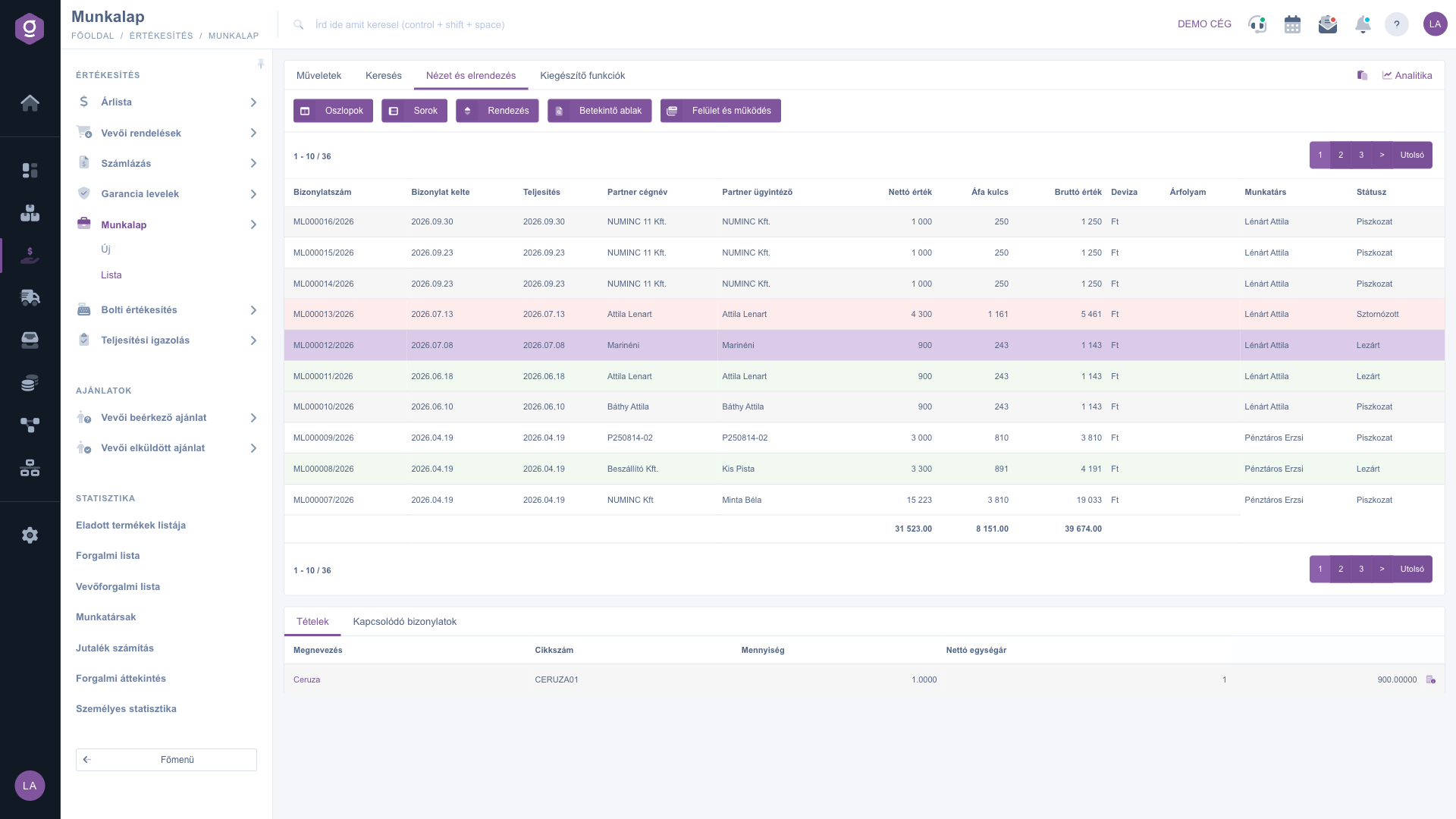
Fila Vizualizare și aspect (Nézet és elrendezés)

Sfat


Dacă vrei să vezi ce fișe de lucru mai așteaptă finalizarea, în fila Căutare selectează în câmpul Stare starea Ciornă și pornește căutarea. Astfel obții, cu un singur filtru, toate fișele de lucru care mai pot fi editate.

Dacă vrei să creezi o fișă de lucru nouă sau să editezi pozițiile și modificările de stare semnate ale uneia existente, vezi ghidul Document fișă de lucru.

Descrierea câmpurilor

Coloanele și câmpurile de căutare ale listei și semnificația lor:

Câmp / Element Obligatoriu Descriere
Număr document Identificatorul unic al fișei de lucru (de ex. ML000016/2026). Ca câmp de căutare poți căuta și după o parte din numărul documentului.
Data documentului Ziua creării fișei de lucru. La căutare poți introduce o perioadă (de la, până la).
Data prestării Data la care s-a efectuat lucrarea. La căutare poți introduce, de asemenea, o perioadă.
Nume companie partener Partenerul pentru care s-a efectuat lucrarea. La căutare este suficientă o parte din nume.
Persoană de contact partener Numele persoanei de contact din partea partenerului. Dacă nu este completat pe fișa de lucru, coloana poate rămâne goală.
Valoare netă, Cotă TVA, Valoare brută Suma netă, suma TVA și suma brută a fișei de lucru. Coloana Cotă TVA arată suma TVA. La baza tabelului se află un rând de totaluri.
Monedă, Curs de schimb Moneda fișei de lucru și, dacă diferă de moneda de bază a firmei, cursul de schimb aplicat. Din câmpul de căutare Monedă poți și alege.
Angajat Colegul care a emis fișa de lucru. În căutarea extinsă îl alegi dintr-o listă.
Stare Starea fișei de lucru (Ciornă, Finalizat, Stornare, Stornat). La căutare poți selecta mai multe stări.
Cod articol Câmp de căutare extins: returnează fișele de lucru care au o poziție cu codul articol dat.
Proiect, Număr comandă, Număr departament Câmpuri de căutare extinse pentru datele de încadrare ale fișei de lucru (se completează în fila Setări a fișei de lucru).
Observație client, Observație internă Câmpuri de căutare extinse pentru textele de observații ale fișei de lucru: cea destinată partenerului și cea strict internă.

Setul de coloane afișate se poate personaliza în Vizualizare și aspect / Coloane — lista de mai sus arată vizualizarea implicită.

Întrebări frecvente

Finalizarea definitivează fișa de lucru, deci pozițiile și antetul ei nu mai pot fi editate, iar butonul Finalizare este disponibil doar în starea Ciornă. Dacă e nevoie de corectură, fă o copie a fișei de lucru cu Gestionare documente / Copiere și corectează copia. Pentru o fișă de lucru finalizată din greșeală poți folosi și opțiunea Ștergere și copiere.

Poți șterge doar fișe de lucru în starea Ciornă și Finalizat. După ștergere, fișa de lucru trece în starea Stornat (în listă apare ca rând roșu) și nu poate fi restaurată. Dacă vrei doar să o corectezi, folosește opțiunea Ștergere și copiere: stornează fișa de lucru și creează o copie pe care o poți corecta.

Există trei motive frecvente. Se poate ca pentru condițiile de căutare date să nu existe rezultat — în acest caz modifică condițiile în fila Căutare. Se poate ca pe pagina curentă să nu existe rezultat — în acest caz treci la prima pagină. Sau nu ai introdus încă nicio fișă de lucru; atunci o înregistrezi pe prima cu butonul Nou.

Aceste butoane se referă la o anumită fișă de lucru, deci sunt active doar dacă ai selectat un rând din tabel. Contează și starea: Finalizare funcționează doar în starea Ciornă, iar Facturare, Aviz de expediție, Certificat de garanție, Ofertă trimisă către client și Trimitere e-mail doar pentru o fișă de lucru finalizată.

Butonul Nou al listei (sau elementul de meniu Meniu principal / Vânzare / Fișă de lucru / Nou) deschide o fișă de lucru goală, unde poți înregistra antetul, pozițiile și modificările de stare semnate. Descriere detaliată: Document fișă de lucru.

Modulul apare în meniu doar dacă este atribuit utilizatorului tău. Dacă lipsește, roagă administratorul firmei să verifice atribuirea modulelor pentru utilizatorul tău.

Aveți nevoie de asistență personalizată?

Nu doriți să petreceți ore căutând o soluție? Alegeți cea mai eficientă cale: programați-vă la o sesiune de instruire online personalizată de 45 de minute, dedicată exclusiv dumneavoastră. Fie că este vorba despre o trecere în revistă a elementelor de bază sau despre configurarea detaliată a unui modul specific, colegul nostru expert vă va ghida pas cu pas prin întregul proces.

Nu vă pierdeți timpul - solicitați ajutor!
Scopul nostru este să folosiți sistemul nostru cât mai rapid și eficient posibil. Indiferent dacă sunteți complet nou la noi sau ați rămas blocat la o setare specifică, nu ezitați să cereți ajutor!

Software Logzi de gestiune a depozitului

Ia legătura cu noi

Ești interesat de software-ul nostru? Scrie-ne cu încredere!

Ai nevoie de ajutor?

Dacă nu găsești răspunsul și ai nevoie de asistență

Creează-ți contul acum,
plătește mai târziu!

Încearcă gratuit timp de 3 zile, fără riscuri și fără obligații!

