Pe fișa documentului RMA creezi și gestionezi un singur caz al unui client: retur, retragere sau caz de garanție / defect. Aici înregistrezi ce partener returnează ce produse, din ce motiv și în speranța cărei soluții, iar pe aceeași fișă duci cazul prin proces: schimbarea stării, recepția, verificarea și, în final, în funcție de decizii, pornirea facturii de credit, a înlocuirii, a reparației sau a scoaterii din uz.
Tipurile de RMA: Colet nelivrat, Retragere / Retur, Garanție / Defect — la un RMA nou nu se poate alege Colet nelivrat. Stările RMA: Solicitat, Acceptat, așteptăm coletul, Respins, Primit, În verificare, Verificat, Închis, Retras. Starea generală a documentului (Ciornă, Finalizat, Stornare, Stornat) este independentă de acestea: un RMA nou devine automat document Finalizat la prima salvare, iar de atunci procesul este purtat de starea RMA; un RMA șters este Stornat. Restricțiile fiecărei stări sunt descrise în secțiunea Întrebări frecvente.
Capturile de ecran provin din interfața demo în limba maghiară; denumirile butoanelor și ale câmpurilor apar conform setării tale de limbă.
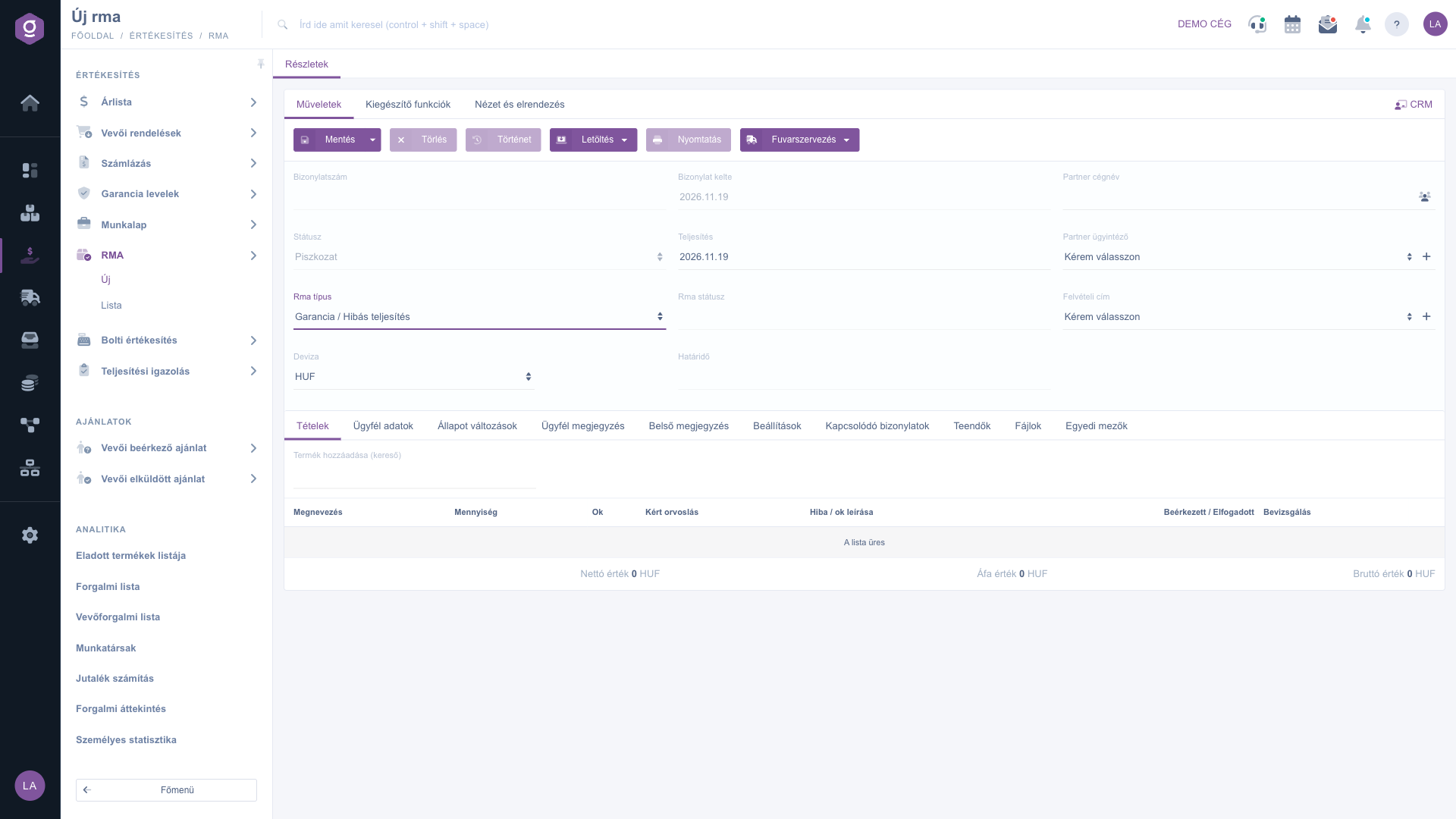
Dând clic pe Meniu principal / Vânzare / RMA / Nou se deschide fișa RMA goală. Folosește-o când returul nu poate fi legat clar de o comandă sau factură anterioară (de ex. o achiziție veche, un caz introdus manual). În partea de sus a fișei sunt filele Acțiuni, Funcții suplimentare și Vizualizare și aspect, dedesubt câmpurile antetului, iar jos pozițiile și celelalte file. Până salvezi, Număr document, Stare rma și Termen limită sunt goale — le completează sistemul.
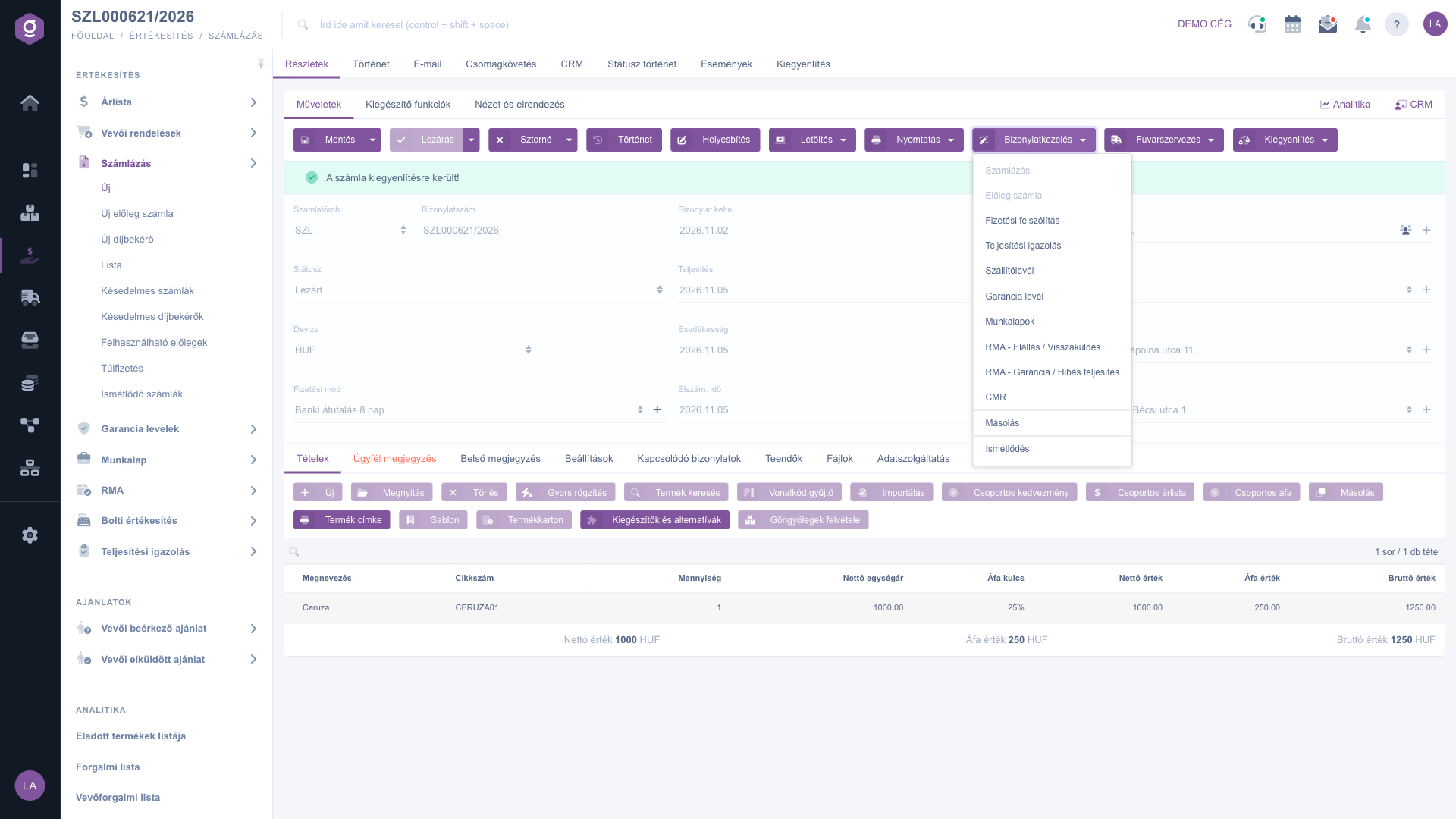
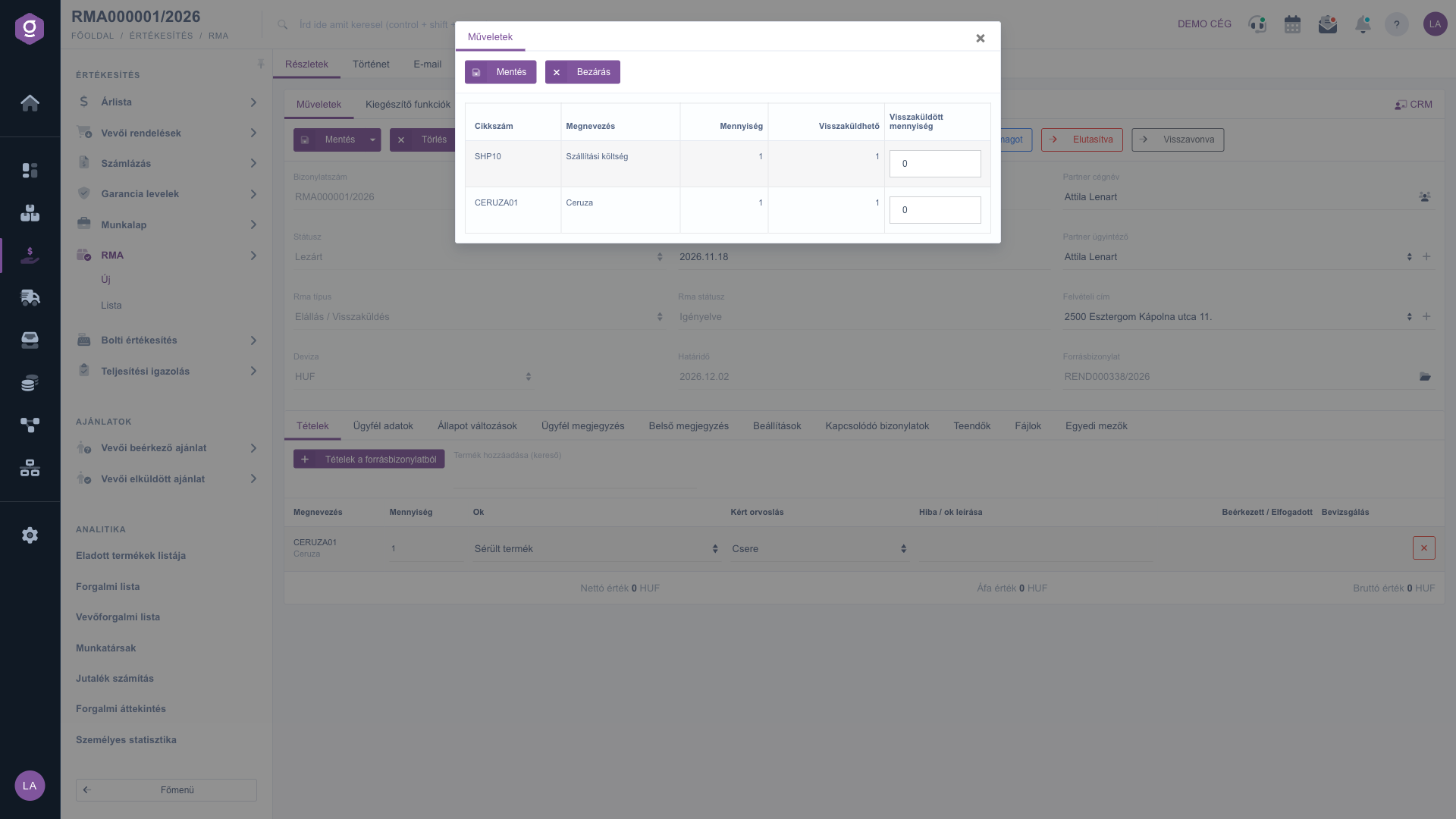
Este cea mai comodă metodă, pentru că sistemul preia datele din documentul sursă. Deschide comanda sau factura (sau selecteaz-o în listă), alege meniul Gestionare documente, apoi elementul RMA - Retragere / Retur sau RMA - Garanție / Defect. Sistemul deschide o fișă RMA nouă, pe care Nume companie partener, Persoană de contact partener, Monedă, Document sursă și toate pozițiile încă returnabile, cu cantitatea returnabilă, sunt precompletate. Ca document sursă pot servi comanda, factura, factura de avans, factura manuală și cererea de plată — dar poți porni un RMA doar de la un document finalizat.
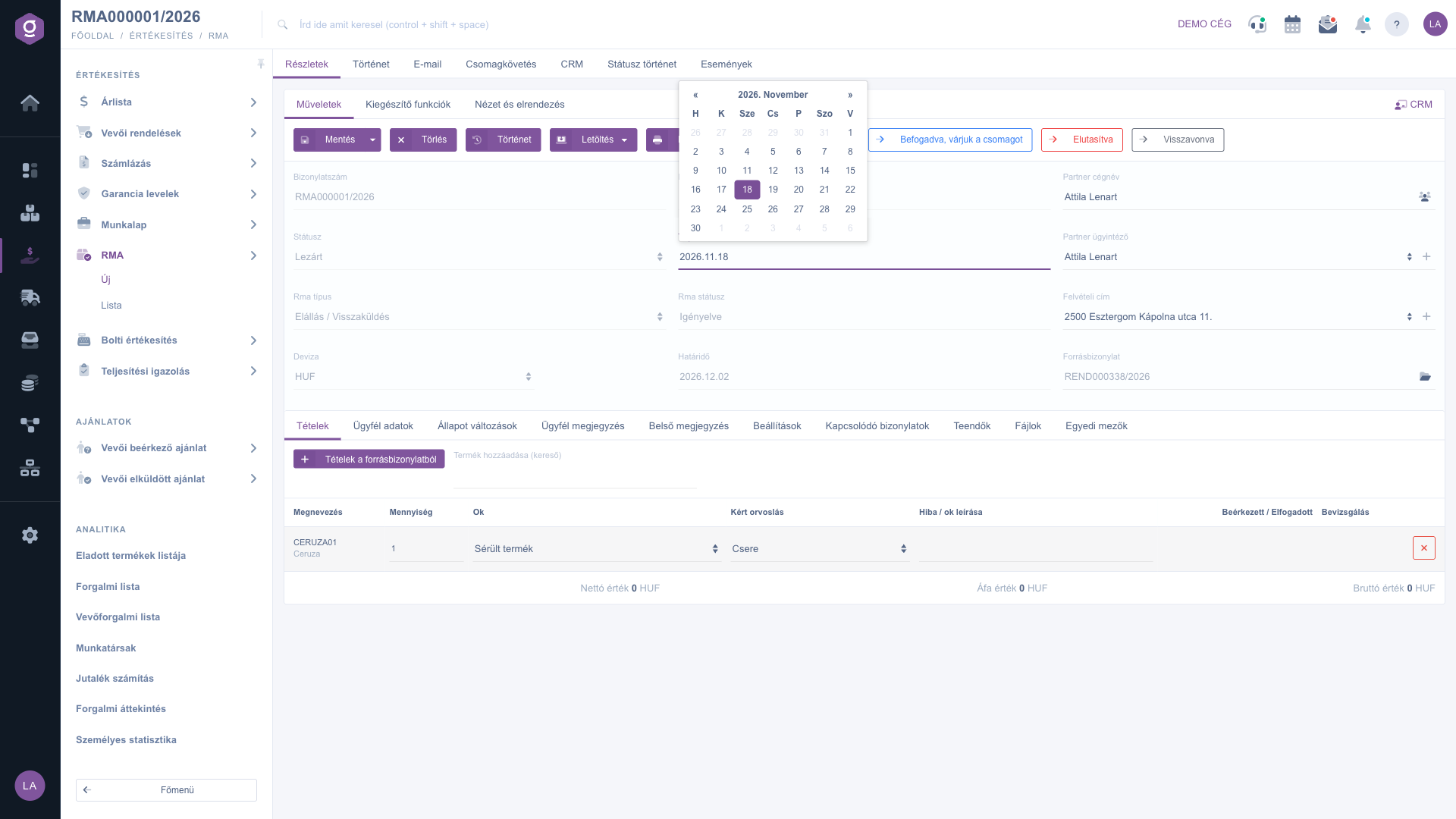
Alege mai întâi Tip rma, apoi introdu Nume companie partener: scrie un nume de firmă sau un cod fiscal și alege din rezultate. Pictograma de lângă nume deschide fișa partenerului, iar cu butonul + de lângă Persoană de contact partener și Adresă de ridicare creezi pe loc o persoană de contact sau o adresă lipsă. Verifică Monedă și Data prestării și dacă în fila Setări este selectată Adresă retur rma corectă — acolo aștepți coletul.
În fila Poziții aduni ce returnează clientul. Poți adăuga o poziție în două moduri:
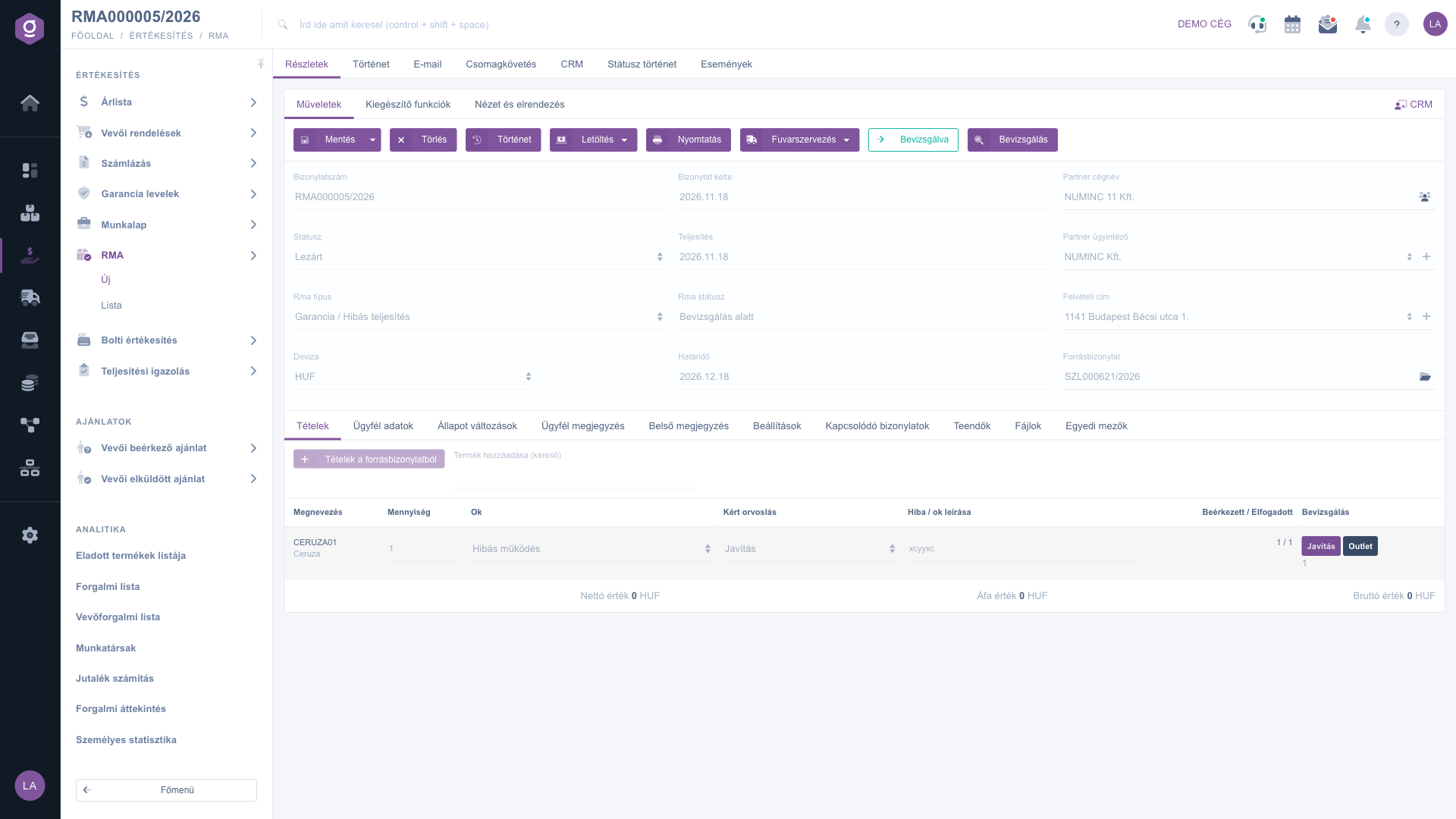
La fiecare poziție poți completa Motiv (de ex. Funcționare defectuoasă, Produs deteriorat, M-am răzgândit), Soluție solicitată (de ex. Rambursare, Înlocuire, Reparație) și Descriere a defectului. Cu butonul roșu × de la capătul rândului ștergi rândul. Coloanele Primit / Acceptat și Verificare nu le completezi tu: sistemul le completează după recepție și verificare (rezultatul verificării ca etichete, alături cauza reală a defectului și observația).
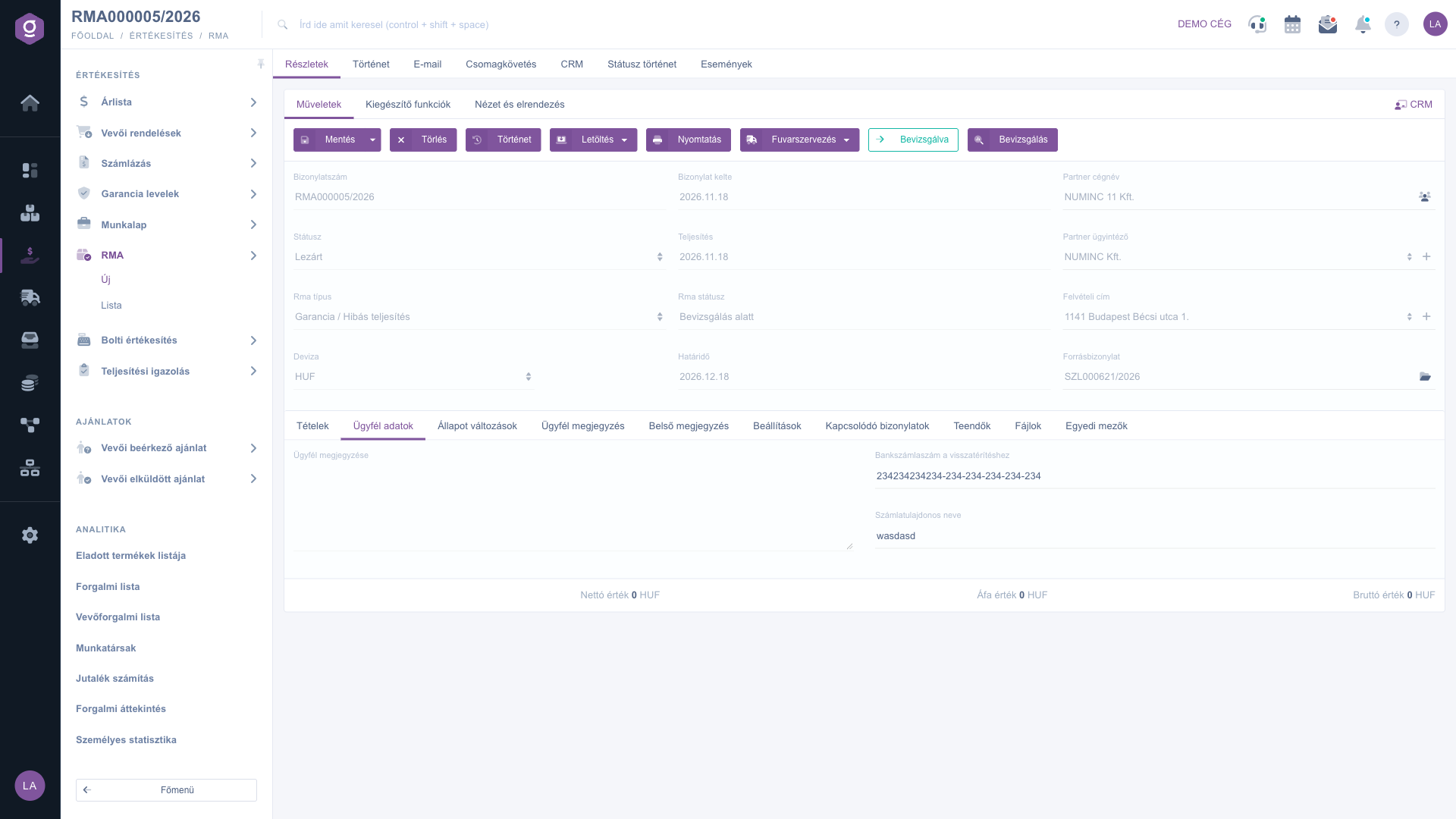
În fila Date client poți înregistra în câmpul Comentariul clientului ce a scris clientul despre reclamație, precum și Cont bancar pentru rambursare și Numele titularului de cont, dacă banii trebuie returnați prin transfer. Acestea sunt folosite ulterior de Sarcină financiară (plata rambursării). La un RMA respins apare aici și Motivul respingerii. În filele Observație client și Observație internă poți scrie text formatat și poți alege din lista derulantă un șablon de text salvat. Observație client este destinată clientului, Observație internă este nota internă a echipei tale.
Din săgeata de lângă Salvare poți alege Salvare sau Salvare și finalizare; la un RMA nou, sistemul creează în ambele cazuri un document finalizat, atribuie Număr document (de ex. RMA000005/2026), setează starea Solicitat și calculează Termen limită. Pentru salvare sunt necesare: Tip rma, Nume companie partener, Monedă, Data prestării, Adresă retur rma și cel puțin o poziție. Tip rma nu mai poate fi modificat după salvare.
După salvare, în fila Acțiuni, la capătul șirului de butoane apar, ca butoane colorate, următoarele stări accesibile din starea curentă a RMA-ului (de ex. Acceptat, așteptăm coletul, Respins, Retras la starea Solicitat). Dând clic pe un buton, RMA-ul avansează; pentru Respins trebuie să introduci Motivul respingerii, iar Primit deschide fereastra de recepție, în care introduci cantitățile efectiv primite (marfa primită este apoi introdusă în stoc pe locația pentru retururi). Datele pot fi modificate până la starea Acceptat, așteptăm coletul; după aceea câmpurile antetului și ale pozițiilor sunt gri, și se pot modifica doar observația internă și verificarea.
Dacă RMA-ul este în starea Primit, În verificare sau Verificat, apare butonul Verificare. Aici înregistrezi, pe poziții, cantitatea primită și acceptată, starea produsului, cauza reală a defectului, soluția și destinația produsului — pentru starea Verificat, Cauza reală a defectului și Soluție sunt obligatorii la fiecare poziție. Rezultatul se vede imediat în rândul poziției.
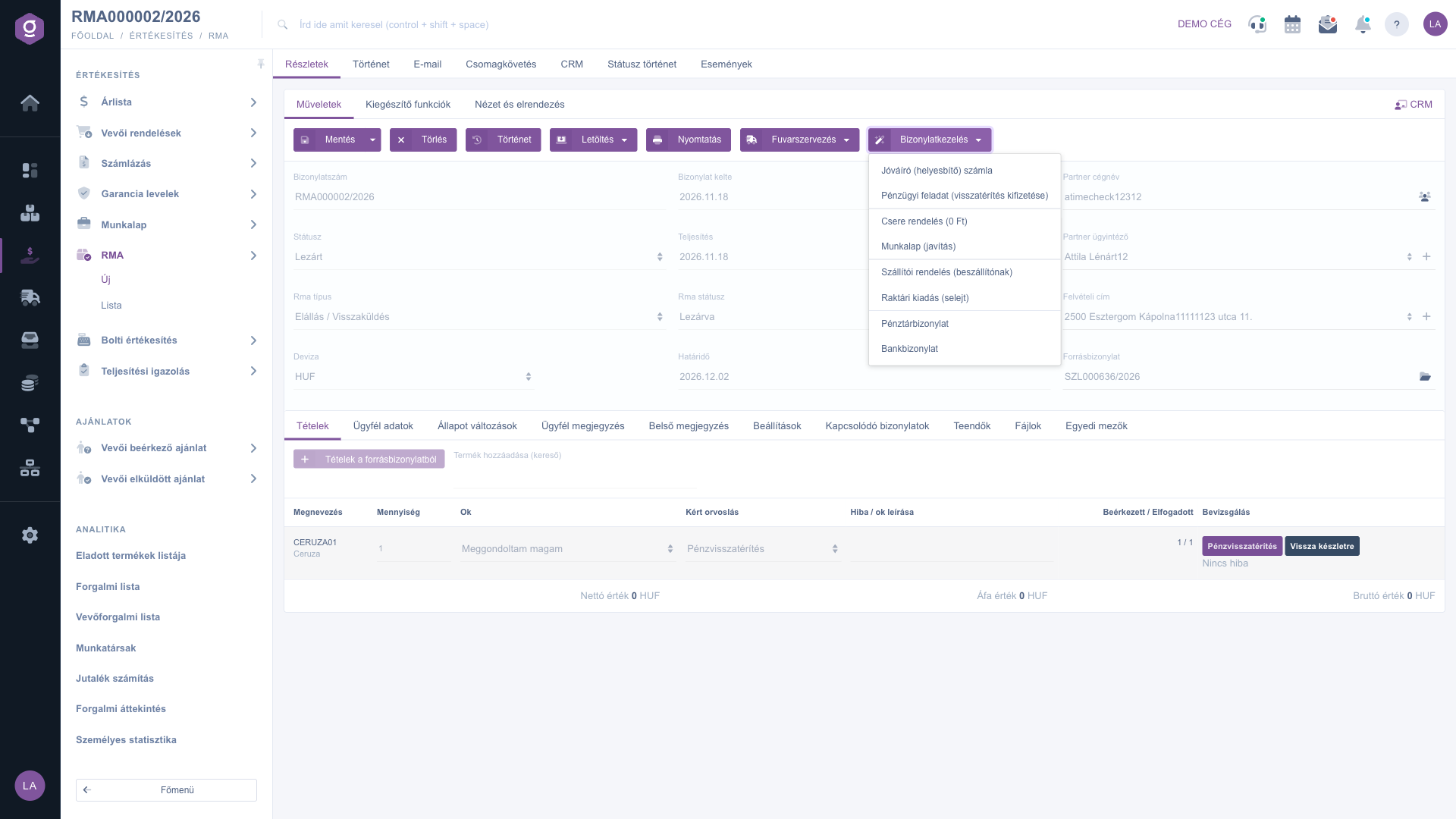
În starea Verificat sau Închis, meniul Gestionare documente pornește documentele ulterioare pe baza deciziilor din verificare:
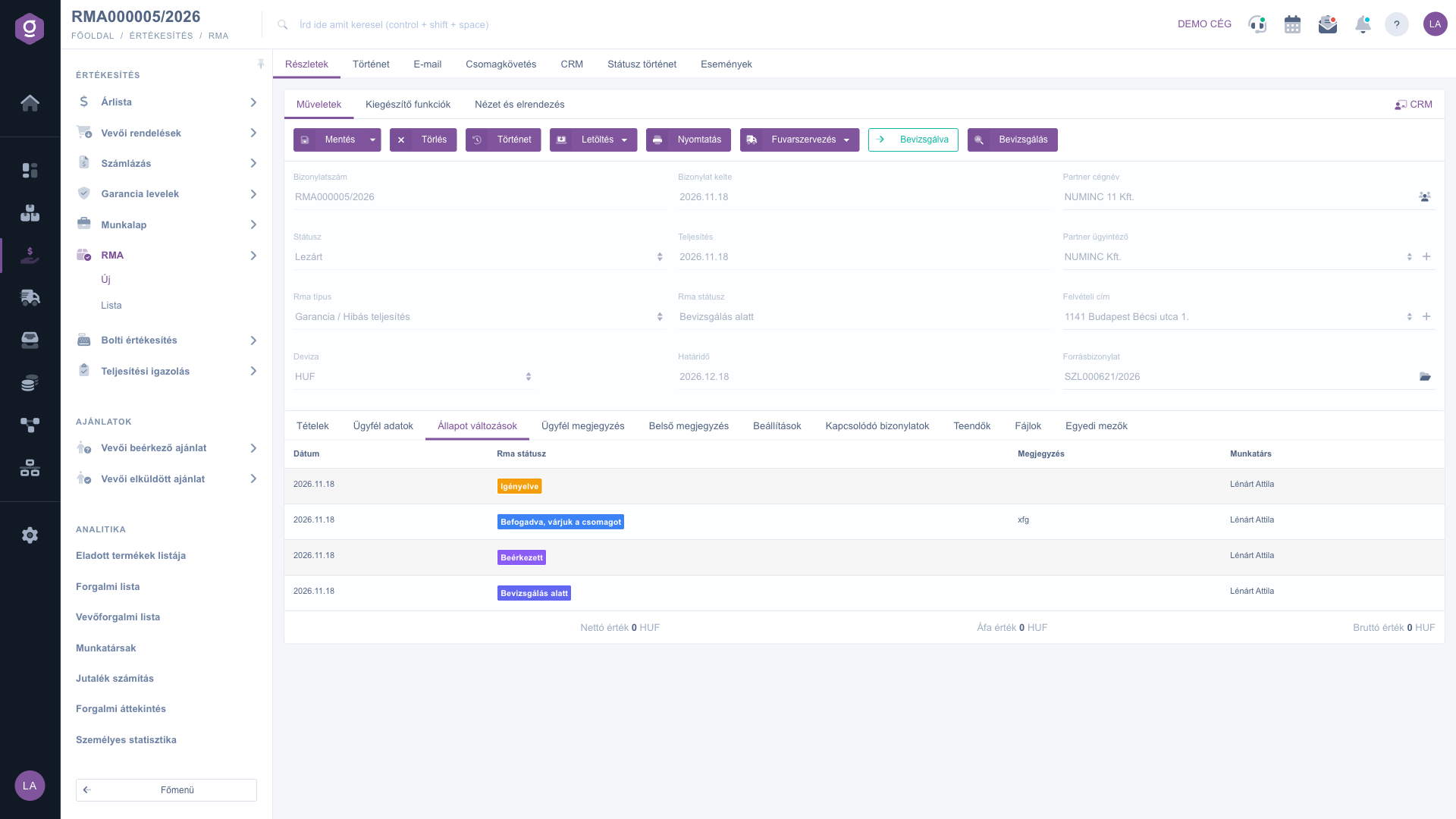
Fila Modificări de stare arată fiecare schimbare de stare după Dată, Stare rma, Observație și Angajat. În fila Documente asociate găsești toate documentele care aparțin RMA-ului (factura sursă, recepția de marfă, factura de credit etc.), în fila Sarcini sarcinile create pentru RMA, în fila Fișiere documentele atașate (de ex. fotografii trimise de client), iar în fila Câmpuri personalizate datele proprii introduse la firma ta. În bara de sus a fișei, filele Istoric, E-mail, Urmărire colet, CRM, Istoric stare și Evenimente arată întregul istoric al documentului; în fila Funcții suplimentare găsești E-mailuri trimise, E-mail nou, Partener nou, Sarcină nouă și Fișă partener.
Dacă clientul returnează doar o parte dintr-o comandă, nu adăuga produsul manual: pornește RMA-ul de la factură prin meniul Gestionare documente, apoi în fereastra Articole din documentul sursă introdu Cantitate de returnat doar la poziția care chiar se întoarce. Astfel sistemul verifică să nu poți prelua înapoi mai mult decât ai vândut, iar factura de credit de mai târziu este legată exact de factura sursă. Merită să completezi Cont bancar pentru rambursare încă de la solicitare, ca financiarul să nu fie nevoit să caute clientul mai târziu.
Câmpurile antetului și semnificația lor:
| Câmp / Element | Obligatoriu | Descriere |
|---|---|---|
| Număr document | Identificatorul unic al RMA-ului (de ex. RMA000005/2026), atribuit de sistem la salvare; nu poate fi modificat. | |
| Stare | Starea generală a documentului (Ciornă, Finalizat, Stornare, Stornat); nu poate fi modificată. | |
| Tip rma | Retragere / Retur sau Garanție / Defect (Colet nelivrat nu poate fi ales la un RMA nou). După salvare nu mai poate fi schimbat și determină termenul și pașii posibili de stare. | |
| Monedă | Moneda documentului; la pornirea de la un document sursă este preluată, iar după salvare nu mai poate fi schimbată. | |
| Curs de schimb | La o monedă străină, cursul folosit la calcul; sistemul îl completează pentru data prestării. | |
| Data documentului | Data creării RMA-ului, atribuită de sistem. | |
| Data prestării | Data prestării; implicit ziua de azi. | |
| Stare rma | Pasul curent al cazului (de ex. Solicitat, În verificare); poate fi schimbată doar cu butoanele de stare. | |
| Termen limită | Termenul de soluționare: la retragere 14, la garanție 30 de zile de la creare; calculat de sistem, nu poate fi modificat. | |
| Nume companie partener | Clientul care a inițiat returul. La tastare caută printre parteneri după nume sau cod fiscal. | |
| Persoană de contact partener | Contactul din partea partenerului; dacă rămâne gol, sistemul alege contactul implicit. Cu + creezi unul nou. | |
| Adresă de ridicare | Adresa partenerului de unde se ridică marfa de returnat. Dacă rămâne goală, se folosește adresa implicită. | |
| Document sursă | Comanda sau factura de la care a pornit RMA-ul; pictograma de dosar de lângă el o deschide. Nu apare la un RMA fără sursă. |
Coloanele filei Poziții și semnificația lor:
| Câmp / Coloană | Obligatoriu | Descriere |
|---|---|---|
| Denumire | Codul articolului și unitatea de măsură a produsului; produsul provine din căutare sau din documentul sursă. | |
| Cantitate | Cantitatea solicitată pentru returnare (se pot introduce și numere fracționare). La o poziție preluată dintr-un document sursă, sub câmp se vede cantitatea încă Returnabil și nu se poate introduce mai mult. | |
| Motiv | Motivul returnării din lista de motive RMA configurată la firmă: de ex. Funcționare defectuoasă, Produs deteriorat, Conținut incomplet, Nu este cel comandat / diferă de descriere, M-am răzgândit, Altele. | |
| Soluție solicitată | Ce cere clientul: Rambursare, Înlocuire, Reparație, Voucher, Reducere de preț. Este doar solicitarea; decizia finală o înregistrezi la verificare. | |
| Descriere | O descriere liberă a defectului sau a motivului (cel mult 1000 de caractere). | |
| Primit / Acceptat | Cantitatea efectiv primită și cea acceptată în favoarea clientului; se completează prin recepție și verificare. | |
| Verificare | Rezultatul verificării: soluția și destinația produsului ca etichete, dedesubt cauza reală a defectului și observația din verificare. |
Câmpurile filelor Date client, Setări și Modificări de stare:
| Câmp / Coloană | Obligatoriu | Descriere |
|---|---|---|
| Comentariul clientului | Reclamația sau solicitarea descrisă de client cu cuvintele lui. | |
| Cont bancar pentru rambursare | Contul în care trebuie transferată rambursarea (cel mult 50 de caractere). | |
| Numele titularului de cont | Titularul contului indicat pentru rambursare (cel mult 150 de caractere). | |
| Motivul respingerii | Apare doar la un RMA respins, cu motivarea dată la schimbarea stării; nu poate fi modificat. | |
| Adresă retur rma | Adresa firmei tale unde aștepți coletul returnat (fila Setări). | |
| Dată, Stare rma, Observație, Angajat | Coloanele filei Modificări de stare: când, cine și în ce stare a mutat RMA-ul și cu ce observație. |
Antetul și pozițiile pot fi modificate doar până la stările Solicitat și Acceptat, așteptăm coletul. Odată ce RMA-ul este Primit sau mai departe, datele sunt protejate, pentru că de ele sunt deja legate mișcarea de stoc și verificarea; atunci se pot modifica doar observația internă și verificarea. Un RMA șters (Stornat) nu poate fi modificat.
Verifică dacă sunt completate Nume companie partener (ales din lista de rezultate), Monedă, Data prestării, în fila Setări Adresă retur rma și dacă există cel puțin o poziție. La o poziție preluată dintr-un document sursă, Cantitate nu poate depăși cantitatea returnabilă — dacă introduci mai mult, sistemul refuză salvarea cu un mesaj de eroare.
Documentul sursă trebuie să fie finalizat: dacă sistemul spune că documentul trebuie mai întâi finalizat, finalizează factura sau comanda și pornește din nou din meniul Gestionare documente. Dacă documentul este deja finalizat, dar nu vezi elementul de meniu, verifică dacă modulul RMA este atribuit utilizatorului tău. Despre crearea și finalizarea unei facturi citești în pagina de ajutor Fișa facturii.
Tipul Colet nelivrat aparține coletelor care s-au întors deja nelivrate (începe în starea Primit), de aceea nu poate fi ales pe fișă la un RMA nou. Tip rma nu poate fi modificat după salvare, pentru că de el depind termenul și pașii posibili de stare. Dacă l-ai creat cu tipul greșit, creează-l din nou cu tipul corect și storno-l pe cel greșit cu butonul Ștergere.
Butoanele apar în faza respectivă a procesului. Verificare se vede doar în stările Primit, În verificare sau Verificat; Gestionare documente doar în stările Verificat sau Închis. Dacă RMA-ul este încă Acceptat, așteptăm coletul, mută-l mai întâi în Primit prin recepție. În listă, aceiași pași sunt disponibili sub butonul Acțiuni rma — detalii în pagina de ajutor Lista RMA.
Termen limită este termenul de soluționare: 14 zile de la creare la tipul Retragere / Retur și 30 de zile la tipul Garanție / Defect. Îl calculează sistemul și nu poate fi modificat manual. Dacă expiră, iar RMA-ul nu este încă într-o stare finală, apare în roșu în coloana din Lista RMA și poate fi listat separat cu filtrul Depășit termenul.
Cu butonul Ștergere, RMA-ul devine Stornat, iar acțiunea nu poate fi anulată. Dacă clientul s-a răzgândit, dar vrei să păstrezi RMA-ul, nu-l șterge, ci setează-l cu butoanele de stare în starea Retras — astfel istoricul cazului se păstrează.
Modulul RMA apare în Meniu principal / Vânzare doar dacă este atribuit utilizatorului tău. Dacă nu îl vezi, roagă administratorul sistemului să verifice atribuirea modulului în setările utilizatorului tău.
Nu doriți să petreceți ore căutând o soluție? Alegeți cea mai eficientă cale: programați-vă la o sesiune de instruire online personalizată de 45 de minute, dedicată exclusiv dumneavoastră. Fie că este vorba despre o trecere în revistă a elementelor de bază sau despre configurarea detaliată a unui modul specific, colegul nostru expert vă va ghida pas cu pas prin întregul proces.
Nu vă pierdeți timpul - solicitați ajutor!
Scopul nostru este să folosiți sistemul nostru cât mai rapid și eficient posibil. Indiferent dacă sunteți complet nou la noi sau ați rămas blocat la o setare specifică, nu ezitați să cereți ajutor!
Ești interesat de software-ul nostru? Scrie-ne cu încredere!
Dacă nu găsești răspunsul și ai nevoie de asistență
Creează-ți contul acum,
plătește mai târziu!