Capturile de ecran provin din interfața demo în limba maghiară; denumirile butoanelor și ale câmpurilor apar în limba setată de tine.
1. Vizualizarea listei și acțiunile cu certificatele de garanție
Făcând clic pe Meniu principal / Vânzare / Certificate de garanție / Listă, vezi toate certificatele create până acum. Deasupra tabelului, în fila Acțiuni, găsești butoanele pentru certificatul selectat:
- Nou: crearea unui nou certificat de garanție pe un formular gol.
- Deschidere: deschiderea certificatului selectat pentru vizualizarea sau modificarea pozițiilor și a antetului.
- Finalizare: finalizarea certificatului. Cu săgeata de lângă buton alegi între Finalizare, Finalizare și tipărire și Finalizare și descărcare — disponibile doar pentru documentele în starea Ciornă.
- Ștergere: ștergerea certificatului sau, prin Ștergere și copiere, ștergerea și crearea unei copii noi într-un singur pas. Ștergerea nu poate fi anulată.
- Copiere: crearea unui document nou din datele certificatului selectat.
- Istoric: vizualizarea istoricului (documentelor asociate) certificatului selectat.
- Trimitere e-mail: trimiterea prin e-mail a certificatului finalizat — disponibilă doar pentru documentele în starea Finalizat.
- Descărcare: exportul listei sau al certificatului selectat. În grupul Acțiune listă găsești Listă XLSX și Listă poziții XLSX, în grupul Acțiune document Poziții XLSX și Listă numere de serie XLSX; poți descărca și PDF-ul, deschide PDF Previzualizare sau folosi Descărcare atașamente. PDF-ul este disponibil doar pentru documentele finalizate.
- Gestionare documente: din certificatul selectat poți porni Facturare, Aviz de expediție sau Fișe de lucru, ori Copiere. Primele trei sunt disponibile doar pentru documentele în starea Finalizat.
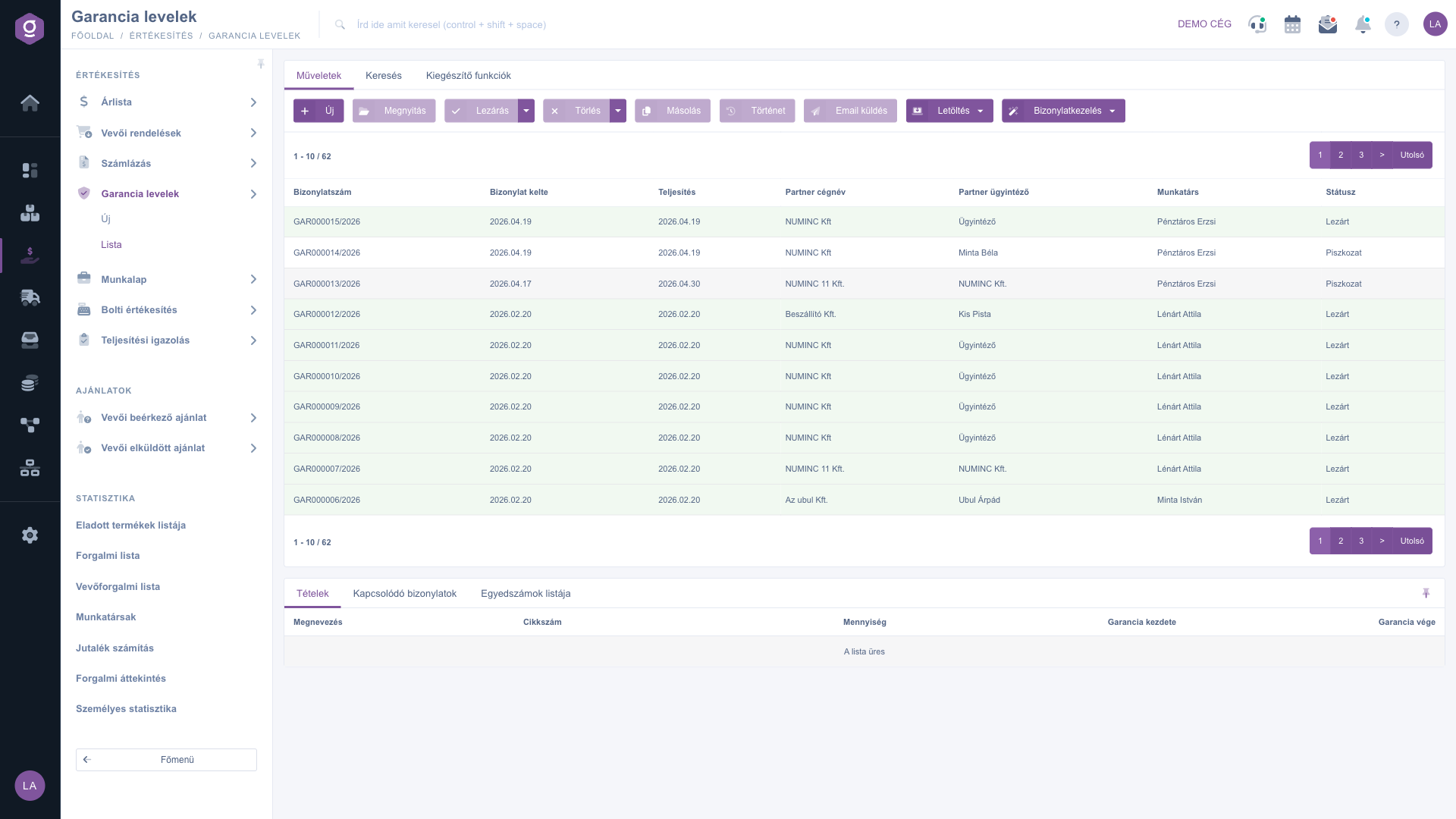
Lista certificatelor de garanție – fila Acțiuni
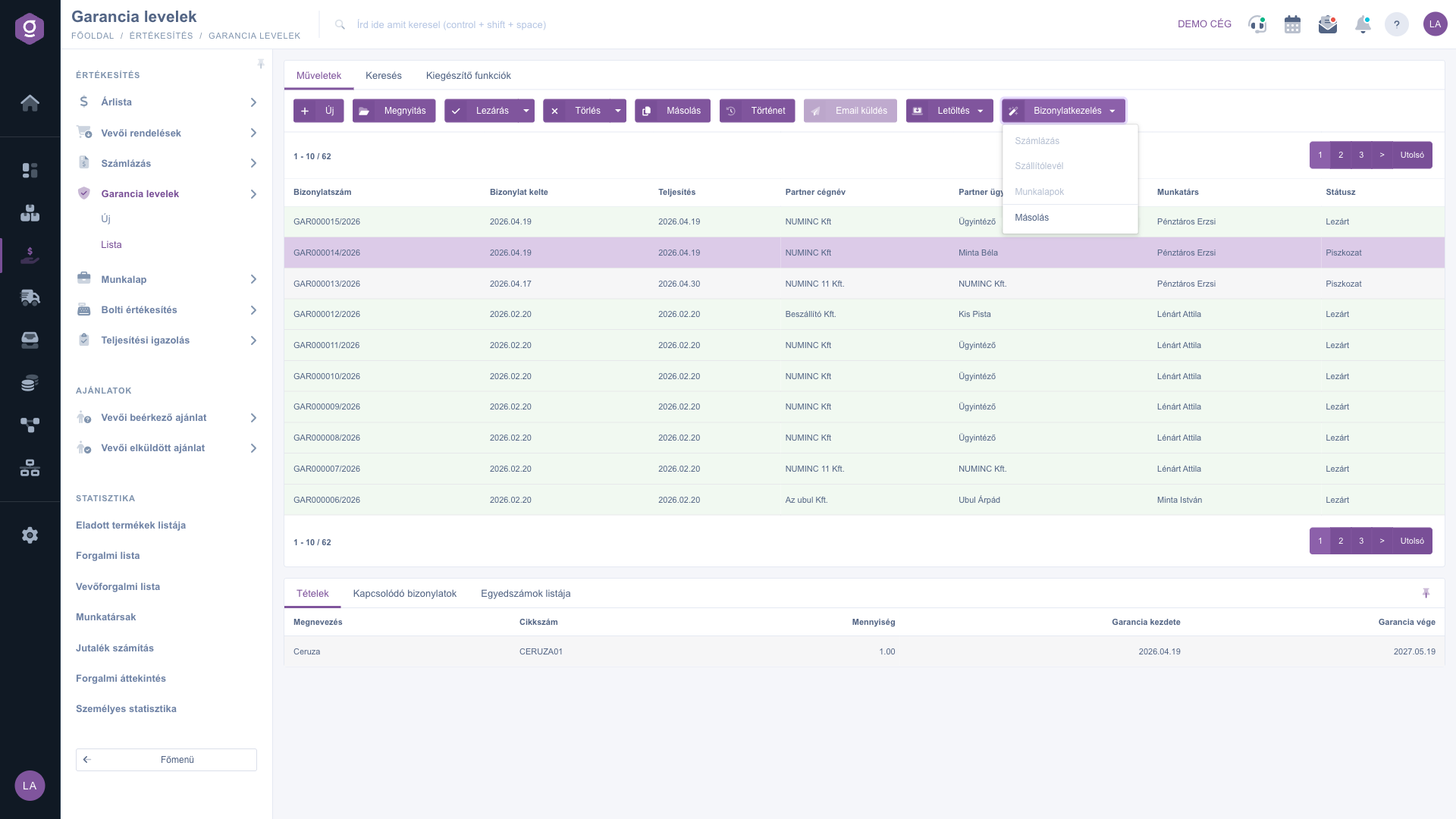
Lista certificatelor de garanție – meniul Gestionare documente pentru o ciornă (Facturare, Aviz de expediție și Fișe de lucru sunt inactive)
Căutarea printre certificatele de garanție
Făcând clic pe fila Căutare de deasupra tabelului, vezi opțiunile de filtrare. Nume companie partener, Număr document și Stare (se pot alege mai multe simultan) sunt vizibile imediat. Cu butonul „Extindere” se deschid filtre suplimentare: Data documentului și Data prestării (pentru un interval de timp), Angajat, Proiect, Număr comandă, Număr departament, Observație client și Observație internă. Cu butonul Căutare aplici condițiile setate.
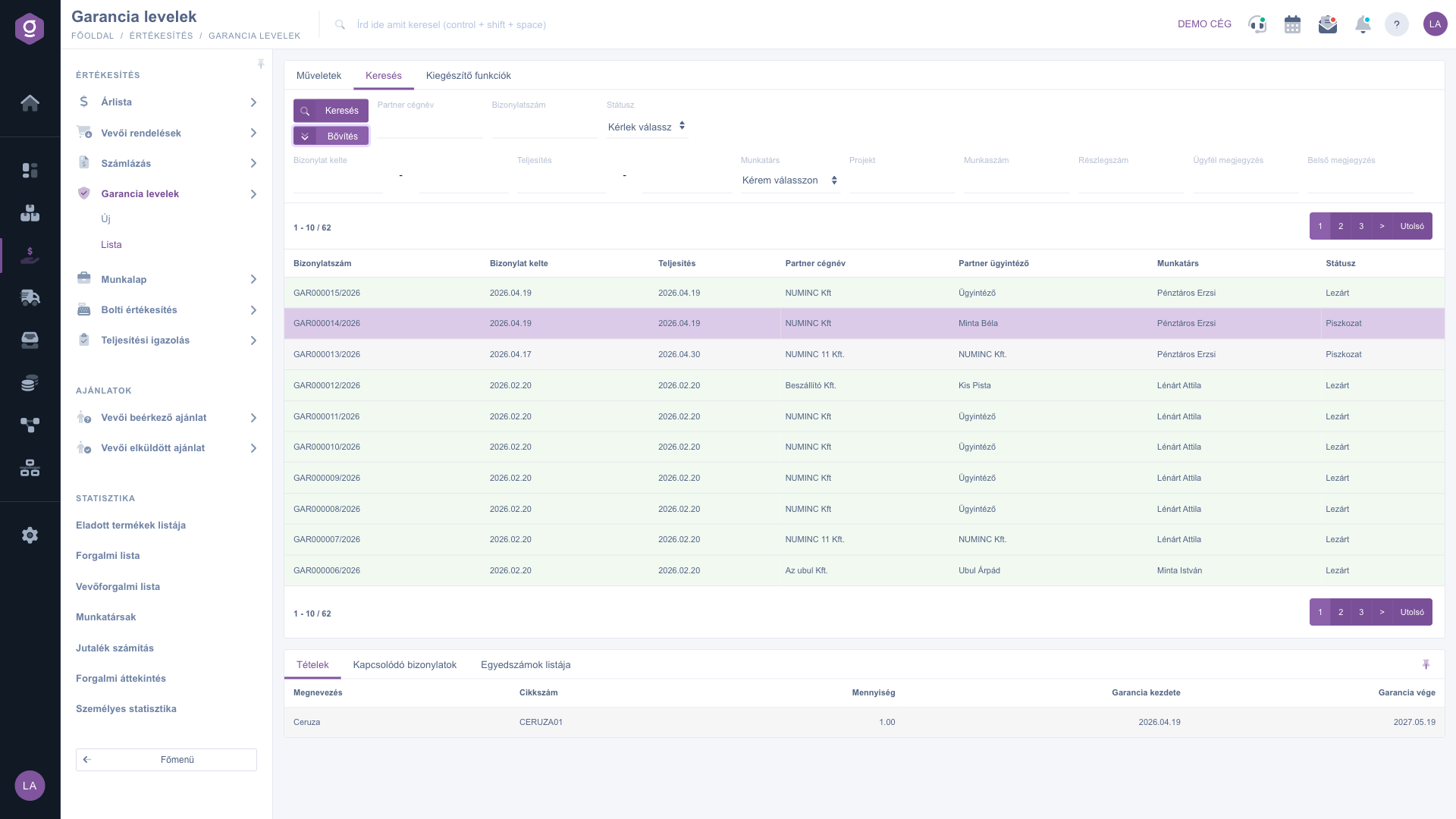
Lista certificatelor de garanție – fila Căutare cu filtre extinse
Panoul de previzualizare
Când selectezi un certificat în tabel, panoul de sub listă îi arată detaliile fără să-l deschizi. Filele panoului:
- Poziții: produsele de pe certificat, cu Denumire, Cod articol, Cantitate, Începutul garanției și Garanție Sfârșit.
- Documente asociate: alte documente legate de certificatul de garanție.
- Lista numerelor de serie: defalcarea după identificatorii unici (numerele de serie) înregistrați pentru poziții.
Cu pictograma din colțul din dreapta sus al panoului îl poți fixa sau elibera.
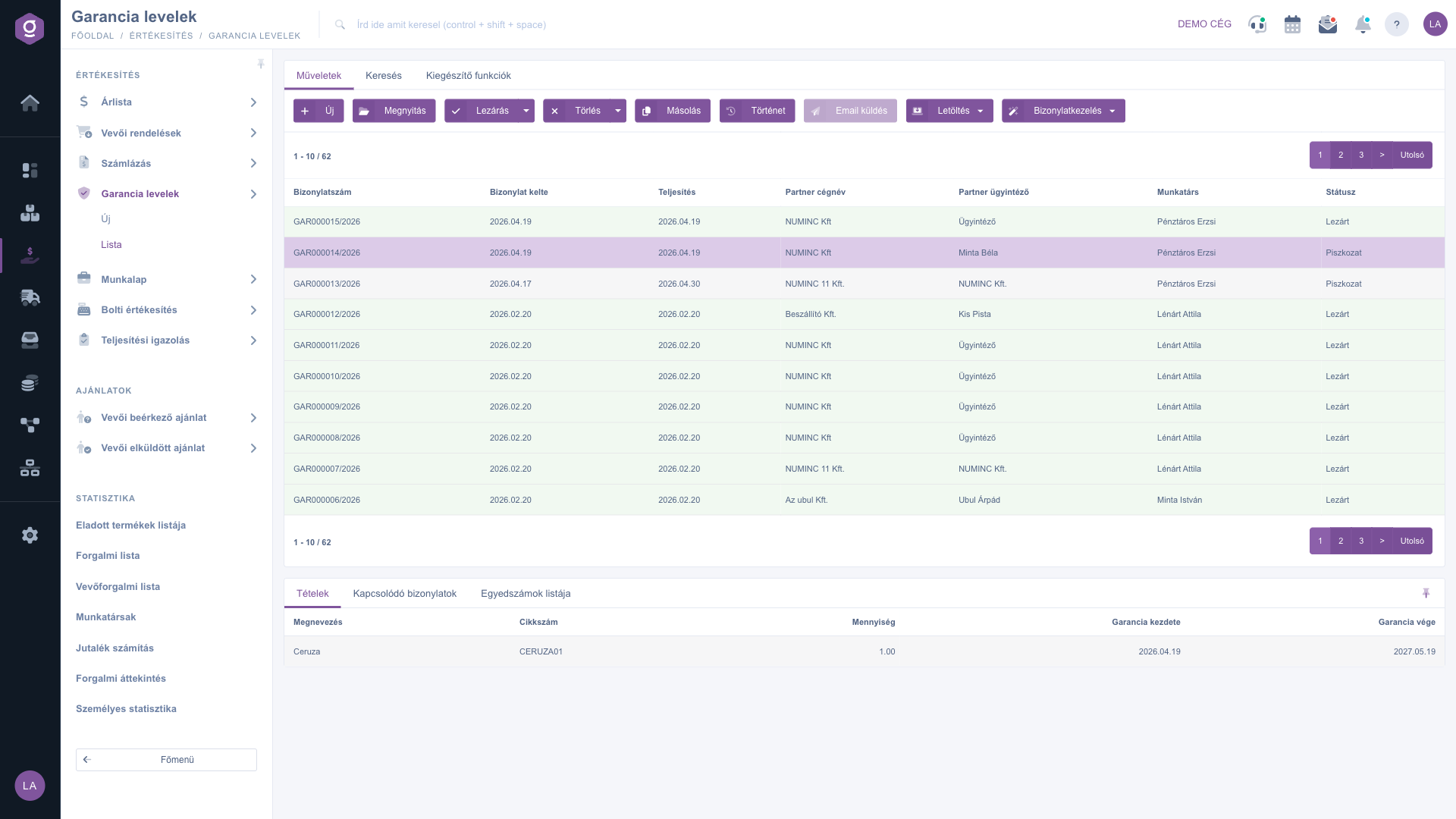
Lista certificatelor de garanție – rând selectat și panou de previzualizare
Funcții suplimentare
În fila Funcții suplimentare găsești opțiuni în plus pentru certificatul selectat:
- E-mailuri trimise: vizualizarea e-mailurilor trimise anterior pentru certificat.
- E-mail nou: redactarea unui e-mail nou pentru certificat, cu Client de e-mail extern sau Client de e-mail intern.
- Sarcină nouă: crearea unei sarcini pentru certificat.
Dacă faci clic dreapta pe rândul unui certificat, cele mai frecvente acțiuni (Nou, Deschidere, Finalizare, Ștergere, Copiere) sunt disponibile și într-un meniu contextual.
Sfat
Valabilitatea garanției unui produs o verifici rapid astfel: în fila Căutare caută certificatul partenerului după Nume companie partener, selectează rândul, iar în fila Poziții a panoului de previzualizare vezi imediat data Garanție Sfârșit — fără să deschizi documentul.



