1. Deschiderea unei facturi noi
Prin Meniu principal / Vânzare / Facturare / Nou se deschide o factură goală. Factura de avans se deschide din Meniu principal / Vânzare / Facturare / Factură de avans nouă, iar cererea de plată din Meniu principal / Vânzare / Facturare / Factură proformă nouă (în meniul maghiar Új díjbekérő), cu același formular. O factură existentă o poți deschide din Meniu principal / Vânzare / Facturare / Listă. În partea de sus a paginii găsești filele Acțiuni, Funcții suplimentare și Vizualizare și aspect, sub ele antetul facturii, apoi fila Poziții și celelalte file (Observație client, Observație internă, Setări, Documente asociate, Sarcini, Fișiere, Raportare date, Câmpuri personalizate).
Diferențele dintre tipurile de documente:
- Factură: factura obișnuită emisă. După finalizare poate fi stornată, rectificată sau creditată.
- Factură de avans: se referă la o sumă solicitată sau primită ca avans. Butoanele pentru introducerea manuală a pozițiilor (Nou, Scaner coduri de bare, Ștergere, Copiere) nu pot fi folosite la acest tip; factura de avans se pornește de obicei dintr-o cerere de plată prin comanda Factură de avans din meniul Gestionare documente, datele fiind preluate. Pe factura finală, avansul emis poate fi compensat cu butonul Utilizarea facturii de avans din fila Funcții suplimentare.
- Cerere de plată: cerere de plată trimisă clientului. Dintr-o cerere de plată finalizată se poate crea în meniul Gestionare documente o Factură sau o Factură de avans.
- Factură manuală: Numărul documentului se poate introduce manual. Acest tip nu apare momentan în meniul principal ca element separat.
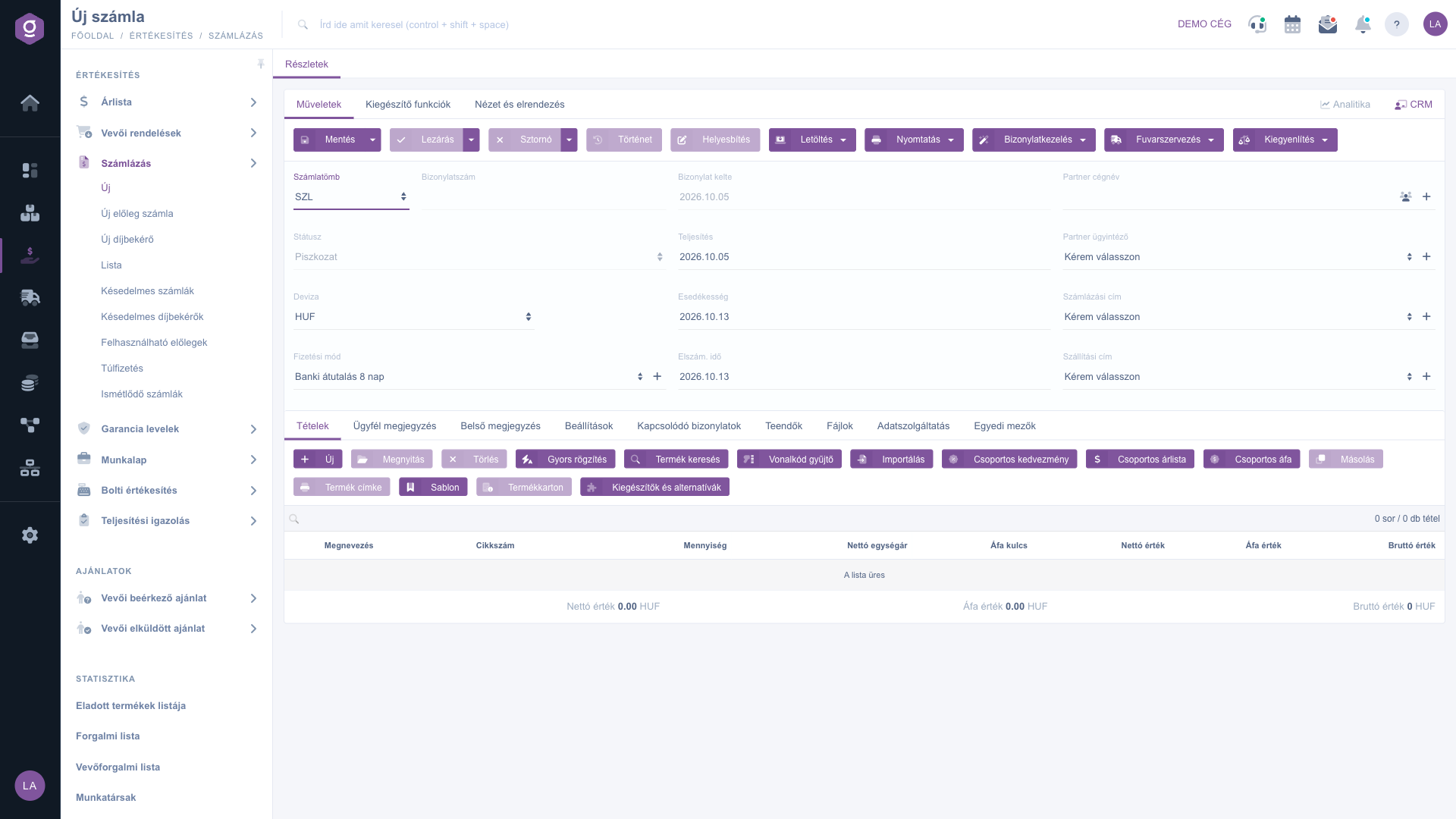
Factură nouă – antet și fila Poziții
2. Completarea antetului
În antet găsești următoarele câmpuri — descrierea detaliată a câmpurilor obligatorii și opționale o găsești în secțiunea Descrierea câmpurilor:
- Bloc de facturi și Număr document: blocul de facturi stabilește din ce serie de numerotare primește factura numărul. Numărul documentului este gol înainte de salvare, la prima salvare îl atribuie automat sistemul, iar manual se poate introduce doar la factura manuală.
- Stare: starea facturii (la o factură nouă Ciornă), nu poate fi modificată manual.
- Monedă (și Curs de schimb): implicit apare moneda de bază a companiei. Dacă facturezi în altă monedă, selecteaz-o — va apărea și câmpul Curs de schimb. După salvare moneda nu mai poate fi schimbată.
- Mod de plată: câmp obligatoriu; cu pictograma de lângă câmp ajungi la setarea modurilor de plată.
- Data documentului, Data prestării, Scadență și Perioadă de decontare: data documentului este completată automat de sistem și nu poate fi modificată; celelalte trei date se completează în funcție de modul de plată și pot fi modificate din calendar.
- Nume companie partener, Persoană de contact partener, Adresă de facturare, Adresă de livrare: alege clientul, apoi persoana de contact și cele două adrese. Dacă partenerul, persoana de contact sau adresa nu există încă în sistem, le poți crea direct cu pictograma de lângă câmp. Fișa partenerului o deschizi cu pictograma fișei de partener de lângă.
3. Adăugarea pozițiilor
Conținutul facturii îl poți înregistra în fila Poziții, cu butoanele de deasupra tabelului de poziții. Poți alege între mai multe moduri — alege-l pe cel mai rapid în situația respectivă:
- Nou: se deschide fereastra de editare a poziției, unde alegi produsul sau serviciul după codul articolului sau denumire și introduci cantitatea și prețul. Alege-l când vrei să înregistrezi o singură poziție, detaliat, cu toate datele.
- Adăugare rapidă: fereastră de poziție simplificată, care după salvarea poziției se redeschide imediat. Merită folosită când trebuie adăugate multe poziții una după alta.
- Căutare produs: poți căuta printre produse și alege din rezultatele găsite. Alege-l când nu știi codul exact al articolului.
- Scaner coduri de bare: în câmpul de text poți introduce sau scana, rând cu rând, coduri de bare și cantități, iar sistemul creează dintre acestea poziții dintr-o dată. Formatul rândurilor: [cod de bare];[cantitate] — dacă omiți cantitatea, se adaugă 1 bucată.
- Import: adăugarea în masă a pozițiilor dintr-un fișier XLSX. În fereastră poți descărca structura așteptată a fișierului făcând clic pe linkul Schema fișierului XLSX, iar după completare îl poți încărca.
Alte butoane de deasupra tabelului: Deschidere modifică poziția selectată, Ștergere o elimină, Copiere o duplică, Reducere de grup, Listă de prețuri de grup și Grup de TVA modifică dintr-o dată reducerea, lista de prețuri, respectiv cota de TVA a mai multor poziții, Etichetă produs tipărește o etichetă, Șablon încarcă un șablon de poziție salvat, Fișă produs deschide fișa produsului selectat, iar Completări și alternative afișează produsele complementare și alternative ale unui produs. Butoanele referitoare la poziția selectată pot fi folosite doar dacă este selectată o poziție (respectiv dacă factura este în starea Ciornă). Sub tabelul de poziții vezi totalurile facturii Valoare netă, Valoare TVA și Valoare brută.
4. Observații, setări și atașamente
Pe lângă fila Poziții, există alte file:
- Observație client: text destinat clientului, care apare și pe versiunea tipărită sau descărcată a facturii. Din lista derulantă din partea de sus a filei poți alege și un șablon de text salvat.
- Observație internă: observație vizibilă doar în interiorul companiei, care poate fi încărcată tot dintr-un șablon.
- Setări: aici introduci Adresa de facturare și Adresa de livrare a companiei (obligatorii), încadrarea după Proiect, Număr comandă și Număr departament, Reprezentant de vânzări, Tipul facturării (obligatoriu), Șablonul folosit la tipărire, câmpul Număr cont bancar sau casă (obligatoriu), și poți activa sau dezactiva Opțiunea de plată online.
- Documente asociate: documentele din care a luat naștere această factură sau care au luat naștere din ea.
- Sarcini: lista sarcinilor înregistrate pentru factură.
- Fișiere: gestionarea documentelor atașate facturii.
- Câmpuri personalizate: câmpuri suplimentare create individual de companie pentru factură.
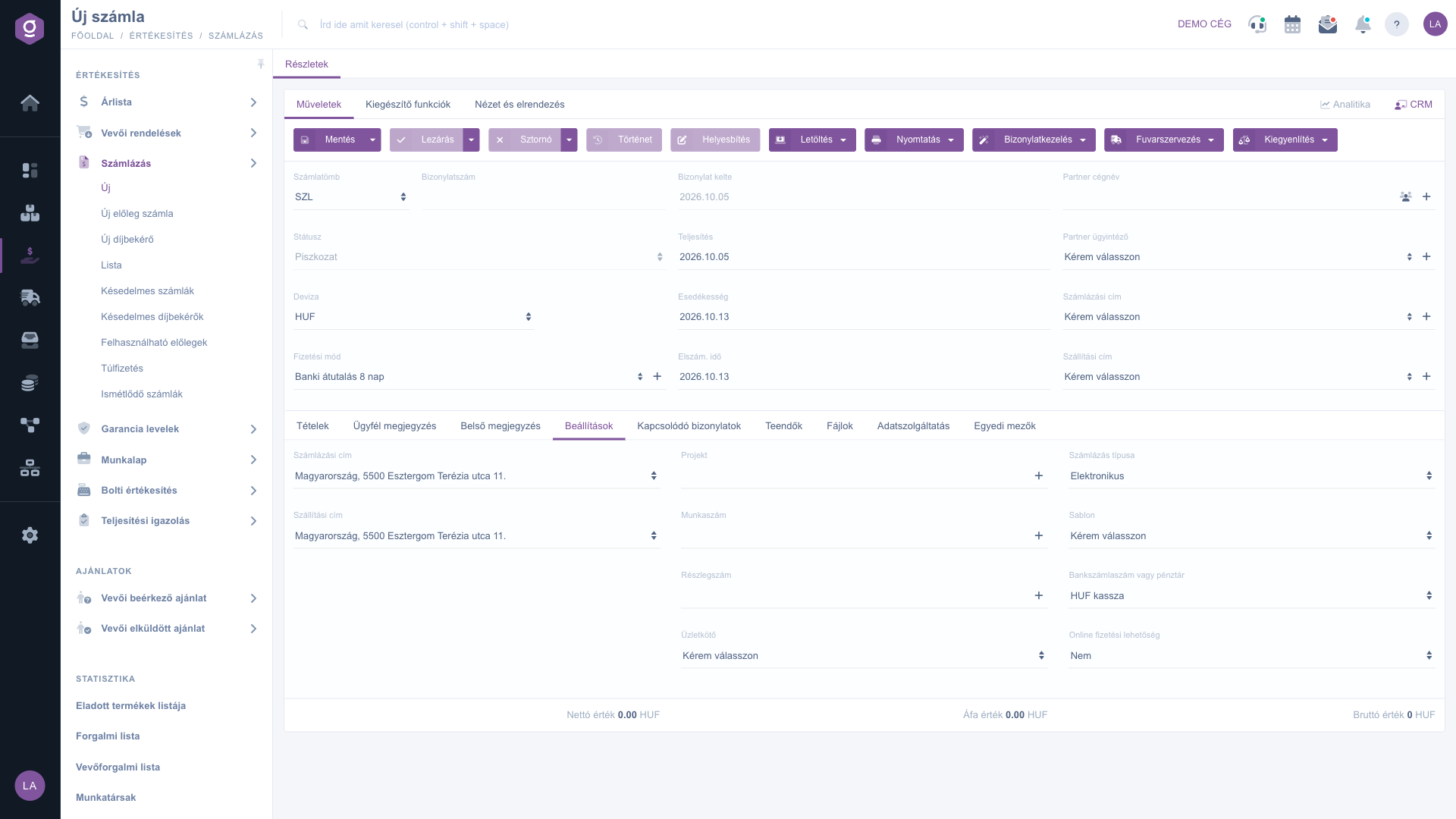
Factură – fila Setări
5. Salvare, finalizare, stornare și rectificare
În fila Acțiuni găsești butoanele care conduc ciclul de viață al facturii:
- Salvare: datele sunt înregistrate, dar factura rămâne în starea Ciornă și poate fi modificată în continuare. Opțiunea Salvare și finalizare din meniul derulant al butonului salvează și finalizează factura într-un singur pas.
- Finalizare: definitivarea facturii — de aici nu mai pot fi modificate nici pozițiile, nici antetul. Disponibil doar pentru o factură în starea Ciornă. Din meniul derulant, opțiunea Finalizare și tipărire sau Finalizare și descărcare creează imediat după finalizare și versiunea de tipar.
- Stornare: disponibilă pentru o factură finalizată. În fereastra care se deschide vezi factura inițială, poți introduce data Prestației de stornare, obligatoriu trebuie completat câmpul Motivul stării documentului și poți scrie și o Observație client și o Observație internă. Dacă la factură este asociată o comandă sau un document bancar, apar și setările corespunzătoare ale ferestrei (de ex. Ștergere comandă). Opțiunea Stornare și copiere din meniul derulant creează, pe lângă storno, și o copie — dacă ai emis greșit factura, poți începe astfel de la zero într-un singur pas.
- Rectificare și Credit: disponibile pentru o Factură sau o Factură de avans finalizată. Rectificarea este necesară când evenimentul economic a avut loc, dar datele de pe factură sunt greșite sau incomplete; creditul, când evenimentul economic a avut loc, dar contraprestația inițială o reduci ulterior (de ex. reducere ulterioară, returnare parțială de marfă). Noua factură asociată face trimitere la factura inițială.
- Istoric: afișează istoricul legat de factura selectată.
6. Descărcare, tipărire, gestionare documente și compensare
- Descărcare: factura poate fi descărcată în format CSV, XLSX și PDF, iar în previzualizarea PDF o poți vedea și fără descărcare.
- Tipărire: tipărirea Documentului tipărește întreaga factură, Eticheta produs tipărește etichetele aferente pozițiilor.
- Gestionare documente: din factură poți crea un document nou asociat — Facturare (dintr-o cerere de plată sau o factură de avans, o factură nouă), Factură de avans (dintr-o cerere de plată), Somație de plată, Confirmare prestație, Aviz de expediție, Certificat de garanție, Fișe de lucru, CMR —, respectiv cu Copiere poți începe o factură nouă pe baza datelor facturii. Majoritatea comenzilor sunt disponibile doar pentru o factură finalizată (sau într-o stare ulterioară).
- Organizație de transport: Etichetă de colet nouă creează o etichetă nouă pentru factură, Etichete de colet deschide lista etichetelor deja înregistrate.
- Compensare: înregistrarea achitării unei facturi finalizate — Document bancar, Tranzacție bancară sau direct comanda Compensare. Opțiunea Chitanță de casă nu poate fi selectată momentan.
- Repetare: dacă factura trebuie emisă periodic cu același conținut, o poți porni din lista de facturi: marchează o factură finalizată, apoi cu comanda Gestionare documente / Repetare introdu începutul și sfârșitul repetării, frecvența, zilele pentru data prestării și scadență, precum și observația. Facturile recurente setate sunt afișate în lista Facturi recurente.
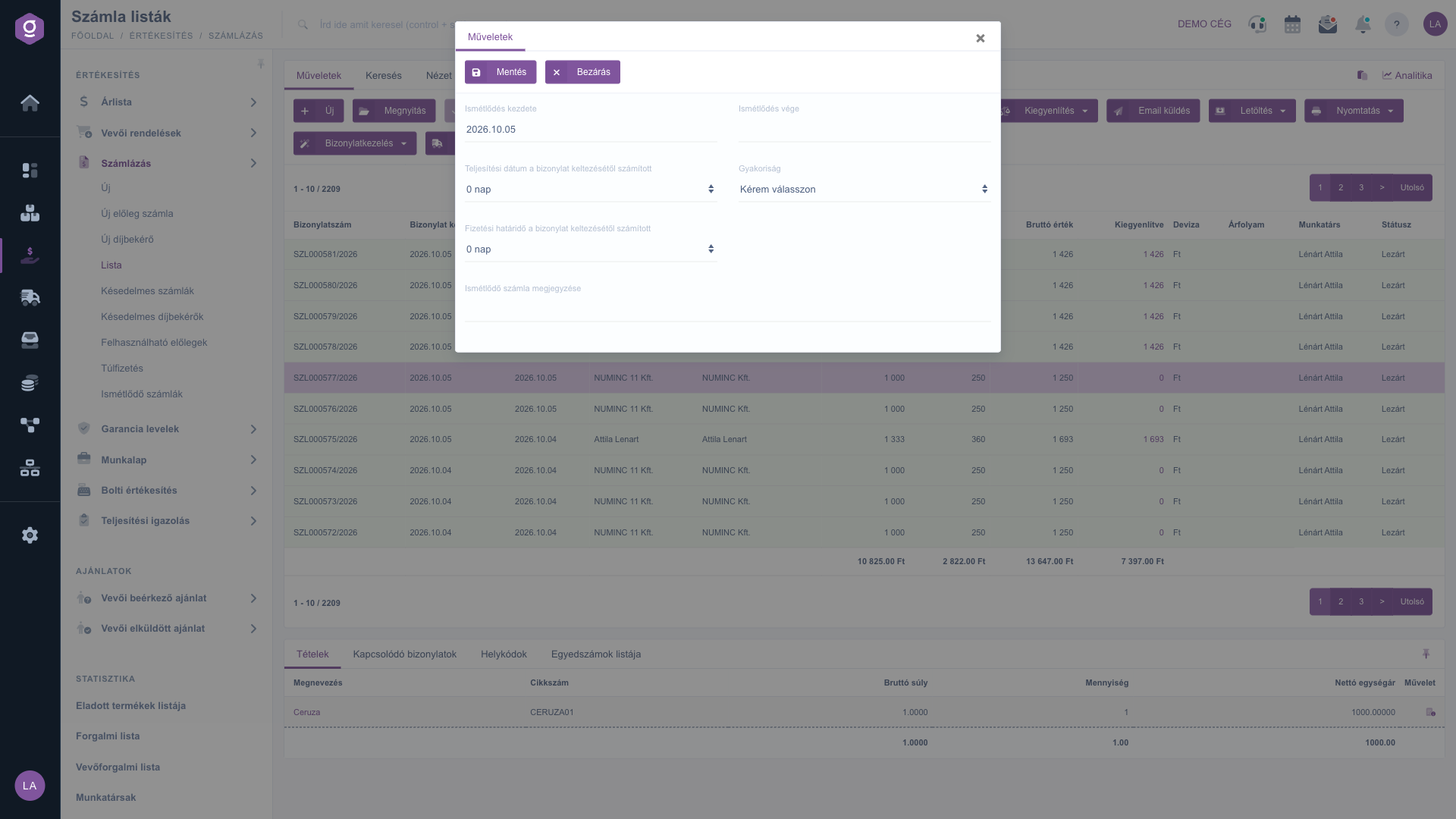
Setarea repetării pentru factură
La o factură finalizată, în partea de sus a paginii apare o bandă care indică starea achitării: bandă verde (Factura a fost achitată!), bandă galbenă (Factura nu a fost achitată!), respectiv bandă roșie dacă termenul de plată a expirat și factura nu a fost achitată.
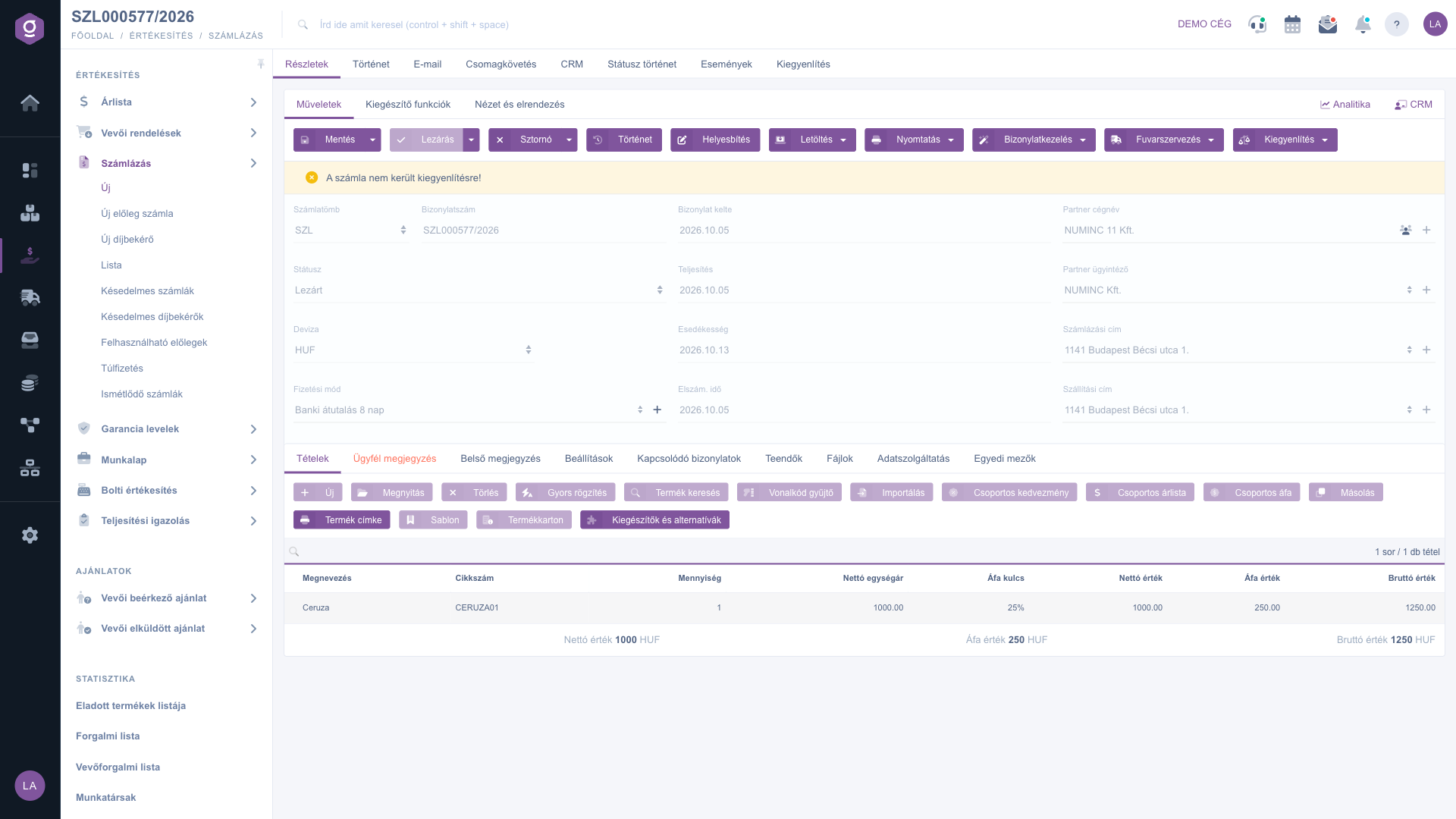
Factură finalizată – banda care indică starea achitării
7. Raportarea datelor către NAV
Raportarea datelor facturilor emise este obligatorie. Dacă accesul tău nu este încă conectat la sistemul NAV, în partea de sus a facturii apare un avertisment roșu cu butonul Configurarea conexiunii de date. În fila Raportare date vezi starea raportărilor NAV Online (Tip, Momentul raportării, Ultima actualizare, Stare, Acțiune), iar sub ea repartizarea pozițiilor pe conturi contabile (Cod articol, Denumire, Cont de venituri (Credit), Cont contabil TVA (Credit), Cont contabil debitori (Debit)).
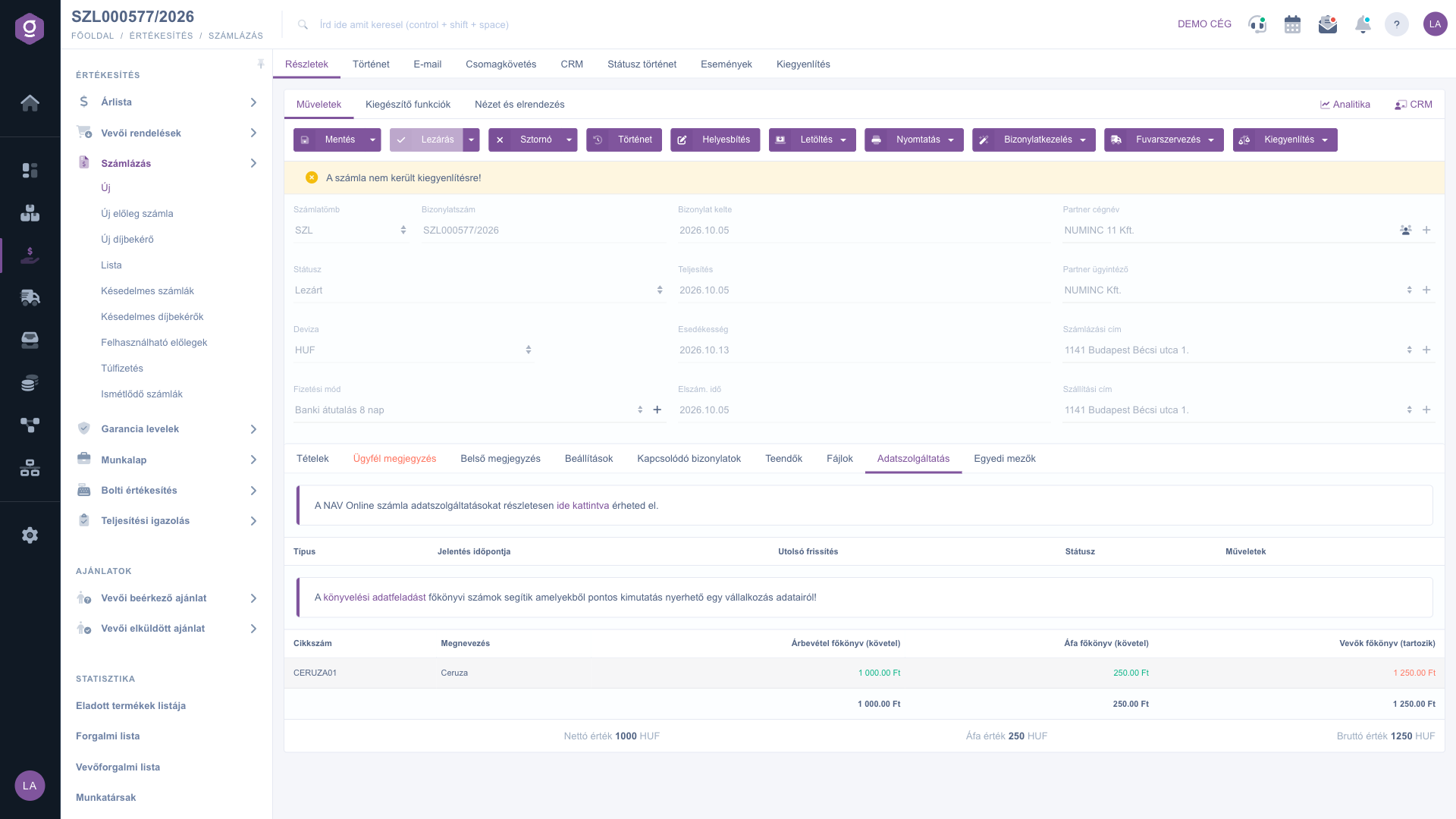
Factură – fila Raportare date
8. Funcții suplimentare și personalizarea afișării
În fila Funcții suplimentare găsești alte opțiuni utile în munca de zi cu zi: afișarea E-mailurilor trimise, trimiterea unui E-mail nou (prin clientul de e-mail extern sau intern integrat în sistem), crearea unui Produs nou sau a unui Partener nou, crearea unei Sarcini noi pentru factură, deschiderea Fișei de partener, precum și Utilizarea avizului de expediție și Utilizarea facturii de avans, cu ajutorul cărora se pot atașa facturii avize de expediție anterioare, respectiv facturi de avans emise.
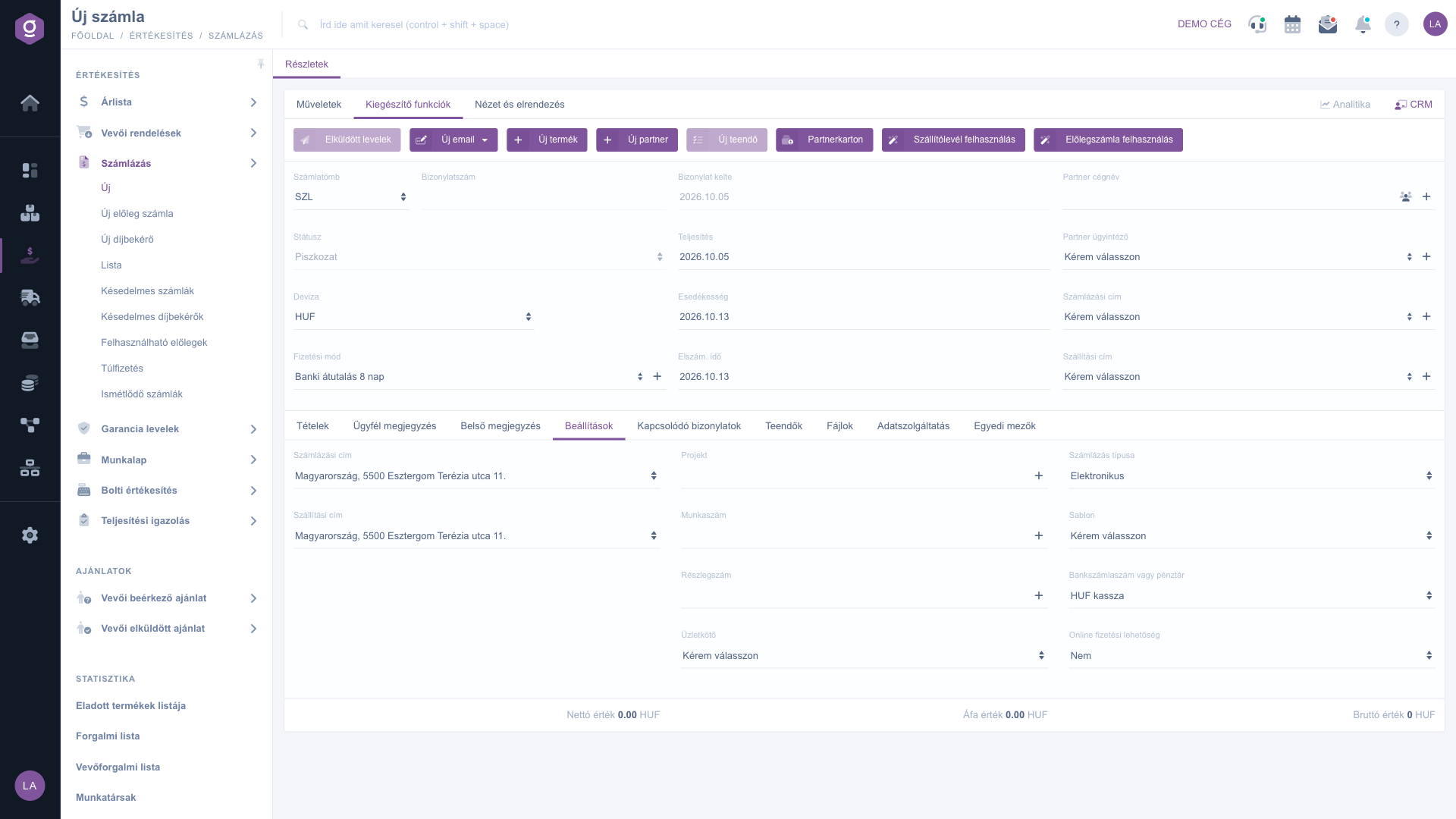
Factură – fila Funcții suplimentare
În fila Vizualizare și aspect poți personaliza afișarea filei cu butonul Interfață și mod de funcționare, iar cu butonul Coloane coloanele afișate ale tabelului de poziții. Aceste setări se salvează legat de utilizatorul tău, deci se păstrează și la următoarea autentificare.
Sfat
Dacă emiți des facturi asemănătoare aceluiași partener, nu introduce pozițiile din nou: dintr-o factură anterioară poți crea cu comanda Gestionare documente / Copiere o factură nouă în starea Ciornă, iar pentru facturile cu scadență periodică și același conținut folosește funcția Repetare, ca să nu fie nevoie să emiți factura manual de fiecare dată.
Dacă vrei să listezi facturile emise, să cauți printre ele sau să gestionezi mai multe facturi deodată, consultă ghidul
Lista facturilor. Despre gestionarea facturilor emise periodic poți citi în ghidul
Facturi recurente.



