1. Az adatlap megnyitása
Új sablon felvételéhez kattints a Főmenü / Törzsadatok / Bizonylat termék sablon / Új menüpontra. Meglévő sablont a Főmenü / Törzsadatok / Bizonylat termék sablon / Lista menüpontban a sor kijelölése után a Megnyitás gombbal nyithatsz meg, vagy a Másolás gombbal egy meglévő sablonból indíthatsz újat. Az adatlap felett három fül található: Műveletek, Kiegészítő funkciók és Nézet és elrendezés. A Műveletek fülön két gomb van:
- Mentés: a sablon és a tételei elmentése. Új sablonnál ekkor jön létre a sablon, és megjelenik a listában.
- Törlés: a sablon törlése a tételeivel együtt. A törlés végleges, a sablon nem állítható vissza.
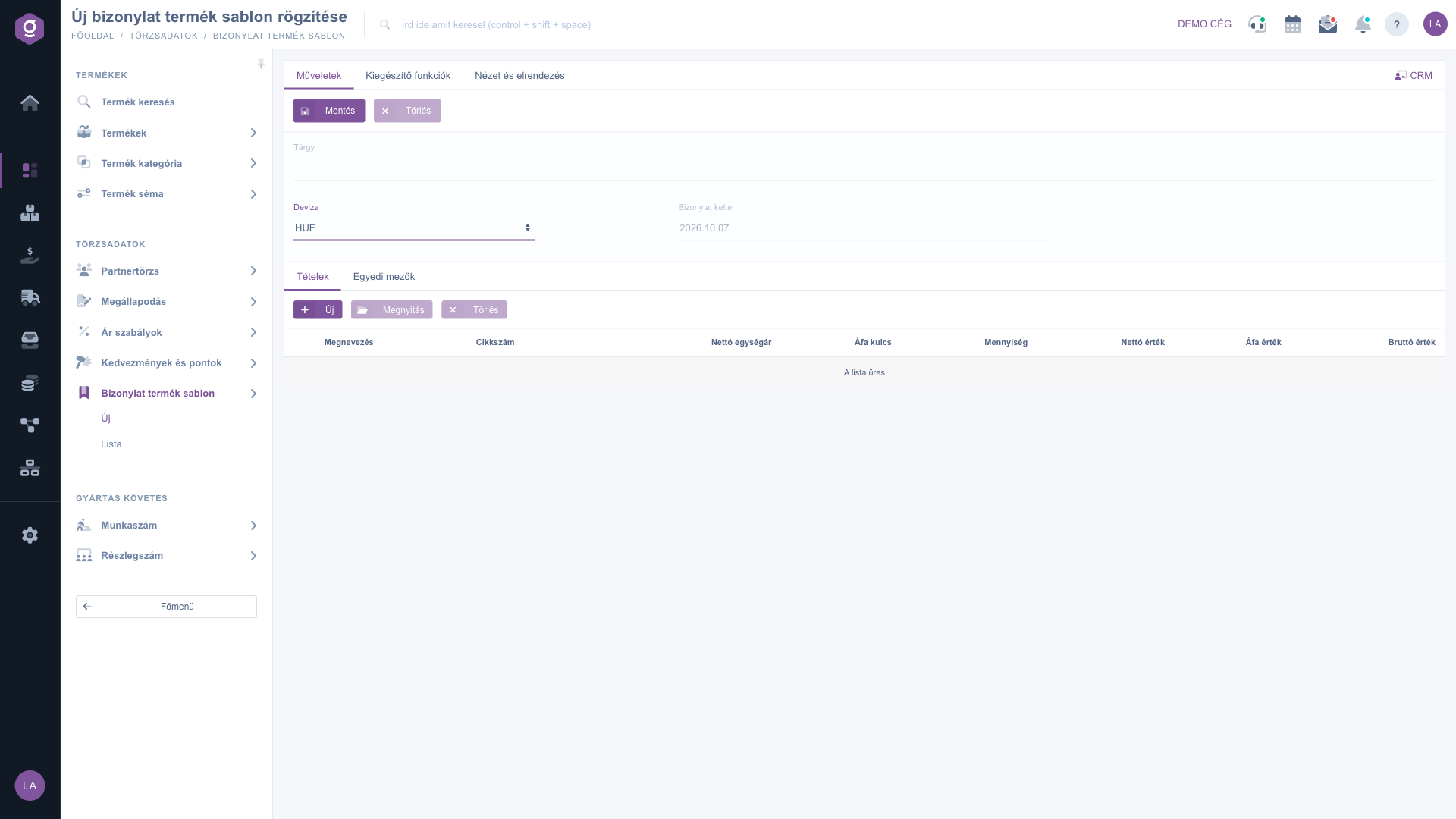
Bizonylat termék sablon adatlap – Műveletek fül
2. A fejléc kitöltése
Add meg a sablon Tárgy mezőjét: ezzel a névvel fogod megtalálni a sablont, amikor egy bizonylaton a Sablon gombbal betöltöd, ezért legyen beszédes (például „Havi karbantartás”). Válaszd ki a Deviza mezőben a sablon devizáját; a választás után az Árfolyam mező automatikusan kitöltődik, és szükség esetén átírhatod. A Bizonylat kelte mező a mai napot mutatja, ezt nem tudod módosítani.
3. Tételek felvétele
A Tételek fülön az Új, a Megnyitás és a Törlés gombbal kezelheted a sablon sorait:
- Új: új tétel felvétele egy felugró ablakban. Adj meg egy Cikkszámot: ahogy gépelsz, a rendszer a termékek közül ajánl, és a kiválasztott termék adatait (megnevezés, áfa kulcs, ár) kitölti. Ugyanígy a Megnevezés mezőbe gépelve termék név alapján is kereshetsz. Ha nem találod a terméket, az ablak alján az Új termék gombbal új lapon felveheted.
- Megnyitás: a táblázatban kijelölt tétel szerkesztése ugyanabban az ablakban. Ha nem jelölsz ki tételt, a rendszer figyelmeztet.
- Törlés: a kijelölt tétel eltávolítása a sablonból.
A tétel ablakban a Megnevezés és az Áfa kulcs kötelező. Add meg a Mennyiséget és az árat: a Nettó érték és a Bruttó érték mező közül elég az egyiket kitölteni, a másikat a rendszer az áfa kulcs alapján kiszámolja, az ablak alján pedig látod a tétel nettó, áfa és bruttó összegét. A Megjegyzés mezőbe a tételhez fűzött szöveget írhatsz. A Hozzáadás gombbal a tétel bekerül a táblázatba. Fontos: ekkor a tétel még csak az adatlapon van, a sablonba a Mentés gombbal kerül.
4. Mentés
Kattints a Mentés gombra. A mentés után az oldal újratöltődik a már létrehozott sablonnal, ami megjelenik a Lista oldalon is. Későbbi módosításnál a Tárgy és a tételek változnak; a Deviza már nem.
5. A sablon használata egy bizonylaton
Nyisd meg azt a bizonylatot, amelyhez a tételeket szeretnéd, például egy számlát. A tételek gombjai között kattints a Sablon gombra, a Sablon kiválasztása mezőben válaszd ki a sablont, majd kattints a Termék sablon betöltése gombra. A sablon tételei hozzáadódnak a bizonylat meglévő tételeihez. A betöltött tételek a bizonylaton önállóak: a sablon későbbi módosítása a már kész bizonylatokat nem változtatja meg.
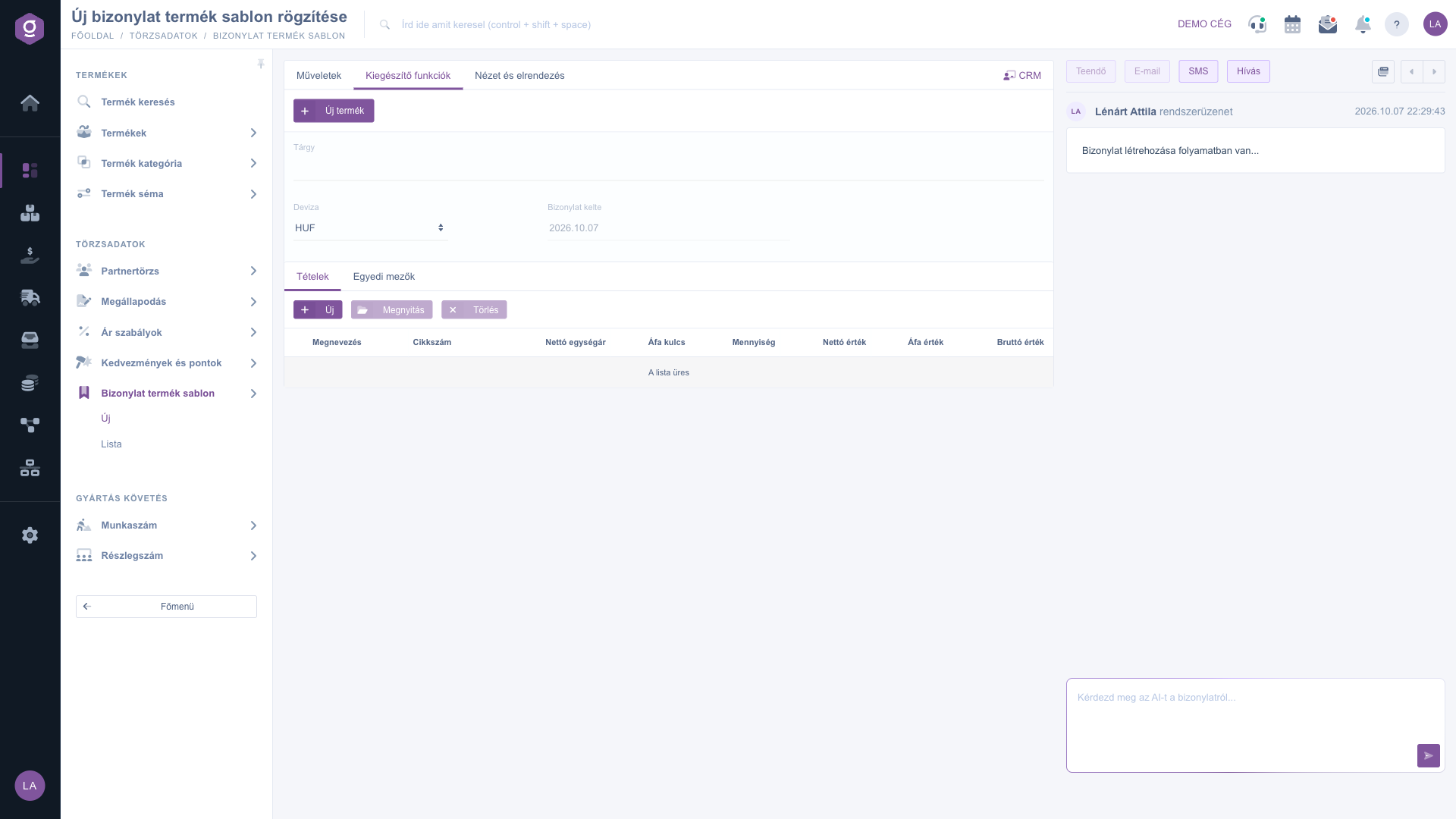
Bizonylat termék sablon adatlap – Kiegészítő funkciók fül
Kiegészítő funkciók és nézet
A Kiegészítő funkciók fülön az Új termék gombbal új lapon felvehetsz egy terméket, ha a sablonhoz olyan tétel kell, ami még nincs a termékeid között. A Nézet és elrendezés fülön a Felület és működés gombbal az adatlap megjelenésével kapcsolatos beállításokat érheted el. Az Egyedi mezők fülön a cégedre szabott mezőket töltheted ki, ha vannak ilyenek.
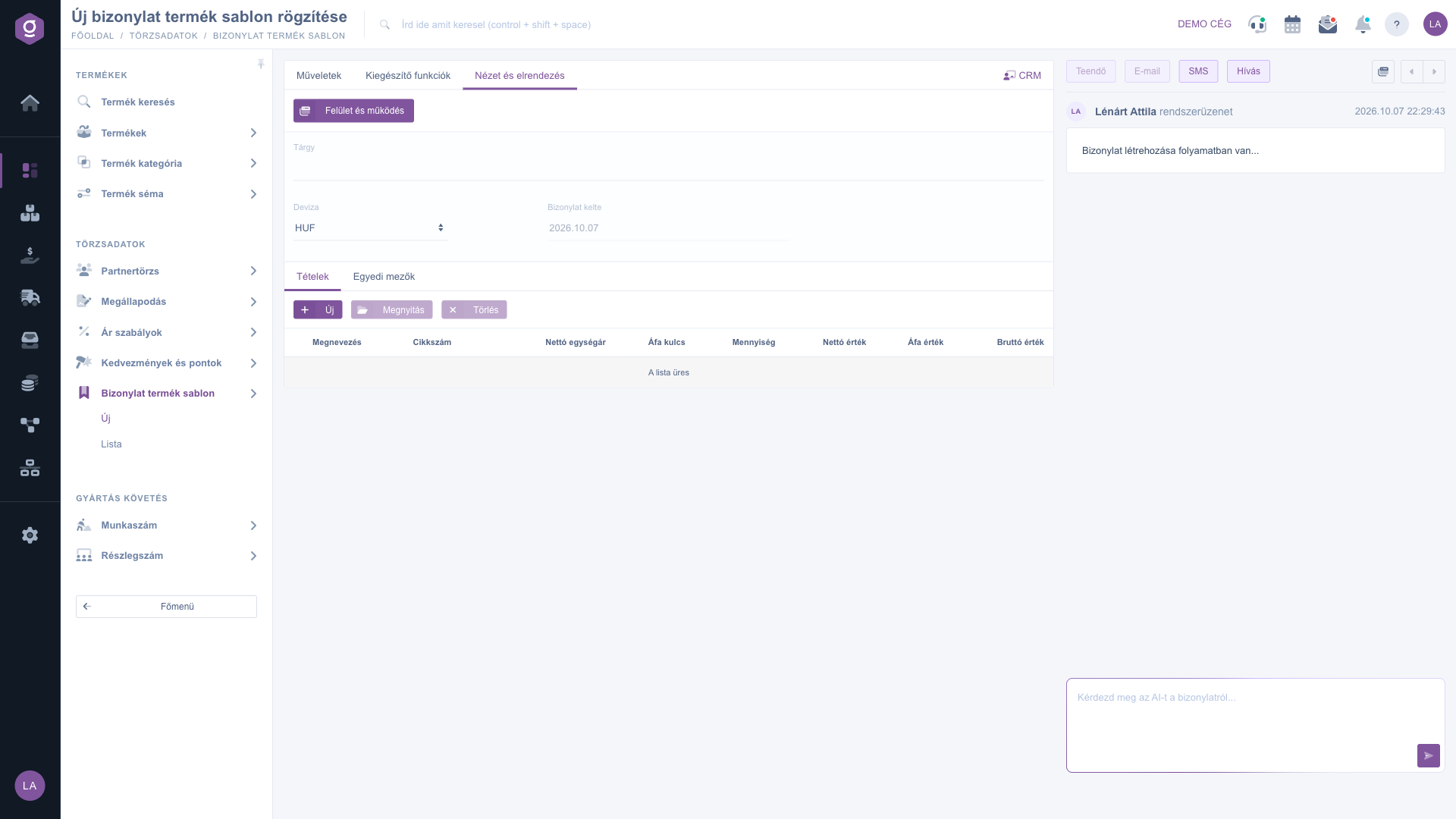
Bizonylat termék sablon adatlap – Nézet és elrendezés fül
Tipp
Az árakat érdemes a sablonban is megadni: ha például a „Havi karbantartás” sablonban a munkadíj 15 000 Ft, a kiszállási díj 5 000 Ft, a számlán csak a mennyiségeket kell ellenőrizned. Ha egy tétel ára gyakran változik, hagyd a sablonban az utoljára használt árat, és a bizonylaton írd át a betöltés után. Ha a sablonnal elkészült a bizonylat, a sablonhoz nem kell hozzányúlnod.



