1. Deschiderea fișei
Pentru a crea un șablon nou, fă clic pe Meniu principal / Date de bază / Șablon produs document / Nou. Un șablon existent îl deschizi în Meniu principal / Date de bază / Șablon produs document / Listă, selectând rândul și făcând clic pe Deschidere, sau pornești un șablon nou dintr-unul existent cu butonul Copiere. Deasupra fișei sunt trei file: Acțiuni, Funcții suplimentare și Vizualizare și aspect. Fila Acțiuni are două butoane:
- Salvare: salvează șablonul și pozițiile sale. La un șablon nou, cu aceasta se creează șablonul și apare în listă.
- Ștergere: șterge șablonul împreună cu pozițiile sale. Ștergerea este definitivă, șablonul nu poate fi restaurat.
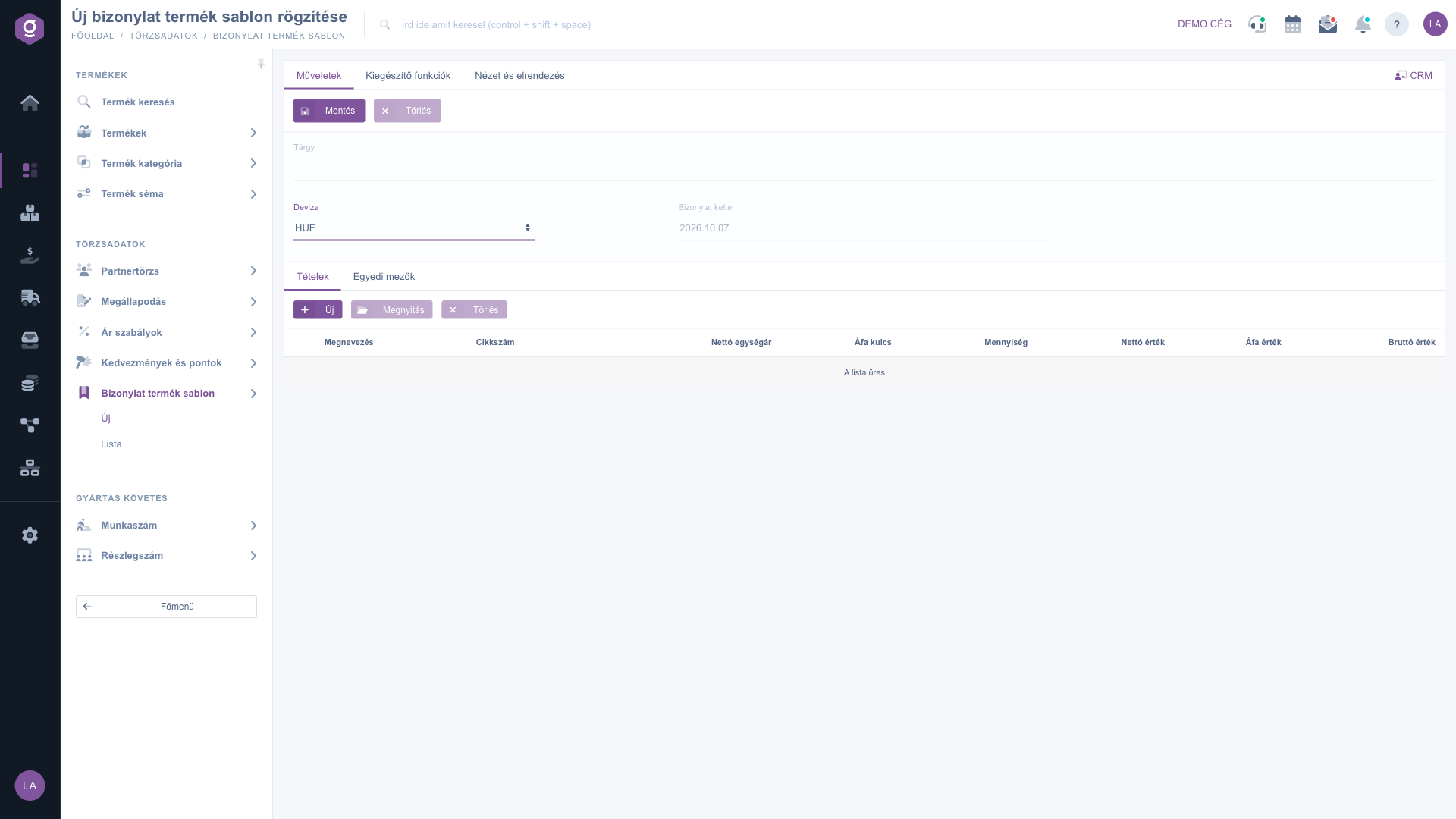
Fișa șablonului de produs document – fila Acțiuni
2. Completarea antetului
Introdu Subiectul șablonului: sub acest nume găsești șablonul când îl încarci într-un document cu butonul Șablon, așa că alege-l descriptiv (de exemplu „Întreținere lunară”). În câmpul Monedă alege moneda șablonului; după alegere, câmpul Curs de schimb se completează automat și îl poți suprascrie la nevoie. Câmpul Data documentului arată ziua curentă și nu poate fi modificat.
3. Adăugarea pozițiilor
În fila Poziții gestionezi rândurile șablonului cu butoanele Nou, Deschidere și Ștergere:
- Nou: adaugă o poziție nouă într-o fereastră pop-up. Introdu un Cod articol: pe măsură ce tastezi, sistemul propune produse și completează datele produsului ales (denumire, cotă TVA, preț). Poți căuta și după numele produsului, tastând în câmpul Denumire. Dacă nu găsești produsul, îl poți crea într-o filă nouă cu butonul Produs nou din partea de jos a ferestrei.
- Deschidere: editează în aceeași fereastră poziția selectată în tabel. Dacă nu ai selectat nicio poziție, sistemul afișează un avertisment.
- Ștergere: elimină din șablon poziția selectată.
În fereastra poziției, Denumirea și Cota TVA sunt obligatorii. Introdu Cantitatea și prețul: este suficient să completezi câmpul Valoare netă sau câmpul Valoare brută, sistemul calculează cealaltă valoare din cota TVA, iar în partea de jos a ferestrei vezi suma netă, TVA și suma brută a poziției. În câmpul Observație poți adăuga un text la poziție. Butonul Adăugare introduce poziția în tabel. Important: în acest moment poziția este doar în fișă, în șablon ajunge cu butonul Salvare.
4. Salvarea
Fă clic pe butonul Salvare. După salvare, pagina se reîncarcă cu șablonul deja creat, care apare și în pagina Listă. La o modificare ulterioară se schimbă Subiectul și pozițiile; Moneda nu.
5. Folosirea șablonului într-un document
Deschide documentul în care vrei să adaugi pozițiile, de exemplu o factură. Între butoanele pozițiilor fă clic pe Șablon, alege șablonul în câmpul Selectare șablon, apoi fă clic pe Încărcare șablon produs. Pozițiile șablonului se adaugă la pozițiile existente ale documentului. Pozițiile încărcate sunt independente în document: modificările ulterioare ale șablonului nu schimbă documentele deja întocmite.
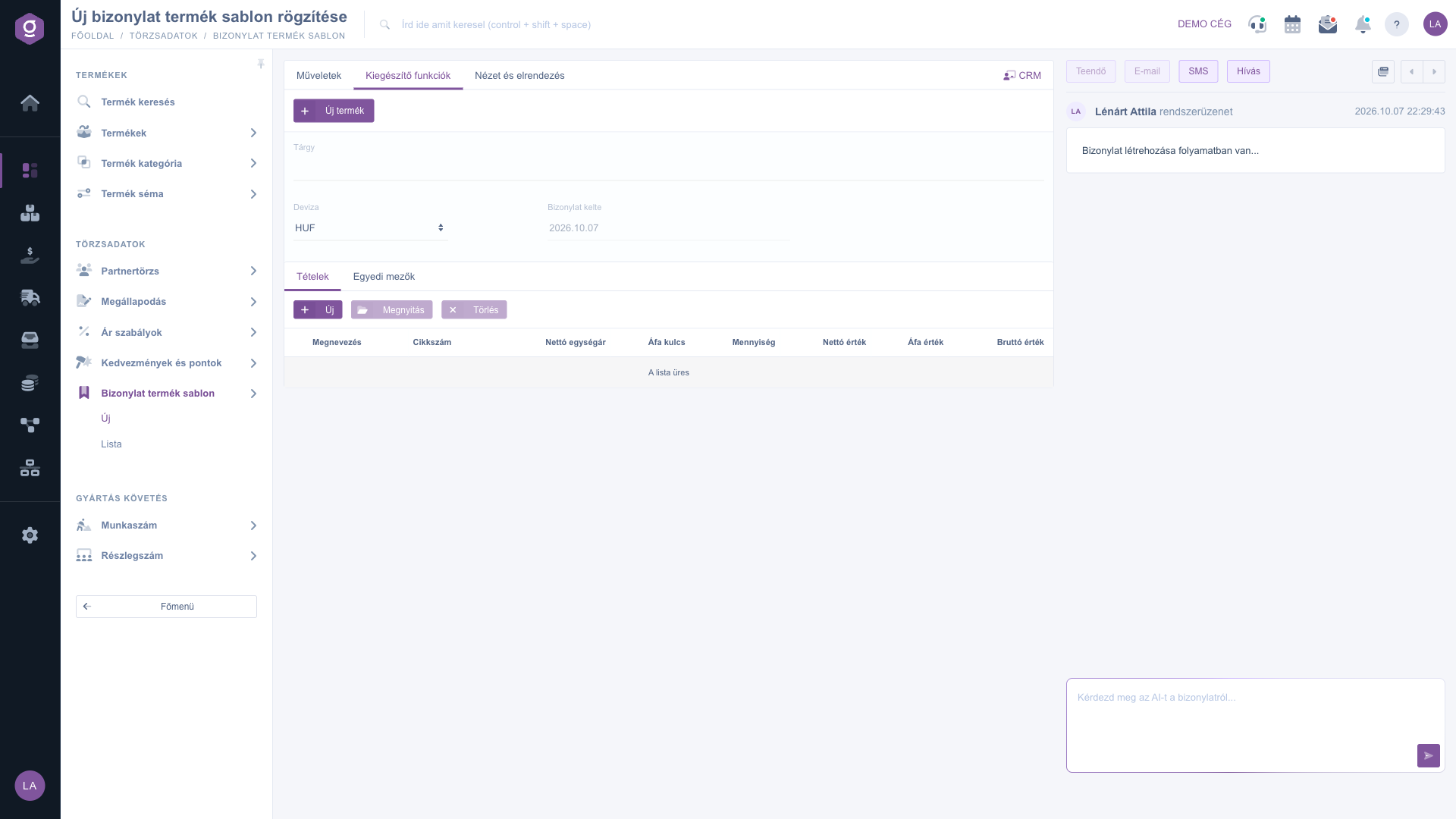
Fișa șablonului de produs document – fila Funcții suplimentare
Funcții suplimentare și vizualizare
În fila Funcții suplimentare poți crea cu butonul Produs nou, într-o filă nouă, un produs, dacă șablonul are nevoie de o poziție care nu se află încă printre produsele tale. În fila Vizualizare și aspect, butonul Interfață și mod de funcționare îți dă acces la setările legate de aspectul fișei. În fila Câmpuri personalizate poți completa câmpurile adaptate firmei tale, dacă există.
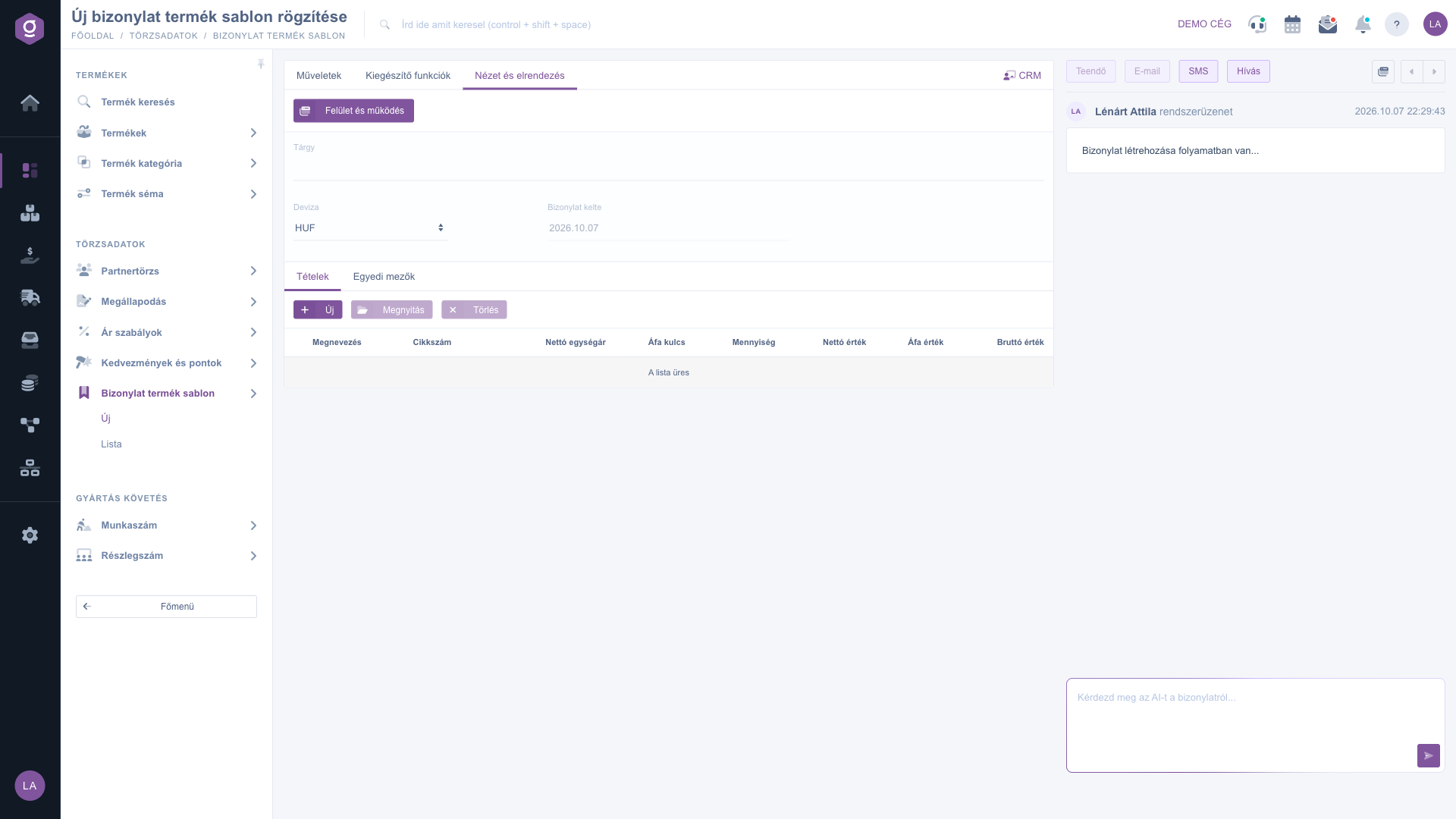
Fișa șablonului de produs document – fila Vizualizare și aspect
Sfat
Merită să introduci prețurile și în șablon: dacă, de exemplu, în șablonul „Întreținere lunară” manopera este 150, iar taxa de deplasare este 50, în factură trebuie doar să verifici cantitățile. Dacă prețul unei poziții se schimbă des, lasă în șablon ultimul preț folosit și suprascrie-l în document după încărcare. Când documentul este gata, nu trebuie să modifici șablonul.



