Ebben a modulban tekintheted át és kezelheted a Bizonylat termék sablon elemeket. A sablon egy előre összeállított tételcsomag: termékek vagy szolgáltatások mennyiséggel, áfa kulccsal és árral, amelyeket egyetlen kattintással beilleszthetsz egy másik bizonylatba, például számlába, rendelésbe vagy ajánlatba. Ha gyakran állítasz össze ugyanolyan tételsort, nem kell minden alkalommal újra begépelned. A lista egy helyen mutatja az összes sablont, kereshetsz közöttük, és innen indíthatod az új sablon felvételét, a megnyitást, a törlést és a másolást.
A sablonoknak nincs státuszuk: nincs Piszkozat, Lezárt vagy Sztornózott állapot, minden sablon bármikor szerkeszthető. Ennek megfelelően a sablon lezárására sincs szükség, a törlés pedig végleges.
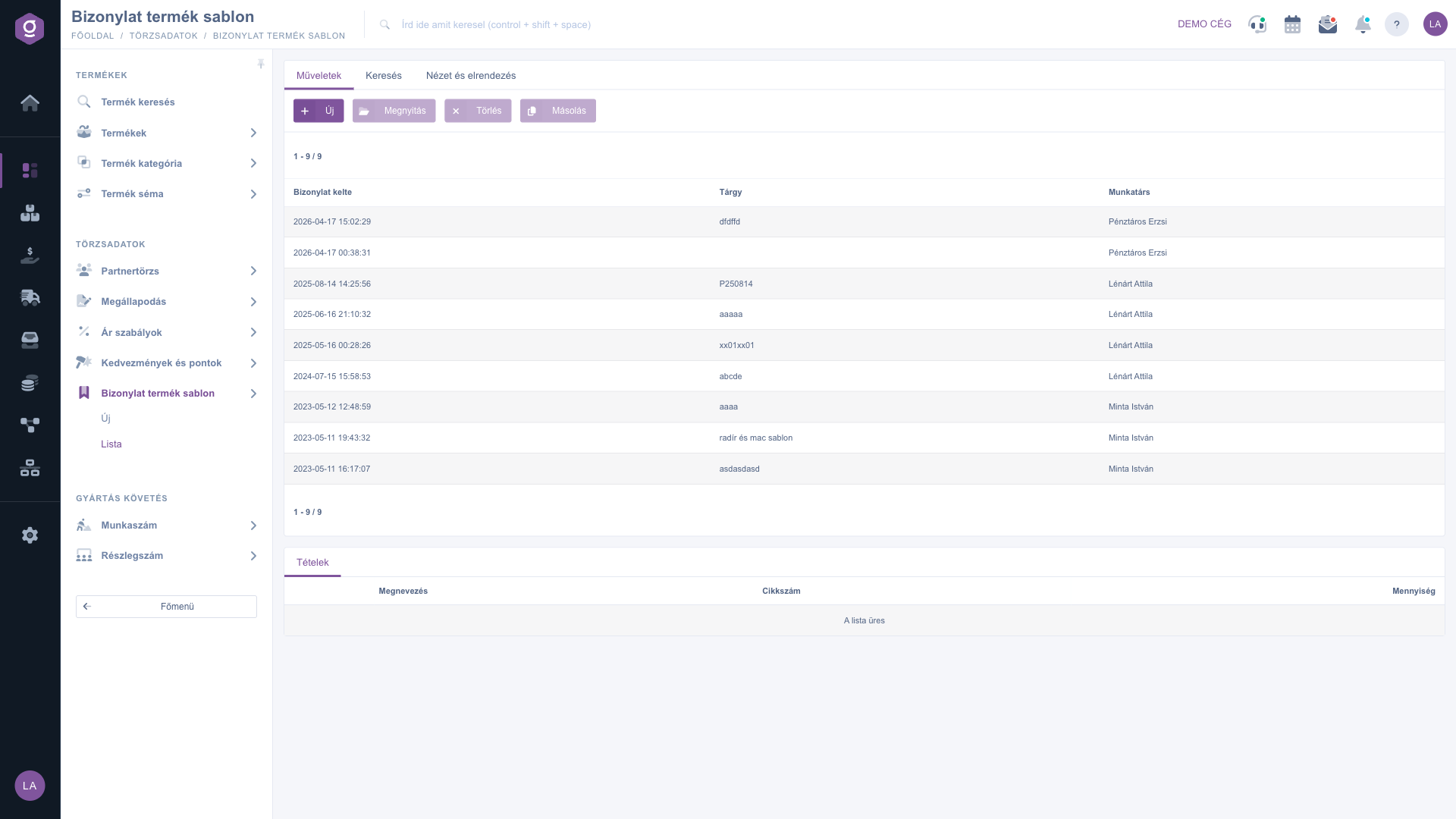
A Főmenü / Törzsadatok / Bizonylat termék sablon / Lista menüpontra kattintva megjelenik az összes eddig rögzített sablon. A lista felett három fül található: Műveletek, Keresés és Nézet és elrendezés. A Műveletek fülön található gombokkal a kijelölt sablonnal dolgozhatsz (a sor kijelöléséhez kattints rá a táblázatban):
Ha a soron jobb gombbal kattintasz, a helyi menüben ugyanezek a műveletek érhetők el. A Lezárás pont sablonoknál nem használható, mert a sablonnak nincs lezárt állapota.
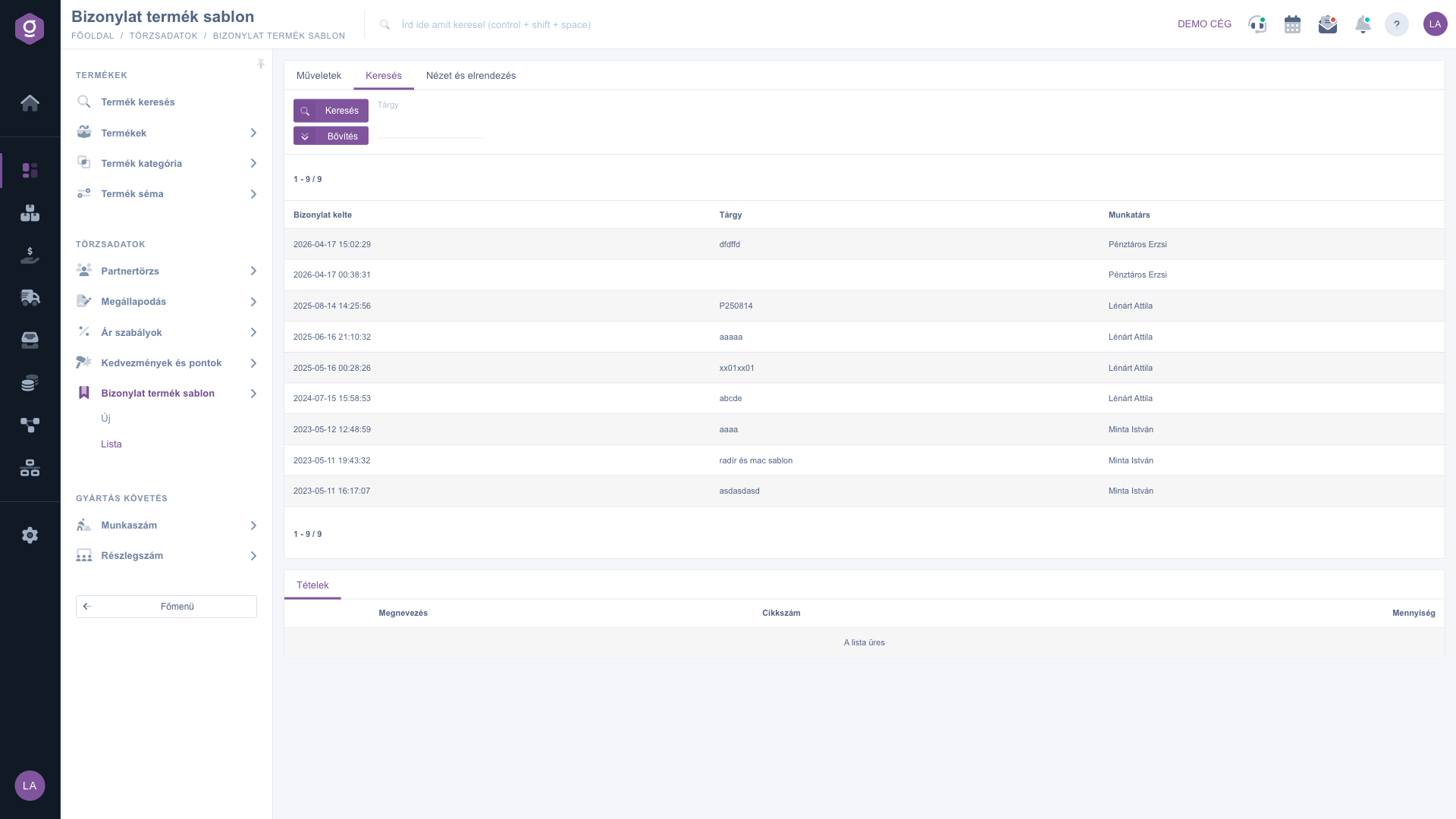
A Keresés fülre kattintva jelennek meg a szűrési lehetőségek. Azonnal látható mező a Tárgy. A „Bővítés” gombra kattintva további szűrők nyílnak le: a Bizonylat kelte időszak szerinti keresése (-tól és -ig dátummal), valamint a Munkatárs kiválasztása. A beállított feltételekre a Keresés gombbal szűrhetsz. Figyelj rá, hogy a Tárgy mezőbe írt szöveg a jelenlegi működés szerint a sablont rögzítő munkatárs nevében keres, nem a sablon tárgyában; ha név alapján keresel sablont, inkább rendezd a listát, vagy szűrj a Munkatárs mezővel.
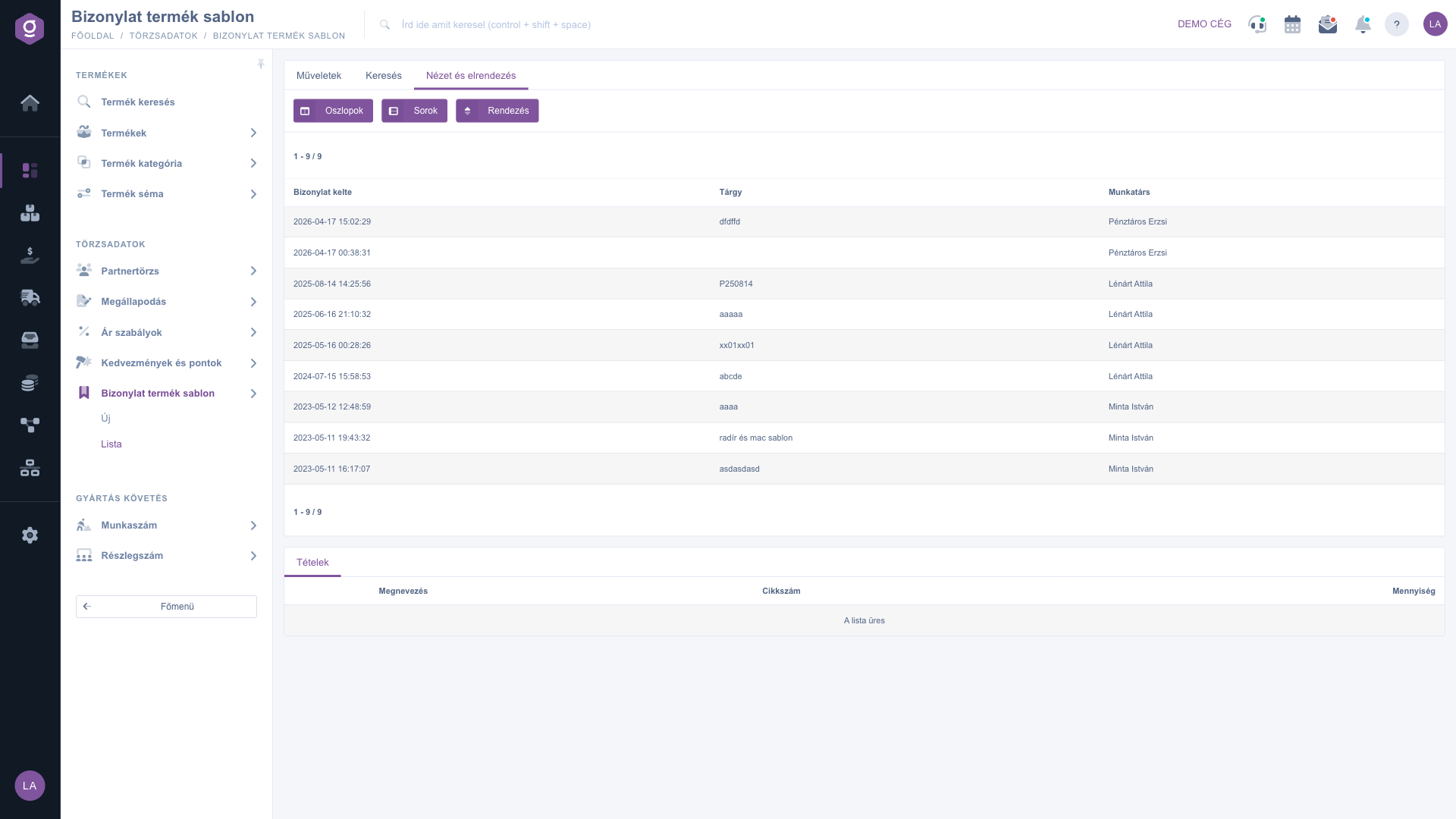
A Nézet és elrendezés fülön állíthatod be, hogyan jelenjen meg számodra a lista:
Ezek a beállítások személyre szabottan, a felhasználódhoz kötve mentődnek el, tehát legközelebbi belépéskor is megmaradnak.
Ha például havonta ugyanazt a karbantartási csomagot számlázod (munkadíj, kiszállási díj, alkatrész), vedd fel egyszer sablonként. A következő hónapban nem kell újra összeállítanod: a számla adatlapján a Sablon gombbal betöltöd. Ha egy ügyfélnek kicsit eltérő csomag kell, a Másolás gombbal készíts másolatot, módosítsd a tételeket, és mentsd új sablonként.

A táblázat választható oszlopai és jelentésük. Az oszlopokat az Oszlopok beállításban kapcsolhatod be vagy ki:
| Mező / Elem | Kötelező | Leírás |
|---|---|---|
| Azonosító | A sablon rendszerbeli sorszáma. | |
| Megnevezés, Tárgy | A sablon adatlapon megadott tárgya, ezzel a névvel keresed meg a sablont egy bizonylat Sablon ablakában. | |
| Árfolyam | A sablon rögzítésekor alkalmazott deviza árfolyam. | |
| Bizonylat kelte | A sablon létrehozásának dátuma. | |
| Módosítás | A sablon utolsó módosításának dátuma. | |
| Munkatárs | A sablont rögzítő munkatárs neve. |
A Keresés fül mezői és jelentésük:
| Mező / Elem | Kötelező | Leírás |
|---|---|---|
| Tárgy | Szövegrészletre keres; a jelenlegi működés szerint a sablont rögzítő munkatárs nevében. | |
| Bizonylat kelte | A Bővítés alatt található; a létrehozás ideje szerinti keresés -tól és -ig dátummal. | |
| Munkatárs | A Bővítés alatt található; a sablont rögzítő munkatársra szűr. |
A lista alatti betekintő panel Tételek fülének oszlopai:
| Mező / Elem | Kötelező | Leírás |
|---|---|---|
| Megnevezés | A kijelölt sablon tételének megnevezése. | |
| Cikkszám | A tételhez tartozó termék cikkszáma. | |
| Mennyiség | A tétel mennyisége. |
Nem, mert a sablonnak nincs státusza: nincs lezárás és sztornó. Minden sablon bármikor szerkeszthető. A Törlés viszont végleges: a sablon a tételeivel együtt eltűnik, és nem állítható vissza. A már korábban egy bizonylatba betöltött tételek ettől nem változnak, mert a betöltéskor másolatként kerültek a bizonylatra.
A Tárgy mező a jelenlegi működés szerint a sablont rögzítő munkatárs nevére szűr, nem a sablon tárgyára. Ha a sablon nevét írod be, ezért nem kapsz találatot. Használd inkább a Bővítés alatti Munkatárs és Bizonylat kelte szűrőket, vagy rendezd a listát a Rendezés beállítással, és keresd meg a sablont a táblázatban.
A bizonylatok adatlapján (például számla, rendelés vagy ajánlat) a tételek kezelő gombjai között találod a Sablon gombot. Erre kattintva a Sablon kiválasztása mezőben kiválaszthatod a sablont, majd a Termék sablon betöltése gombbal a tételek hozzáadódnak a bizonylathoz. A betöltés a már meglévő tételeket nem törli, hanem hozzájuk fűzi az újakat. A számla példáját a Számla adatlap útmutatóban találod.
A Másolás gomb csak megnyitja az új adatlapot a tételek átvételével, a sablon még nem jött létre. A másolat akkor kerül a listába, ha az adatlapon a Mentés gombra kattintasz. Ha mentés nélkül elhagyod az oldalt, a másolat elvész. A tételek szerkesztését az Bizonylat termék sablon adatlap útmutató írja le.
Nézd meg a Keresés fülön beállított szűrőket (Tárgy, Bizonylat kelte, Munkatárs), töröld őket, majd keress újra. Ha több oldalas a lista, a lapozóval lépj az első oldalra. Ha még egyetlen sablont sem vettél fel, vagy a megtalált sablont törölted, a lista üres. Az első sablon felvételéhez kattints az Új gombra.
A Bizonylat termék sablon modul csak akkor jelenik meg a Főmenü / Törzsadatok alatt, ha hozzá van rendelve a felhasználódhoz. Ha nem látod, kérd meg a rendszer adminisztrátorát, hogy ellenőrizze a modul hozzárendelését a felhasználód beállításaiban.
Nem szeretnél órákon át keresgélni a megoldás után? Válaszd a leghatékonyabb utat: jelentkezz egy személyre szabott, 45 perces online oktatásra, ahol kizárólag veled foglalkozunk. Legyen szó az alapok átnézéséről vagy egy konkrét modul részletes beállításáról, szakértő kollégánk lépésről lépésre végigvezet a teljes folyamaton.
Ne vesztegesd az időd – kérj segítséget!
A célunk az, hogy minél gyorsabban és hatékonyabban használd a rendszerünket. Akár teljesen új vagy nálunk, akár csak egy specifikus beállítással akadtál el, ne habozz segítséget kérni!
Érdeklődsz a szoftverünkkel kapcsolatban, írj bátran!
Ha nem találod a választ és szükséged van segítségre
Regisztrációdat hozd létre most,
fizess később!

