Karta šablóny produktu na doklade

Zisti, ako na karte v Logzi vytvoríš a upravíš šablónu produktu na doklade: hlavička, mena, zaznamenanie položiek a uloženie.

Prehľad funkcie

Na karte šablóny produktu na doklade zostavíš opakovane použiteľný balík položiek: zadáš predmet a menu šablóny a pridáš produkty alebo služby, ktoré chceš neskôr jedným kliknutím vložiť do iného dokladu (napríklad do faktúry, objednávky alebo ponuky). Karta má rovnaké rozloženie ako ostatné doklady, ale je jednoduchšia: nemá partnera, číslo dokladu ani stav.

  • Hlavička: Predmet, Mena, Výmenný kurz a Dátum vystavenia dokladu.
  • Položky: produkty alebo služby šablóny s množstvom, sadzbou DPH a netto alebo brutto cenou.
  • Vlastné polia: polia prispôsobené tvojej firme na samostatnej karte.
  • CRM: v pravom hornom rohu karty môžeš otvoriť panel poznámok šablóny.

Šablóna nemá žiadny stav: neexistuje stav Rozpracovaný, Uzavretý ani Stornovaný, takže každé pole a každá položka zostáva po uložení upraviteľná. Existujú dve výnimky: Mena sa po prvom uložení už nedá zmeniť a Dátum vystavenia dokladu je vždy deň vytvorenia a nedá sa upraviť.

Krok za krokom

1. Otvorenie karty

Novú šablónu vytvoríš kliknutím na Hlavné menu / Kmeňové údaje / Šablóna produktu na doklade / Nový. Existujúcu šablónu otvoríš v Hlavné menu / Kmeňové údaje / Šablóna produktu na doklade / Zoznam tak, že vyberieš riadok a klikneš na Otvoriť, alebo z existujúcej šablóny začneš novú tlačidlom Kopírovanie. Nad kartou sú tri karty: Operácie, Doplnkové funkcie a Zobrazenie a rozloženie. Karta Operácie má dve tlačidlá:

  • Uložiť: uloží šablónu a jej položky. Pri novej šablóne sa tým šablóna vytvorí a zobrazí sa v zozname.
  • Vymazať: vymaže šablónu spolu s jej položkami. Vymazanie je trvalé, šablónu nemožno obnoviť.
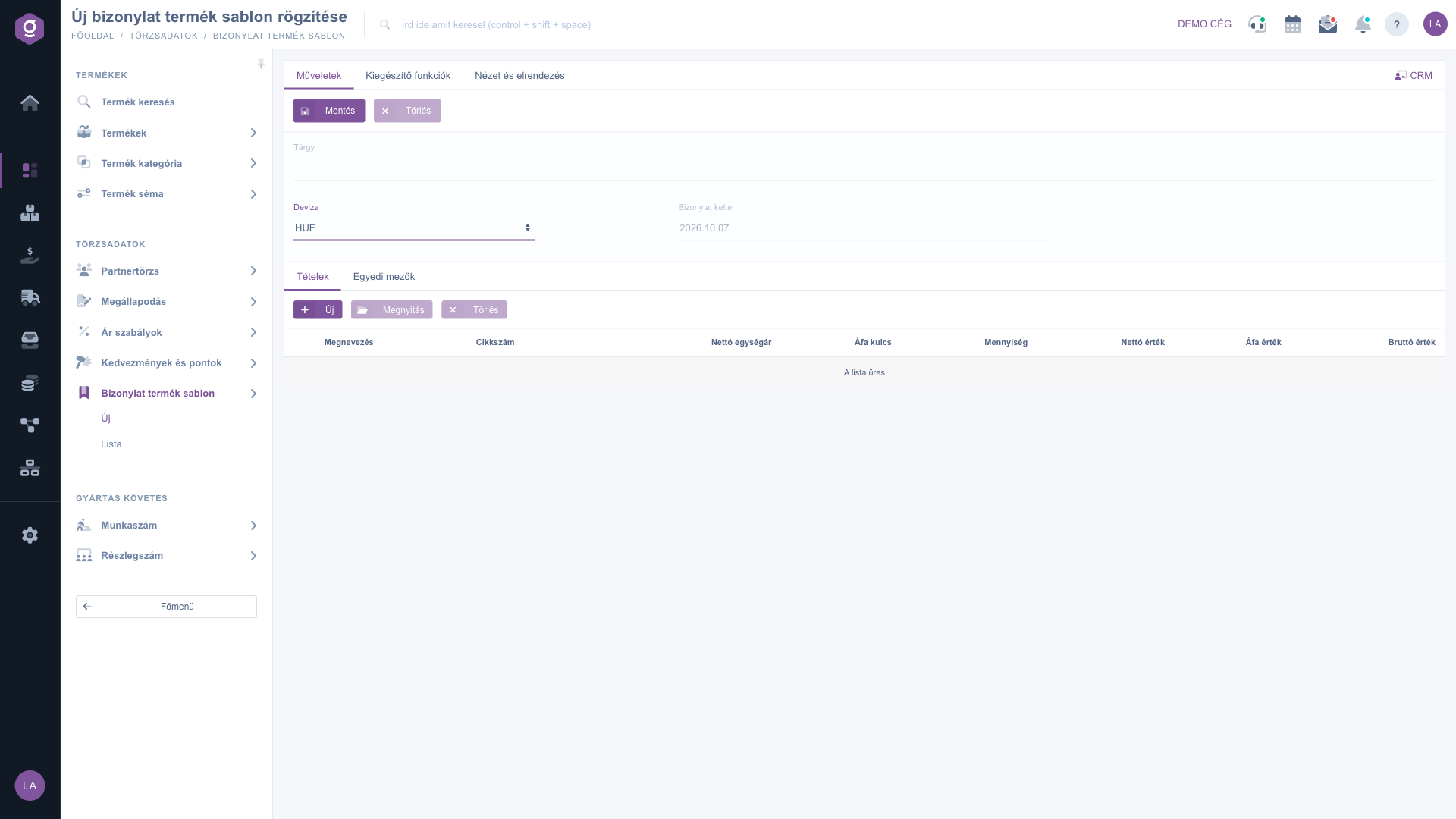
Karta šablóny produktu na doklade – karta Operácie

2. Vyplnenie hlavičky

Zadaj Predmet šablóny: pod týmto názvom šablónu nájdeš, keď ju načítaš do dokladu tlačidlom Šablóna, preto ho zvoľ výstižne (napríklad „Mesačný servis“). V poli Mena vyber menu šablóny; po výbere sa pole Výmenný kurz vyplní automaticky a v prípade potreby ho môžeš prepísať. Pole Dátum vystavenia dokladu zobrazuje aktuálny deň a nedá sa zmeniť.

3. Pridanie položiek

Na karte Položky spravuješ riadky šablóny tlačidlami Nový, Otvoriť a Vymazať:

  • Nový: pridá novú položku v samostatnom okne. Zadaj Kód položky: počas písania systém navrhuje produkty a vyplní údaje vybraného produktu (označenie, sadzba DPH, cena). Môžeš tiež hľadať podľa názvu produktu písaním do poľa Označenie. Ak produkt nenájdeš, môžeš ho vytvoriť na novej karte prehliadača tlačidlom Nový produkt v dolnej časti okna.
  • Otvoriť: upraví položku vybranú v tabuľke v tom istom okne. Ak si nevybral žiadnu položku, systém zobrazí upozornenie.
  • Vymazať: odstráni vybranú položku zo šablóny.

V okne položky sú Označenie a Sadzba DPH povinné. Zadaj Množstvo a cenu: stačí vyplniť pole Netto hodnota alebo pole Brutto hodnota, druhú hodnotu systém dopočíta zo sadzby DPH a v dolnej časti okna vidíš netto sumu, DPH a brutto sumu položky. V poli Poznámka môžeš k položke pridať text. Tlačidlo Pridať vloží položku do tabuľky. Dôležité: v tejto chvíli je položka iba na karte, do šablóny sa dostane tlačidlom Uložiť.

4. Uloženie

Klikni na tlačidlo Uložiť. Po uložení sa stránka znova načíta s už vytvorenou šablónou, ktorá sa zobrazí aj na stránke Zoznam. Pri neskoršej úprave sa menia Predmet a položky; Mena nie.

5. Použitie šablóny v doklade

Otvor doklad, do ktorého chceš pridať položky, napríklad faktúru. Medzi tlačidlami položiek klikni na Šablóna, v poli Výber šablóny vyber šablónu a potom klikni na Načítanie šablóny produktu. Položky šablóny sa pridajú k existujúcim položkám dokladu. Načítané položky sú v doklade samostatné: neskoršie zmeny šablóny nemenia už vytvorené doklady.
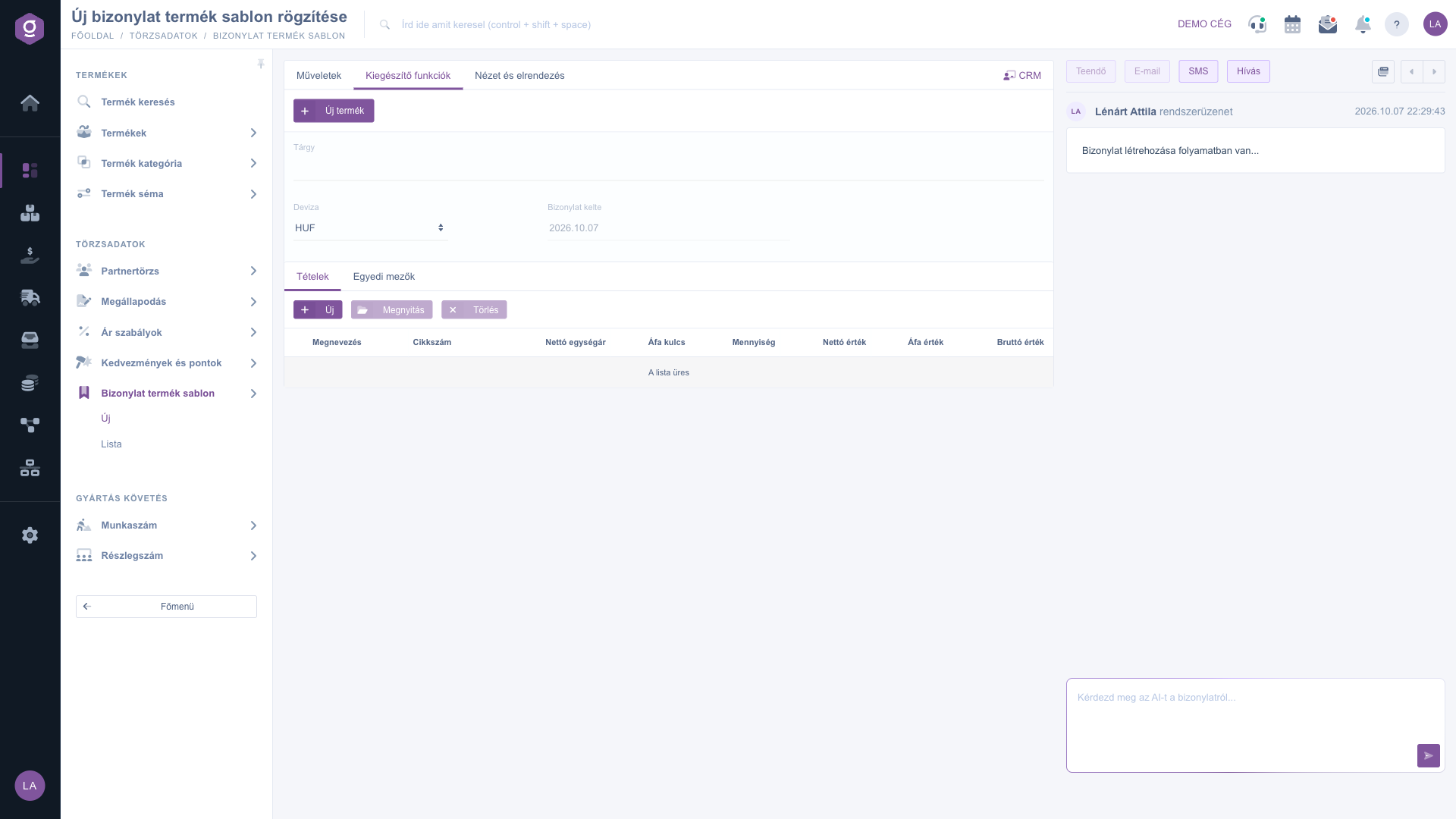
Karta šablóny produktu na doklade – karta Doplnkové funkcie

Doplnkové funkcie a zobrazenie

Na karte Doplnkové funkcie môžeš tlačidlom Nový produkt vytvoriť produkt na novej karte prehliadača, ak šablóna potrebuje položku, ktorá ešte nie je medzi tvojimi produktmi. Na karte Zobrazenie a rozloženie ti tlačidlo Rozhranie a fungovanie sprístupní nastavenia týkajúce sa vzhľadu karty. Na karte Vlastné polia môžeš vyplniť polia prispôsobené tvojej firme, ak nejaké existujú.
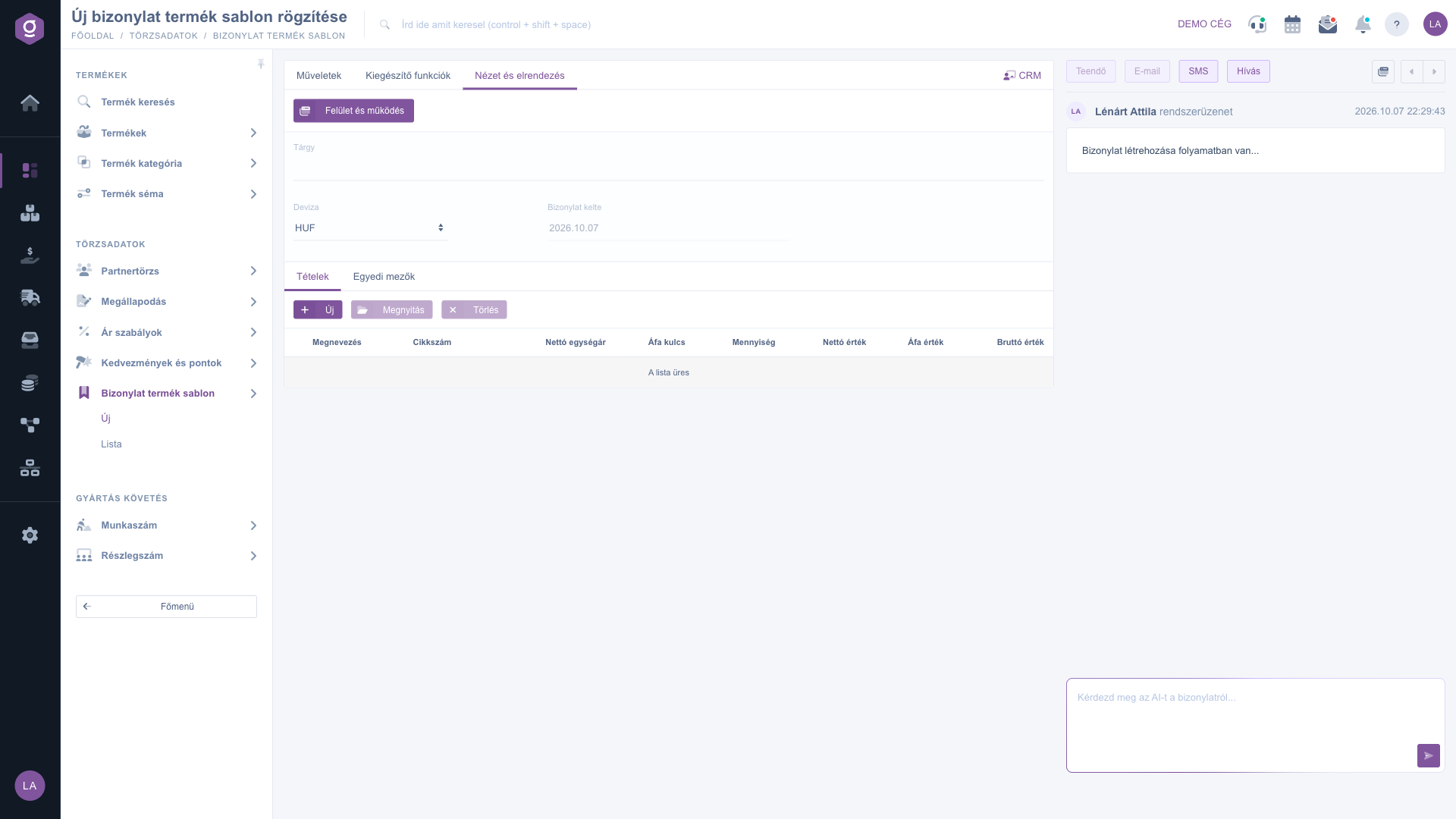
Karta šablóny produktu na doklade – karta Zobrazenie a rozloženie

Tip


Oplatí sa zadať v šablóne aj ceny: ak je napríklad v šablóne „Mesačný servis“ práca 150 a paušál za dopravu 50, na faktúre už len skontroluješ množstvá. Ak sa cena položky často mení, nechaj v šablóne naposledy použitú cenu a po načítaní ju v doklade prepíš. Keď je doklad hotový, šablónu nemusíš upravovať.


Prezeranie, vyhľadávanie, kopírovanie a vymazávanie šablón popisuje návod Zoznam šablón produktov na doklade. Kde sa šablóna načíta do dokladu, vidíš napríklad v návode Karta faktúry.

Popis polí

Polia hlavičky karty a ich význam:

Pole / PrvokPovinnéPopis
PredmetNázov šablóny; pod týmto názvom ju nájdeš v zozname výberu šablón v dokladoch. Oplatí sa ho vždy vyplniť.
MenaMena šablóny. Po prvom uložení sa už nedá zmeniť.
Výmenný kurzKurz vybranej meny; pri výbere meny sa vyplní automaticky.
Dátum vystavenia dokladuDeň, kedy sa šablóna vytvorila, nedá sa upraviť.

Stĺpce tabuľky Položky a ich význam:

Pole položkyPovinnéPopis
OznačenieNázov produktu alebo služby v okne položky. Pri výbere produktu sa vyplní automaticky.
Kód položkyKód položky produktu; počas písania systém navrhuje produkty a načíta údaje vybraného.
Netto jednotková cenaNetto cena za jednotku. V okne položky ju zadáš do poľa Netto hodnota.
Sadzba DPHSadzba DPH uplatnená na položku.
MnožstvoMnožstvo položky.
Netto hodnotaNetto suma položky (jednotková cena vynásobená množstvom).
Hodnota DPHSuma DPH položky.
Brutto hodnotaBrutto suma položky. V okne položky môžeš vychádzať aj z brutto ceny poľom Brutto hodnota.
PoznámkaText, ktorý môžeš zadať k položke v okne položky.

Často kladené otázky

Šablóna nemá stav, preto sa nedá uzavrieť a po uložení zostáva upraviteľná. Tlačidlo Vymazať natrvalo odstráni šablónu spolu s jej položkami, nedá sa obnoviť. Položky, ktoré boli predtým načítané do dokladov, zostávajú, pretože sú vlastnými položkami dokladu.

Pole Mena sa dá vybrať iba pri vytváraní novej šablóny; po prvom uložení je zosivené a nedá sa zmeniť, pretože ceny položiek patria k tejto mene. Ak potrebuješ šablónu v inej mene, skopíruj šablónu na stránke Zoznam alebo vytvor novú s požadovanou menou.

Tlačidlo Pridať v okne položky iba vloží položku do tabuľky, neuloží ju do databázy. Ak opustíš kartu bez kliknutia na Uložiť, pridané položky sa stratia. Zmeny vždy potvrď tlačidlom Uložiť na karte Operácie.

Nie. Pri načítaní šablóny sa položky vložia do dokladu ako kópie, takže neskoršia úprava alebo vymazanie šablóny neovplyvní skôr vytvorené doklady. Týka sa to len položiek načítaných potom. Kroky načítania nájdeš aj v návode Karta faktúry.

Na stránke Zoznam šablón produktov na doklade vyber šablónu, z ktorej chceš vychádzať, a klikni na tlačidlo Kopírovanie. Nová karta sa otvorí s položkami; zmeň Predmet a položky, ktoré potrebuješ, potom klikni na Uložiť.

Modul Šablóna produktu na doklade sa zobrazuje v ponuke Hlavné menu / Kmeňové údaje len vtedy, ak je priradený tvojmu používateľovi. Ak ho nevidíš, požiadaj správcu systému, aby skontroloval priradenie modulu v tvojich nastaveniach používateľa.

Potrebujete individuálnu pomoc?

Nechcete stráviť hodiny hľadaním riešenia? Zvoľte najefektívnejšiu cestu: objednajte sa na individuálne 45-minútové online školenie, počas ktorého sa budeme venovať výlučne vám. Či už ide o prehľad základov alebo podrobné nastavenie konkrétneho modulu, náš odborný kolega vás krok za krokom prevedie celým procesom.

Nestrácajte čas – požiadajte o pomoc!
Naším cieľom je, aby ste náš systém začali využívať čo najrýchlejšie a najefektívnejšie. Či už ste u nás úplne noví, alebo ste sa zasekli pri konkrétnom nastavení, neváhajte požiadať o pomoc!

Logzi softvér na správu skladu

Kontaktuj nás

Zaujíma ťa náš softvér? Pokojne nám napíš!

Potrebuješ pomoc?

Ak nevieš nájsť odpoveď a potrebuješ pomoc

Zaregistruj sa teraz,
zaplať neskôr!

Vyskúšaj 3 dni zadarmo, bez rizika a záväzkov!
