1. Datenblatt öffnen
Um eine neue Vorlage anzulegen, klicke auf Hauptmenü / Stammdaten / Belegproduktvorlage / Neu. Eine vorhandene Vorlage öffnest du unter Hauptmenü / Stammdaten / Belegproduktvorlage / Liste, indem du die Zeile auswählst und auf Öffnen klickst, oder du startest mit der Schaltfläche Kopieren aus einer vorhandenen Vorlage eine neue. Über dem Datenblatt findest du drei Registerkarten: Aktionen, Zusatzfunktionen und Ansicht und Layout. Die Registerkarte Aktionen hat zwei Schaltflächen:
- Speichern: speichert die Vorlage und ihre Positionen. Bei einer neuen Vorlage wird sie dabei angelegt und erscheint in der Liste.
- Löschen: löscht die Vorlage mit ihren Positionen. Das Löschen ist endgültig, die Vorlage kann nicht wiederhergestellt werden.
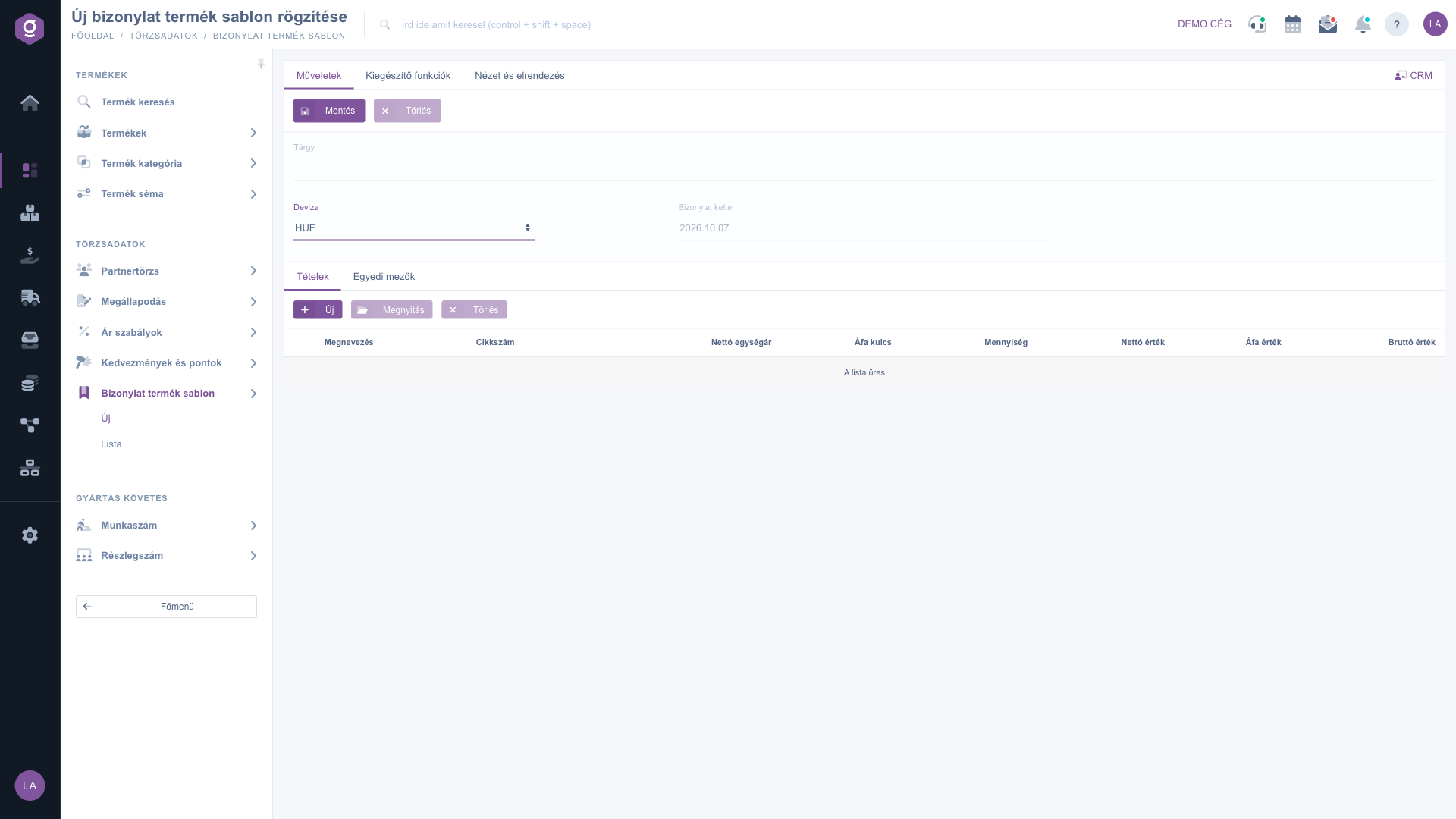
Datenblatt der Belegproduktvorlage – Registerkarte Aktionen
2. Kopfdaten ausfüllen
Gib den Betreff der Vorlage ein: Unter diesem Namen findest du die Vorlage, wenn du sie in einem Beleg mit der Schaltfläche Vorlage lädst, wähle ihn daher aussagekräftig (zum Beispiel „Monatliche Wartung“). Wähle im Feld Währung die Währung der Vorlage; nach der Auswahl wird das Feld Wechselkurs automatisch ausgefüllt, und du kannst es bei Bedarf überschreiben. Das Feld Belegdatum zeigt den aktuellen Tag und kann nicht geändert werden.
3. Positionen hinzufügen
Auf der Registerkarte Positionen verwaltest du die Zeilen der Vorlage mit den Schaltflächen Neu, Öffnen und Löschen:
- Neu: fügt in einem Popup-Fenster eine neue Position hinzu. Gib eine Artikelnummer ein: Beim Tippen schlägt das System Produkte vor und füllt die Daten des gewählten Produkts aus (Bezeichnung, MwSt.-Satz, Preis). Du kannst auch nach dem Produktnamen suchen, indem du in das Feld Bezeichnung tippst. Wenn du das Produkt nicht findest, kannst du es mit der Schaltfläche Neues Produkt am unteren Rand des Fensters in einem neuen Tab anlegen.
- Öffnen: bearbeitet die in der Tabelle ausgewählte Position im selben Fenster. Wenn du keine Position ausgewählt hast, zeigt das System eine Warnung.
- Löschen: entfernt die ausgewählte Position aus der Vorlage.
Im Positionsfenster sind die Bezeichnung und der MwSt.-Satz Pflichtangaben. Gib die Menge und den Preis ein: Es genügt, entweder das Feld Nettowert oder das Feld Bruttowert auszufüllen, das System berechnet den anderen Wert aus dem MwSt.-Satz, und am unteren Rand des Fensters siehst du den Netto-, MwSt.- und Bruttobetrag der Position. Im Feld Bemerkung kannst du der Position einen Text hinzufügen. Die Schaltfläche Hinzufügen legt die Position in die Tabelle. Wichtig: Zu diesem Zeitpunkt befindet sich die Position nur im Datenblatt, in die Vorlage gelangt sie mit der Schaltfläche Speichern.
4. Speichern
Klicke auf die Schaltfläche Speichern. Nach dem Speichern wird die Seite mit der bereits angelegten Vorlage neu geladen, die auch in der Seite Liste erscheint. Wenn du sie später änderst, ändern sich der Betreff und die Positionen; die Währung nicht.
5. Vorlage in einem Beleg verwenden
Öffne den Beleg, dem du die Positionen hinzufügen willst, zum Beispiel eine Rechnung. Klicke bei den Positionsschaltflächen auf Vorlage, wähle im Feld Vorlage auswählen die Vorlage und klicke dann auf Produktvorlage laden. Die Positionen der Vorlage werden zu den vorhandenen Positionen des Belegs hinzugefügt. Die geladenen Positionen sind im Beleg eigenständig: Spätere Änderungen an der Vorlage ändern bereits erstellte Belege nicht.
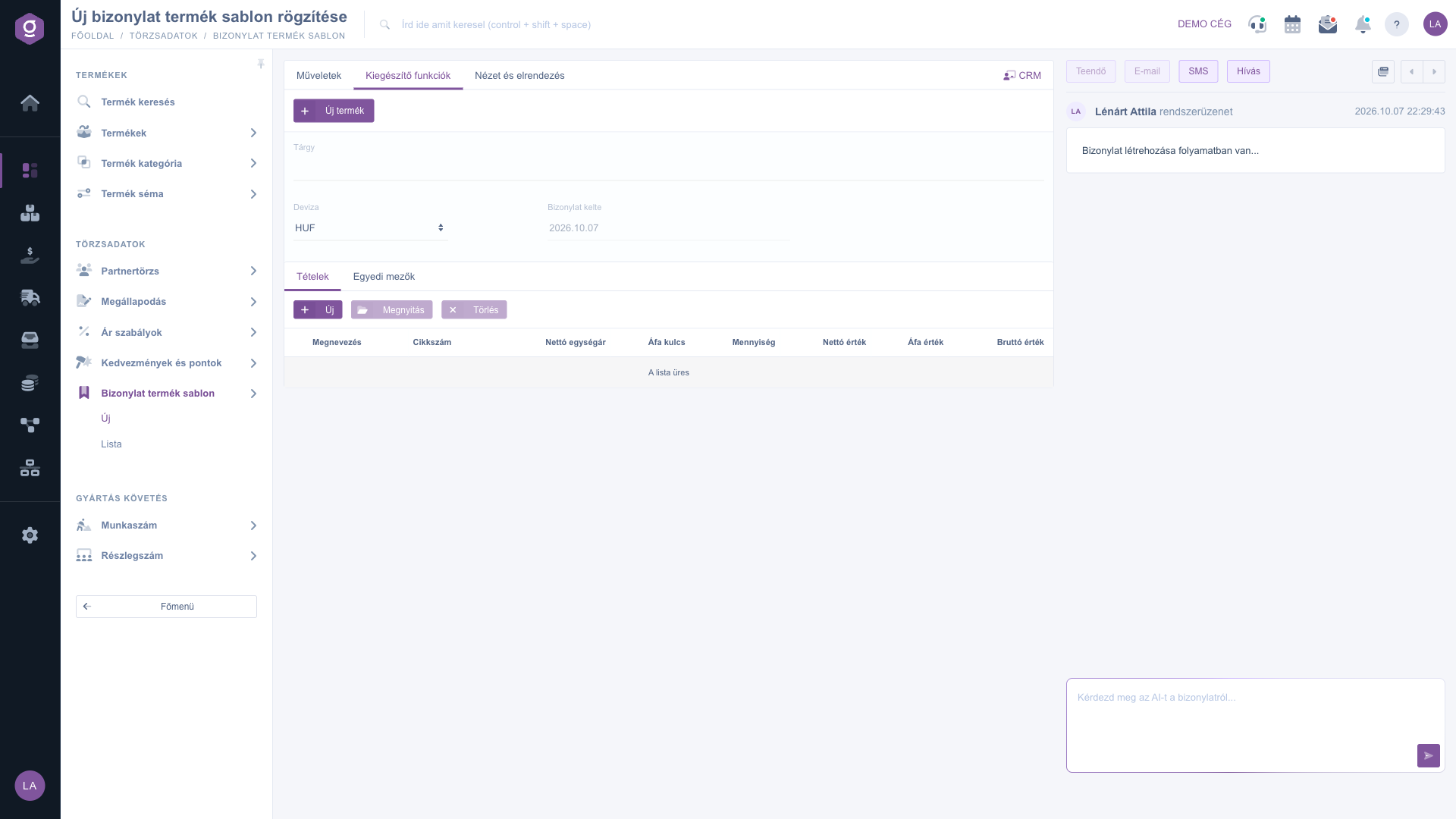
Datenblatt der Belegproduktvorlage – Registerkarte Zusatzfunktionen
Zusatzfunktionen und Ansicht
Auf der Registerkarte Zusatzfunktionen kannst du mit der Schaltfläche Neues Produkt in einem neuen Tab ein Produkt anlegen, wenn die Vorlage eine Position braucht, die noch nicht unter deinen Produkten ist. Auf der Registerkarte Ansicht und Layout gibt dir die Schaltfläche Oberfläche und Funktionsweise Zugang zu den Einstellungen für das Aussehen des Datenblatts. Auf der Registerkarte Benutzerdefinierte Felder kannst du die auf dein Unternehmen zugeschnittenen Felder ausfüllen, falls es welche gibt.
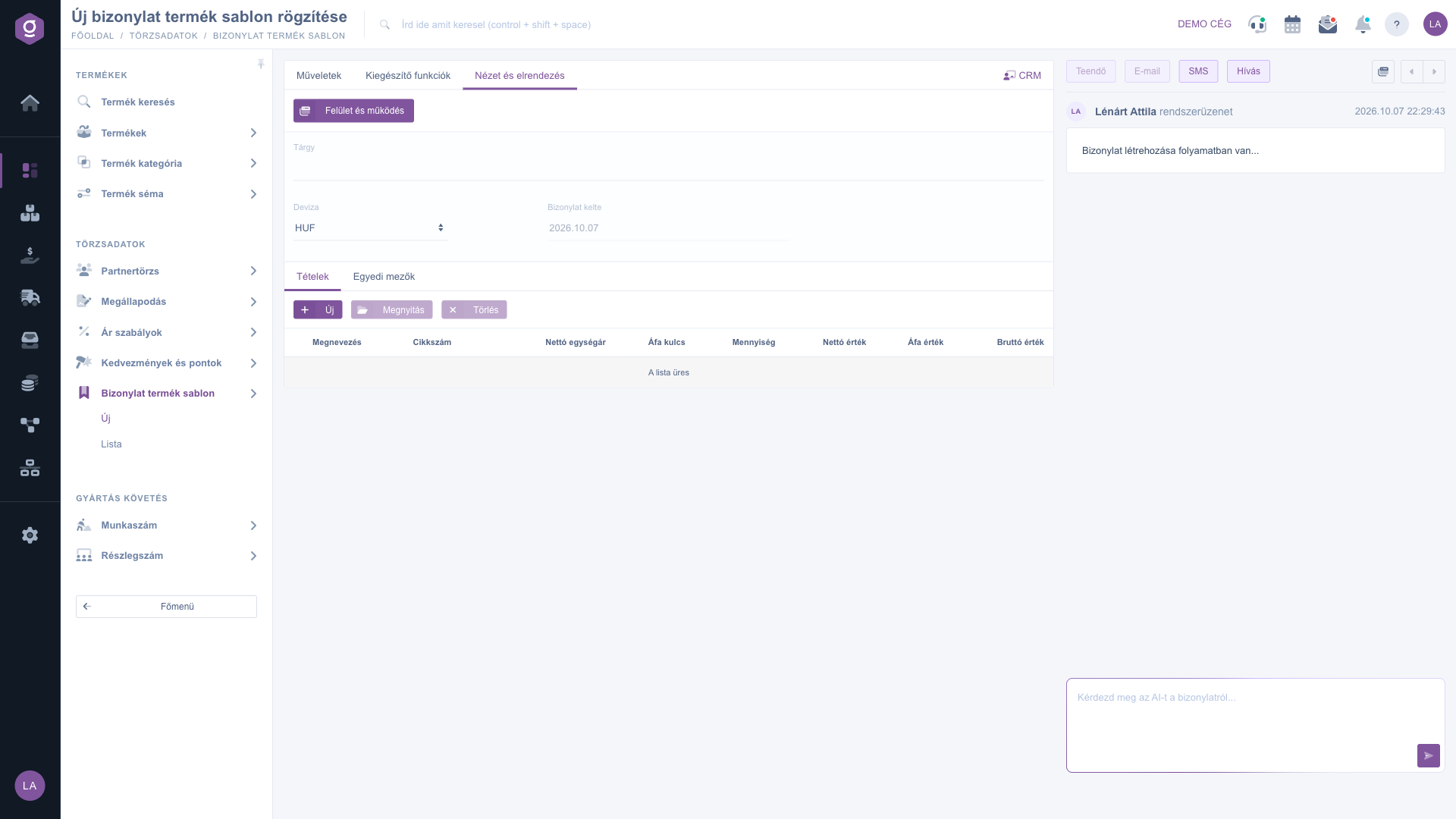
Datenblatt der Belegproduktvorlage – Registerkarte Ansicht und Layout
Tipp
Es lohnt sich, auch die Preise in der Vorlage anzugeben: Wenn in der Vorlage „Monatliche Wartung“ zum Beispiel die Arbeitszeit 150 und die Anfahrtspauschale 50 beträgt, musst du in der Rechnung nur noch die Mengen prüfen. Wenn sich der Preis einer Position oft ändert, lass in der Vorlage den zuletzt verwendeten Preis stehen und überschreibe ihn nach dem Laden im Beleg. Sobald der Beleg fertig ist, musst du die Vorlage nicht anfassen.



