In diesem Modul kannst du die Datensätze der Belegproduktvorlagen einsehen und verwalten. Eine Vorlage ist ein fertig zusammengestelltes Paket von Positionen: Produkte oder Dienstleistungen mit Menge, MwSt.-Satz und Preis, das du mit einem Klick in einen anderen Beleg einfügen kannst, zum Beispiel in eine Rechnung, eine Bestellung oder ein Angebot. Wenn du oft dieselbe Positionsliste zusammenstellst, musst du sie nicht jedes Mal neu eintippen. Die Liste zeigt alle Vorlagen an einem Ort, du kannst darin suchen und von hier aus eine neue Vorlage anlegen, eine vorhandene öffnen, löschen oder kopieren.
Vorlagen haben keinen Status: Es gibt keinen Entwurf, keinen geschlossenen und keinen stornierten Zustand, und jede Vorlage kann jederzeit bearbeitet werden. Dementsprechend musst du eine Vorlage nicht abschließen, und das Löschen ist endgültig.
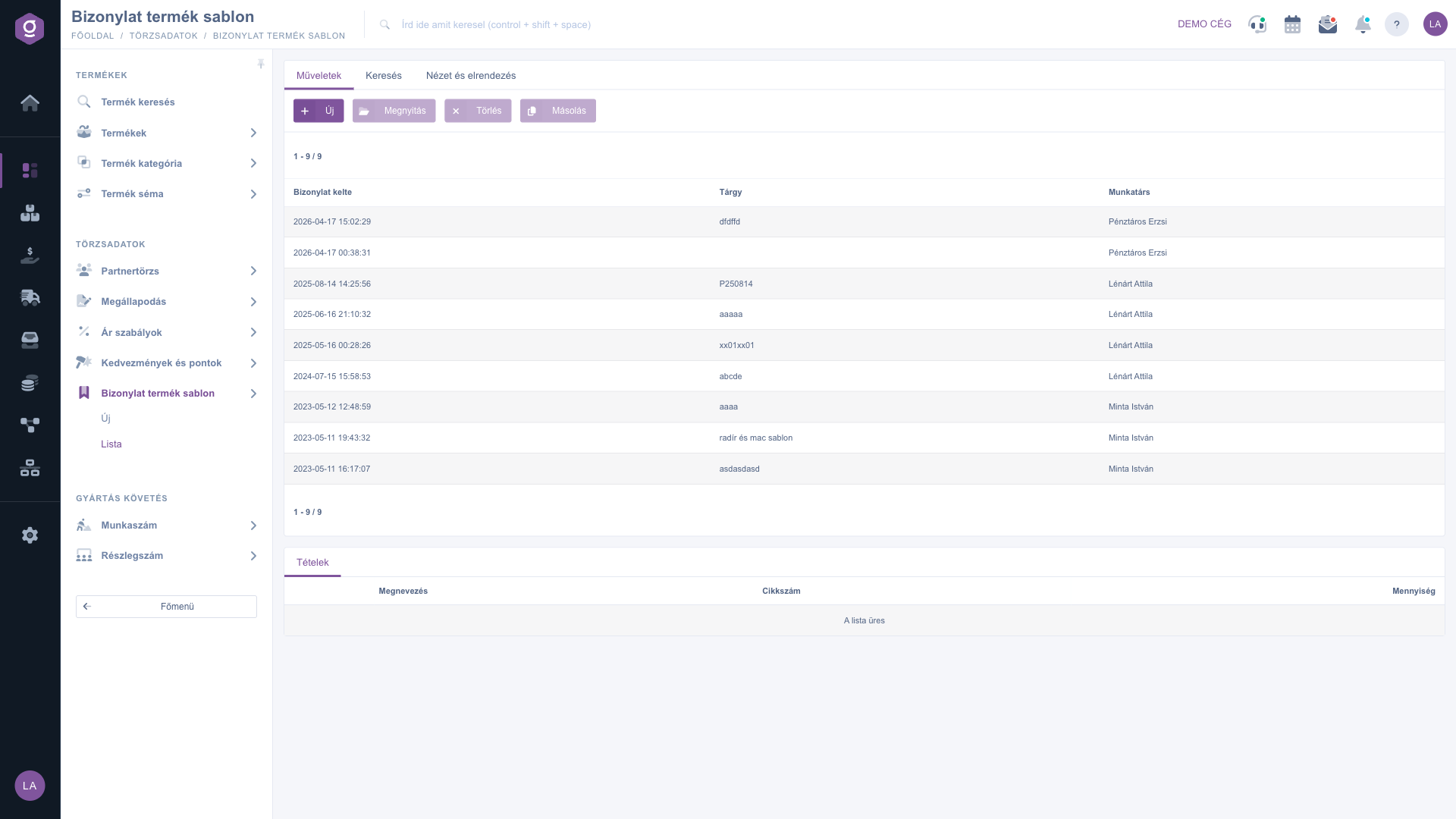
Klicke auf Hauptmenü / Stammdaten / Belegproduktvorlage / Liste, um alle bisher erfassten Vorlagen zu sehen. Über der Liste findest du drei Registerkarten: Aktionen, Suche und Ansicht und Layout. Die Schaltflächen der Registerkarte Aktionen wirken auf die ausgewählte Vorlage (eine Zeile wählst du aus, indem du in der Tabelle darauf klickst):
Wenn du mit der rechten Maustaste auf eine Zeile klickst, stehen dieselben Aktionen im Kontextmenü zur Verfügung. Der Eintrag Schließen ist bei Vorlagen nicht verwendbar, weil eine Vorlage keinen geschlossenen Zustand hat.
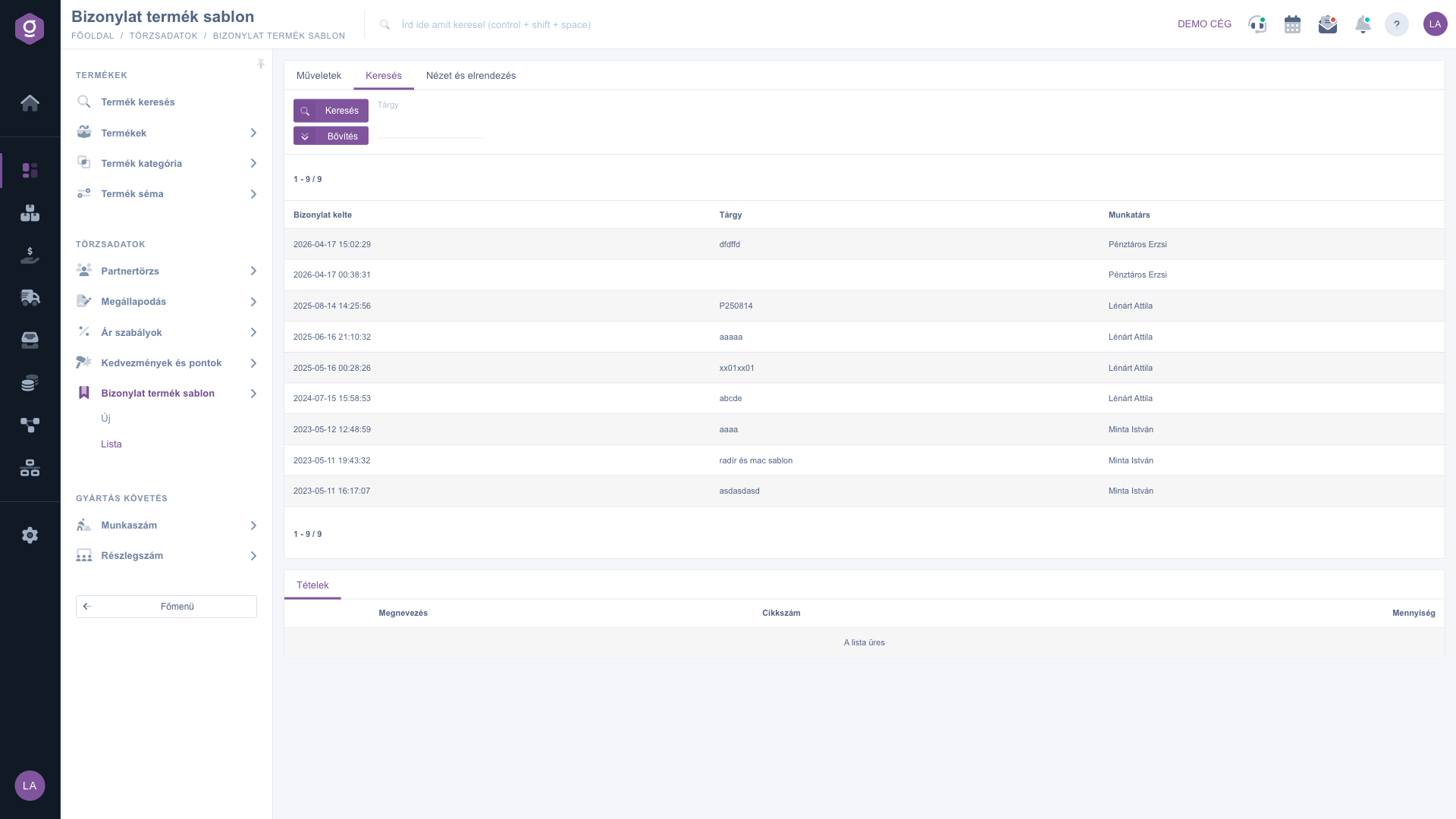
Klicke auf die Registerkarte Suche, um die Filteroptionen zu sehen. Das Feld Betreff ist sofort sichtbar. Die Schaltfläche „Erweiterung“ öffnet weitere Filter: die Suche nach Belegdatum als Zeitraum (mit Von- und Bis-Datum) und die Auswahl des Mitarbeiters. Mit der Schaltfläche Suche filterst du nach den eingestellten Bedingungen. Beachte bitte, dass der Text, den du in das Feld Betreff eingibst, derzeit im Namen des Mitarbeiters sucht, der die Vorlage erfasst hat, und nicht im Betreff der Vorlage; wenn du eine Vorlage nach ihrem Namen suchst, sortiere stattdessen die Liste oder filtere mit dem Feld Mitarbeiter.
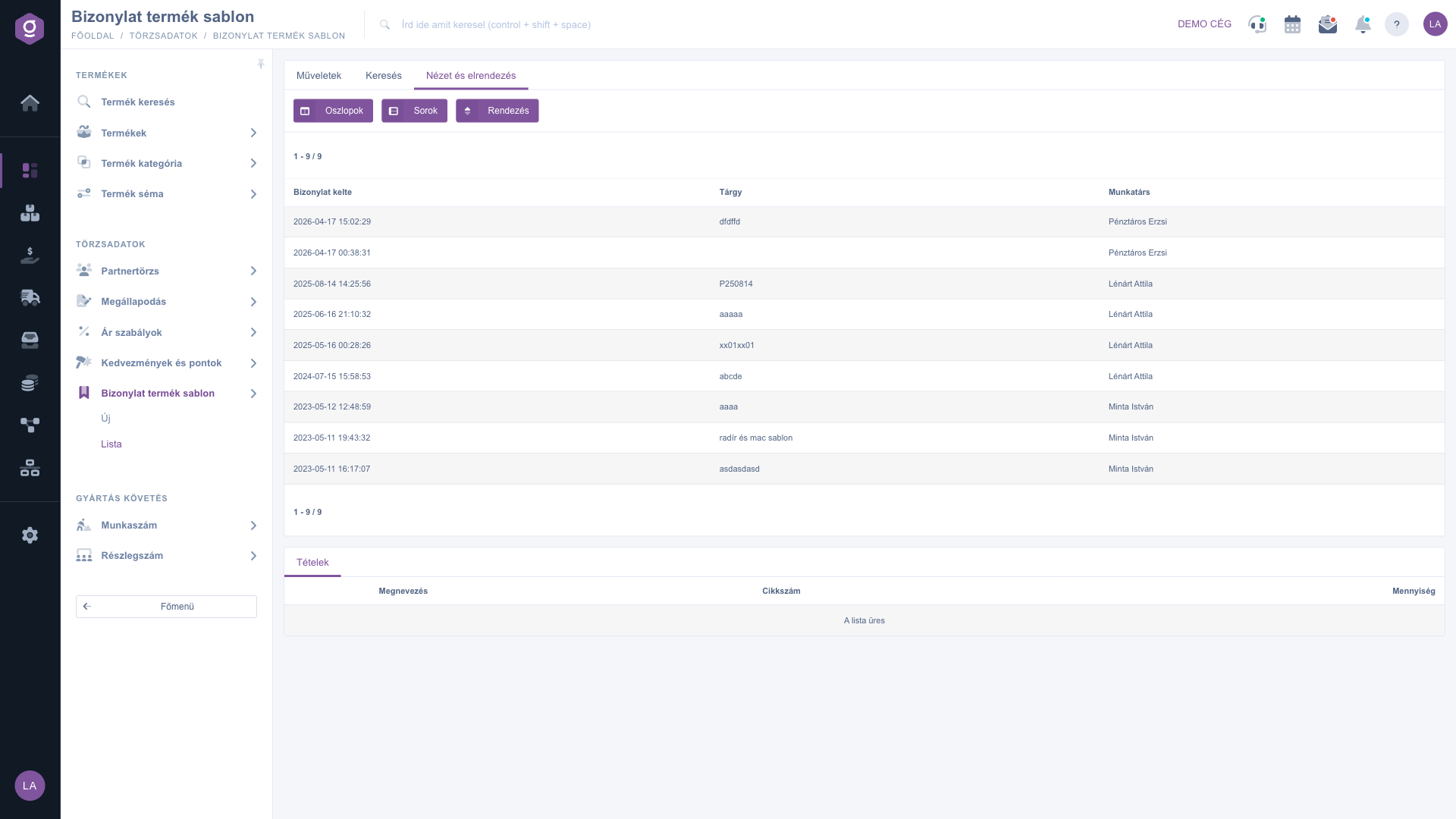
Auf der Registerkarte Ansicht und Layout stellst du ein, wie die Liste für dich angezeigt wird:
Diese Einstellungen werden persönlich gespeichert, an deinen Benutzer gebunden, und bleiben bei deiner nächsten Anmeldung erhalten.
Wenn du zum Beispiel jeden Monat dasselbe Wartungspaket abrechnest (Arbeitszeit, Anfahrtspauschale, Ersatzteil), erfasse es einmal als Vorlage. Im nächsten Monat musst du es nicht neu zusammenstellen: Im Rechnungsdatenblatt lädst du es mit der Schaltfläche Vorlage. Wenn ein Kunde ein leicht anderes Paket braucht, erstelle mit der Schaltfläche Kopieren eine Kopie, ändere die Positionen und speichere sie als neue Vorlage.

Die auswählbaren Spalten der Tabelle und ihre Bedeutung. Die Spalten schaltest du in der Einstellung Oszlopok (Spalten) ein oder aus:
| Feld / Element | Pflicht | Beschreibung |
|---|---|---|
| Azonosító (Kennung) | Die systeminterne laufende Nummer der Vorlage. | |
| Megnevezés (Bezeichnung), Betreff | Der im Datenblatt eingegebene Betreff der Vorlage; unter diesem Namen findest du die Vorlage im Vorlagenfenster eines Belegs. | |
| Wechselkurs | Der beim Erfassen der Vorlage angewendete Währungskurs. | |
| Belegdatum | Das Datum, an dem die Vorlage angelegt wurde. | |
| Änderung | Das Datum der letzten Änderung der Vorlage. | |
| Mitarbeiter | Der Name des Mitarbeiters, der die Vorlage erfasst hat. |
Die Felder der Registerkarte Suche und ihre Bedeutung:
| Feld / Element | Pflicht | Beschreibung |
|---|---|---|
| Betreff | Sucht nach einem Textteil; derzeit im Namen des Mitarbeiters, der die Vorlage erfasst hat. | |
| Belegdatum | Unter Erweiterung zu finden; sucht nach dem Erstellungsdatum mit Von- und Bis-Datum. | |
| Mitarbeiter | Unter Erweiterung zu finden; filtert nach dem Mitarbeiter, der die Vorlage erfasst hat. |
Die Spalten der Registerkarte Positionen im Vorschaubereich unter der Liste:
| Feld / Element | Pflicht | Beschreibung |
|---|---|---|
| Name | Der Name der Position der ausgewählten Vorlage. | |
| Artikelnummer | Die Artikelnummer des Produkts der Position. | |
| Menge | Die Menge der Position. |
Nein, denn eine Vorlage hat keinen Status: Es gibt weder Schließen noch Stornieren. Jede Vorlage kann jederzeit bearbeitet werden. Löschen ist dagegen endgültig: Die Vorlage verschwindet mit ihren Positionen und kann nicht wiederhergestellt werden. Positionen, die früher in einen Beleg geladen wurden, ändern sich nicht, weil sie beim Laden als Kopien in den Beleg gelegt wurden.
Derzeit filtert das Feld Betreff nach dem Namen des Mitarbeiters, der die Vorlage erfasst hat, und nicht nach dem Betreff der Vorlage. Wenn du den Namen der Vorlage eingibst, erhältst du deshalb kein Ergebnis. Verwende stattdessen die Filter Mitarbeiter und Belegdatum unter Erweiterung oder sortiere die Liste mit der Einstellung Sortierung und suche die Vorlage in der Tabelle.
Im Datenblatt eines Belegs (zum Beispiel einer Rechnung, einer Bestellung oder eines Angebots) findest du die Schaltfläche Vorlage bei den Positionsschaltflächen. Klicke darauf, wähle im Feld Vorlage auswählen die Vorlage und klicke dann auf Produktvorlage laden; die Positionen werden dem Beleg hinzugefügt. Das Laden löscht die vorhandenen Positionen nicht, die neuen werden angehängt. Das Rechnungsbeispiel findest du in der Anleitung Rechnungsdatenblatt.
Die Schaltfläche Kopieren öffnet nur das neue Datenblatt mit den übernommenen Positionen; die Vorlage ist noch nicht angelegt. Die Kopie gelangt in die Liste, wenn du im Datenblatt auf Speichern klickst. Wenn du die Seite ohne Speichern verlässt, geht die Kopie verloren. Das Bearbeiten der Positionen beschreibt die Anleitung Datenblatt der Belegproduktvorlage.
Prüfe die auf der Registerkarte Suche eingestellten Filter (Betreff, Belegdatum, Mitarbeiter), lösche sie und suche erneut. Wenn die Liste mehrere Seiten hat, springe mit der Seitennavigation zur ersten Seite. Wenn du noch keine Vorlage erfasst oder die gesuchte gelöscht hast, ist die Liste leer. Um die erste Vorlage anzulegen, klicke auf die Schaltfläche Neu.
Das Modul Belegproduktvorlage erscheint unter Hauptmenü / Stammdaten nur, wenn es deinem Benutzer zugewiesen ist. Wenn du es nicht siehst, bitte den Systemadministrator, die Modulzuweisung in deinen Benutzereinstellungen zu prüfen.
Möchten Sie nicht stundenlang nach einer Lösung suchen? Wählen Sie den effizientesten Weg: Buchen Sie eine persönliche, 45-minütige Online-Schulung, bei der wir uns ausschließlich um Sie kümmern. Ob Überblick über die Grundlagen oder detaillierte Einrichtung eines bestimmten Moduls – unser Experte führt Sie Schritt für Schritt durch den gesamten Prozess.
Verschwenden Sie keine Zeit – fordern Sie Hilfe an!
Unser Ziel ist es, dass Sie unser System so schnell und effizient wie möglich nutzen. Egal ob Sie ganz neu bei uns sind oder bei einer bestimmten Einstellung nicht weiterkommen – zögern Sie nicht, um Hilfe zu bitten!
Interessierst du dich für unsere Software? Schreib uns einfach!
Jetzt registrieren,
später bezahlen!

