În acest modul poți consulta și gestiona înregistrările șabloanelor de produs document. Un șablon este un pachet de poziții pregătit în prealabil: produse sau servicii cu cantitate, cotă TVA și preț, pe care le poți introduce cu un singur clic într-un alt document, de exemplu într-o factură, o comandă sau o ofertă. Dacă întocmești des aceeași listă de poziții, nu trebuie să o tastezi de fiecare dată din nou. Lista afișează toate șabloanele într-un singur loc, poți căuta în ea și de aici poți crea un șablon nou, poți deschide, șterge sau copia unul existent.
Șabloanele nu au stare: nu există stările Ciornă, Închis sau Stornat, iar orice șablon poate fi editat oricând. În consecință, un șablon nu trebuie închis, iar ștergerea este definitivă.
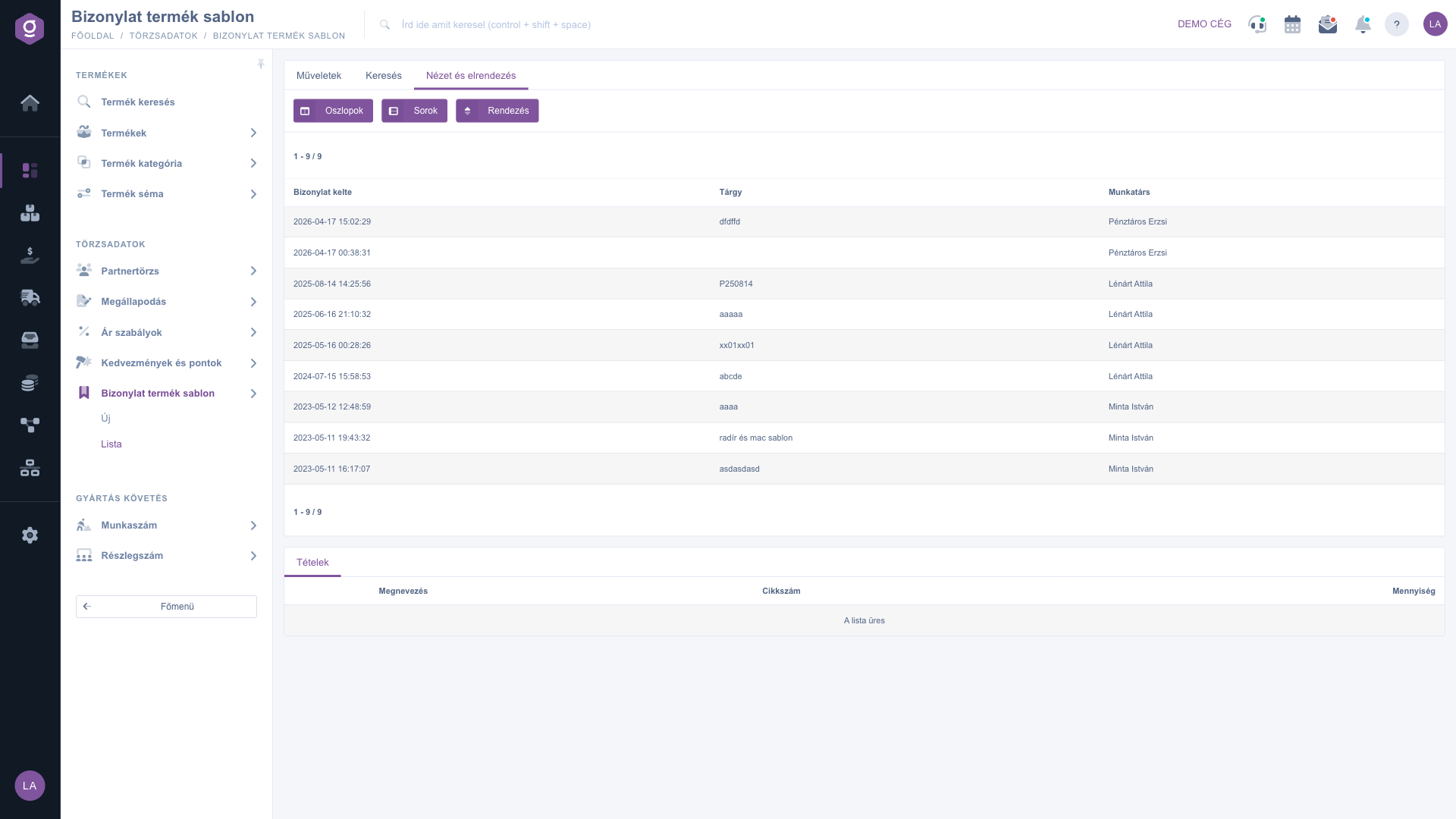
Dacă faci clic pe Meniu principal / Date de bază / Șablon produs document / Listă, vezi toate șabloanele înregistrate până acum. Deasupra listei sunt trei file: Acțiuni, Căutare și Vizualizare și aspect. Butoanele din fila Acțiuni acționează asupra șablonului selectat (un rând îl selectezi făcând clic pe el în tabel):
Dacă faci clic dreapta pe un rând, aceleași acțiuni sunt disponibile în meniul contextual. Elementul Închidere nu poate fi folosit la șabloane, deoarece un șablon nu are stare închisă.
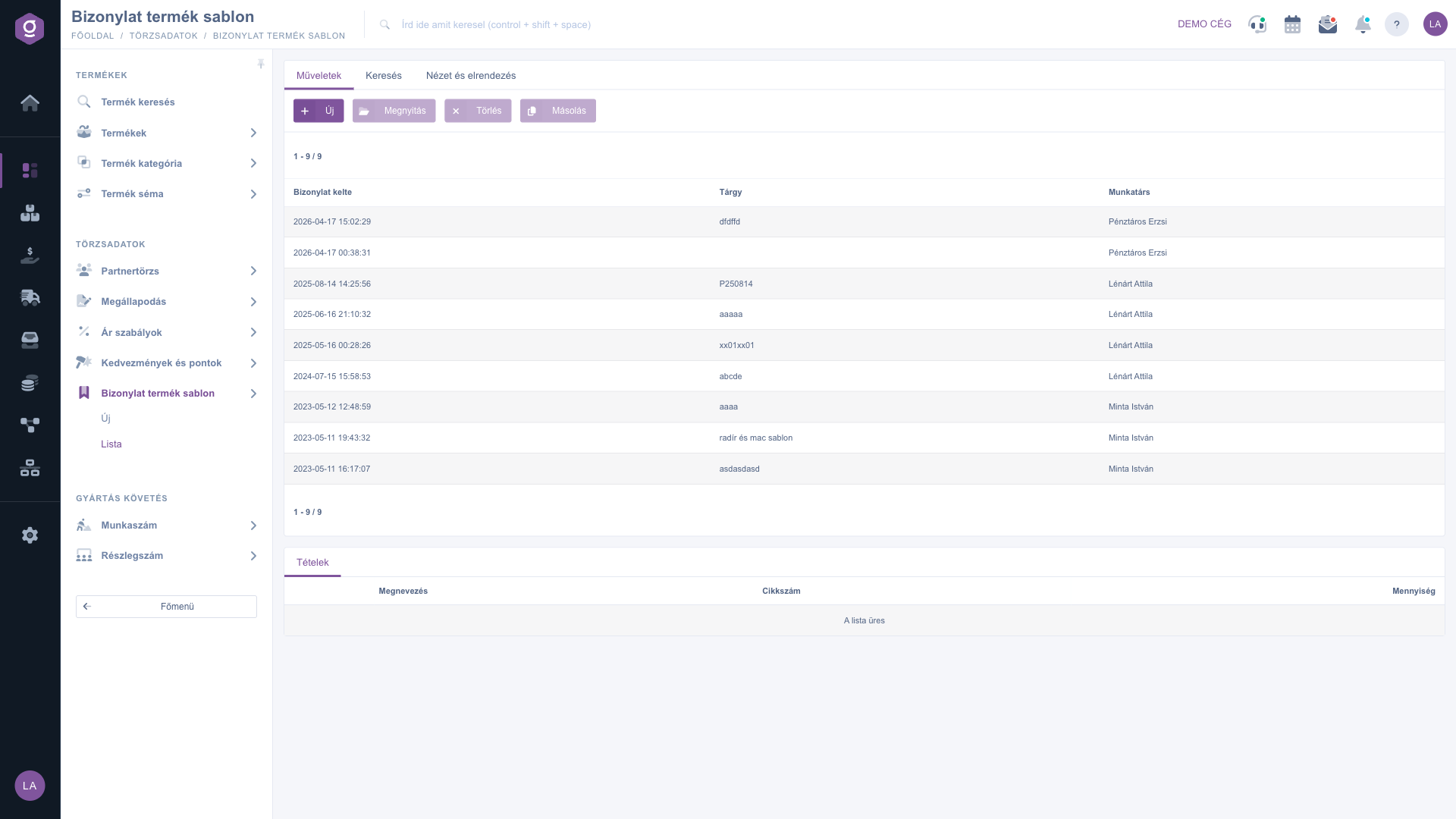
Fă clic pe fila Căutare pentru a vedea opțiunile de filtrare. Câmpul Subiect este vizibil imediat. Butonul „Extindere” deschide filtre suplimentare: căutarea după Data documentului ca perioadă (cu dată de început și de sfârșit) și alegerea angajatului. Cu butonul Căutare filtrezi după condițiile setate. Reține că textul tastat în câmpul Subiect caută în prezent în numele angajatului care a înregistrat șablonul, nu în subiectul șablonului; dacă cauți un șablon după nume, sortează în schimb lista sau filtrează cu câmpul Angajat.
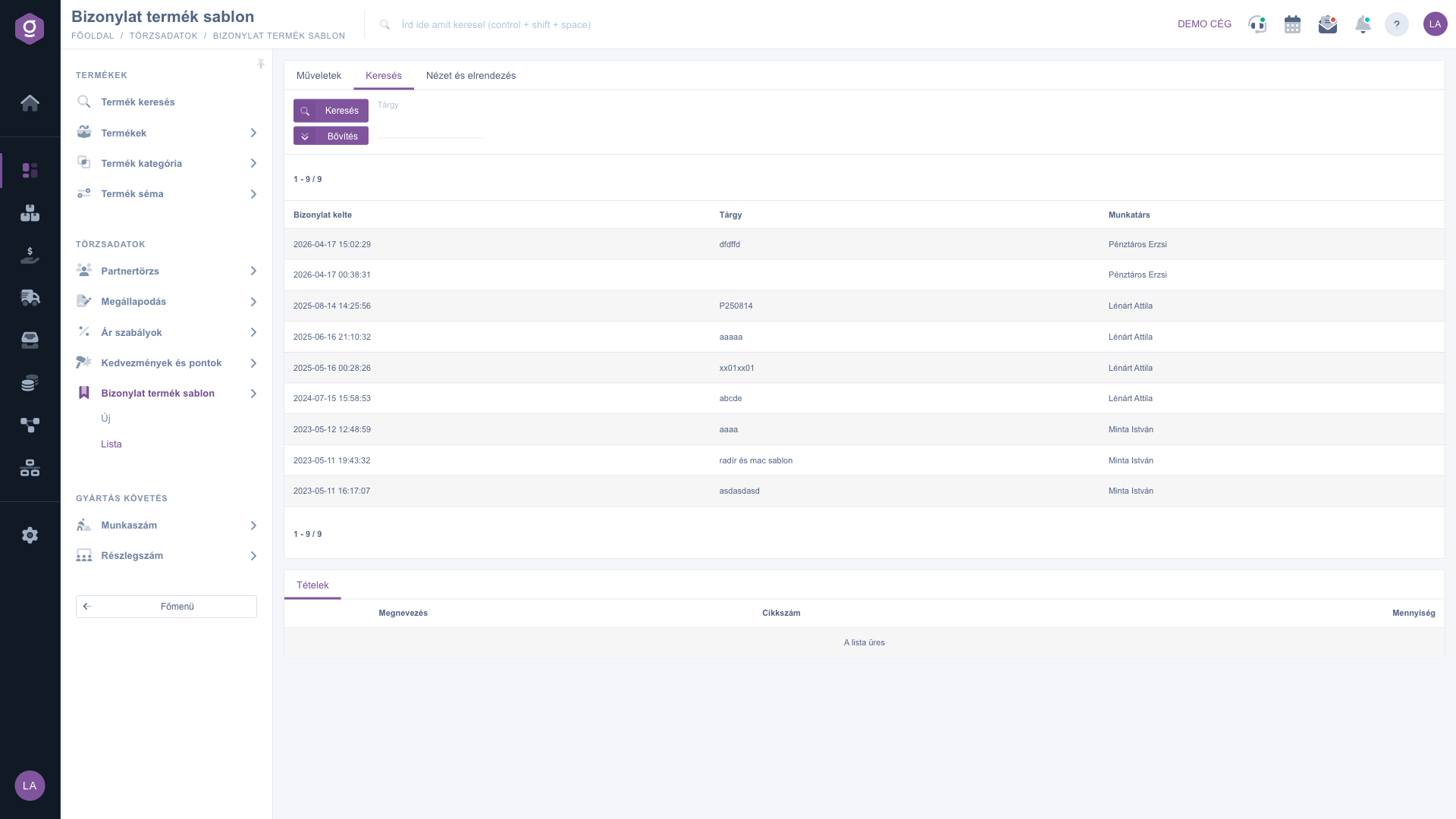
În fila Vizualizare și aspect stabilești cum se afișează lista pentru tine:
Aceste setări se salvează personal, legate de utilizatorul tău, deci se păstrează și la următoarea autentificare.
Dacă, de exemplu, facturezi în fiecare lună același pachet de întreținere (manoperă, taxă de deplasare, piesă de schimb), înregistrează-l o dată ca șablon. Luna viitoare nu trebuie să-l întocmești din nou: în fișa facturii îl încarci cu butonul Șablon. Dacă un client are nevoie de un pachet puțin diferit, fă o copie cu butonul Copiere, modifică pozițiile și salveaz-o ca șablon nou.

Coloanele selectabile ale tabelului și semnificația lor. Coloanele le activezi sau dezactivezi din setarea Oszlopok (Coloane):
| Câmp / Element | Obligatoriu | Descriere |
|---|---|---|
| Azonosító (Identificator) | Numărul de ordine din sistem al șablonului. | |
| Megnevezés (Denumire), Subiect | Subiectul șablonului introdus în fișă; sub acest nume găsești șablonul în fereastra de șabloane a unui document. | |
| Curs de schimb | Cursul de schimb al monedei aplicat la înregistrarea șablonului. | |
| Data documentului | Data la care a fost creat șablonul. | |
| Modificare | Data ultimei modificări a șablonului. | |
| Angajat | Numele angajatului care a înregistrat șablonul. |
Câmpurile filei Căutare și semnificația lor:
| Câmp / Element | Obligatoriu | Descriere |
|---|---|---|
| Subiect | Caută o parte de text; în prezent în numele angajatului care a înregistrat șablonul. | |
| Data documentului | Se găsește sub Extindere; caută după data creării, cu dată de început și de sfârșit. | |
| Angajat | Se găsește sub Extindere; filtrează după angajatul care a înregistrat șablonul. |
Coloanele filei Poziții din panoul de previzualizare de sub listă:
| Câmp / Element | Obligatoriu | Descriere |
|---|---|---|
| Nume | Numele poziției șablonului selectat. | |
| Cod articol | Codul de articol al produsului poziției. | |
| Cantitate | Cantitatea poziției. |
Nu, deoarece un șablon nu are stare: nu există închidere și nici stornare. Orice șablon poate fi editat oricând. Ștergerea este însă definitivă: șablonul dispare împreună cu pozițiile sale și nu poate fi restaurat. Pozițiile încărcate anterior într-un document nu se modifică, deoarece au fost introduse în document ca copii la încărcare.
În prezent, câmpul Subiect filtrează după numele angajatului care a înregistrat șablonul, nu după subiectul șablonului. Dacă tastezi numele șablonului, nu obții deci niciun rezultat. Folosește în schimb filtrele Angajat și Data documentului de sub Extindere, sau sortează lista cu setarea Sortare și găsește șablonul în tabel.
În fișa unui document (de exemplu o factură, o comandă sau o ofertă) găsești butonul Șablon între butoanele pozițiilor. Fă clic pe el, alege șablonul în câmpul Selectare șablon, apoi fă clic pe Încărcare șablon produs, iar pozițiile se adaugă în document. Încărcarea nu șterge pozițiile existente, ci le adaugă pe cele noi la ele. Exemplul cu factura îl găsești în ghidul Fișa facturii.
Butonul Copiere doar deschide fișa nouă cu pozițiile preluate; șablonul nu este încă creat. Copia ajunge în listă când faci clic pe butonul Salvare din fișă. Dacă părăsești pagina fără să salvezi, copia se pierde. Editarea pozițiilor este descrisă în ghidul Fișa șablonului de produs document.
Verifică filtrele setate în fila Căutare (Subiect, Data documentului, Angajat), șterge-le și caută din nou. Dacă lista are mai multe pagini, mergi cu paginarea la prima pagină. Dacă nu ai înregistrat încă niciun șablon sau l-ai șters pe cel căutat, lista este goală. Pentru a crea primul șablon, fă clic pe butonul Nou.
Modulul Șablon produs document apare în Meniu principal / Date de bază doar dacă este atribuit utilizatorului tău. Dacă nu îl vezi, roagă administratorul de sistem să verifice atribuirea modulului în setările tale de utilizator.
Nu doriți să petreceți ore căutând o soluție? Alegeți cea mai eficientă cale: programați-vă la o sesiune de instruire online personalizată de 45 de minute, dedicată exclusiv dumneavoastră. Fie că este vorba despre o trecere în revistă a elementelor de bază sau despre configurarea detaliată a unui modul specific, colegul nostru expert vă va ghida pas cu pas prin întregul proces.
Nu vă pierdeți timpul - solicitați ajutor!
Scopul nostru este să folosiți sistemul nostru cât mai rapid și eficient posibil. Indiferent dacă sunteți complet nou la noi sau ați rămas blocat la o setare specifică, nu ezitați să cereți ajutor!
Ești interesat de software-ul nostru? Scrie-ne cu încredere!
Dacă nu găsești răspunsul și ai nevoie de asistență
Creează-ți contul acum,
plătește mai târziu!

