Zoznam šablón produktov na doklade

Zisti, ako v zozname šablón produktov na doklade v Logzi vyhľadávaš, otváraš, kopíruješ a vymazávaš šablóny produktov na doklade.

Prehľad funkcie

V tomto module si môžeš prezerať a spravovať záznamy šablón produktov na doklade. Šablóna je vopred pripravený balík položiek: produktov alebo služieb s množstvom, sadzbou DPH a cenou, ktorý môžeš jedným kliknutím vložiť do iného dokladu, napríklad do faktúry, objednávky alebo ponuky. Ak často zostavuješ ten istý zoznam položiek, nemusíš ho zakaždým písať nanovo. Zoznam zobrazuje všetky šablóny na jednom mieste, môžeš v ňom vyhľadávať a odtiaľto môžeš založiť novú šablónu, otvoriť, vymazať alebo skopírovať existujúcu.

  • Opakovane použiteľné balíky položiek: položky šablóny môžeš načítať na karte dokladu tlačidlom Šablóna.
  • Cielené vyhľadávanie: môžeš filtrovať podľa zamestnanca, ktorý šablónu zaznamenal, a podľa dátumu vystavenia dokladu.
  • Panel náhľadu: ak je u teba zapnutý, pod zoznamom si môžeš pozrieť položky (Názov, Kód položky, Množstvo) vybranej šablóny bez otvorenia karty.
  • Prispôsobiteľné zobrazenie: môžeš nastaviť, ktoré stĺpce a koľko riadkov sa zobrazí na stránke a v akom poradí sa údaje zoradia.

Šablóny nemajú žiadny stav: neexistuje stav Rozpracovaný, Uzavretý ani Stornovaný a každú šablónu môžeš kedykoľvek upraviť. Šablónu preto nemusíš uzatvárať a vymazanie je trvalé.

Krok za krokom

1. Otvorenie zoznamu a akcie, ktoré môžeš so šablónami vykonať

Kliknutím na Hlavné menu / Kmeňové údaje / Šablóna produktu na doklade / Zoznam uvidíš všetky doteraz zaznamenané šablóny. Nad zoznamom sú tri karty: Operácie, Hľadať a Zobrazenie a rozloženie. Tlačidlá na karte Operácie pôsobia na vybranú šablónu (riadok vyberieš kliknutím na neho v tabuľke):

  • Nový: vytvorí novú šablónu na prázdnej karte. Karta sa otvorí s predvolenou menou a dnešným dátumom. Vyber ho, keď zostavuješ úplne nový balík položiek.
  • Otvoriť: otvorí kartu vybranej šablóny spolu s jej položkami. Ak vyberieš naraz viac riadkov, každý sa otvorí na samostatnej karte prehliadača; ak nevyberieš žiadny, systém zobrazí upozornenie.
  • Vymazať: vymaže vybranú šablónu spolu s jej položkami. Vymazanie je trvalé a nedá sa vrátiť späť, použi ho preto len vtedy, ak si si istý, že šablónu nebudeš potrebovať.
  • Kopírovanie: otvorí z vybranej šablóny novú kartu a prevezme jej položky. Vyber ho, keď chceš z existujúceho balíka urobiť mierne upravenú variantu, napríklad s iným množstvom alebo ďalšou položkou. Kópia sa vytvorí až po kliknutí na tlačidlo Uložiť na novej karte.

Ak na riadok klikneš pravým tlačidlom myši, rovnaké akcie nájdeš v kontextovej ponuke. Položku Zavrieť pri šablónach nemôžeš použiť, pretože šablóna nemá uzavretý stav.
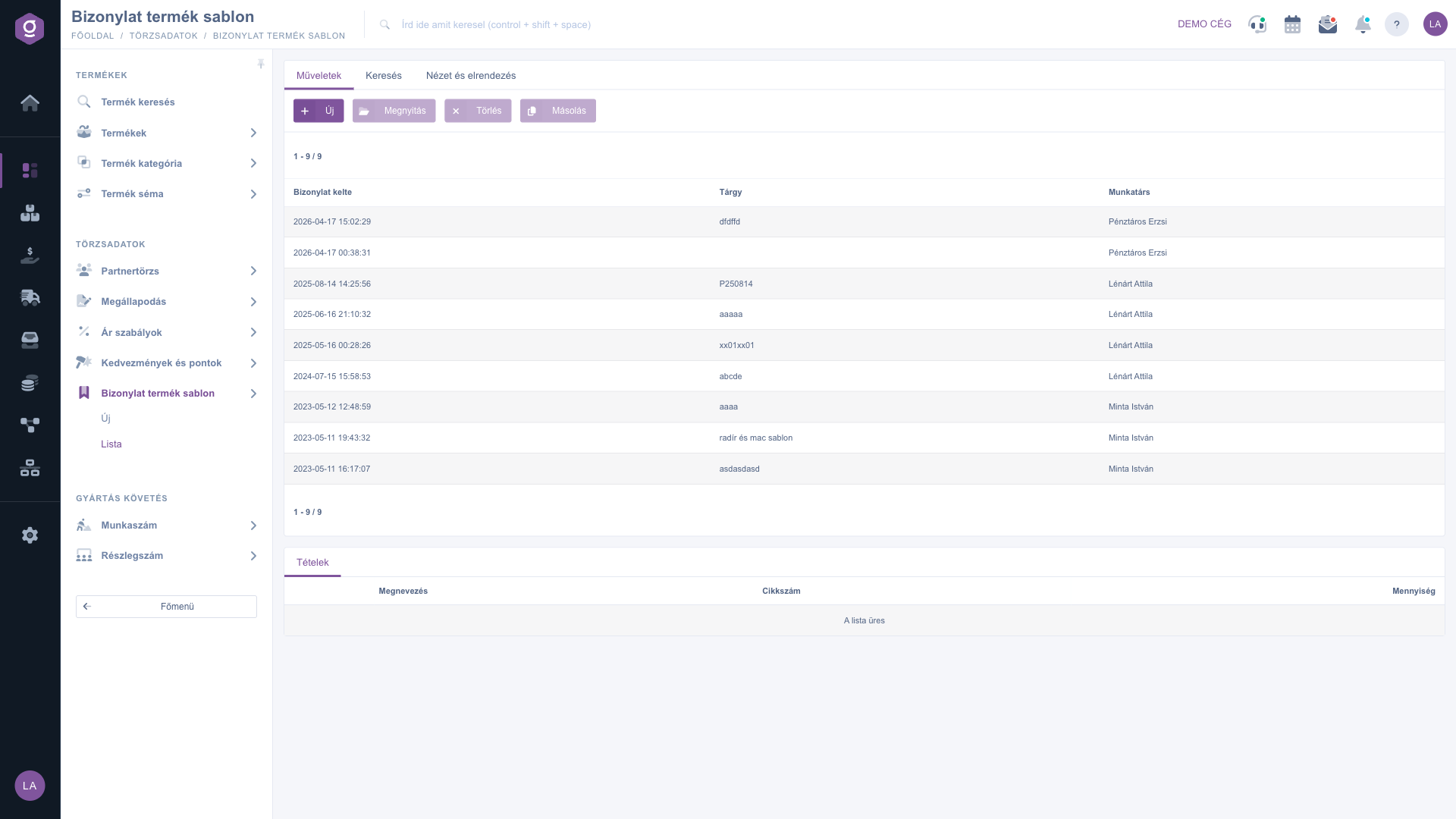
Zoznam šablón produktov na doklade – karta Operácie

Vyhľadávanie medzi šablónami

Kliknutím na kartu Hľadať uvidíš možnosti filtrovania. Pole Predmet je viditeľné hneď. Tlačidlo „Rozšírenie“ otvorí ďalšie filtre: vyhľadávanie podľa dátumu vystavenia dokladu ako obdobia (s dátumom od a do) a výber zamestnanca. Tlačidlom Hľadať vyfiltruješ zoznam podľa nastavených podmienok. Upozornenie: text, ktorý napíšeš do poľa Predmet, v súčasnosti vyhľadáva v mene zamestnanca, ktorý šablónu zaznamenal, a nie v predmete šablóny; ak hľadáš šablónu podľa názvu, zoraď namiesto toho zoznam alebo filtruj poľom Zamestnanec.
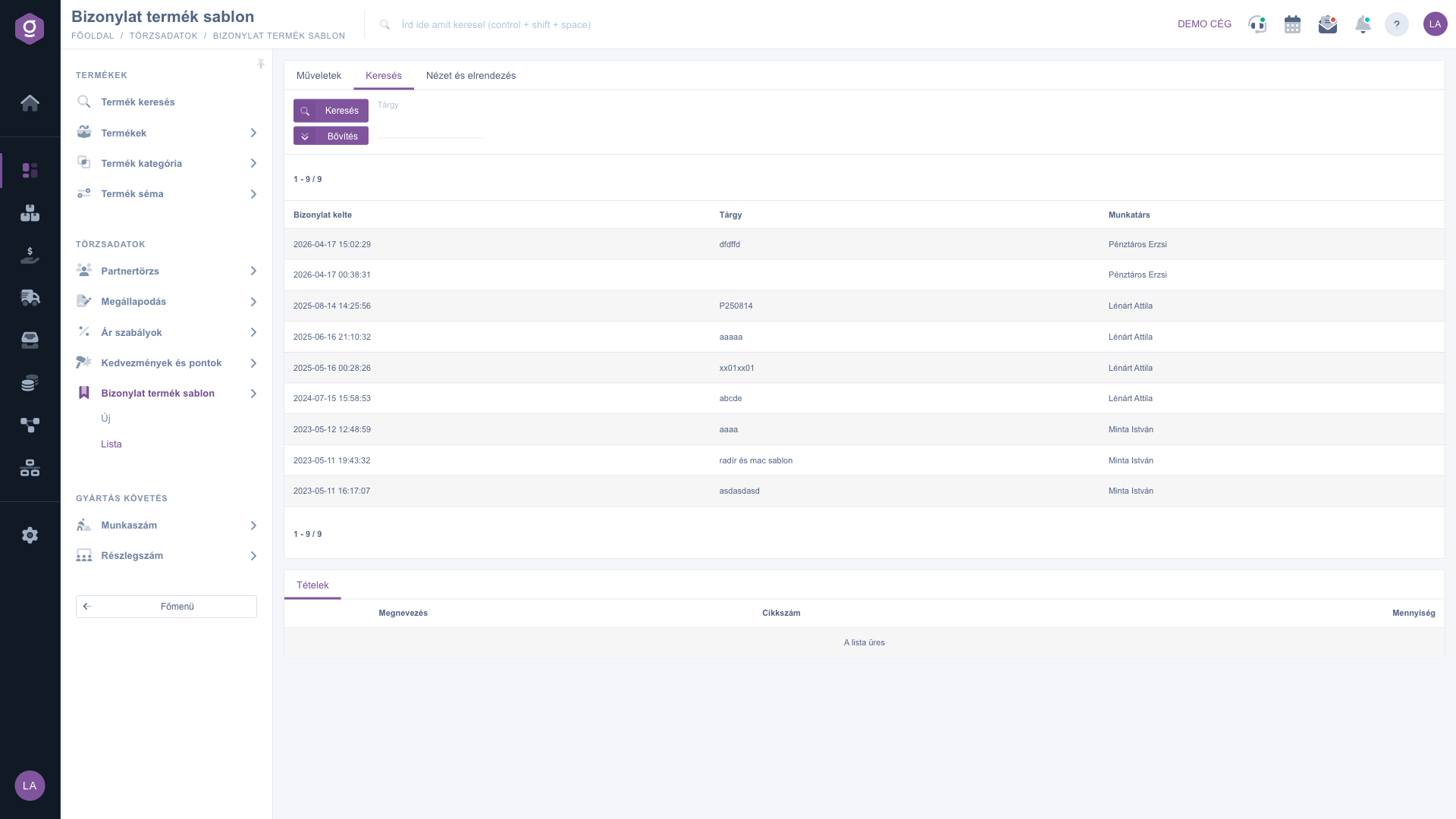
Zoznam šablón produktov na doklade – karta Hľadať

Prispôsobenie zobrazenia

Na karte Zobrazenie a rozloženie nastavíš, ako sa zoznam zobrazuje tebe:

  • Oszlopok (Stĺpce): vyberieš, ktoré stĺpce sa zobrazia v tabuľke. Ak si ešte nič nenastavil, vidíš stĺpce Dátum vystavenia dokladu, Predmet a Zamestnanec (na menších obrazovkách sú všetky okrem stĺpca Predmet skryté).
  • Sorok (Riadky): nastavíš, koľko šablón sa zobrazí na jednej stránke.
  • Zoradenie: vyberieš, podľa ktorého stĺpca a v akom smere sa zoznam predvolene zoradí.

Tieto nastavenia sa ukladajú osobne, viažu sa na tvojho používateľa, takže sa zachovajú aj pri ďalšom prihlásení.
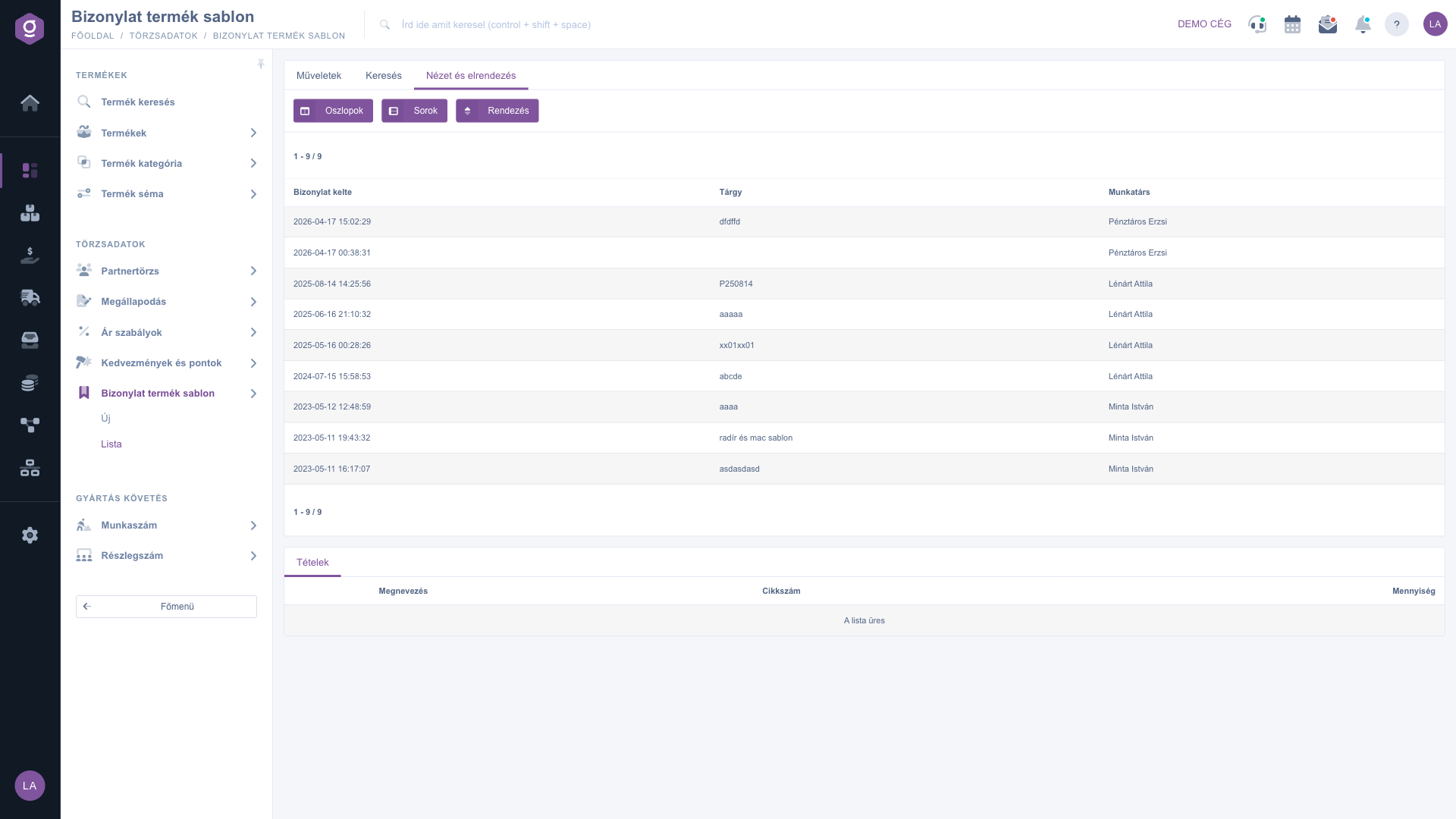
Zoznam šablón produktov na doklade – karta Zobrazenie a rozloženie

Tip


Ak napríklad každý mesiac fakturuješ ten istý servisný balík (prácu, paušál za dopravu, náhradný diel), zaznamenaj ho raz ako šablónu. Budúci mesiac ho nemusíš znova zostavovať: na karte faktúry ho načítaš tlačidlom Šablóna. Ak zákazník potrebuje trochu iný balík, vytvor kópiu tlačidlom Kopírovanie, uprav položky a ulož ju ako novú šablónu.


Vytvorenie šablóny a jej položiek popisuje návod Karta šablóny produktu na doklade. Ako načítať šablónu do dokladu, sa dozvieš napríklad v návode Karta faktúry.

Popis polí

Stĺpce tabuľky, ktoré môžeš vybrať, a ich význam. Stĺpce zapínaš alebo vypínaš v nastavení Oszlopok (Stĺpce):

Pole / PrvokPovinnéPopis
Azonosító (Identifikátor)Systémové poradové číslo šablóny.
Megnevezés (Označenie), PredmetPredmet šablóny zadaný na karte; pod týmto názvom šablónu nájdeš v okne šablón dokladu.
Výmenný kurzVýmenný kurz meny použitý pri zaznamenaní šablóny.
Dátum vystavenia dokladuDátum, kedy sa šablóna vytvorila.
ÚpravaDátum poslednej úpravy šablóny.
ZamestnanecMeno zamestnanca, ktorý šablónu zaznamenal.

Polia karty Hľadať a ich význam:

Pole / PrvokPovinnéPopis
PredmetVyhľadáva časť textu; v súčasnosti v mene zamestnanca, ktorý šablónu zaznamenal.
Dátum vystavenia dokladuNájdeš ho pod tlačidlom Rozšírenie; vyhľadáva podľa dátumu vytvorenia s dátumom od a do.
ZamestnanecNájdeš ho pod tlačidlom Rozšírenie; filtruje podľa zamestnanca, ktorý šablónu zaznamenal.

Stĺpce karty Položky na paneli náhľadu pod zoznamom:

Pole / PrvokPovinnéPopis
NázovNázov položky vybranej šablóny.
Kód položkyKód položky produktu danej položky.
MnožstvoMnožstvo položky.

Často kladené otázky

Nie, pretože šablóna nemá stav: neexistuje uzavretie ani storno. Každú šablónu môžeš kedykoľvek upraviť. Vymazanie je však trvalé: šablóna zmizne spolu so svojimi položkami a nedá sa obnoviť. Položky, ktoré boli predtým načítané do dokladu, sa nemenia, pretože sa pri načítaní vložili do dokladu ako kópie.

V súčasnosti pole Predmet filtruje podľa mena zamestnanca, ktorý šablónu zaznamenal, a nie podľa predmetu šablóny. Ak napíšeš názov šablóny, nedostaneš preto žiadny výsledok. Použi namiesto toho filtre Zamestnanec a Dátum vystavenia dokladu pod tlačidlom Rozšírenie, alebo zoraď zoznam nastavením Zoradenie a nájdi šablónu v tabuľke.

Na karte dokladu (napríklad faktúry, objednávky alebo ponuky) nájdeš medzi tlačidlami položiek tlačidlo Šablóna. Klikni naň, v poli Výber šablóny vyber šablónu a potom klikni na Načítanie šablóny produktu; položky sa pridajú do dokladu. Načítanie nevymaže existujúce položky, nové sa k nim pripoja. Príklad s faktúrou nájdeš v návode Karta faktúry.

Tlačidlo Kopírovanie iba otvorí novú kartu s prevzatými položkami; šablóna ešte nie je vytvorená. Kópia sa dostane do zoznamu, keď na karte klikneš na tlačidlo Uložiť. Ak stránku opustíš bez uloženia, kópia sa stratí. Úpravu položiek popisuje návod Karta šablóny produktu na doklade.

Skontroluj filtre nastavené na karte Hľadať (Predmet, Dátum vystavenia dokladu, Zamestnanec), vymaž ich a hľadaj znova. Ak má zoznam viac stránok, pomocou stránkovania prejdi na prvú stránku. Ak si ešte nezaznamenal žiadnu šablónu alebo si vymazal tú, ktorú hľadáš, zoznam je prázdny. Prvú šablónu vytvoríš kliknutím na tlačidlo Nový.

Modul Šablóna produktu na doklade sa zobrazuje v ponuke Hlavné menu / Kmeňové údaje len vtedy, ak je priradený tvojmu používateľovi. Ak ho nevidíš, požiadaj správcu systému, aby skontroloval priradenie modulu v tvojich nastaveniach používateľa.

Potrebujete individuálnu pomoc?

Nechcete stráviť hodiny hľadaním riešenia? Zvoľte najefektívnejšiu cestu: objednajte sa na individuálne 45-minútové online školenie, počas ktorého sa budeme venovať výlučne vám. Či už ide o prehľad základov alebo podrobné nastavenie konkrétneho modulu, náš odborný kolega vás krok za krokom prevedie celým procesom.

Nestrácajte čas – požiadajte o pomoc!
Naším cieľom je, aby ste náš systém začali využívať čo najrýchlejšie a najefektívnejšie. Či už ste u nás úplne noví, alebo ste sa zasekli pri konkrétnom nastavení, neváhajte požiadať o pomoc!

Logzi softvér na správu skladu

Kontaktuj nás

Zaujíma ťa náš softvér? Pokojne nám napíš!

Potrebuješ pomoc?

Ak nevieš nájsť odpoveď a potrebuješ pomoc

Zaregistruj sa teraz,
zaplať neskôr!

Vyskúšaj 3 dni zadarmo, bez rizika a záväzkov!
