1. Otvorenie karty
Novú kategóriu založíš cez Hlavné menu / Kmeňové údaje / Kategória produktu / Nový. Ak chceš upraviť existujúcu kategóriu, vyber ju v Hlavné menu / Kmeňové údaje / Kategória produktu / Zoznam a klikni na Otvoriť. Tlačidlá Uložiť a Vymazať sú na karte Operácie. Poznámka: snímky obrazovky zobrazujú maďarské demo rozhranie; názvy vo tvojom jazyku sú tie, ktoré sú v tomto návode vyznačené tučným písmom.
2. Vyplnenie základných údajov
V hlavičke zadaj do poľa Kód kategórie svoj vlastný interný identifikátor a do poľa Označenie názov kategórie (povinné, aspoň 2 znaky). Ikonou jazyka vedľa označenia môžeš názov zadať aj v iných jazykoch. Ikona funguje až po prvom uložení; dovtedy sa zobrazí upozornenie (po maďarsky: Kérlek mentsd el a kategóriát, mielőtt a fordításokat szerkesztenéd!, čo znamená: prosím, ulož kategóriu skôr, než upravíš preklady).
3. Karta Nastavenia
Na karte Nastavenia nájdeš nasledujúce polia. Štyri prepínače môžu mať hodnotu Nie alebo Áno; predvolene sú všetky na Nie.
- Colná sadzba/kód SZJ: colná sadzba alebo číslo služby kategórie.
- Zobrazuje sa vo filtri ERP: určuje, či sa kategória zobrazí vo filtroch používaných v ERP.
- Zobrazuje sa vo filtri zoznamu produktov: určuje, či sa kategória zobrazí medzi filtrami zoznamu produktov.
- Zobrazuje sa na stránke kategórie: určuje, či kategória dostane vo webshope vlastnú stránku.
- Zobrazuje sa v menu kategórií: určuje, či sa kategória zobrazí v menu kategórií webshopu.
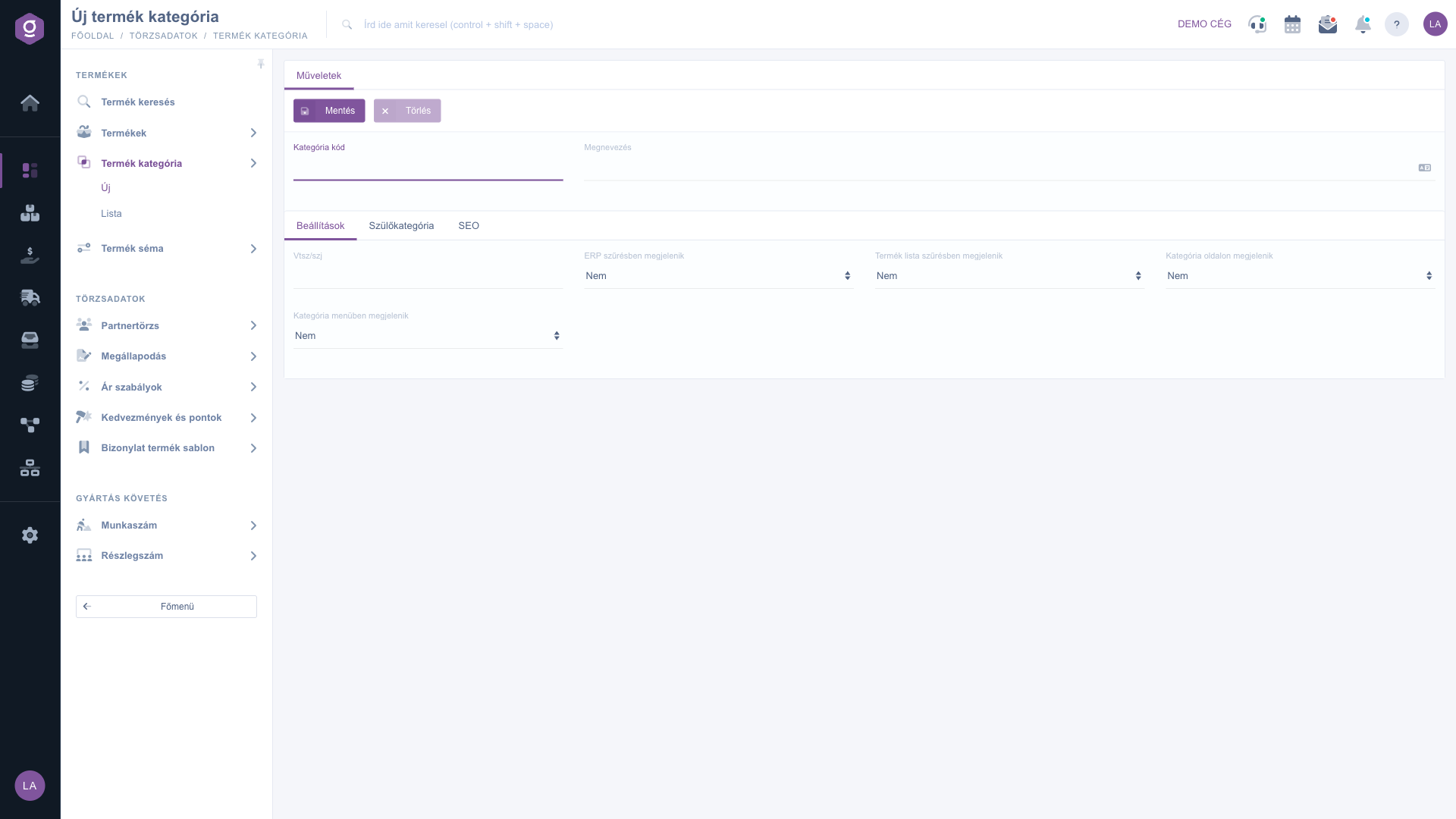
Karta kategórie produktu – karta Nastavenia
4. Výber nadradenej kategórie
Na karte Nadradená kategória vyberáš zo stromu, pod ktorú kategóriu sa nová kategória zaradí. Ak má byť kategória na najvyššej úrovni, vyber položku --- Főkategória (Nincs megadva) --- (maďarský text, znamená: hlavná kategória, nezadané). Pri zmene nadradenej kategórie sa kategória presunie aj so celou vetvou svojich podkategórií a stĺpec Cesta kategórie v zozname sa zodpovedajúco zmení.
5. Karta SEO
Na karte SEO zadávaš údaje pre webové zobrazenie: SEO titulok je titulok zobrazený v záhlaví prehliadača a vo vyhľadávačoch, SEO popis je popis zobrazený na stránkach s výsledkami vyhľadávačov a Web URL (bez názvu domény) je webová adresa stránky kategórie, teda časť za názvom domény.
6. Ukladanie a mazanie
Tlačidlom Uložiť zaznamenáš zmeny. Po prvom uložení sa dajú ikonou jazyka vedľa označenia upravovať aj preklady. Tlačidlo Vymazať po potvrdení vymaže kategóriu. Pri mazaní sa nekontroluje, či k nej patria produkty alebo podkategórie, preto to skontroluj pred vymazaním.
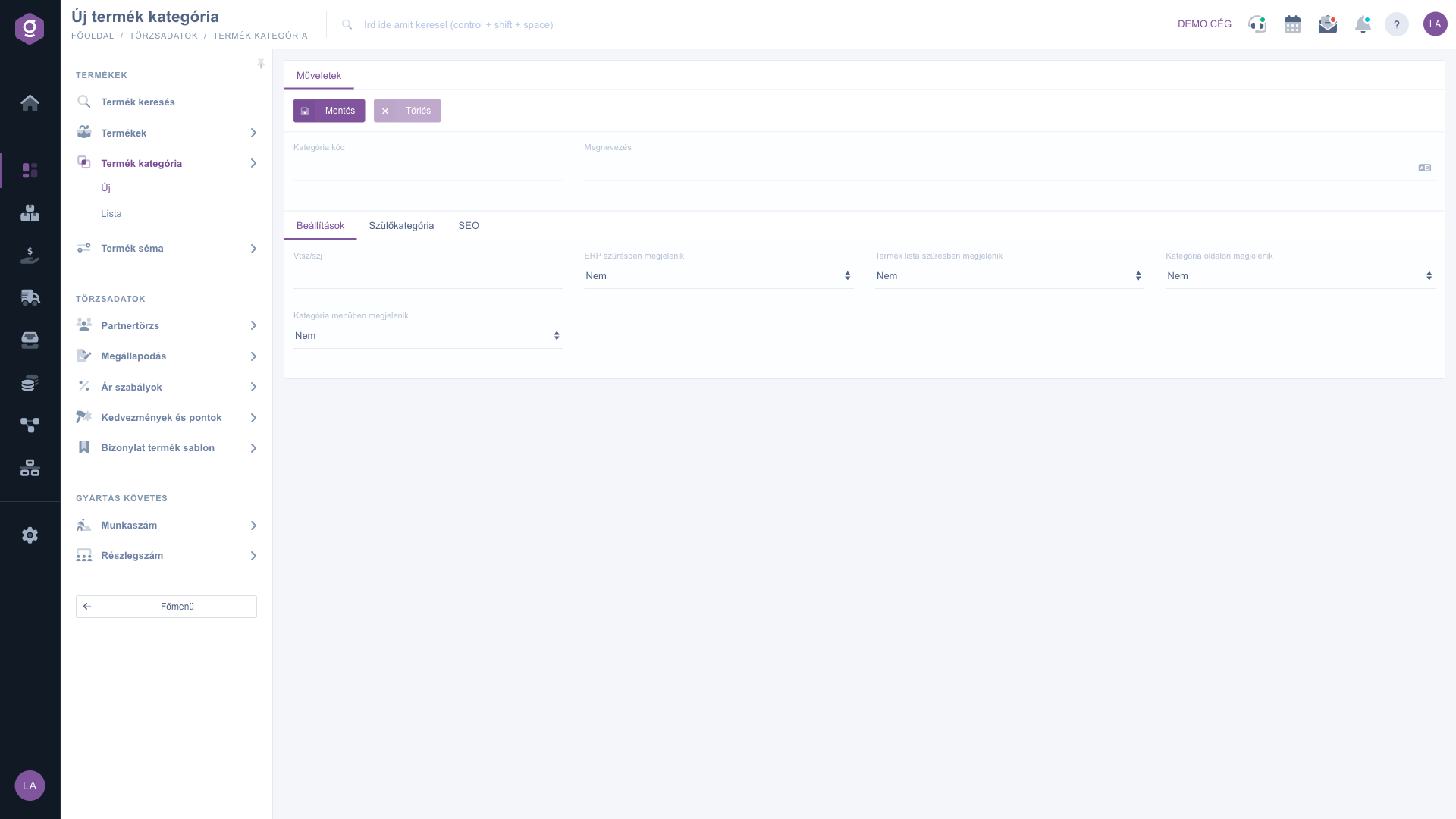
Karta kategórie produktu – karta Operácie
Tip
Ak chceš napríklad kategóriu Prechodná obuv zobraziť aj vo webshope, nastav polia Zobrazuje sa na stránke kategórie a Zobrazuje sa v menu kategórií na Áno a na karte SEO zadaj webovú adresu, napríklad prechodna-obuv, a krátky text SEO popisu.



