Fișa categoriei de produs

Află cum funcționează fișa categoriei de produs: cum creezi o categorie nouă, cum setezi categoria părinte, setările de afișare și datele SEO și cum gestionezi traducerile.

Prezentarea funcției

În fișa Categorie produs poți crea sau modifica datele unei singure categorii de produse. Aici stabilești numele și codul categoriei, sub ce categorie se încadrează, unde apare în filtrele ERP și în webshop, precum și datele SEO pentru afișarea pe web.

  • Antet: câmpurile Cod categorie și Denumire; lângă al doilea, cu pictograma de limbă gestionezi traducerile.
  • Fila Setări: codul tarifar vamal/SZJ și comutatoarele de afișare.
  • Fila Categorie părinte: locul categoriei în arborele de categorii.
  • Fila SEO: datele de optimizare pentru motoarele de căutare și adresa web.

Categoriile nu au stare de document (nu există starea Ciornă sau Finalizat): categoria se creează prin salvare și iese din uz prin ștergere. Traducerile pot fi editate abia după prima salvare.

Despre lista completă a categoriilor poți citi în articolul Lista categoriilor de produse, iar despre parametrii legați de categorii în articolul Fișa schemei de produs.

Pas cu pas

1. Deschiderea fișei

Pentru o categorie nouă, folosește Meniu principal / Date de bază / Categorie produs / Nou. Pentru a modifica o categorie existentă, selectează-o din Meniu principal / Date de bază / Categorie produs / Listă și fă clic pe Deschidere. Butoanele Salvare și Ștergere se află în fila Acțiuni. Observație: capturile de ecran arată interfața demo în limba maghiară; denumirile în limba ta sunt cele scrise cu aldine în acest ghid.

2. Completarea datelor de bază

În antet, scrie în câmpul Cod categorie identificatorul tău intern, iar în câmpul Denumire numele categoriei (obligatoriu, cel puțin 2 caractere). Cu pictograma de limbă de lângă denumire poți introduce numele și în alte limbi. Pictograma funcționează abia după prima salvare; până atunci apare un avertisment (în maghiară: Kérlek mentsd el a kategóriát, mielőtt a fordításokat szerkesztenéd!, adică: te rog salvează categoria înainte de a edita traducerile).

3. Fila Setări

În fila Setări găsești câmpurile de mai jos. Cele patru comutatoare pot avea valoarea Nu sau Da; implicit toate sunt pe Nu.

  • Cod tarifar vamal/SZJ: codul tarifar vamal sau numărul serviciului categoriei.
  • Apare în filtrul ERP: stabilește dacă categoria apare în filtrele folosite în ERP.
  • Apare în filtrul listei de produse: stabilește dacă categoria apare printre filtrele listei de produse.
  • Apare pe pagina categoriei: stabilește dacă categoria primește o pagină proprie în webshop.
  • Apare în meniul de categorii: stabilește dacă categoria apare în meniul de categorii al webshopului.
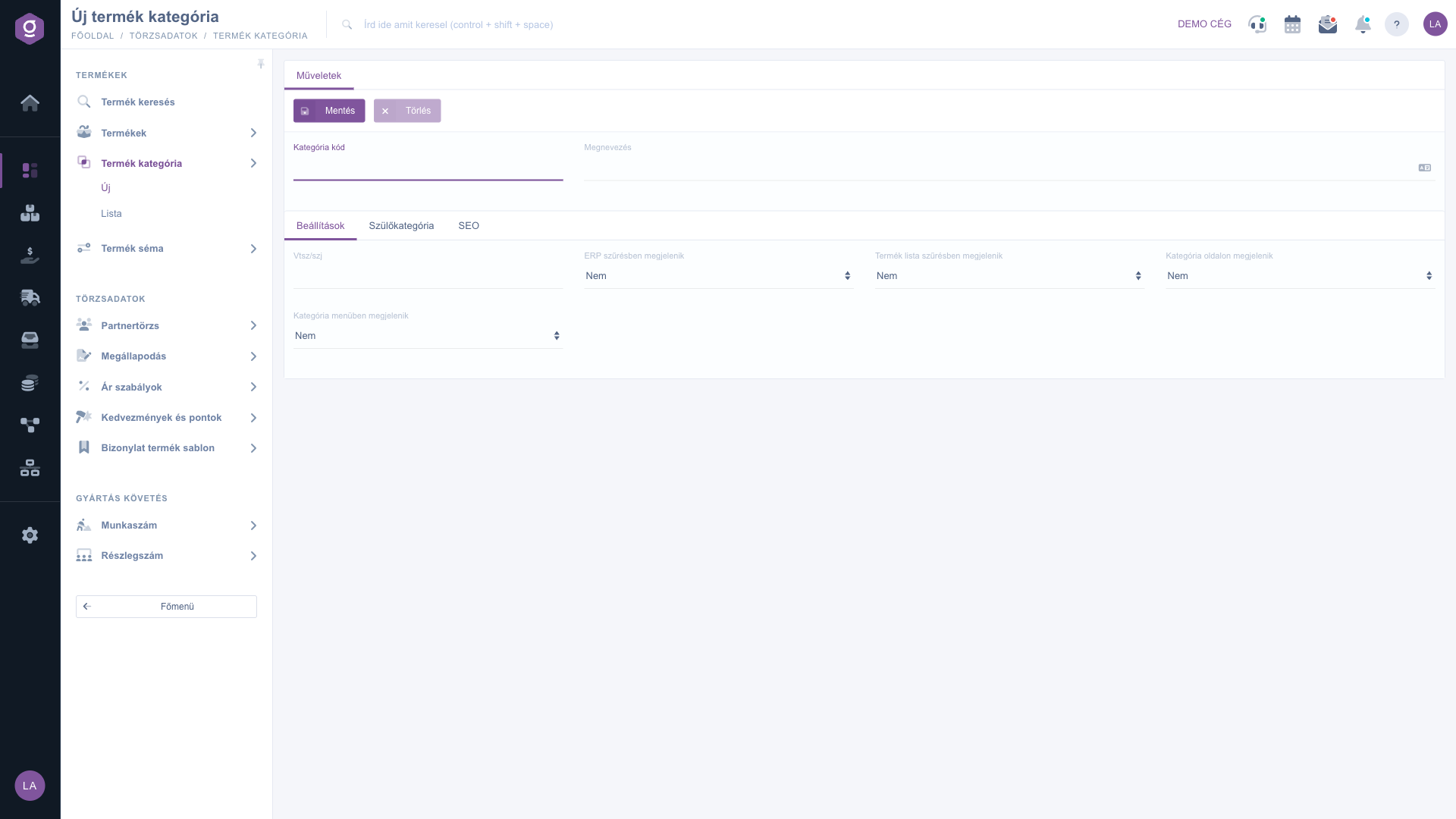
Fișa categoriei de produs – fila Setări

4. Alegerea categoriei părinte

În fila Categorie părinte alegi dintr-un arbore sub ce categorie intră categoria nouă. Dacă vrei ca ea să fie la nivelul cel mai de sus, alege elementul --- Főkategória (Nincs megadva) --- (text maghiar, înseamnă: categorie principală, nespecificată). Când schimbi părintele, categoria se mută împreună cu toată ramura ei de subcategorii, iar coloana Cale categorie din listă se modifică în consecință.

5. Fila SEO

În fila SEO introduci date pentru afișarea pe web: Titlu SEO este titlul afișat în bara de titlu a browserului și în motoarele de căutare, Descriere SEO este descrierea afișată pe paginile cu rezultate ale motoarelor de căutare, iar URL web (fără nume de domeniu) este adresa web a paginii categoriei, adică partea de după numele de domeniu.

6. Salvare și ștergere

Cu butonul Salvare înregistrezi modificările. După prima salvare, cu pictograma de limbă de lângă denumire se pot edita și traducerile. Butonul Ștergere șterge categoria după confirmare. La ștergere nu se verifică dacă la categorie aparțin produse sau subcategorii, de aceea verifică acest lucru înainte de ștergere.
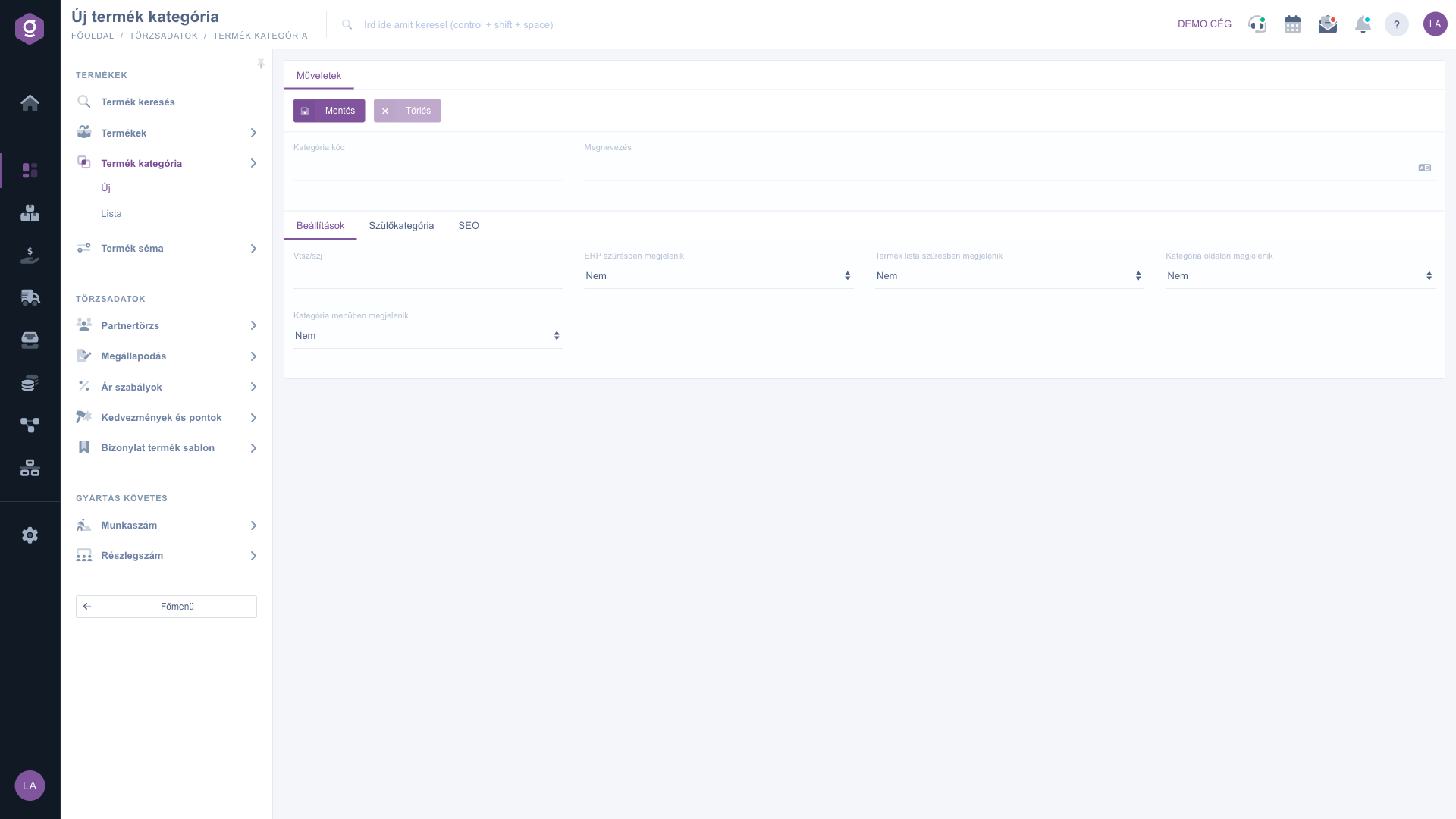
Fișa categoriei de produs – fila Acțiuni

Sfat


Dacă vrei, de exemplu, ca și categoria Încălțăminte de tranziție să apară în webshop, setează câmpurile Apare pe pagina categoriei și Apare în meniul de categorii pe Da, iar în fila SEO introdu o adresă web, de exemplu incaltaminte-de-tranzitie, și un scurt text la Descriere SEO.


Descrierea câmpurilor

Câmpurile fișei și semnificația lor:

Câmp / ElementObligatoriuDescriere
Cod categorieCodul propriu, intern al categoriei. Opțional.
DenumireNumele categoriei, cel puțin 2 caractere. După prima salvare poate fi introdus și în alte limbi cu pictograma de limbă.
Cod tarifar vamal/SZJCodul tarifar vamal sau numărul serviciului categoriei.
Apare în filtrul ERPNu sau Da. Stabilește dacă categoria apare în filtrele ERP.
Apare în filtrul listei de produseNu sau Da. Stabilește dacă categoria apare printre filtrele listei de produse.
Apare pe pagina categorieiNu sau Da. Stabilește dacă categoria primește o pagină proprie în webshop.
Apare în meniul de categoriiNu sau Da. Stabilește dacă categoria apare în meniul de categorii al webshopului.
Categorie părinteLocul categoriei în arbore. Valoarea maghiară Főkategória (Nincs megadva) înseamnă o categorie de nivel superior.
Titlu SEOTitlul paginii web a categoriei pentru motoarele de căutare și browser.
Descriere SEOO scurtă descriere a paginii web a categoriei pentru motoarele de căutare.
URL web (fără nume de domeniu)Adresa web a paginii categoriei, partea de după numele de domeniu.

Întrebări frecvente

Butonul Ștergere șterge categoria după confirmare; ea dispare din listă și nu mai poate fi selectată. Sistemul nu verifică dacă la ea aparțin produse sau subcategorii; dacă nu ești sigur, mai bine redenumește-o sau mut-o sub altă categorie părinte.

Pictograma de limbă funcționează doar la o categorie salvată. La o categorie nouă, fă mai întâi clic pe Salvare, apoi poți introduce traducerile cu pictograma de lângă denumire. Până atunci sistemul afișează mesajul Kérlek mentsd el a kategóriát, mielőtt a fordításokat szerkesztenéd! (în maghiară: te rog salvează categoria înainte de a edita traducerile).

Parametrii îi legi de categorie prin schema de produs: în fila Categorii de produse a fișei schemei alegi cărei categorii îi aparține. Despre aceasta poți citi în articolul Fișa schemei de produs.

Verifică elementul ales în fila Categorie părinte și salvează fișa. Locul real al categoriei îl arată coloana Cale categorie din listă, descrisă în articolul Lista categoriilor de produse.

Elementul apare în Meniu principal / Date de bază dacă modulul este atribuit utilizatorului tău. Dacă nu îl vezi, roagă administratorul sistemului să verifice atribuirea modulelor în setările tale de utilizator.

Aveți nevoie de asistență personalizată?

Nu doriți să petreceți ore căutând o soluție? Alegeți cea mai eficientă cale: programați-vă la o sesiune de instruire online personalizată de 45 de minute, dedicată exclusiv dumneavoastră. Fie că este vorba despre o trecere în revistă a elementelor de bază sau despre configurarea detaliată a unui modul specific, colegul nostru expert vă va ghida pas cu pas prin întregul proces.

Nu vă pierdeți timpul - solicitați ajutor!
Scopul nostru este să folosiți sistemul nostru cât mai rapid și eficient posibil. Indiferent dacă sunteți complet nou la noi sau ați rămas blocat la o setare specifică, nu ezitați să cereți ajutor!

Software Logzi de gestiune a depozitului

Ia legătura cu noi

Ești interesat de software-ul nostru? Scrie-ne cu încredere!

Ai nevoie de ajutor?

Dacă nu găsești răspunsul și ai nevoie de asistență

Creează-ți contul acum,
plătește mai târziu!

Încearcă gratuit timp de 3 zile, fără riscuri și fără obligații!
