1. Das Datenblatt öffnen
Mit Hauptmenü / Stammdaten / Produktkategorie / Neu legst du eine neue Kategorie an. Um eine bestehende Kategorie zu ändern, wähle sie unter Hauptmenü / Stammdaten / Produktkategorie / Liste aus und klicke auf Öffnen. Die Schaltflächen Speichern und Löschen befinden sich im Tab Aktionen. Hinweis: Die Screenshots zeigen die ungarische Demo-Oberfläche; die Bezeichnungen in deiner Sprache sind die in diesem Leitfaden fett geschriebenen.
2. Die Grunddaten ausfüllen
Trage im Kopfbereich in das Feld Kategoriecode deine eigene interne Kennung ein und in das Feld Bezeichnung den Namen der Kategorie (Pflicht, mindestens 2 Zeichen). Mit dem Sprachsymbol neben der Bezeichnung kannst du den Namen auch in anderen Sprachen angeben. Das Symbol funktioniert erst nach dem ersten Speichern; bis dahin erscheint eine Warnung (auf Ungarisch: Kérlek mentsd el a kategóriát, mielőtt a fordításokat szerkesztenéd!, das heißt: Bitte speichere die Kategorie, bevor du die Übersetzungen bearbeitest).
3. Der Tab Einstellungen
Im Tab Einstellungen findest du die folgenden Felder. Die vier Schalter können Nein oder Ja sein; standardmäßig stehen alle auf Nein.
- Zolltarifnummer/SZJ: die Zolltarif- oder Dienstleistungsnummer der Kategorie.
- Erscheint im ERP-Filter: legt fest, ob die Kategorie in den im ERP verwendeten Filtern erscheint.
- Erscheint im Produktlistenfilter: legt fest, ob die Kategorie unter den Filtern der Produktliste erscheint.
- Erscheint auf der Kategorieseite: legt fest, ob die Kategorie im Webshop eine eigene Seite erhält.
- Erscheint im Kategoriemenü: legt fest, ob die Kategorie im Kategoriemenü des Webshops erscheint.
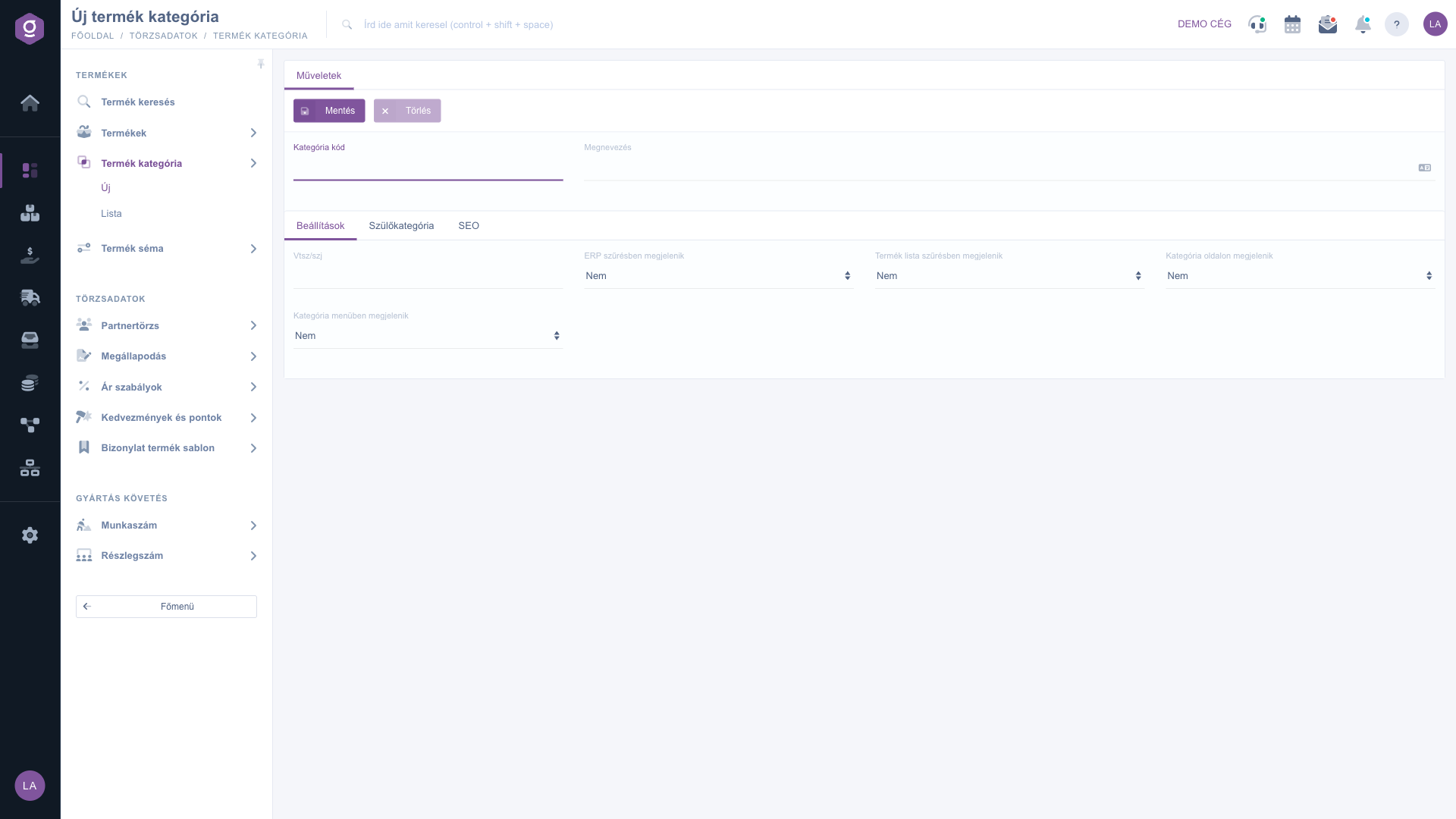
Produktkategorie Datenblatt – Tab Einstellungen
4. Die übergeordnete Kategorie auswählen
Im Tab Übergeordnete Kategorie wählst du in einem Baum aus, unter welcher Kategorie die neue Kategorie liegen soll. Soll die Kategorie auf der obersten Ebene stehen, wähle den Eintrag --- Főkategória (Nincs megadva) --- (ungarischer Text, bedeutet: Hauptkategorie, nicht angegeben). Wenn du die übergeordnete Kategorie änderst, wandert die Kategorie samt ihrem ganzen Unterkategorien-Zweig mit, und die Spalte Kategoriepfad der Liste ändert sich entsprechend.
5. Der Tab SEO
Im Tab SEO gibst du Daten für die Webdarstellung an: Der SEO-Titel ist der Titel, der in der Titelleiste des Browsers und in Suchmaschinen erscheint, die SEO-Beschreibung ist die Beschreibung auf den Ergebnisseiten der Suchmaschinen, und die Web-URL (ohne Domainname) ist die Webadresse der Kategorieseite, also der Teil nach dem Domainnamen.
6. Speichern und Löschen
Mit der Schaltfläche Speichern hältst du die Änderungen fest. Nach dem ersten Speichern lassen sich mit dem Sprachsymbol neben der Bezeichnung auch die Übersetzungen bearbeiten. Die Schaltfläche Löschen löscht die Kategorie nach Bestätigung. Beim Löschen wird nicht geprüft, ob Produkte oder Unterkategorien dazugehören; prüfe das daher vor dem Löschen.
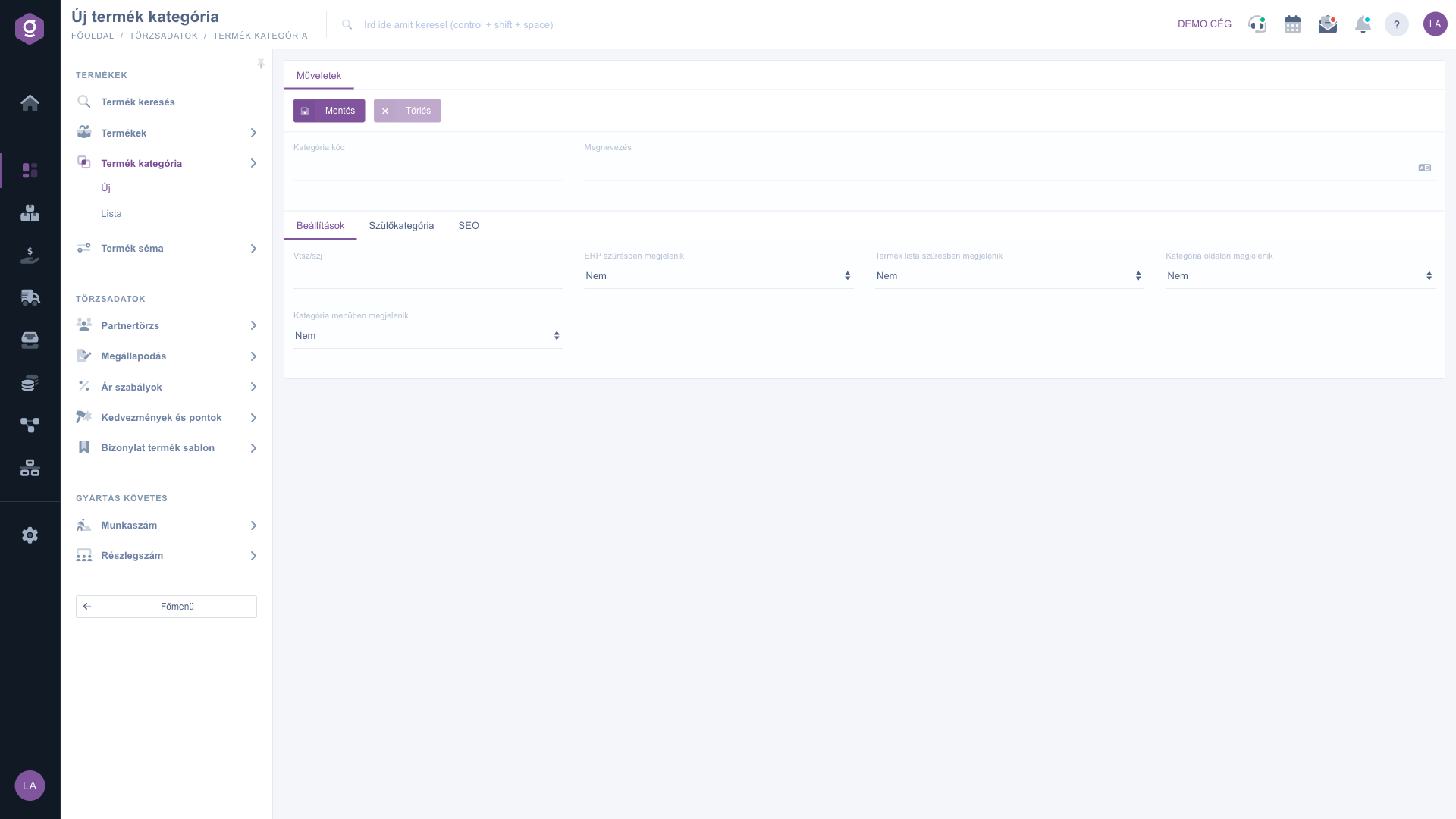
Produktkategorie Datenblatt – Tab Aktionen
Tipp
Wenn du zum Beispiel die Kategorie Übergangsschuh auch im Webshop anzeigen möchtest, stelle die Felder Erscheint auf der Kategorieseite und Erscheint im Kategoriemenü auf Ja, und gib im Tab SEO eine Webadresse an, zum Beispiel uebergangsschuh, sowie einen kurzen Text für die SEO-Beschreibung.



