Ár szabály adatlap

Ismerd meg, hogyan vehetsz fel új árszabályt a Logzi-ban: érvényesség, partner típus, telephely, deviza, tételek, direkt és százalékos ár, lezárás.

Funkció áttekintése

Az Ár szabály adatlapon rögzíted az árszabályt: azt a bizonylatot, amelyben megadod, mely termékek eladási ára változzon, mikor és milyen áron vagy hány százalékos szorzóval. Egy szabály tetszőleges számú tételből állhat, és minden tétel kijelölhet egy konkrét terméket (cikkszám szerint), egy termék kategória összes termékét vagy egy gyártó termékeit.

  • Érvényességi időszak: a szabály csak az Érvényesség kezdete és az Érvényesség vége közötti napokon hajtódik végre.
  • Célzott árlista sor: a Partner típus és a Telephely mezővel megadod, melyik árlista sorban módosuljon az eladási ár; üresen hagyva (Összesre érvényes) az általános sort írja át.
  • Kétféle árképzés: a tétel lehet Direkt ár (konkrét nettó összeg) vagy Százalékos ár (egy alapár szorozva az ár szorzóval).
  • Lezárással élesedik: csak a lezárt szabályt alkalmazza a rendszer, amikor a listában megnyomod az Árak alkalmazása gombot.

Az árszabály státuszai: Piszkozat (szerkeszthető), Lezárt (végleges, alkalmazható), Sztornó és Sztornózott (érvénytelenített, nem alkalmazható). Az új szabály mindig Piszkozat státuszban indul.

Lépésről lépésre

1. Új árszabály megnyitása

Kattints a Főmenü / Törzsadatok / Ár szabályok / Új menüpontra. Megnyílik az üres adatlap „Új árszabály rögzítése” címmel. Már létező szabályt az Ár szabályok lista felületén a Megnyitás gombbal nyithatsz meg. Az adatlap tetején három fül található: Műveletek, Kiegészítő funkciók és Nézet és elrendezés, jobbra pedig a CRM gomb.

2. A fejléc kitöltése

A fejléc mezőit a lap felső részén találod. A Bizonylatszám, a Státusz és a Bizonylat kelte mező szürke, a rendszer tölti ki; a többit te adod meg:

  • Érvényesség kezdete és Érvényesség vége (kötelező): a dátumot a naptárból választhatod ki. Csak ebben az időszakban kerül sor az árak alkalmazására.
  • Partner típus: ha kiválasztasz egy partner típust, a szabály csak annak az árlista sorát módosítja. Üresen hagyva az Összesre érvényes értéket kapod.
  • Telephely: ugyanígy egy telephelyhez kötheted az árat; az alapértelmezés az Összesre érvényes.
  • Deviza (kötelező) és Árfolyam: az árszabály devizája; az árfolyamot a rendszer a deviza kiválasztása után tölti ki.
  • Deviza kerekítés bruttó eladási árakhoz (kötelező): a bruttó eladási árak kerekítésének módját választod ki a listából.
  • Tárgy (kötelező): a szabály megnevezése, amely a listában is látszik, például „Nyári akció 2026”.
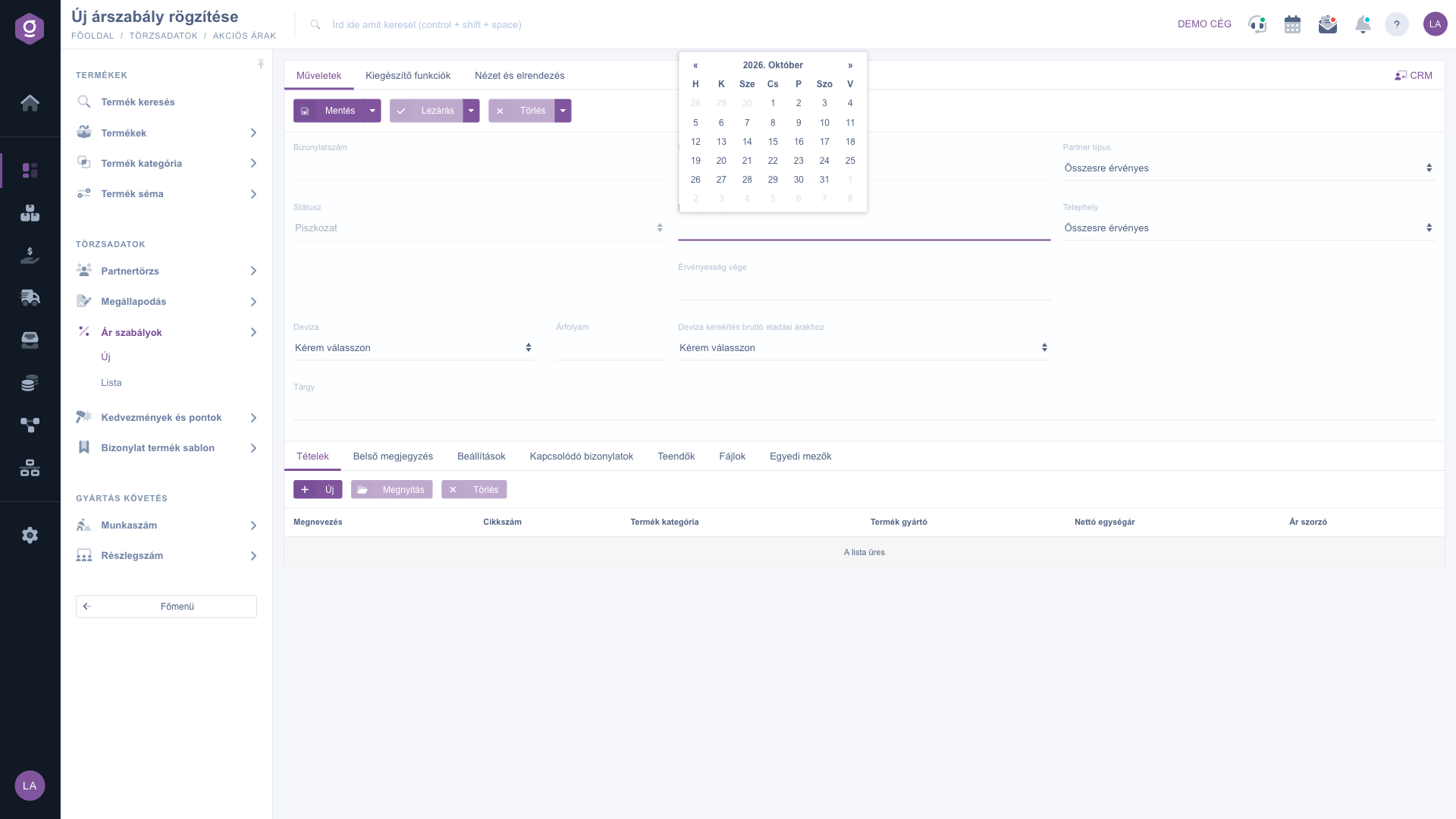
Ár szabály adatlap – Műveletek fül és a fejléc mezői

3. A tételek felvétele

Az adatlap alsó részén a Tételek fülön látod a szabály tételeit. A táblázat oszlopai: Megnevezés, Cikkszám, Termék kategória, Termék gyártó, Nettó egységár és Ár szorzó. A fül gombjai: Új (új tétel), Megnyitás (a kijelölt tétel szerkesztése) és Törlés (a kijelölt tétel eltávolítása). Az Új gombra megnyíló ablakban:

  • Először a szabály típusát választod ki: Cikkszám szabály (egyetlen konkrét termékre), Termék kategória szabály (a kiválasztott kategória termékeire) vagy Termék gyártó (a megadott gyártóhoz sorolt termékekre).
  • Ezután megadod a hozzá tartozó értéket: a Cikkszám (a Megnevezés kitöltődik), a Termék kategória vagy a Termék gyártó mezőt. A Megjegyzés mezőbe belső jegyzetet írhatsz.
  • Az Ár kalkuláció részben választod ki az árképzés módját. Direkt ár esetén a Nettó érték mezőbe a kívánt nettó eladási árat írod be. Százalékos ár esetén kiválasztod az alap értéket (Beszerzési ár, Bekerülési ár vagy Lista ár, mindegyik az Összes telephely, Összes partner típus sorból), és megadod az Ár szorzó értékét: 1.10 = +10%, 0.80 = -20%.
  • A Hozzáadás gombbal a tétel bekerül a szabályba, a Bezárás gombbal elveted.

Egy szabályban több tételt is felvehetsz, akár különböző típusúakat és különböző árképzéssel.
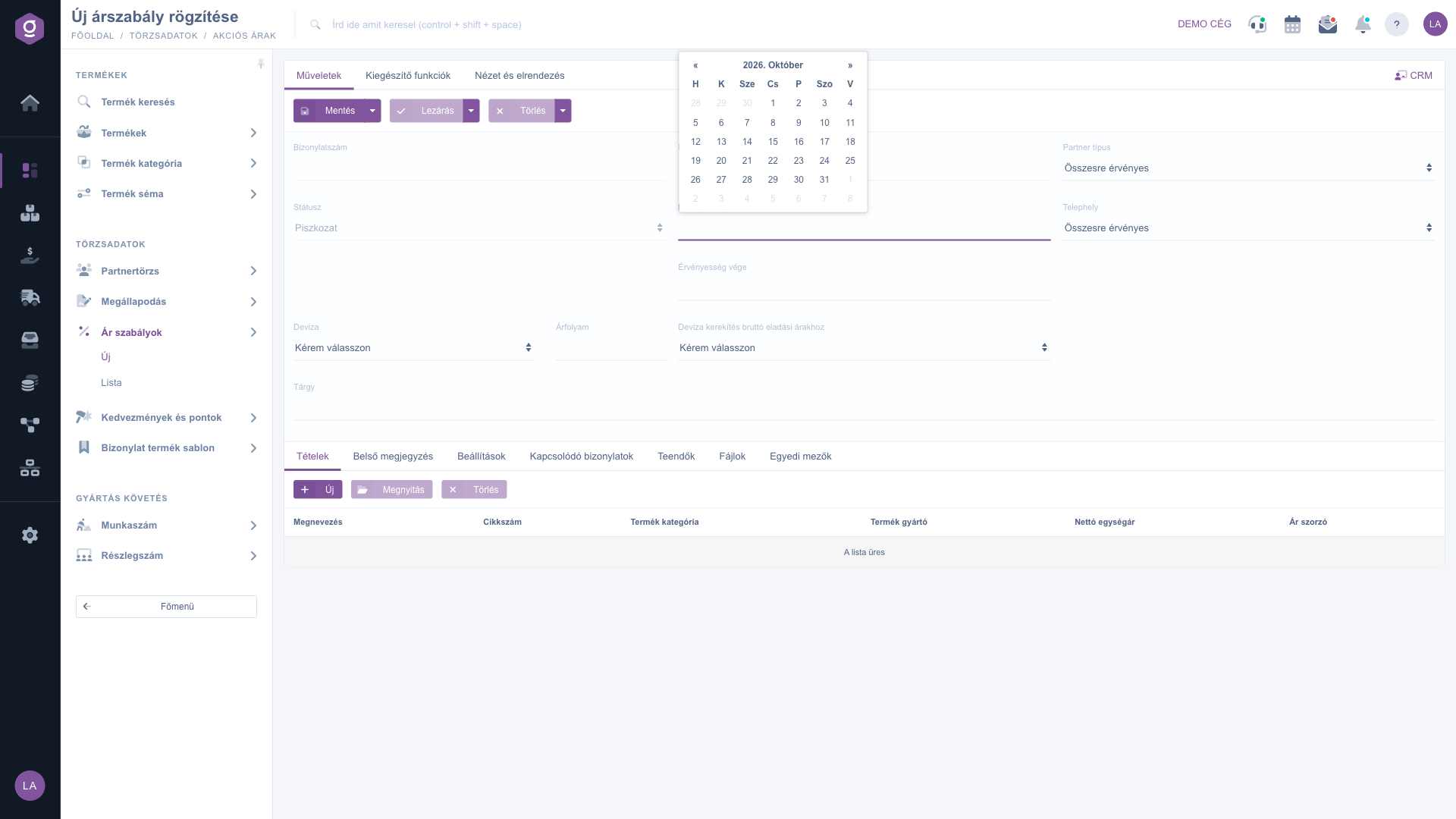
Ár szabály adatlap – a Tételek fül

4. Mentés és lezárás

A Műveletek fülön három gombcsoportot találsz:

  • Mentés: a lenyíló menüben a Mentés és a Mentés és lezárás közül választhatsz. A szabály az első mentéskor kap bizonylatszámot.
  • Lezárás: lenyíló menüjében a Lezárás, a Lezárás és nyomtatás és a Lezárás és letöltés érhető el. A lezárással a szabály Lezárt státuszba kerül. Ezután a mezők már nem szerkeszthetők.
  • Törlés: lenyíló menüjében a Törlés és a Törlés és másolás érhető el. A törölt szabály Sztornózott státuszba kerül, és nem alkalmazható.

Az árak ténylegesen akkor változnak, ha a lezárt szabály érvényességi időszakában az Ár szabályok lista Műveletek fülén megnyomod az Árak alkalmazása gombot.

5. Kiegészítő funkciók, nézet és CRM

A Kiegészítő funkciók fülön az Új termék, az Új partner és az Új teendő gombbal, az adatlap elhagyása nélkül vehetsz fel új terméket, partnert vagy teendőt. A Nézet és elrendezés fül Felület és működés gombjával a felület megjelenítési beállításait módosíthatod. A jobb felső CRM gombbal a jobb oldali CRM panelt nyithatod meg, ahol a szabályhoz kapcsolódó teendőket, e-maileket és hívásokat követheted.
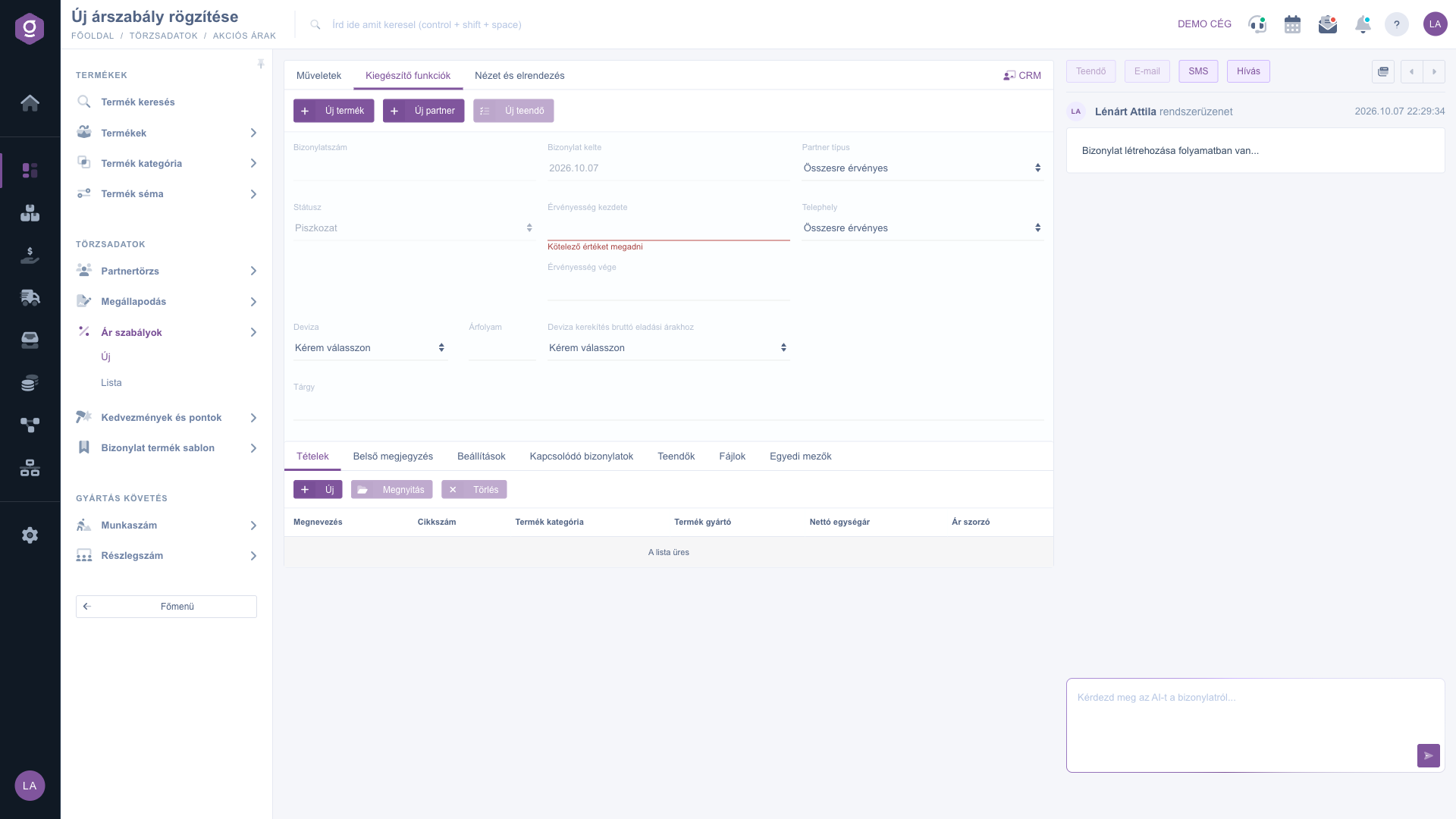
Ár szabály adatlap – Kiegészítő funkciók fül és CRM panel
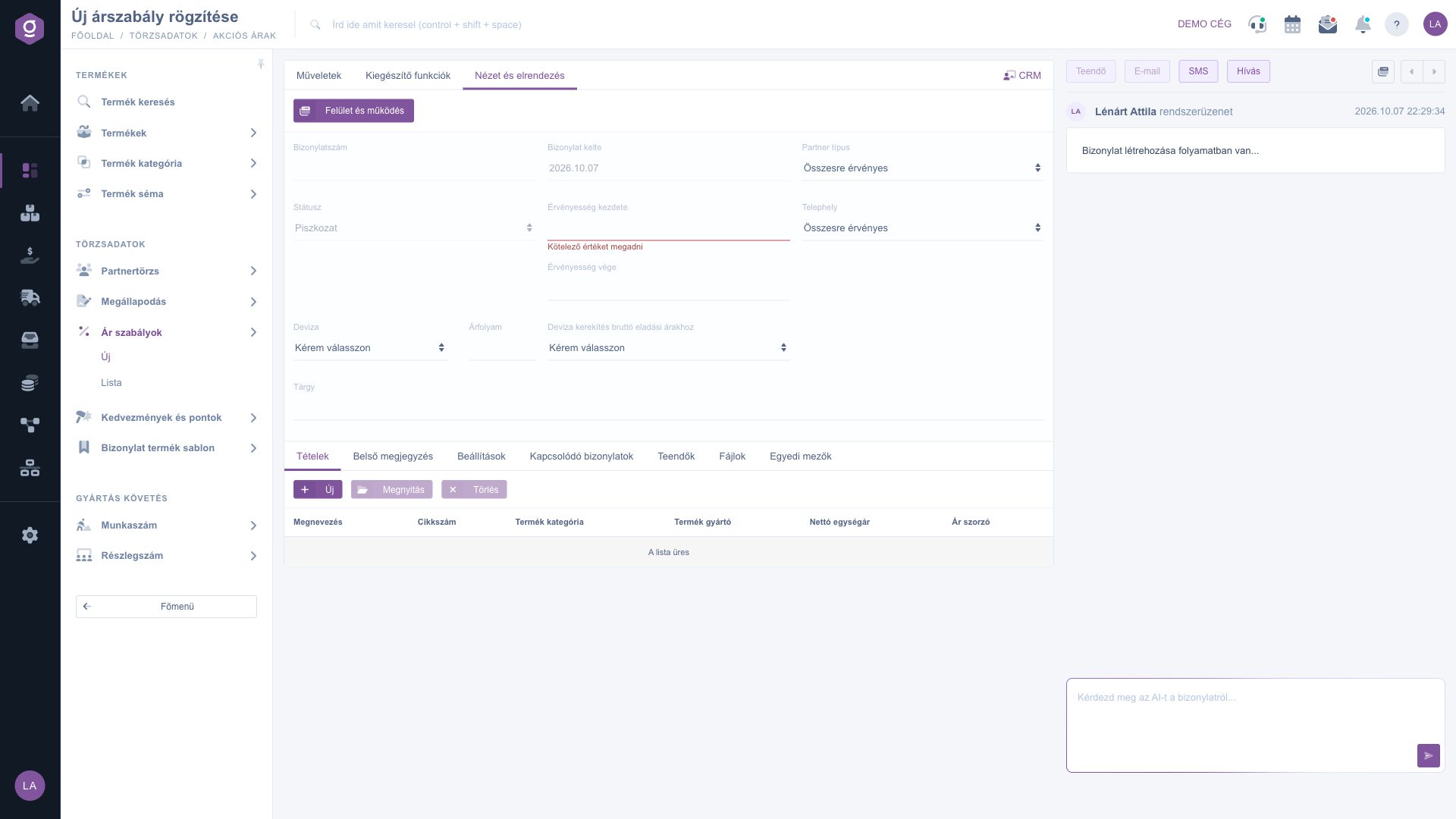
Ár szabály adatlap – Nézet és elrendezés fül

6. További fülek

A tétel tábla alatt további fülek találhatók: Belső megjegyzés (csak a cégen belül látható jegyzet), Beállítások (többek között a számlázási cím), Kapcsolódó bizonylatok (a szabályhoz kapcsolódó bizonylatok), Teendők, Fájlok (csatolt dokumentumok) és Egyedi mezők (a cégedre szabott kiegészítő adatok).

Tipp


Ha a nagykereskedő partnereid számára 10% kedvezményt szeretnél adni egy gyártó összes termékére: hozz létre egy szabályt „Nagyker kedvezmény” tárggyal, válaszd a Partner típus mezőben a nagyker típust, adj hozzá egy Termék gyártó tételt Százalékos ár módban, Lista ár alappal és 0.90 szorzóval, majd zárd le a szabályt. Az Árak alkalmazása után csak a nagyker partnerek árlista sora változik, a többi partner ára érintetlen marad.

Az árszabályok kezelését az Ár szabályok lista útmutató írja le, az elkészült árakat a Tételes árlista mutatja. A szabályban használt cikkszámokat és kategóriákat a Termék és a Termék kategória modulban kezeled.


Mezők magyarázata

Az adatlap fejlécének mezői:

Mező / ElemKötelezőLeírás
BizonylatszámA rendszer adja az első mentéskor; nem szerkeszthető.
StátuszA szabály állapota (Piszkozat, Lezárt, Sztornó, Sztornózott); a műveletek változtatják, kézzel nem módosítható.
Bizonylat kelteA szabály létrehozásának dátuma; nem szerkeszthető.
Érvényesség kezdeteAz első nap, amelyen a szabály alkalmazható.
Érvényesség végeAz utolsó nap, amelyen a szabály alkalmazható.
Partner típusMelyik partner típus árlista sorát módosítja a szabály. Üresen: Összesre érvényes.
TelephelyMelyik telephely árlista sorát módosítja a szabály. Üresen: Összesre érvényes.
DevizaAz árszabály devizája; az eladási ár ebben a devizában kerül az árlistába.
ÁrfolyamA deviza árfolyama; a százalékos árazásnál szorzóként is szerepel.
Deviza kerekítés bruttó eladási árakhozA bruttó eladási árak kerekítési módja a választott devizában.
TárgyA szabály megnevezése.

A tétel ablak mezői:

Mező / ElemKötelezőLeírás
Cikkszám szabályEgy konkrét termékre vonatkozó szabály; ilyenkor a Cikkszám mezőt töltöd ki.
Termék kategória szabályA kiválasztott termék kategória termékeire vonatkozó szabály.
Termék gyártóEgy konkrét gyártóhoz sorolt termékekre vonatkozó szabály.
Cikkszám, MegnevezésA kiválasztott termék azonosítója és neve (Cikkszám szabálynál).
Termék kategóriaA szabály által érintett kategória (Termék kategória szabálynál).
Termék gyártóA szabály által érintett gyártó (Termék gyártó szabálynál).
MegjegyzésBelső megjegyzés a tételhez.
Direkt ár (Nettó érték)A kívánt nettó eladási ár; ezt írja az árlistába.
Százalékos ár: alap értékAz az ár, amelyből a szabály számol: Beszerzési ár, Bekerülési ár vagy Lista ár (az általános, Összes telephely és Összes partner típus sorból).
Ár szorzóA százalékos árképzés szorzója: 1.10 = +10%, 0.80 = -20%.

Gyakori kérdések

A mezők és a tételek csak Piszkozat státuszban szerkeszthetők. A Lezárás után a szabály Lezárt státuszba kerül, és már nem módosítható. Ha változtatni kell, a Törlés és másolás gombbal vagy a listából a Másolás gombbal készíts másolatot, és azt szerkeszd.

A két mező azt határozza meg, hogy az árlista melyik sorában módosul az eladási ár. Ha mindkettő Összesre érvényes, a termék általános árlista sorát írja át a szabály. Ha kiválasztasz egy partner típust és/vagy telephelyet, csak az ahhoz tartozó sor módosul, és ha ilyen sor még nincs, a rendszer létrehozza (százalékos ár esetén csak akkor, ha az alapárat adó általános sor létezik). Az árlistát a Tételes árlista útmutatóban ismerheted meg.

A Direkt ár egy rögzített nettó összeg, amelyet a szabály minden érintett terméknél ugyanúgy beír az árlistába. A Százalékos ár termékenként számolódik: a kiválasztott alapárat (Beszerzési ár, Bekerülési ár vagy Lista ár) megszorozza az ár szorzóval és az árfolyammal. Ha egy termékhez nincs általános árlista sor az alapárral, a százalékos szabály nem tud új sort létrehozni, ezért a terméknek előbb szerepelnie kell az árlistában.

Az árszabály az árlista eladási árát és devizáját módosítja, a termék adatlapján megadott akciós ár mezőket (Nettó akciós ár, Bruttó akciós ár, Kedvezmény, Akciós ár érvényesség) nem. Az eredmény a Tételes árlistában látszik.

Ellenőrizd, hogy a kötelező mezők ki vannak-e töltve: Érvényesség kezdete, Érvényesség vége, Deviza, Deviza kerekítés bruttó eladási árakhoz és Tárgy. A hiányzó mezőnél piros „Kötelező értéket megadni” üzenet jelenik meg. Lezárni csak Piszkozat státuszú szabályt lehet.

Az összes szabályt az Ár szabályok lista mutatja. Az Árak alkalmazása gomb is ott található a Műveletek fülön.

Az Ár szabályok modul csak akkor jelenik meg a Főmenü / Törzsadatok alatt, ha hozzá van rendelve a felhasználódhoz. Ha nem látod, kérd meg a rendszer adminisztrátorát, hogy ellenőrizze a modul hozzárendelését a felhasználód beállításaiban.

Személyre szabott segítségre van szükséged?

Nem szeretnél órákon át keresgélni a megoldás után? Válaszd a leghatékonyabb utat: jelentkezz egy személyre szabott, 45 perces online oktatásra, ahol kizárólag veled foglalkozunk. Legyen szó az alapok átnézéséről vagy egy konkrét modul részletes beállításáról, szakértő kollégánk lépésről lépésre végigvezet a teljes folyamaton.

Ne vesztegesd az időd – kérj segítséget!
A célunk az, hogy minél gyorsabban és hatékonyabban használd a rendszerünket. Akár teljesen új vagy nálunk, akár csak egy specifikus beállítással akadtál el, ne habozz segítséget kérni!

Logzi raktárkezelő program

Vedd fel a kapcsolatot velünk

Érdeklődsz a szoftverünkkel kapcsolatban, írj bátran!

Segítségre van szükséged?

Ha nem találod a választ és szükséged van segítségre

Regisztrációdat hozd létre most,
fizess később!

Próbáld ki 3 napig ingyen, kockázatok és kötöttségek nélkül!
