Fișa regulii de preț

Află cum creezi în Logzi o regulă de preț nouă: perioada de valabilitate, tipul de partener, locația, moneda, pozițiile, prețul direct și procentual, finalizarea.

Prezentarea funcției

Pe Fișa regulii de preț înregistrezi o regulă de preț: un document în care stabilești la ce produse se modifică prețul de vânzare, când și la ce preț sau cu ce multiplicator procentual. O regulă poate conține orice număr de poziții, iar fiecare poziție poate viza un anumit produs (după cod articol), toate produsele unei categorii de produse sau produsele unui producător.

  • Perioada de valabilitate: regula se execută doar în zilele dintre Început valabilitate și Sfârșit valabilitate.
  • Rândul vizat din lista de prețuri: cu Tip partener și Telephely (locație) alegi în ce rând al listei de prețuri se modifică prețul de vânzare; dacă le lași goale (Valabil pentru toți), se suprascrie rândul general.
  • Două moduri de stabilire a prețului: o poziție poate fi Preț direct (o sumă netă concretă) sau Preț procentual (un preț de bază înmulțit cu multiplicatorul de preț).
  • Produce efect după finalizare: sistemul aplică doar regulile finalizate, când apeși în listă pe Aplicare prețuri.

Stările unei reguli de preț: Ciornă (editabilă), Finalizat (definitivă, aplicabilă), Stornare și Stornat (invalidate, neaplicabile). O regulă nouă începe întotdeauna ca ciornă.

Pas cu pas

Capturile de ecran arată interfața în limba maghiară; acolo unde este util, denumirea maghiară este indicată între paranteze. Unele denumiri, de exemplu „Telephely“ (locație), apar în maghiară indiferent de limba setată.

1. Deschiderea unei reguli de preț noi

Fă clic pe Meniu principal / Date de bază / Reguli de preț / Nou. Se deschide fișa goală cu titlul „Új árszabály rögzítése“ (înregistrarea unei reguli de preț noi). O regulă existentă o deschizi în Lista regulilor de preț cu butonul Deschidere. În partea de sus a fișei sunt trei file: Acțiuni (Műveletek), Funcții suplimentare (Kiegészítő funkciók) și Vizualizare și aspect (Nézet és elrendezés), iar în dreapta butonul CRM.

2. Completarea antetului

Câmpurile antetului sunt în partea de sus a paginii. Număr document, Stare și Data documentului sunt gri și le completează sistemul; pe celelalte le introduci tu:

  • Început valabilitate și Sfârșit valabilitate (obligatorii): alege datele din calendar. Prețurile se aplică doar în această perioadă.
  • Tip partener: dacă alegi un tip de partener, regula modifică doar rândul lui din lista de prețuri. Lăsat gol, rămâne valoarea Valabil pentru toți.
  • Telephely (locație): în același mod poți lega prețul de o locație; implicit este Valabil pentru toți.
  • Monedă (obligatoriu) și Curs de schimb: moneda regulii; cursul se completează după alegerea monedei.
  • Rotunjire monedă pentru prețuri de vânzare brute (obligatoriu): alege din listă modul de rotunjire a prețurilor de vânzare brute.
  • Subiect (obligatoriu): denumirea regulii, afișată și în listă, de exemplu „Reduceri de vară 2026“.
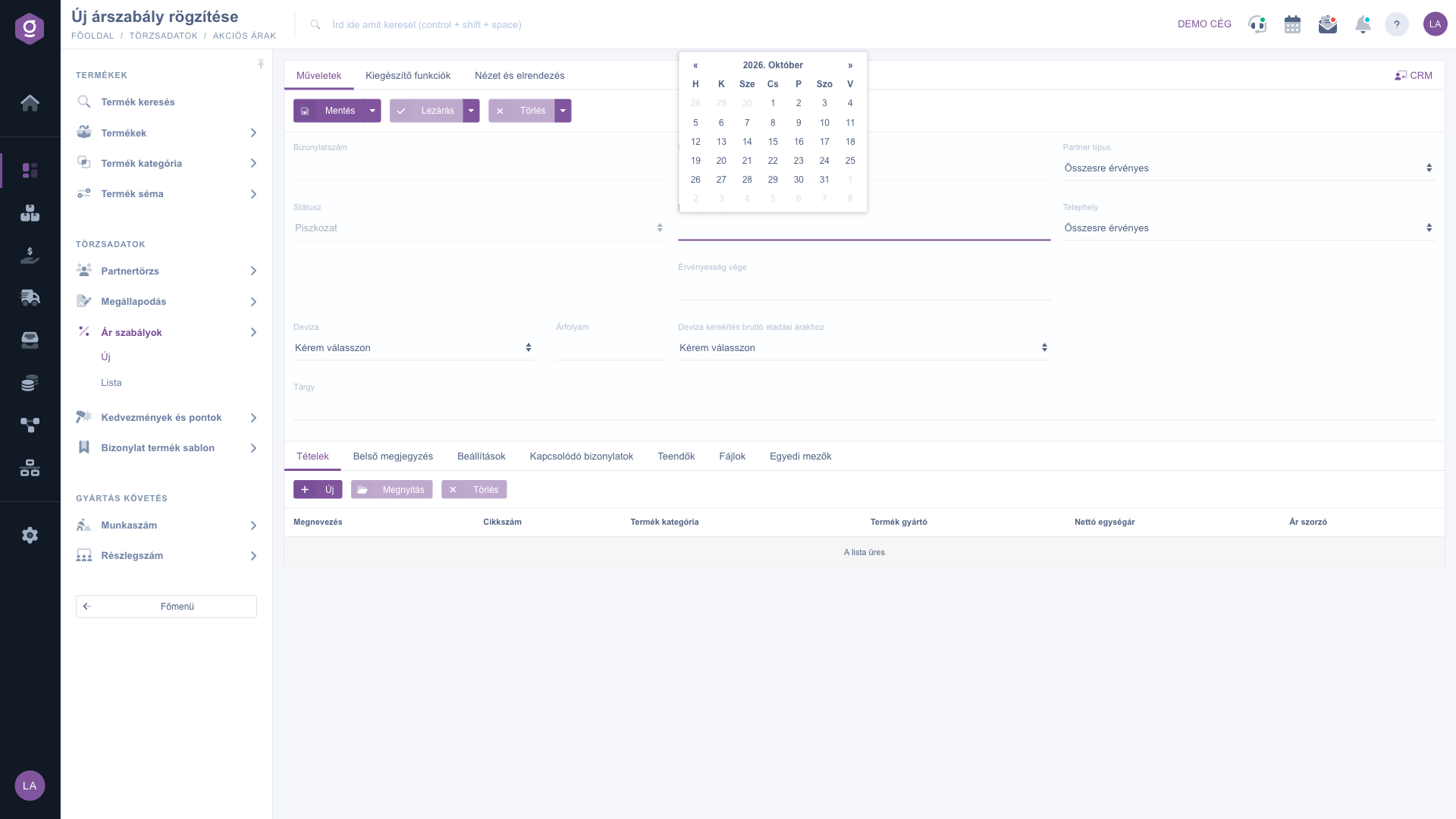
Fișa regulii de preț – fila Acțiuni (Műveletek) și câmpurile antetului

3. Adăugarea pozițiilor

În partea de jos a fișei, fila Poziții (Tételek) afișează pozițiile regulii. Coloanele tabelului sunt: Denumire, Cod articol, Categorie produs, Producător produs, Preț unitar net și Multiplicator de preț. Butoanele filei sunt Nou (poziție nouă), Deschidere (editarea poziției selectate) și Ștergere (eliminarea poziției selectate). În fereastra care se deschide cu Nou:

  • Alege mai întâi tipul regulii: Regulă cod articol (un anumit produs), Regulă categorie produs (produsele categoriei alese) sau Producător produs (produsele atribuite producătorului dat).
  • Apoi introdu valoarea corespunzătoare: Cod articol (Denumire se completează), Categorie produs sau Producător produs. În câmpul Observație poți scrie o notă internă.
  • În secțiunea Calcul preț alegi modul de stabilire a prețului. La Preț direct scrii prețul net de vânzare dorit în Valoare netă. La Preț procentual alegi valoarea de bază (Preț de achiziție, Cost de achiziție sau Preț de listă, de fiecare dată din rândul Toate locațiile, toate tipurile de parteneri) și introduci Multiplicator de preț: 1,10 = +10%, 0,80 = -20%.
  • Cu butonul Adăugare poziția intră în regulă, cu Închidere o respingi.

Într-o regulă poți adăuga mai multe poziții, chiar de tipuri diferite și cu stabilire diferită a prețului.
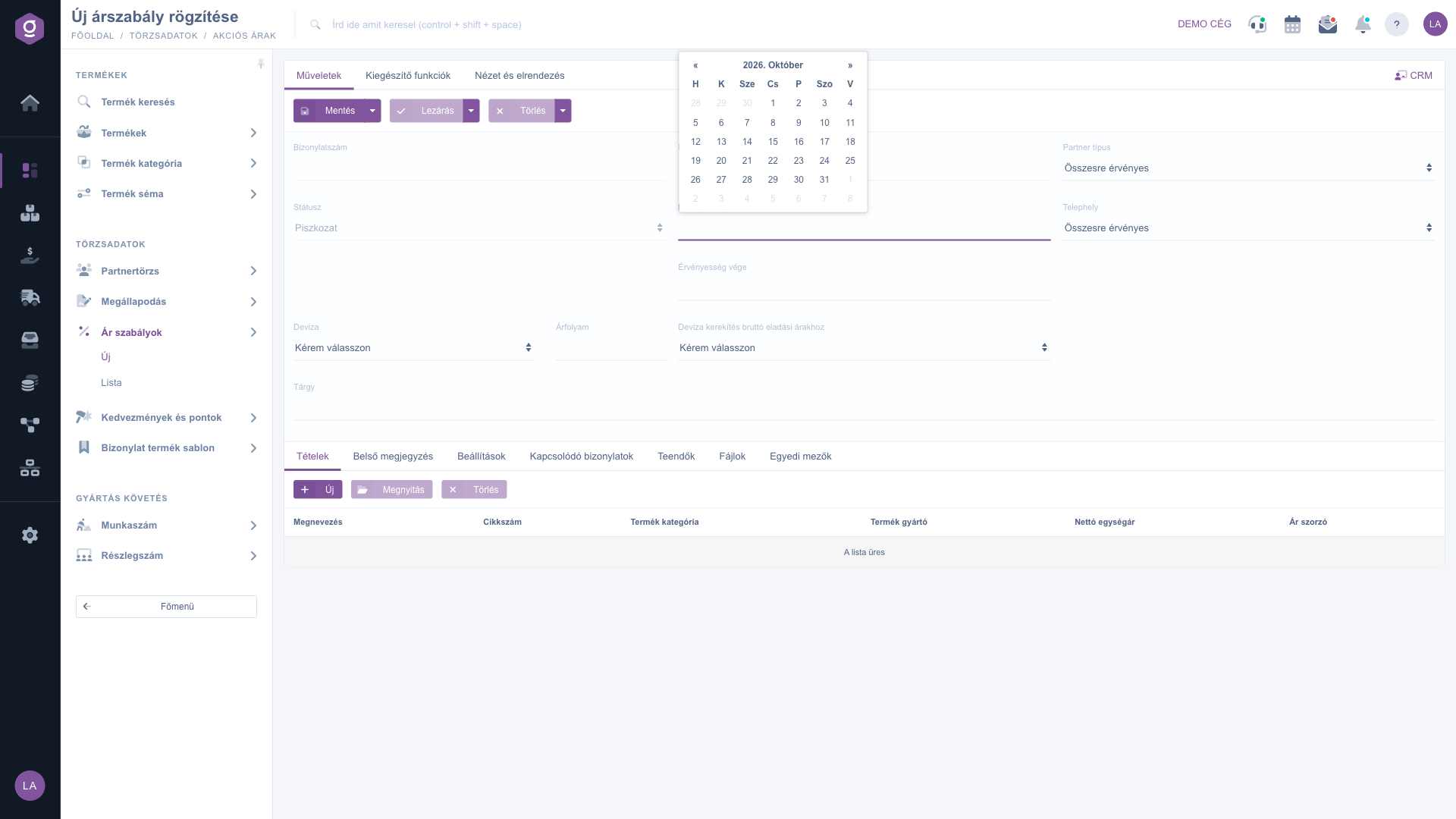
Fișa regulii de preț – fila Poziții (Tételek)

4. Salvarea și finalizarea

Pe fila Acțiuni sunt trei grupuri de butoane:

  • Salvare: meniul derulant oferă Salvare și Salvare și finalizare. Regula primește numărul de document la prima salvare.
  • Finalizare: meniul derulant conține Finalizare, Finalizare și tipărire și Finalizare și descărcare. Prin finalizare regula devine Finalizată, iar câmpurile nu mai pot fi editate.
  • Ștergere: meniul derulant conține Ștergere și Ștergere și copiere. O regulă ștearsă devine Stornată și nu mai poate fi aplicată.

Prețurile se modifică efectiv când, în perioada de valabilitate a regulii finalizate, apeși pe fila Acțiuni din Lista regulilor de preț butonul Aplicare prețuri.

5. Funcții suplimentare, vizualizare și CRM

Pe fila Funcții suplimentare, cu butoanele Produs nou, Partener nou și Sarcină nouă creezi un produs, un partener sau o sarcină fără a părăsi fișa. Cu butonul Interfață și mod de funcționare de pe fila Vizualizare și aspect modifici setările de afișare ale ecranului. Butonul CRM din dreapta sus deschide panoul lateral CRM, unde urmărești sarcinile, e-mailurile și apelurile legate de regulă.
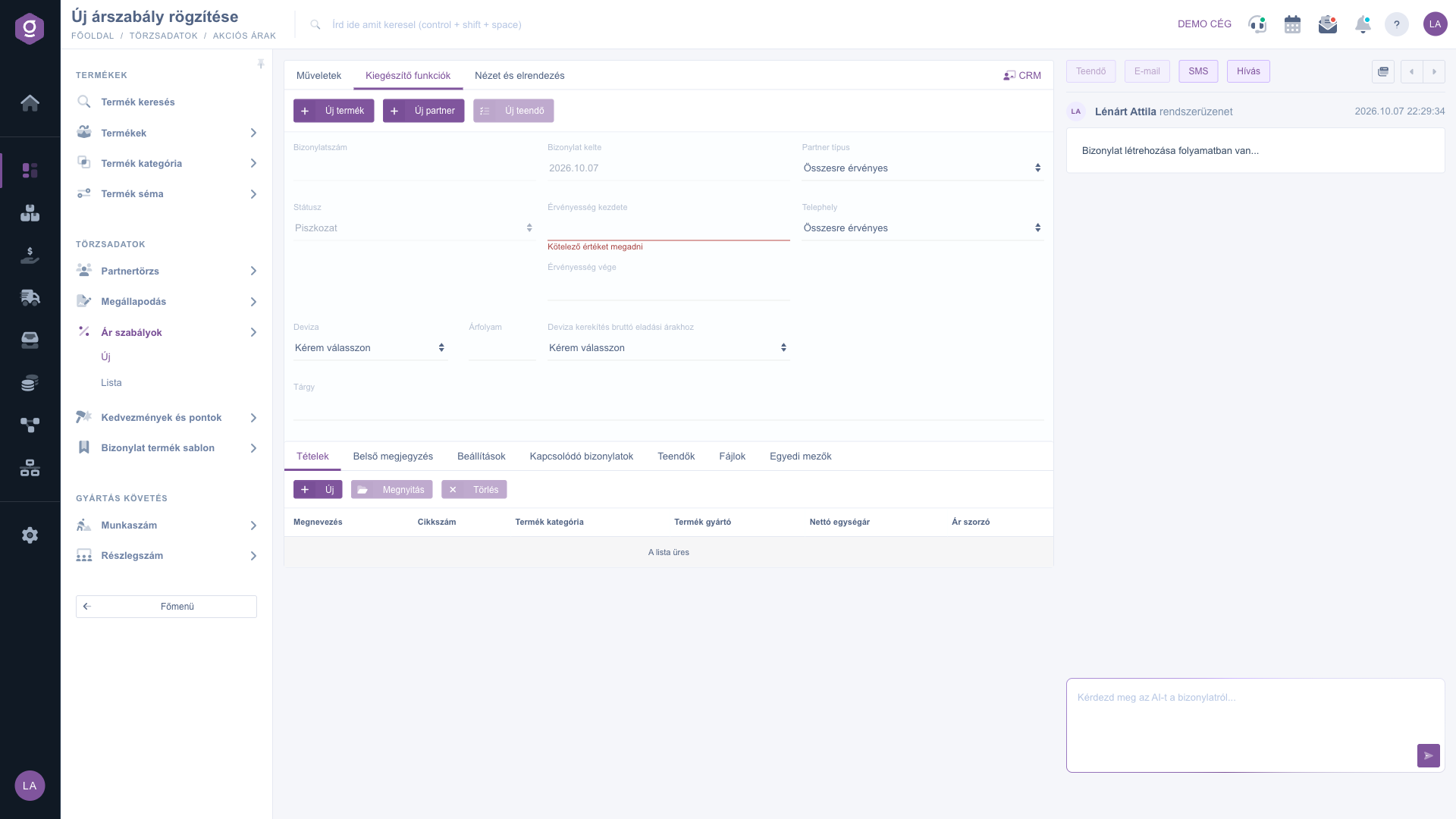
Fișa regulii de preț – fila Funcții suplimentare (Kiegészítő funkciók) și panoul CRM
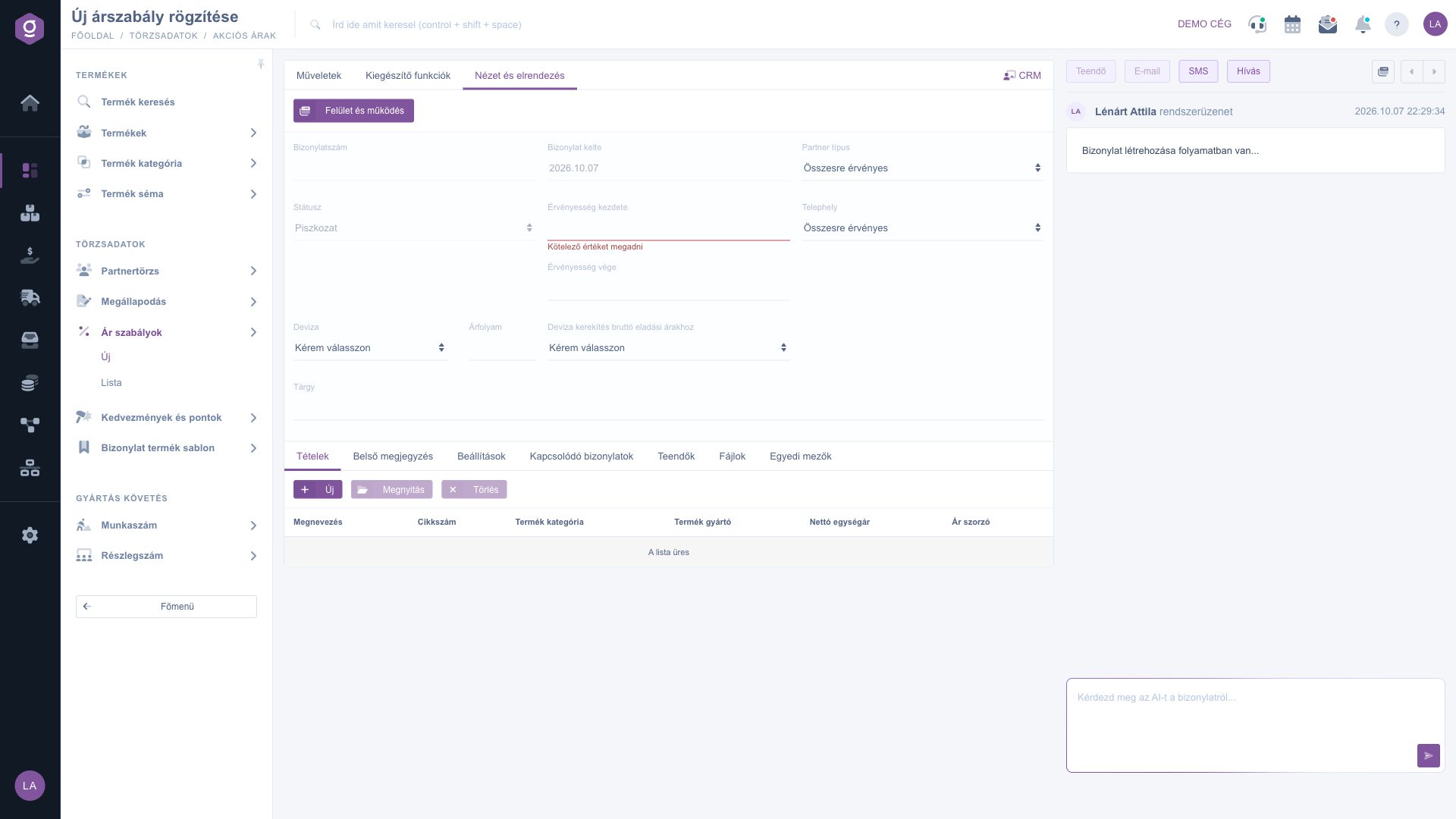
Fișa regulii de preț – fila Vizualizare și aspect (Nézet és elrendezés)

6. Alte file

Sub tabelul pozițiilor sunt alte file: Observație internă (notă vizibilă doar în firmă), Setări (printre altele adresa de facturare), Documente asociate, Sarcini, Fișiere (documente atașate) și Câmpuri personalizate (date suplimentare adaptate firmei tale).

Sfat


Dacă vrei să oferi partenerilor tăi angrosiști o reducere de 10% la toate produsele unui producător: creează o regulă cu subiectul „Reducere angro“, alege la Tip partener tipul angro, adaugă o poziție Producător produs în modul Preț procentual cu baza Preț de listă și multiplicatorul 0,90, apoi finalizează regula. După Aplicare prețuri se modifică doar rândul din lista de prețuri al partenerilor angrosiști; prețurile celorlalți parteneri rămân neatinse.

Gestionarea regulilor de preț este descrisă în ghidul Lista regulilor de preț, iar prețurile rezultate le arată Listă de prețuri pe poziții. Codurile de articol și categoriile folosite într-o regulă le gestionezi în modulele Produs și Categorie produs.


Descrierea câmpurilor

Câmpurile antetului fișei:

Câmp / ElementObligatoriuDescriere
Număr documentEste atribuit de sistem la prima salvare; nu poate fi editat.
StareStarea regulii (Ciornă, Finalizat, Stornare, Stornat); o schimbă acțiunile, nu poate fi modificată manual.
Data documentuluiData creării regulii; nu poate fi editată.
Început valabilitatePrima zi în care regula poate fi aplicată.
Sfârșit valabilitateUltima zi în care regula poate fi aplicată.
Tip partenerRândul din lista de prețuri al cărui tip de partener este modificat. Gol: Valabil pentru toți.
Telephely (locație)Rândul din lista de prețuri al cărei locații este modificat. Gol: Valabil pentru toți.
MonedăMoneda regulii; prețul de vânzare se scrie în lista de prețuri în această monedă.
Curs de schimbCursul de schimb al monedei; la stabilirea procentuală a prețului este și factor.
Rotunjire monedă pentru prețuri de vânzare bruteModul de rotunjire a prețurilor de vânzare brute în moneda aleasă.
SubiectDenumirea regulii.

Câmpurile ferestrei de poziție:

Câmp / ElementObligatoriuDescriere
Regulă cod articolRegulă pentru un anumit produs; completezi câmpul Cod articol.
Regulă categorie produsRegulă pentru produsele categoriei de produse alese.
Producător produsRegulă pentru produsele atribuite unui anumit producător.
Cod articol, DenumireIdentificatorul și numele produsului ales (la regula cod articol).
Categorie produsCategoria vizată de regulă (la regula categorie produs).
Producător produsProducătorul vizat de regulă (la regula de producător).
ObservațieNotă internă pentru poziție.
Preț direct (Valoare netă)Prețul net de vânzare dorit; acesta se scrie în lista de prețuri.
Preț procentual: valoare de bazăPrețul din care pornește regula: Preț de achiziție, Cost de achiziție sau Preț de listă (din rândul general, Toate locațiile și toate tipurile de parteneri).
Multiplicator de prețMultiplicatorul stabilirii procentuale a prețului: 1,10 = +10%, 0,80 = -20%.

Întrebări frecvente

Câmpurile și pozițiile pot fi editate doar în starea Ciornă. După Finalizare regula este Finalizată și nu mai poate fi modificată. Dacă trebuie schimbat ceva, fă o copie cu Ștergere și copiere sau cu butonul Copiere din listă și editeaz-o pe aceasta.

Cele două câmpuri stabilesc în ce rând al listei de prețuri se modifică prețul de vânzare. Dacă ambele sunt Valabil pentru toți, regula suprascrie rândul general din lista de prețuri al produsului. Dacă alegi un tip de partener și/sau o locație, se modifică doar rândul corespunzător, iar dacă acesta nu există încă, sistemul îl creează (la preț procentual doar dacă există rândul general cu prețul de bază). Lista de prețuri o descoperi în ghidul Listă de prețuri pe poziții.

Prețul direct este o sumă netă fixă pe care regula o scrie în lista de prețuri identic la fiecare produs vizat. Prețul procentual se calculează pe fiecare produs: prețul de bază ales (Preț de achiziție, Cost de achiziție sau Preț de listă) se înmulțește cu multiplicatorul de preț și cu cursul de schimb. Dacă un produs nu are rând general în lista de prețuri cu prețul de bază, o regulă procentuală nu poate crea un rând nou, deci produsul trebuie să existe mai întâi în lista de prețuri.

O regulă de preț modifică prețul de vânzare și moneda din lista de prețuri; nu modifică câmpurile de preț promoțional introduse pe fișa produsului. Rezultatul se vede în Lista de prețuri pe poziții.

Verifică dacă sunt completate câmpurile obligatorii: Început valabilitate, Sfârșit valabilitate, Monedă, Rotunjire monedă pentru prețuri de vânzare brute și Subiect. La câmpul lipsă apare un mesaj roșu. Poate fi finalizată doar o regulă în starea Ciornă.

Toate regulile sunt afișate în Lista regulilor de preț. Butonul Aplicare prețuri se află tot acolo, pe fila Acțiuni.

Modulul Reguli de preț apare în Meniu principal / Date de bază doar dacă este atribuit utilizatorului tău. Dacă nu îl vezi, roagă administratorul sistemului să verifice atribuirea modulului în setările utilizatorului tău.

Aveți nevoie de asistență personalizată?

Nu doriți să petreceți ore căutând o soluție? Alegeți cea mai eficientă cale: programați-vă la o sesiune de instruire online personalizată de 45 de minute, dedicată exclusiv dumneavoastră. Fie că este vorba despre o trecere în revistă a elementelor de bază sau despre configurarea detaliată a unui modul specific, colegul nostru expert vă va ghida pas cu pas prin întregul proces.

Nu vă pierdeți timpul - solicitați ajutor!
Scopul nostru este să folosiți sistemul nostru cât mai rapid și eficient posibil. Indiferent dacă sunteți complet nou la noi sau ați rămas blocat la o setare specifică, nu ezitați să cereți ajutor!

Software Logzi de gestiune a depozitului

Ia legătura cu noi

Ești interesat de software-ul nostru? Scrie-ne cu încredere!

Ai nevoie de ajutor?

Dacă nu găsești răspunsul și ai nevoie de asistență

Creează-ți contul acum,
plătește mai târziu!

Încearcă gratuit timp de 3 zile, fără riscuri și fără obligații!
