Karta cenového pravidla

Zisti, ako v Logzi založíš nové cenové pravidlo: obdobie platnosti, typ partnera, prevádzka, mena, položky, priama a percentuálna cena, uzavretie.

Prehľad funkcie

Na karte cenového pravidla zadávaš cenové pravidlo: doklad, v ktorom určíš, pri ktorých produktoch sa mení predajná cena, kedy a za akú cenu alebo s akým percentuálnym násobiteľom. Pravidlo môže obsahovať ľubovoľný počet položiek a každá položka môže cieliť na konkrétny produkt (podľa kódu položky), na všetky produkty kategórie produktu alebo na produkty jedného výrobcu.

  • Obdobie platnosti: pravidlo sa vykoná iba v dňoch medzi Platnosť od a Platnosť do.
  • Cielený riadok cenníka: poľami Typ partnera a Telephely (prevádzka) určíš, v ktorom riadku cenníka sa predajná cena zmení; ak ich necháš prázdne (Platné pre všetko), prepíše sa všeobecný riadok.
  • Dva spôsoby tvorby ceny: položka môže byť Priama cena (konkrétna netto suma) alebo Percentuálna cena (základná cena krát cenový násobiteľ).
  • Účinné po uzavretí: systém použije iba uzavreté pravidlá, keď v zozname klikneš na Použiť ceny.

Stavy cenového pravidla: Koncept (upraviteľné), Uzavretý (konečné, možno použiť), Storno a Stornovaný (zneplatnené, nemožno použiť). Nové pravidlo vždy začína ako koncept.

Krok za krokom

Snímky obrazovky zobrazujú maďarské používateľské rozhranie; kde je to užitočné, uvádzame maďarský názov v zátvorke. Niektoré názvy, napríklad „Telephely“ (prevádzka), sa zobrazujú po maďarsky bez ohľadu na nastavený jazyk.

1. Otvorenie nového cenového pravidla

Klikni na Hlavné menu / Kmeňové údaje / Cenové pravidlá / Nový. Otvorí sa prázdna karta s nadpisom „Új árszabály rögzítése“ (zadanie nového cenového pravidla). Existujúce pravidlo otvoríš v Zozname cenových pravidiel tlačidlom Otvoriť. Navrchu karty sú tri záložky: Operácie (Műveletek), Doplnkové funkcie (Kiegészítő funkciók) a Zobrazenie a rozloženie (Nézet és elrendezés), vpravo tlačidlo CRM.

2. Vyplnenie hlavičky

Polia hlavičky sú v hornej časti stránky. Číslo dokladu, Stav a Dátum vystavenia dokladu sú sivé a vypĺňa ich systém; ostatné zadáš ty:

  • Platnosť od a Platnosť do (povinné): dátumy vyber z kalendára. Ceny sa použijú iba v tomto období.
  • Typ partnera: ak vyberieš typ partnera, pravidlo zmení iba jeho riadok cenníka. Prázdne ostáva Platné pre všetko.
  • Telephely (prevádzka): rovnako môžeš cenu viazať na jednu prevádzku; predvolené je Platné pre všetko.
  • Mena (povinné) a Výmenný kurz: mena pravidla; kurz sa vyplní po výbere meny.
  • Zaokrúhľovanie meny pri brutto predajných cenách (povinné): zo zoznamu vyber spôsob zaokrúhľovania brutto predajných cien.
  • Predmet (povinné): názov pravidla, ktorý sa zobrazuje aj v zozname, napríklad „Letná akcia 2026“.
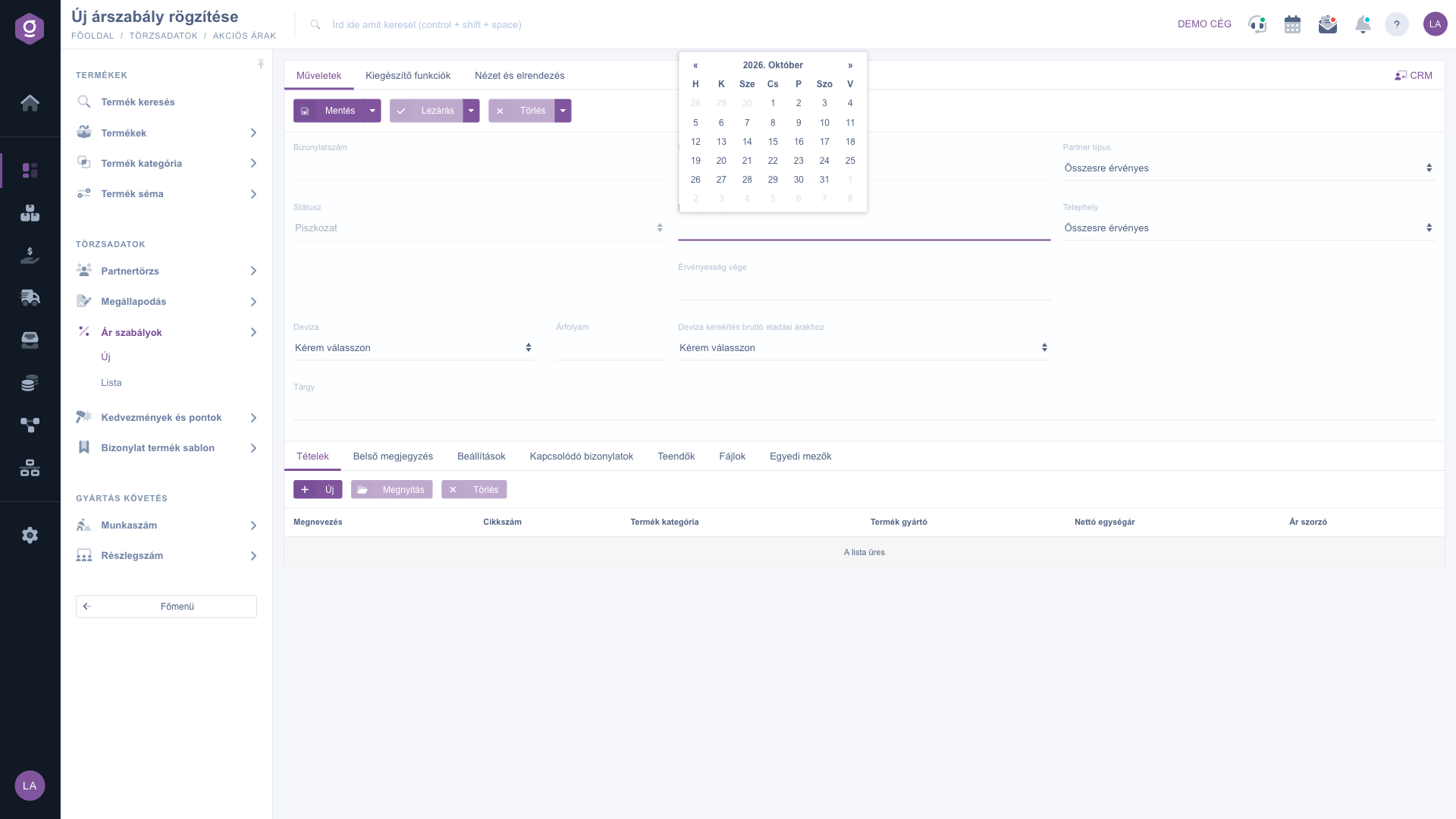
Karta cenového pravidla – záložka Operácie (Műveletek) a polia hlavičky

3. Pridanie položiek

V dolnej časti karty záložka Položky (Tételek) zobrazuje položky pravidla. Stĺpce tabuľky sú: Označenie, Kód položky, Kategória produktu, Výrobca produktu, Netto jednotková cena a Cenový násobiteľ. Tlačidlá záložky sú Nový (nová položka), Otvoriť (úprava vybranej položky) a Vymazať (odstránenie vybranej položky). V okne, ktoré sa otvorí tlačidlom Nový:

  • Najprv vyber typ pravidla: Pravidlo pre kód produktu (jeden konkrétny produkt), Pravidlo kategórie produktu (produkty vybranej kategórie) alebo Výrobca produktu (produkty priradené danému výrobcovi).
  • Potom zadaj zodpovedajúcu hodnotu: Kód položky (Označenie sa vyplní), Kategória produktu alebo Výrobca produktu. Do poľa Poznámka môžeš napísať internú poznámku.
  • V časti Výpočet ceny vyberieš spôsob tvorby ceny. Pri Priamej cene zadáš požadovanú netto predajnú cenu do poľa Netto hodnota. Pri Percentuálnej cene vyberieš základnú hodnotu (Nákupná cena, Obstarávacia cena alebo Cenníková cena, vždy z riadka Všetky prevádzky, všetky typy partnerov) a zadáš Cenový násobiteľ: 1.10 = +10 %, 0.80 = -20 %.
  • Tlačidlom Pridať sa položka vloží do pravidla, tlačidlom Zavrieť ju zahodíš.

Do pravidla môžeš pridať viac položiek, aj rôznych typov a s rôznou tvorbou ceny.
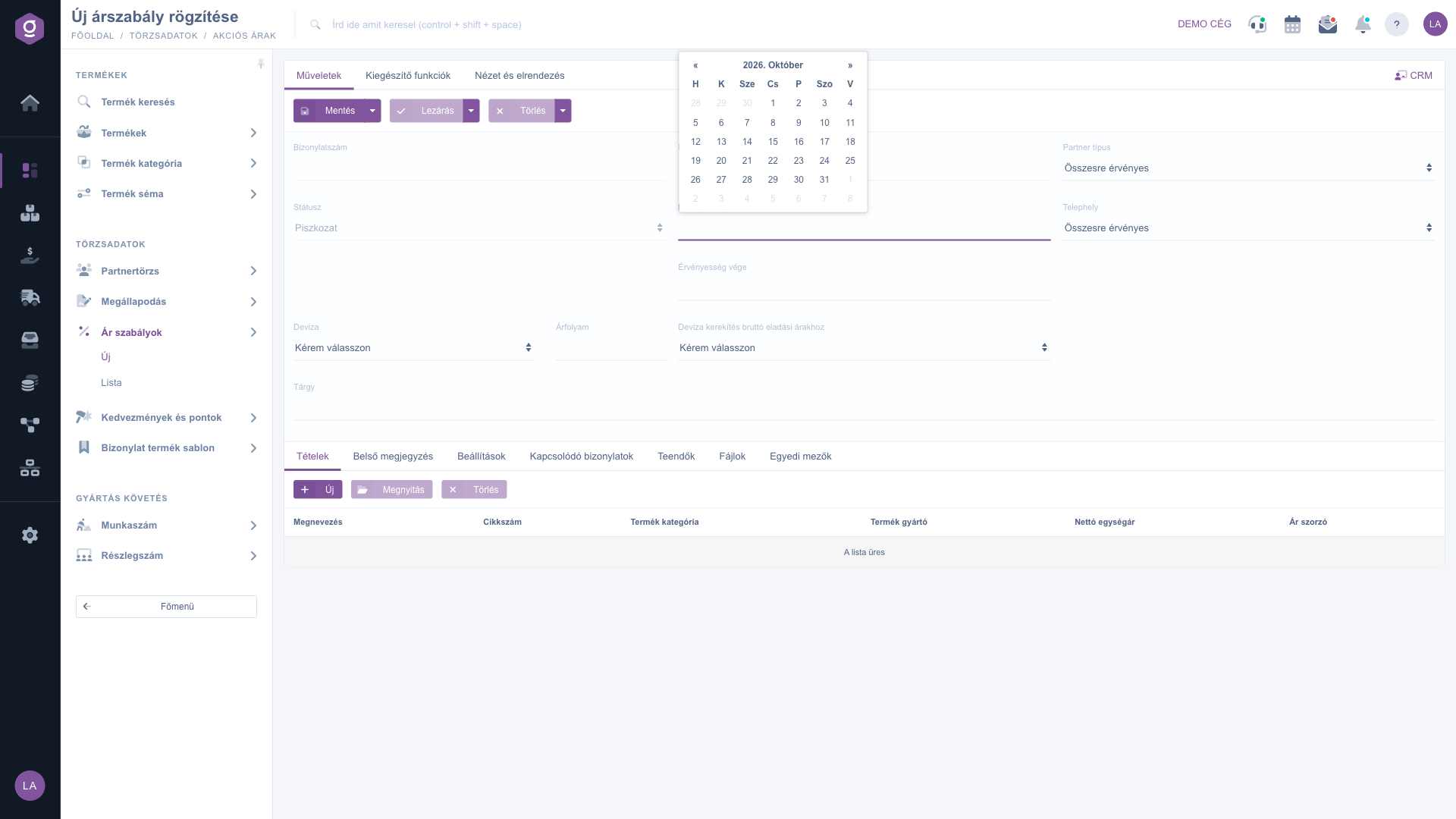
Karta cenového pravidla – záložka Položky (Tételek)

4. Uloženie a uzavretie

Na záložke Operácie sú tri skupiny tlačidiel:

  • Uložiť: rozbaľovacia ponuka obsahuje Uložiť a Uložiť a zavrieť. Pravidlo dostane číslo dokladu pri prvom uložení.
  • Uzavretie: rozbaľovacia ponuka obsahuje Uzavretie, Uzavretie a tlač a Uzavretie a stiahnutie. Uzavretím sa pravidlo stane Uzavretým a polia už nemožno upravovať.
  • Vymazať: rozbaľovacia ponuka obsahuje Vymazať a Vymazanie a kopírovanie. Vymazané pravidlo sa stane Stornovaným a nemožno ho použiť.

Ceny sa skutočne zmenia, keď v období platnosti uzavretého pravidla klikneš na záložke Operácie v Zozname cenových pravidiel na Použiť ceny.

5. Doplnkové funkcie, zobrazenie a CRM

Na záložke Doplnkové funkcie tlačidlami Nový produkt, Nový partner a Nová úloha založíš produkt, partnera alebo úlohu bez opustenia karty. Tlačidlom Rozhranie a fungovanie na záložke Zobrazenie a rozloženie zmeníš nastavenia zobrazenia obrazovky. Tlačidlo CRM vpravo hore otvorí bočný panel CRM, kde sleduješ úlohy, e-maily a hovory súvisiace s pravidlom.
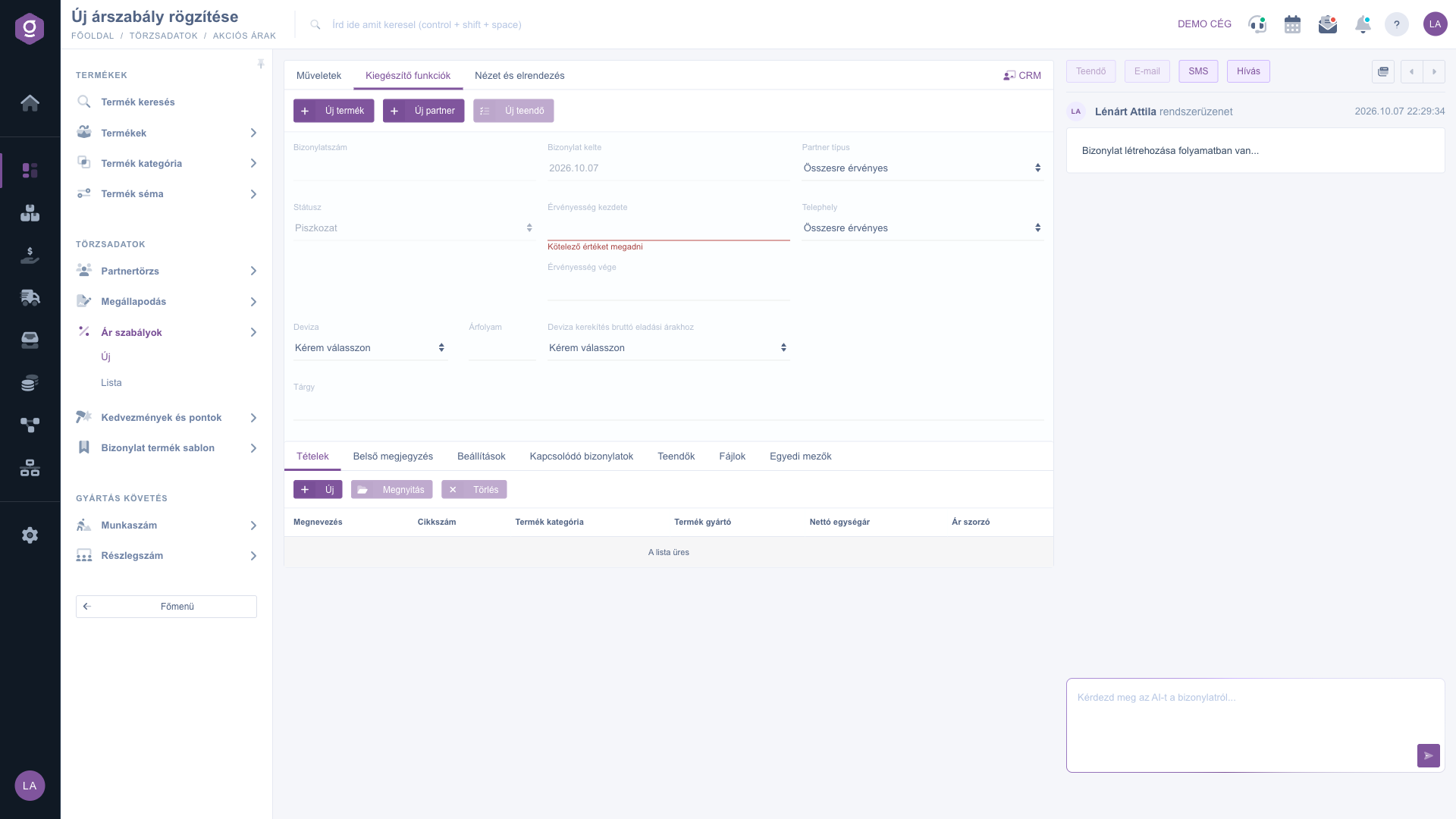
Karta cenového pravidla – záložka Doplnkové funkcie (Kiegészítő funkciók) a panel CRM
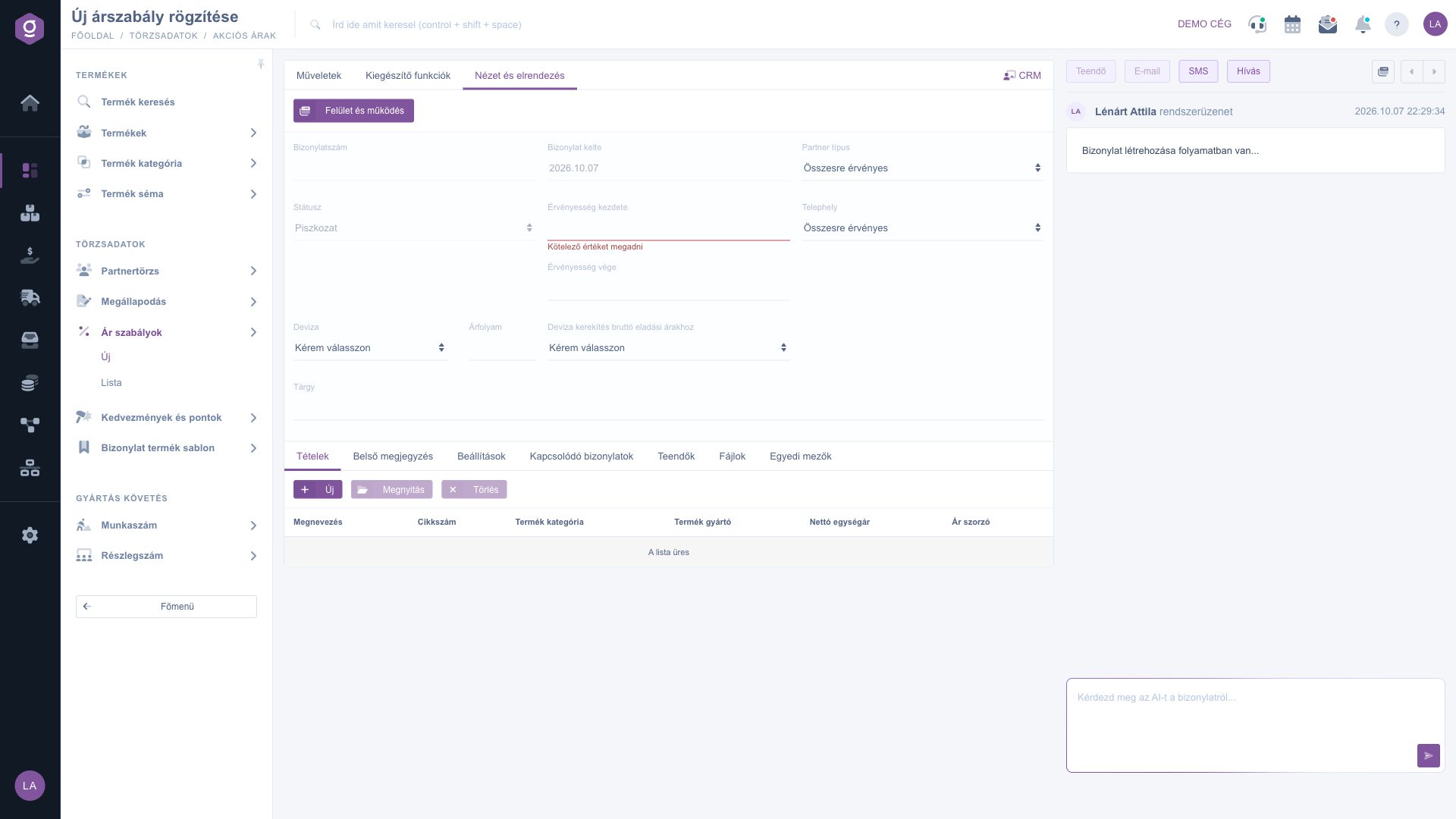
Karta cenového pravidla – záložka Zobrazenie a rozloženie (Nézet és elrendezés)

6. Ďalšie záložky

Pod tabuľkou položiek sú ďalšie záložky: Interná poznámka (viditeľná len vo firme), Nastavenia (okrem iného fakturačná adresa), Súvisiace doklady, Úlohy, Súbory (priložené dokumenty) a Vlastné polia (dodatočné údaje prispôsobené tvojej firme).

Tip


Ak chceš veľkoobchodným partnerom dať 10 % zľavu na všetky produkty jedného výrobcu: založ pravidlo s predmetom „Veľkoobchodná zľava“, v poli Typ partnera vyber veľkoobchodný typ, pridaj položku Výrobca produktu v režime Percentuálna cena so základom Cenníková cena a násobiteľom 0.90 a pravidlo uzavri. Po Použiť ceny sa zmení iba riadok cenníka veľkoobchodných partnerov; ceny ostatných partnerov ostanú nedotknuté.

Správu cenových pravidiel popisuje návod Zoznam cenových pravidiel a výsledné ceny zobrazuje Položkový cenník. Kódy položiek a kategórie použité v pravidle spravuješ v moduloch Produkt a Kategória produktu.


Popis polí

Polia hlavičky karty:

Pole / PrvokPovinnéPopis
Číslo dokladuPridelí ho systém pri prvom uložení; nemožno ho upravovať.
StavStav pravidla (Koncept, Uzavretý, Storno, Stornovaný); menia ho operácie, ručne ho upraviť nemožno.
Dátum vystavenia dokladuDátum vytvorenia pravidla; nemožno ho upravovať.
Platnosť odPrvý deň, v ktorom možno pravidlo použiť.
Platnosť doPosledný deň, v ktorom možno pravidlo použiť.
Typ partneraRiadok cenníka ktorého typu partnera pravidlo mení. Prázdne: Platné pre všetko.
Telephely (prevádzka)Riadok cenníka ktorej prevádzky pravidlo mení. Prázdne: Platné pre všetko.
MenaMena pravidla; predajná cena sa do cenníka zapíše v tejto mene.
Výmenný kurzVýmenný kurz meny; pri percentuálnej tvorbe ceny je aj činiteľom.
Zaokrúhľovanie meny pri brutto predajných cenáchSpôsob zaokrúhľovania brutto predajných cien vo vybranej mene.
PredmetNázov pravidla.

Polia okna položky:

Pole / PrvokPovinnéPopis
Pravidlo pre kód produktuPravidlo pre jeden konkrétny produkt; vyplníš pole Kód položky.
Pravidlo kategórie produktuPravidlo pre produkty vybranej kategórie produktu.
Výrobca produktuPravidlo pre produkty priradené konkrétnemu výrobcovi.
Kód položky, OznačenieIdentifikátor a názov vybraného produktu (pri pravidle pre kód produktu).
Kategória produktuKategória, ktorej sa pravidlo týka (pri pravidle kategórie produktu).
Výrobca produktuVýrobca, ktorého sa pravidlo týka (pri pravidle výrobcu).
PoznámkaInterná poznámka k položke.
Priama cena (Netto hodnota)Požadovaná netto predajná cena; táto sa zapíše do cenníka.
Percentuálna cena: základná hodnotaCena, z ktorej pravidlo vychádza: Nákupná cena, Obstarávacia cena alebo Cenníková cena (zo všeobecného riadka, Všetky prevádzky a všetky typy partnerov).
Cenový násobiteľNásobiteľ percentuálnej tvorby ceny: 1.10 = +10 %, 0.80 = -20 %.

Často kladené otázky

Polia a položky možno upravovať iba v stave Koncept. Po Uzavretí je pravidlo Uzavreté a už sa nedá meniť. Ak treba niečo zmeniť, urob kópiu cez Vymazanie a kopírovanie alebo tlačidlom Kopírovanie v zozname a uprav kópiu.

Tieto dve polia určujú, v ktorom riadku cenníka sa zmení predajná cena. Ak sú obe Platné pre všetko, pravidlo prepíše všeobecný riadok cenníka produktu. Ak vyberieš typ partnera a/alebo prevádzku, zmení sa iba zodpovedajúci riadok a ak ešte neexistuje, systém ho vytvorí (pri percentuálnej cene iba vtedy, ak existuje všeobecný riadok so základnou cenou). Cenník spoznáš v návode Položkový cenník.

Priama cena je pevná netto suma, ktorú pravidlo zapíše do cenníka rovnako pri každom dotknutom produkte. Percentuálna cena sa počíta pre každý produkt zvlášť: zvolená základná cena (Nákupná cena, Obstarávacia cena alebo Cenníková cena) sa vynásobí cenovým násobiteľom a výmenným kurzom. Ak produkt nemá všeobecný riadok cenníka so základnou cenou, percentuálne pravidlo nemôže vytvoriť nový riadok, preto sa produkt musí najprv nachádzať v cenníku.

Cenové pravidlo mení predajnú cenu a menu v cenníku; polia akciovej ceny zadané na karte produktu nemení. Výsledok je viditeľný v Položkovom cenníku.

Skontroluj, či sú vyplnené povinné polia: Platnosť od, Platnosť do, Mena, Zaokrúhľovanie meny pri brutto predajných cenách a Predmet. Pri chýbajúcom poli sa zobrazí červená správa. Uzavrieť možno iba pravidlo v stave Koncept.

Všetky pravidlá zobrazuje Zoznam cenových pravidiel. Tlačidlo Použiť ceny je tam tiež, na záložke Operácie.

Modul Cenové pravidlá sa zobrazuje v Hlavné menu / Kmeňové údaje iba vtedy, ak je priradený tvojmu používateľovi. Ak ho nevidíš, požiadaj správcu systému, aby skontroloval priradenie modulu v nastaveniach tvojho používateľa.

Potrebujete individuálnu pomoc?

Nechcete stráviť hodiny hľadaním riešenia? Zvoľte najefektívnejšiu cestu: objednajte sa na individuálne 45-minútové online školenie, počas ktorého sa budeme venovať výlučne vám. Či už ide o prehľad základov alebo podrobné nastavenie konkrétneho modulu, náš odborný kolega vás krok za krokom prevedie celým procesom.

Nestrácajte čas – požiadajte o pomoc!
Naším cieľom je, aby ste náš systém začali využívať čo najrýchlejšie a najefektívnejšie. Či už ste u nás úplne noví, alebo ste sa zasekli pri konkrétnom nastavení, neváhajte požiadať o pomoc!

Logzi softvér na správu skladu

Kontaktuj nás

Zaujíma ťa náš softvér? Pokojne nám napíš!

Potrebuješ pomoc?

Ak nevieš nájsť odpoveď a potrebuješ pomoc

Zaregistruj sa teraz,
zaplať neskôr!

Vyskúšaj 3 dni zadarmo, bez rizika a záväzkov!
