Preisregel-Datenblatt

Erfahre, wie du in Logzi eine neue Preisregel anlegst: Gültigkeitszeitraum, Partnertyp, Standort, Währung, Positionen, Direktpreis und prozentualer Preis, Abschluss.

Funktionsübersicht

Im Preisregel-Datenblatt erfasst du eine Preisregel: einen Beleg, in dem du festlegst, bei welchen Produkten sich der Verkaufspreis ändert, wann und zu welchem Preis oder mit welchem prozentualen Multiplikator. Eine Regel kann beliebig viele Positionen enthalten, und jede Position kann ein bestimmtes Produkt (nach Artikelnummer), alle Produkte einer Produktkategorie oder die Produkte eines Herstellers betreffen.

  • Gültigkeitszeitraum: Die Regel wird nur an Tagen zwischen Gültigkeitsbeginn und Gültigkeitsende ausgeführt.
  • Gezielte Preislistenzeile: Mit Partnertyp und Telephely (Standort) legst du fest, in welcher Preislistenzeile sich der Verkaufspreis ändert; bleibt das Feld leer (Gültig für alle), wird die allgemeine Zeile überschrieben.
  • Zwei Arten der Preisbildung: Eine Position kann ein Direktpreis (ein bestimmter Nettobetrag) oder ein Prozentualer Preis (ein Basispreis mal Preismultiplikator) sein.
  • Wirksam durch Abschluss: Das System wendet nur abgeschlossene Regeln an, wenn du in der Liste auf Preise anwenden klickst.

Die Status einer Preisregel: Entwurf (bearbeitbar), Abgeschlossen (endgültig, anwendbar), Storno und Storniert (ungültig gemacht, nicht anwendbar). Eine neue Regel beginnt immer als Entwurf.

Schritt für Schritt

Die Screenshots zeigen die ungarische Benutzeroberfläche; wo es hilfreich ist, wird die ungarische Bezeichnung in Klammern angegeben. Einige Bezeichnungen, etwa „Telephely“ (Standort), erscheinen unabhängig von der Spracheinstellung auf Ungarisch.

1. Neue Preisregel öffnen

Klicke auf Hauptmenü / Stammdaten / Preisregeln / Neu. Das leere Datenblatt öffnet sich mit dem Titel „Új árszabály rögzítése“ (neue Preisregel erfassen). Eine vorhandene Regel öffnest du in der Preisregeln-Liste mit der Schaltfläche Öffnen. Oben im Datenblatt findest du drei Registerkarten: Aktionen (Műveletek), Zusatzfunktionen (Kiegészítő funkciók) und Ansicht und Layout (Nézet és elrendezés), rechts die Schaltfläche CRM.

2. Kopfbereich ausfüllen

Die Kopffelder befinden sich im oberen Teil der Seite. Belegnummer, Status und Belegdatum sind grau und werden vom System gefüllt; den Rest gibst du ein:

  • Gültigkeitsbeginn und Gültigkeitsende (Pflicht): Wähle die Daten im Kalender. Preise werden nur in diesem Zeitraum angewendet.
  • Partnertyp: Wenn du einen Partnertyp wählst, ändert die Regel nur dessen Preislistenzeile. Leer bleibt der Wert Gültig für alle.
  • Telephely (Standort): Ebenso kannst du den Preis an einen Standort binden; Standard ist Gültig für alle.
  • Währung (Pflicht) und Wechselkurs: Die Währung der Regel; der Kurs wird nach der Währungswahl gefüllt.
  • Währungsrundung für Bruttoverkaufspreise (Pflicht): Wähle aus der Liste, wie Bruttoverkaufspreise gerundet werden.
  • Betreff (Pflicht): Der Name der Regel, der auch in der Liste erscheint, zum Beispiel „Sommeraktion 2026“.
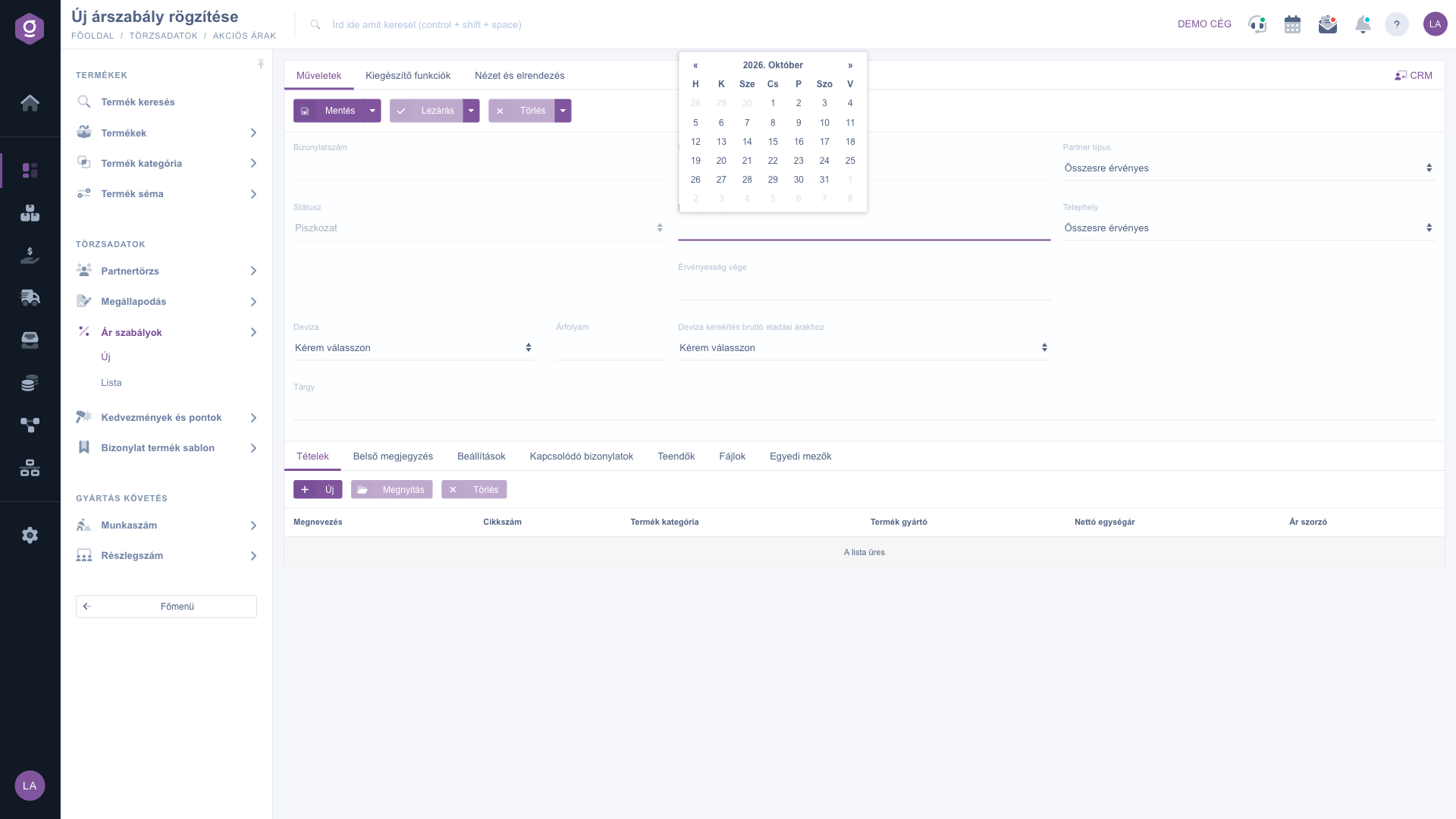
Preisregel-Datenblatt – Registerkarte Aktionen (Műveletek) und Kopffelder

3. Positionen hinzufügen

Im unteren Teil des Datenblatts listet die Registerkarte Positionen (Tételek) die Positionen der Regel auf. Die Tabellenspalten sind: Bezeichnung, Artikelnummer, Produktkategorie, Produkthersteller, Netto-Einzelpreis und Preismultiplikator. Die Schaltflächen sind Neu (neue Position), Öffnen (ausgewählte Position bearbeiten) und Löschen (ausgewählte Position entfernen). Im Fenster, das sich mit Neu öffnet:

  • Wähle zuerst den Regeltyp: Artikelnummer-Regel (ein bestimmtes Produkt), Produktkategorie-Regel (Produkte der gewählten Kategorie) oder Produkthersteller (dem Hersteller zugeordnete Produkte).
  • Gib dann den passenden Wert ein: Artikelnummer (die Bezeichnung wird gefüllt), Produktkategorie oder Produkthersteller. Im Feld Bemerkung kannst du eine interne Notiz eintragen.
  • Im Bereich Preisberechnung wählst du die Preisbildung. Bei Direktpreis tippst du den gewünschten Netto-Verkaufspreis in Nettowert ein. Bei Prozentualer Preis wählst du den Basiswert (Einkaufspreis, Anschaffungspreis oder Listenpreis, jeweils aus der Zeile Alle Standorte, alle Partnertypen) und gibst den Preismultiplikator ein: 1,10 = +10 %, 0,80 = -20 %.
  • Mit Hinzufügen kommt die Position in die Regel, mit Schließen verwirfst du sie.

Du kannst einer Regel mehrere Positionen hinzufügen, auch unterschiedlichen Typs und mit unterschiedlicher Preisbildung.
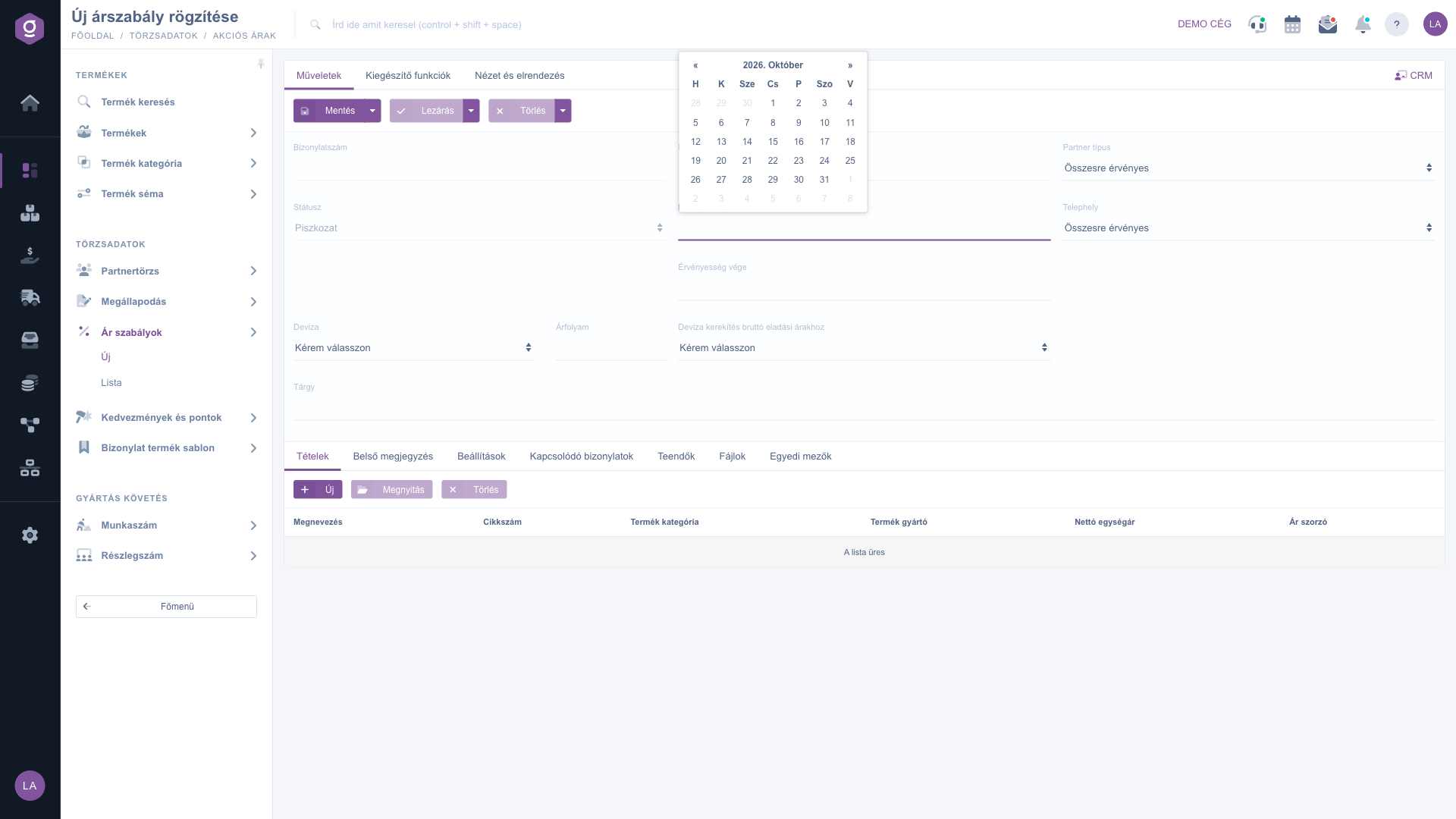
Preisregel-Datenblatt – Registerkarte Positionen (Tételek)

4. Speichern und abschließen

Auf der Registerkarte Aktionen gibt es drei Schaltflächengruppen:

  • Speichern: Das Dropdown bietet Speichern und Speichern und abschließen. Die Regel erhält beim ersten Speichern ihre Belegnummer.
  • Abschluss: Das Dropdown enthält Abschluss, Abschließen und drucken und Abschließen und herunterladen. Mit dem Abschluss wird die Regel Abgeschlossen, und die Felder sind nicht mehr bearbeitbar.
  • Löschen: Das Dropdown enthält Löschen und Löschen und kopieren. Eine gelöschte Regel wird Storniert und ist nicht anwendbar.

Die Preise ändern sich tatsächlich, wenn du im Gültigkeitszeitraum der abgeschlossenen Regel auf der Registerkarte Aktionen der Preisregeln-Liste auf Preise anwenden klickst.

5. Zusatzfunktionen, Ansicht und CRM

Auf der Registerkarte Zusatzfunktionen legst du mit Neues Produkt, Neuer Partner und Neue Aufgabe direkt aus dem Datenblatt ein Produkt, einen Partner oder eine Aufgabe an. Mit Oberfläche und Funktionsweise auf der Registerkarte Ansicht und Layout änderst du die Anzeigeeinstellungen. Die Schaltfläche CRM oben rechts öffnet das CRM-Seitenpanel, in dem du Aufgaben, E-Mails und Anrufe zur Regel verfolgst.
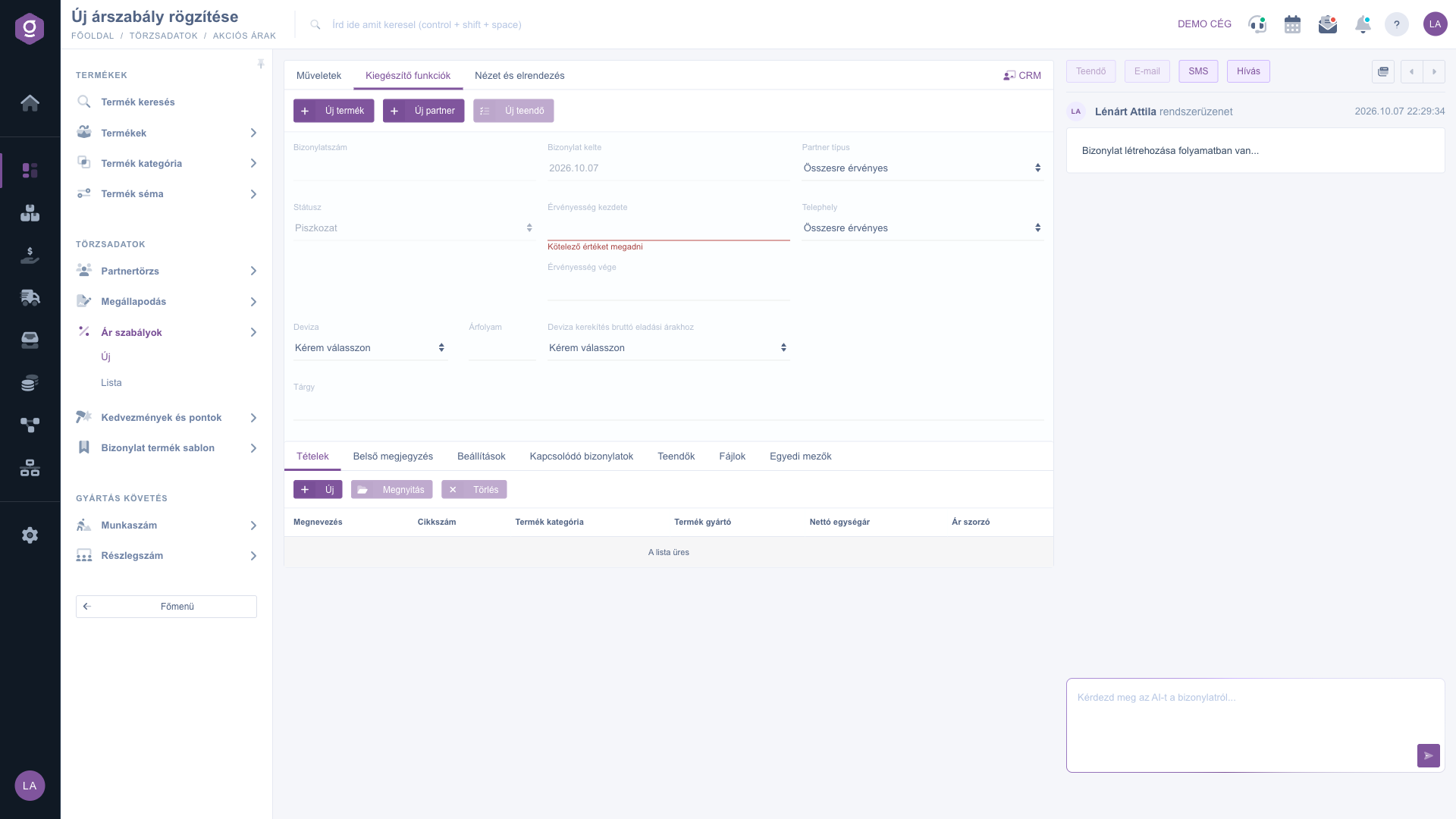
Preisregel-Datenblatt – Registerkarte Zusatzfunktionen (Kiegészítő funkciók) und CRM-Panel
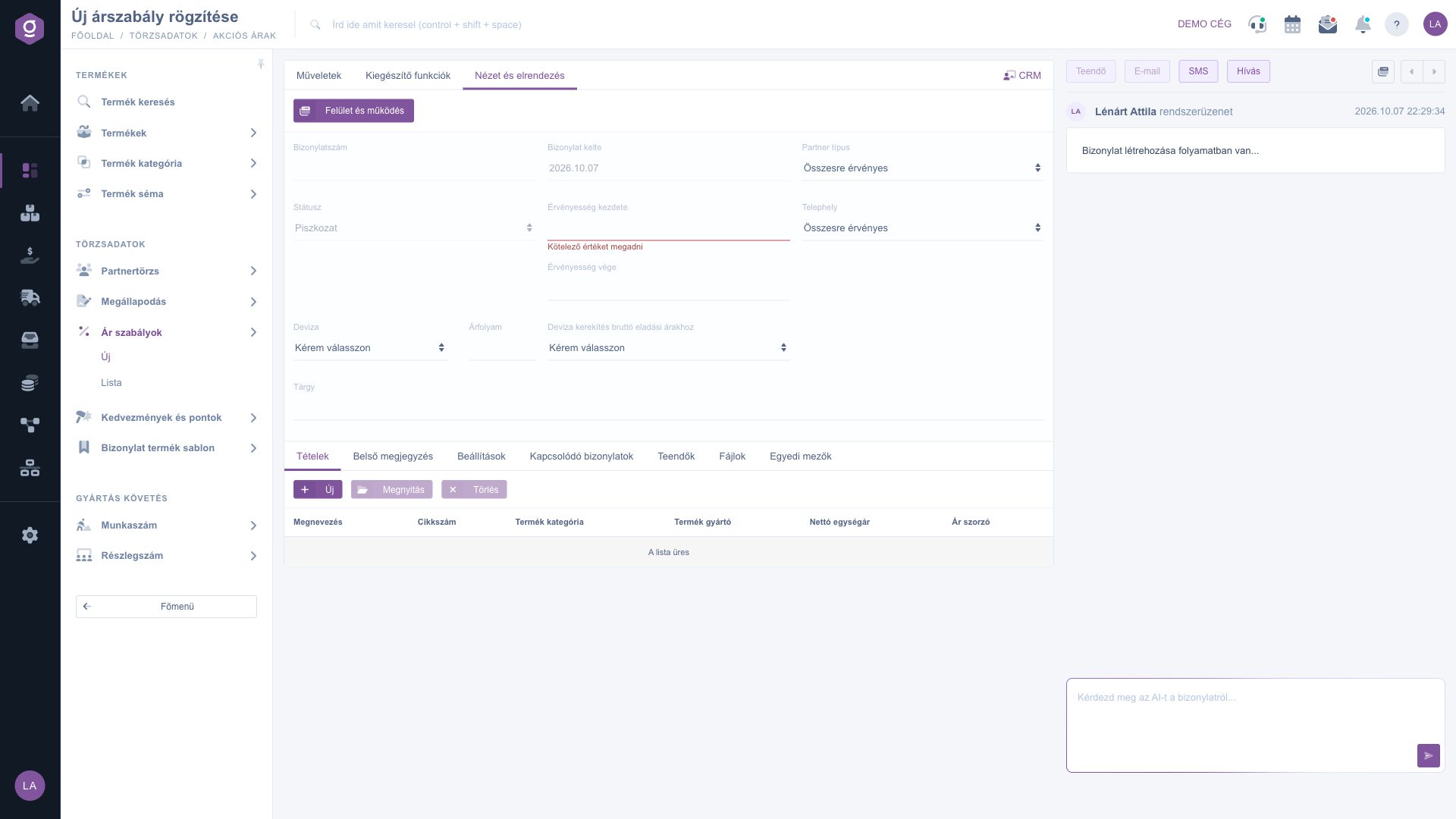
Preisregel-Datenblatt – Registerkarte Ansicht und Layout (Nézet és elrendezés)

6. Weitere Registerkarten

Unter der Positionstabelle gibt es weitere Registerkarten: Interne Bemerkung (nur firmenintern sichtbar), Einstellungen (unter anderem die Rechnungsadresse), Verknüpfte Belege, Aufgaben, Dateien (angehängte Dokumente) und Benutzerdefinierte Felder (auf dein Unternehmen zugeschnittene Zusatzdaten).

Tipp


Wenn du deinen Großhandelspartnern 10 % Rabatt auf alle Produkte eines Herstellers geben möchtest: Lege eine Regel mit dem Betreff „Großhandelsrabatt“ an, wähle bei Partnertyp den Großhandelstyp, füge eine Position Produkthersteller im Modus Prozentualer Preis mit Basis Listenpreis und dem Multiplikator 0,90 hinzu und schließe die Regel ab. Nach Preise anwenden ändert sich nur die Preislistenzeile der Großhandelspartner; die Preise anderer Partner bleiben unberührt.

Die Verwaltung der Preisregeln beschreibt die Anleitung Preisregeln-Liste, die entstandenen Preise zeigt die Positionsweise Preisliste. Die in einer Regel verwendeten Artikelnummern und Kategorien verwaltest du in den Modulen Produkt und Produktkategorie.


Felderklärung

Kopffelder des Datenblatts:

Feld / ElementPflichtBeschreibung
BelegnummerWird beim ersten Speichern vom System vergeben; nicht bearbeitbar.
StatusDer Zustand der Regel (Entwurf, Abgeschlossen, Storno, Storniert); wird durch die Aktionen geändert, nicht von Hand.
BelegdatumDas Erstellungsdatum der Regel; nicht bearbeitbar.
GültigkeitsbeginnDer erste Tag, an dem die Regel angewendet werden kann.
GültigkeitsendeDer letzte Tag, an dem die Regel angewendet werden kann.
PartnertypWelche Preislistenzeile der Regel nach Partnertyp geändert wird. Leer: Gültig für alle.
Telephely (Standort)Welche Preislistenzeile des Standorts die Regel ändert. Leer: Gültig für alle.
WährungDie Währung der Regel; der Verkaufspreis wird in dieser Währung in die Preisliste geschrieben.
WechselkursDer Wechselkurs der Währung; bei prozentualer Preisbildung auch ein Faktor.
Währungsrundung für BruttoverkaufspreiseDie Rundungsart der Bruttoverkaufspreise in der gewählten Währung.
BetreffDer Name der Regel.

Felder des Positionsfensters:

Feld / ElementPflichtBeschreibung
Artikelnummer-RegelRegel für ein bestimmtes Produkt; du füllst das Feld Artikelnummer aus.
Produktkategorie-RegelRegel für die Produkte der gewählten Produktkategorie.
ProduktherstellerRegel für die Produkte, die einem bestimmten Hersteller zugeordnet sind.
Artikelnummer, BezeichnungKennung und Name des gewählten Produkts (bei der Artikelnummer-Regel).
ProduktkategorieDie von der Regel betroffene Kategorie (bei der Produktkategorie-Regel).
ProduktherstellerDer von der Regel betroffene Hersteller (bei der Herstellerregel).
BemerkungInterne Notiz zur Position.
Direktpreis (Nettowert)Der gewünschte Netto-Verkaufspreis; er wird in die Preisliste geschrieben.
Prozentualer Preis: BasiswertDer Preis, von dem die Regel ausgeht: Einkaufspreis, Anschaffungspreis oder Listenpreis (aus der allgemeinen Zeile, Alle Standorte und alle Partnertypen).
PreismultiplikatorDer Multiplikator der prozentualen Preisbildung: 1,10 = +10 %, 0,80 = -20 %.

Häufig gestellte Fragen

Felder und Positionen sind nur im Status Entwurf bearbeitbar. Nach dem Abschluss ist die Regel Abgeschlossen und nicht mehr änderbar. Wenn sich etwas ändern muss, erstelle mit Löschen und kopieren oder mit der Schaltfläche Kopieren in der Liste eine Kopie und bearbeite diese.

Die beiden Felder bestimmen, in welcher Preislistenzeile sich der Verkaufspreis ändert. Sind beide Gültig für alle, überschreibt die Regel die allgemeine Preislistenzeile des Produkts. Wählst du einen Partnertyp und/oder einen Standort, ändert sich nur die entsprechende Zeile; existiert sie noch nicht, legt das System sie an (bei prozentualer Preisbildung nur, wenn die allgemeine Zeile mit dem Basispreis existiert). Die Preisliste lernst du in der Anleitung Positionsweise Preisliste kennen.

Der Direktpreis ist ein fester Nettobetrag, den die Regel bei jedem betroffenen Produkt gleich in die Preisliste schreibt. Der Prozentuale Preis wird je Produkt berechnet: Der gewählte Basispreis (Einkaufspreis, Anschaffungspreis oder Listenpreis) wird mit dem Preismultiplikator und dem Wechselkurs multipliziert. Hat ein Produkt keine allgemeine Preislistenzeile mit dem Basispreis, kann eine prozentuale Regel keine neue Zeile anlegen; das Produkt muss dann zuerst in der Preisliste stehen.

Eine Preisregel ändert den Verkaufspreis und die Währung in der Preisliste; die im Produktdatenblatt eingetragenen Aktionspreisfelder ändert sie nicht. Das Ergebnis siehst du in der Positionsweisen Preisliste.

Prüfe, ob die Pflichtfelder ausgefüllt sind: Gültigkeitsbeginn, Gültigkeitsende, Währung, Währungsrundung für Bruttoverkaufspreise und Betreff. Am fehlenden Feld erscheint eine rote Meldung. Abgeschlossen werden kann nur eine Regel im Status Entwurf.

Alle Regeln zeigt die Preisregeln-Liste. Die Schaltfläche Preise anwenden befindet sich ebenfalls dort, auf der Registerkarte Aktionen.

Das Modul Preisregeln erscheint unter Hauptmenü / Stammdaten nur, wenn es deinem Benutzer zugewiesen ist. Wenn du es nicht siehst, bitte deinen Systemadministrator, die Modulzuweisung in deinen Benutzereinstellungen zu prüfen.

Benötigen Sie persönliche Unterstützung?

Möchten Sie nicht stundenlang nach einer Lösung suchen? Wählen Sie den effizientesten Weg: Buchen Sie eine persönliche, 45-minütige Online-Schulung, bei der wir uns ausschließlich um Sie kümmern. Ob Überblick über die Grundlagen oder detaillierte Einrichtung eines bestimmten Moduls – unser Experte führt Sie Schritt für Schritt durch den gesamten Prozess.

Verschwenden Sie keine Zeit – fordern Sie Hilfe an!
Unser Ziel ist es, dass Sie unser System so schnell und effizient wie möglich nutzen. Egal ob Sie ganz neu bei uns sind oder bei einer bestimmten Einstellung nicht weiterkommen – zögern Sie nicht, um Hilfe zu bitten!

Logzi Lagerverwaltungssoftware

Nimm Kontakt mit uns auf

Interessierst du dich für unsere Software? Schreib uns einfach!

Brauchst du Hilfe?

Wenn du keine Antwort findest und Unterstützung brauchst

Jetzt registrieren,
später bezahlen!

Teste es 3 Tage kostenlos, ohne Risiko und Verpflichtungen!
