1. A lista megnyitása és a szabályokkal végezhető műveletek
A Főmenü / Törzsadatok / Ár szabályok / Lista menüpontra kattintva megjelenik az összes eddig rögzített árszabály. A lista felett négy fül található: Műveletek, Keresés, Nézet és elrendezés és Kiegészítő funkciók. A Műveletek fülön található gombokkal a kijelölt szabállyal dolgozhatsz (a sor kijelöléséhez kattints rá a táblázatban):
- Új: új árszabály felvétele üres adatlapon.
- Megnyitás: a kijelölt szabály adatlapjának megnyitása.
- Lezárás: a kijelölt Piszkozat szabály lezárása. A gomb lenyíló menüjében a Lezárás, a Lezárás és nyomtatás és a Lezárás és letöltés közül választhatsz. Csak Piszkozat státuszú szabály zárható le.
- Törlés: a szabály törlése; a lenyíló menüben a Törlés és a Törlés és másolás érhető el. A törlés nem végleges eltávolítás: a szabály Sztornózott státuszba kerül, és már nem érvényesül. Sztornó vagy Sztornózott szabály nem törölhető újra.
- Másolás: másolatot készít a kijelölt szabályról, így egy meglévő szabályból gyorsan új szabályt indíthatsz.
- Bizonylatkezelés: lenyíló menü, amelyben a Másolás érhető el.
- Árak alkalmazása: a szabályok éles végrehajtása, lásd alább.
Az árszabály lezárása még nem módosítja az árakat. Az Árak alkalmazása gomb megnyomásakor a rendszer először frissíti a deviza árfolyamokat, majd sorra veszi azokat a szabályokat, amelyek Lezárt státuszúak, nem töröltek, és a mai nap beleesik az Érvényesség kezdete és az Érvényesség vége közötti időszakba. Minden tételnél a rendszer azokat a termékeket érinti, amelyeket a tétel kijelöl: egy konkrét terméket, egy termék kategória összes termékét vagy egy gyártó termékeit. A Direkt ár tételnél a megadott nettó árat írja az árlista megfelelő sorába, a Százalékos ár tételnél pedig a termék általános (Összes partner típus, Összes telephely) árlista sorának alapárát szorozza meg az ár szorzóval és az árfolyammal. Hogy melyik árlista sor módosul, azt a szabály fejlécében megadott Partner típus és Telephely határozza meg. A szabály az árlista eladási árát és devizáját írja át; a termék adatlapján megadott akciós ár mezőket nem módosítja.
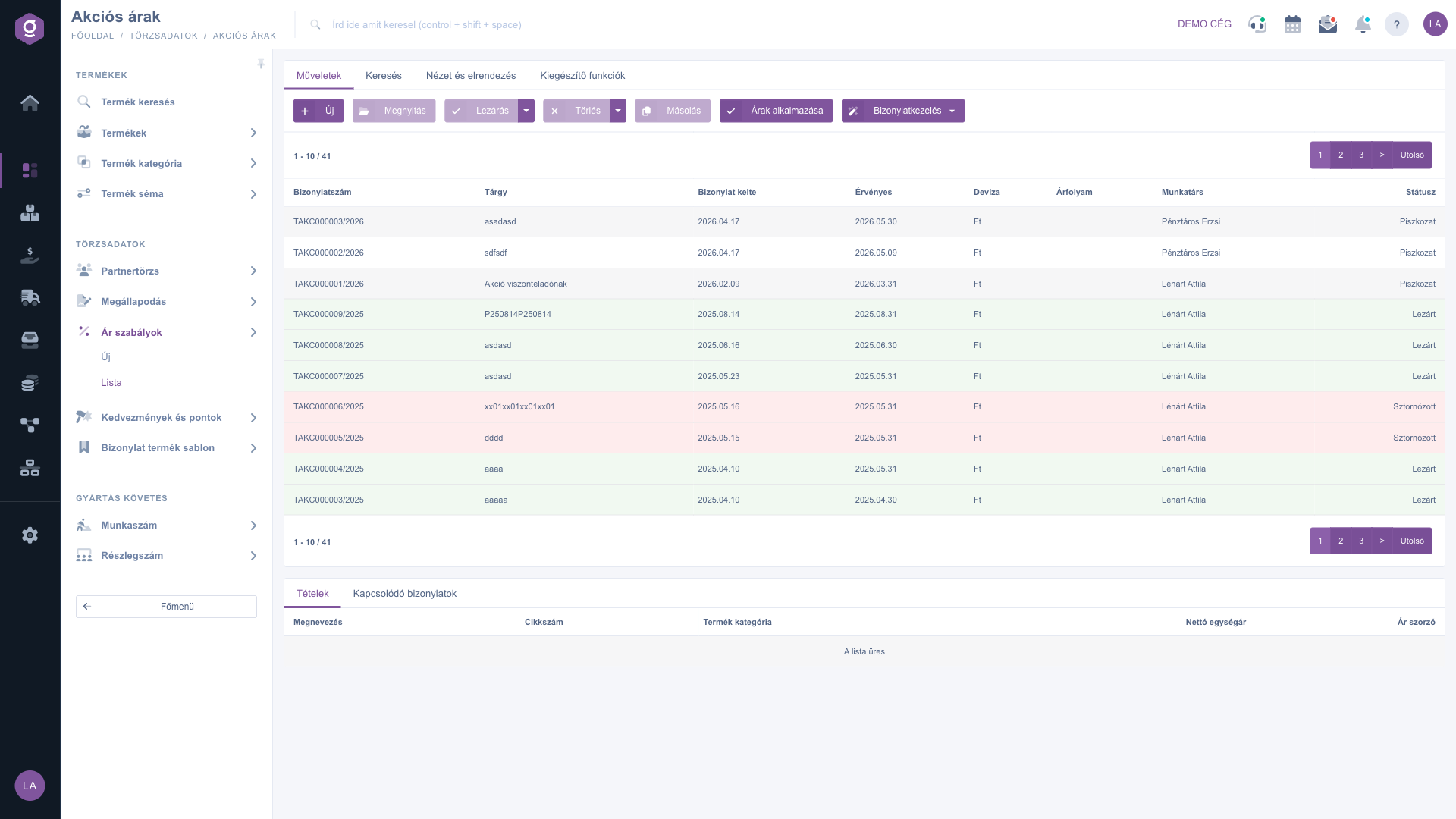
Ár szabályok lista – Műveletek fül
Keresés az árszabályok között
A Keresés fülre kattintva jelennek meg a szűrési lehetőségek. Azonnal látható mezők: Partner cégnév, Bizonylatszám, Deviza és Státusz. A „Bővítés” gombra kattintva további szűrők nyílnak le: a Bizonylat kelte és a Teljesítés időszak szerinti keresése (-tól és -ig dátummal), valamint a Munkatárs. A beállított feltételekre a Keresés gombbal szűrhetsz.
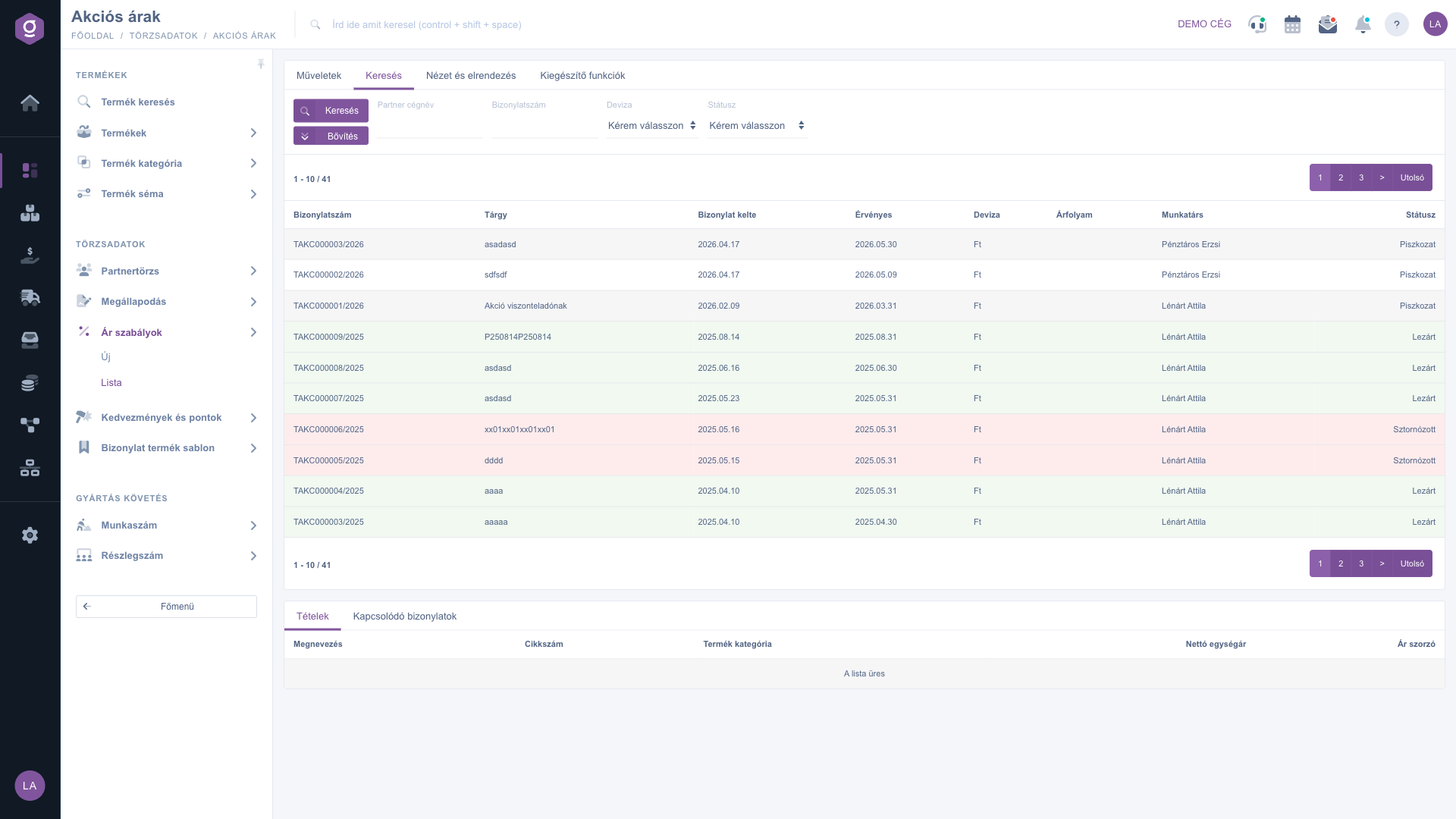
Ár szabályok lista – Keresés fül
A nézet testreszabása
A Nézet és elrendezés fülön állíthatod be, hogyan jelenjen meg számodra a lista:
- Oszlopok: kiválaszthatod, mely oszlopok jelenjenek meg a táblázatban. Ha még nem állítottál be semmit, a Bizonylatszám, Tárgy, Bizonylat kelte, Érvényes, Deviza, Árfolyam, Munkatárs és Státusz oszlopot látod.
- Sorok: beállíthatod, hány árszabály jelenjen meg egy oldalon.
- Rendezés: kiválaszthatod, mely oszlop és milyen irány szerint rendeződjön alapból a lista.
- Betekintő ablak: a betekintő ablak beállításainak megnyitása. Az ablakban a kijelölt szabály Tételek és Kapcsolódó bizonylatok füle látható.
- Felület és működés: a lista felületének egyéb, megjelenítéssel kapcsolatos beállításai.
Ezek a beállítások személyre szabottan, a felhasználódhoz kötve mentődnek el, tehát legközelebbi belépéskor is megmaradnak.
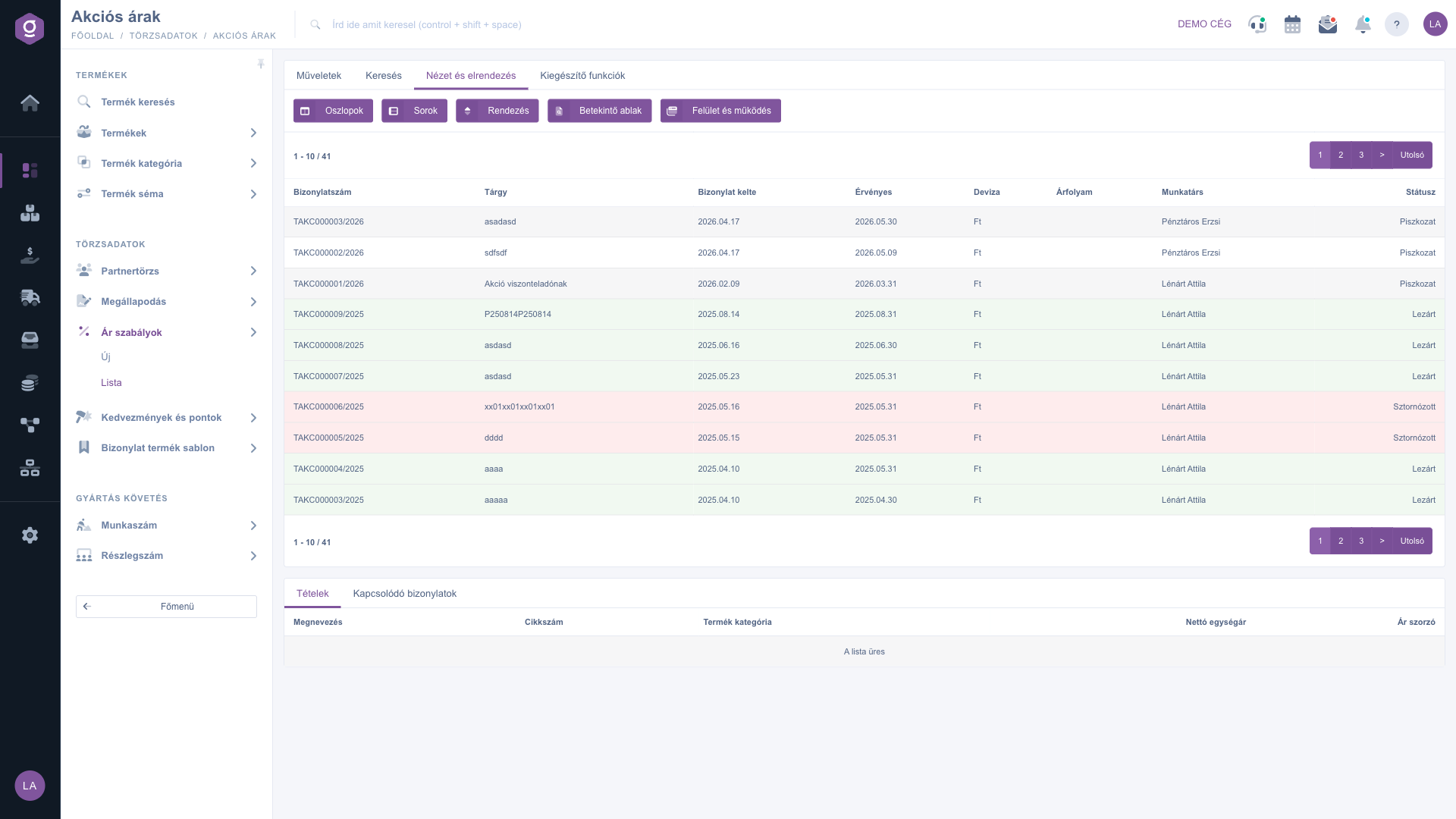
Ár szabályok lista – Nézet és elrendezés fül
Kiegészítő funkciók
A Kiegészítő funkciók fülön az Új teendő gombbal teendőt rögzíthetsz, például emlékeztetőt arra, hogy egy szabály lejárta előtt újat kell felvenned.
Tipp
Nyári akcióhoz vegyél fel egy szabályt 2026.06.01. és 2026.08.31. közötti érvényességgel, Százalékos ár tétellel, a Lista ár alapértékkel és 0.90 szorzóval: így az érintett termékek ára a lista ár 90%-a lesz. Zárd le a szabályt, és az akció első napján nyomd meg az Árak alkalmazása gombot. A szabály lejárta után a régi árat az árlistában vagy egy új szabállyal kell visszaállítanod.



