A partner ügyintézők listája az összes partner kapcsolattartóját egy táblázatban mutatja. Nem kell partnerenként megnyitnod az adatlapot ahhoz, hogy megtaláld, kit hívhatsz vagy kinek írhatsz: itt név, cégnév, telefonszám vagy e-mail cím alapján keresel, és a találatból egy kattintással e-mailt írhatsz, teendőt vehetsz fel, vagy megnyithatod a partnerkartont.
Az ügyintézőknek nincs bizonylat-státuszuk (nincs Piszkozat vagy Lezárt állapot): minden felvett ügyintéző megjelenik a listában. Az ügyintézők felvétele és szerkesztése a partner adatlapján történik.
Kattints a Főmenü / Törzsadatok / Partnertörzs / Ügyintézők menüpontra. A lista felett két fül található: Keresés és Műveletek. A táblázat oszlopai: Név, Partner cégnév, Megszólítás, E-mail cím, Telefonszám és Fax szám. A partner cégnevére kattintva új lapon megnyílik a partner adatlapja, az e-mail címre kattintva pedig elindul egy új levél az ügyintézőnek.
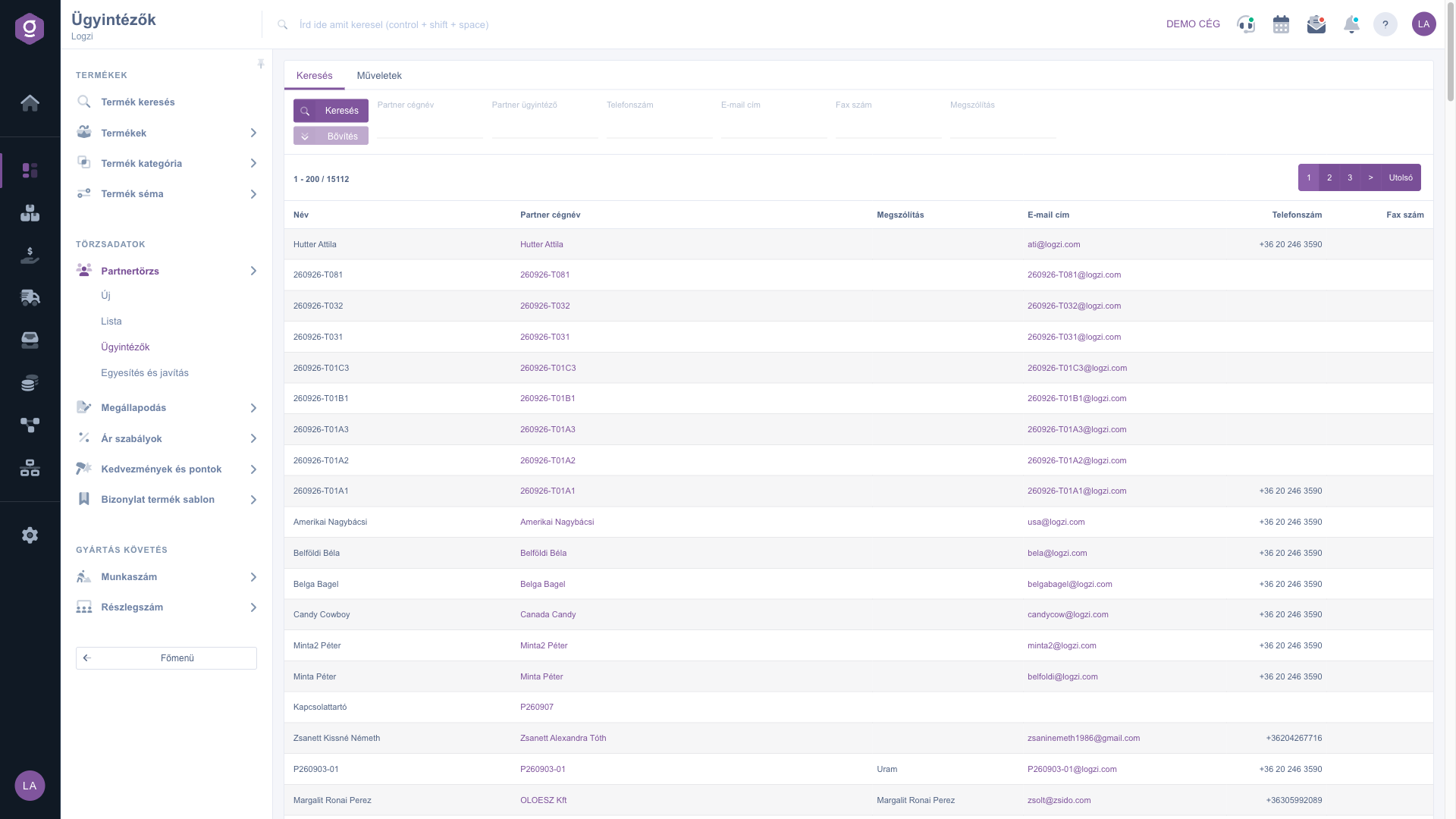
A Keresés fülön hat mezővel szűrhetsz: Partner cégnév, Partner ügyintéző, Telefonszám, E-mail cím, Fax szám és Megszólítás. Töltsd ki a számodra fontos mezőket, majd kattints a Keresés gombra. A Bővítés gomb ezen a listán inaktív, mert nincsenek további szűrők. Ha mindent újra látni szeretnél, ürítsd ki a mezőket, és keress újra.
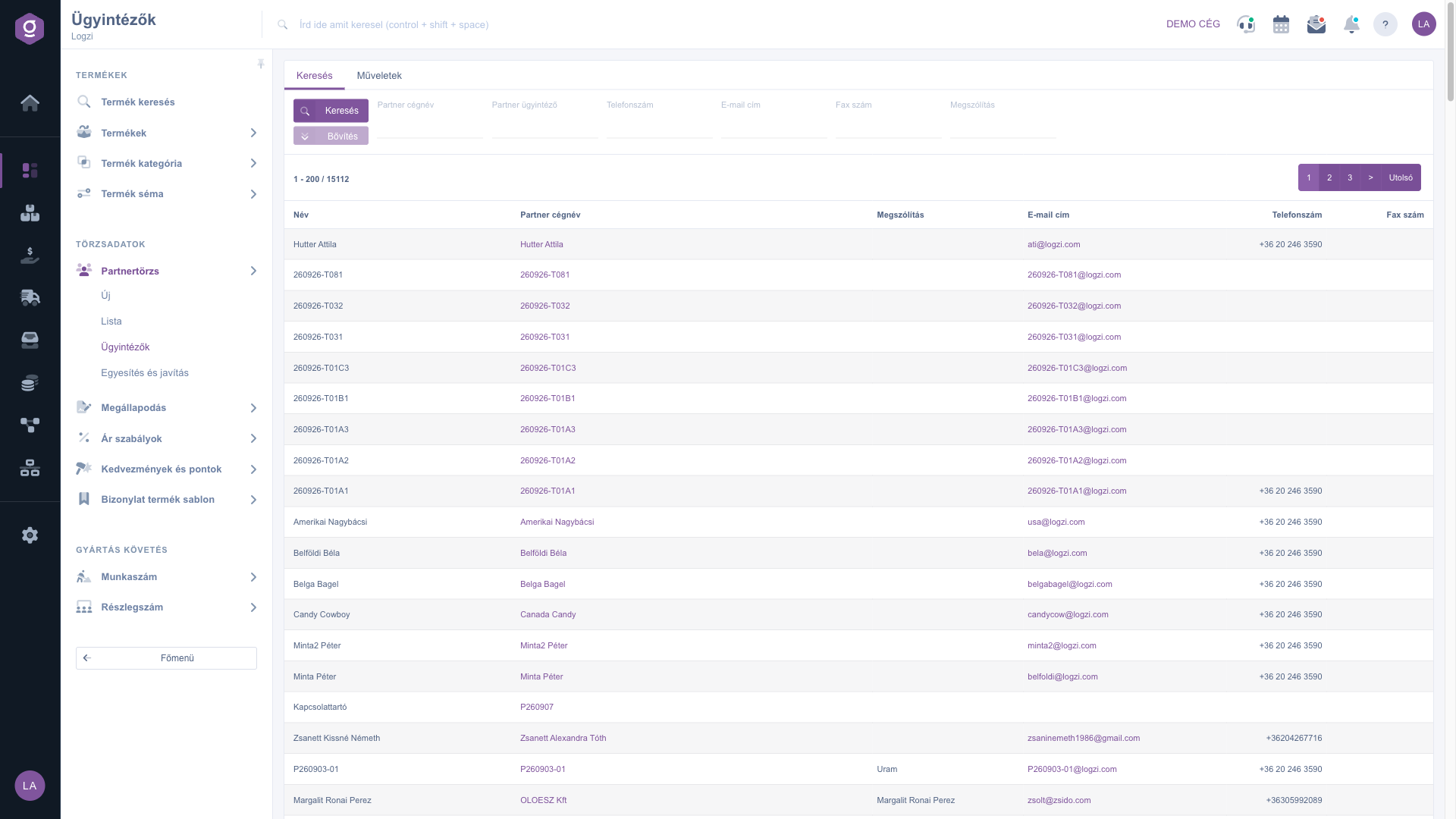
Kattints egy sorra a táblázatban, így kijelölöd az ügyintézőt. Ezután a Műveletek fülön három gomb érhető el:
Amíg nincs kijelölt sor, ezek a gombok szürkék.
Egy sorra jobb gombbal kattintva helyi menü nyílik az Új, a Megnyitás és a Törlés műveletekkel. Az Új üres ügyintézői adatlapot nyit, a Megnyitás a kijelölt ügyintéző adatlapját, a Törlés pedig törli a kijelölt ügyintézőt. A kapcsolattartókat leggyakrabban a partner adatlapján, a Partner ügyintéző fülön kezeled.
Ha egy ügyfél kapcsolattartójának az elérhetőségét keresed, de csak a nevét tudod, írd be a Partner ügyintéző mezőbe a név egy részét (például „Kovács”), kattints a Keresés gombra, jelöld ki a találatot, majd válaszd az Új email / Külső levelező opciót a levél elindításához.

A táblázat oszlopai és jelentésük:
| Mező / Elem | Kötelező | Leírás |
|---|---|---|
| Név | Az ügyintéző neve. Az ügyintéző felvételekor kötelező, legalább 3 karakter. | |
| Partner cégnév | Annak a partnernek a neve, amelyikhez az ügyintéző tartozik. A névre kattintva megnyílik a partner adatlapja. | |
| Megszólítás | Az ügyintéző megszólítása, például a levelekben használt forma. | |
| E-mail cím | Az ügyintéző e-mail címe. A rá kattintva új levél indul. | |
| Telefonszám | Az ügyintéző telefonszáma. | |
| Fax szám | Az ügyintéző fax száma. |
A Keresés fül mezői és jelentésük:
| Mező / Elem | Kötelező | Leírás |
|---|---|---|
| Partner cégnév | A partner cégneve (vagy egy része), amelyhez az ügyintézők tartoznak. | |
| Partner ügyintéző | Az ügyintéző neve (vagy egy része). | |
| Telefonszám | Az ügyintéző telefonszáma. | |
| E-mail cím | Az ügyintéző e-mail címe. | |
| Fax szám | Az ügyintéző fax száma. | |
| Megszólítás | Az ügyintéző megszólítása szerinti szűrés. |
Ezek a gombok egy kijelölt ügyintézőre vonatkoznak, ezért addig inaktívak, amíg nem kattintasz egy sorra a táblázatban. A jobb gombos helyi menü Megnyitás és Törlés pontja is a kijelölt sorra érvényes.
A legegyszerűbb a partner adatlapján: nyisd meg a partnert, a Partner ügyintéző fülön kattints az Új gombra, add meg a nevet és a beosztást, majd mentsd. A folyamatot a Partner adatlap útmutatóban találod. A listában jobb gombbal az Új menüpontot is használhatod.
Igen. Jobb gombbal kattints a sorra, és válaszd a Törlés menüpontot. Csak az ügyintéző törlődik, a partner maga megmarad. Ha egy ügyintéző csak megváltozott, érdemesebb a Megnyitás paranccsal módosítani az adatait.
A levél az ügyintéző E-mail cím mezőjében megadott címet használja, ezért ha az ügyintézőnél nincs e-mail cím, a címzett üres marad. Pótold a címet a partner adatlapján. A Külső levelező opcióhoz a gépeden be kell állítani egy alapértelmezett levelezőprogramot, a Belső levelező pedig a Logzi saját levelezőjében nyit levelet.
A Főmenü / Törzsadatok / Partnertörzs / Lista menüpont a partnerek listáját mutatja, használatáról a Partnertörzs lista útmutatóban olvashatsz.
Az Ügyintézők almenü (Főmenü / Törzsadatok / Partnertörzs) külön modulhoz tartozik, mint a Partnertörzs alapmodul. Ha nem látod, kérd meg a rendszer adminisztrátorát, hogy ellenőrizze a modulok hozzárendelését a felhasználód beállításaiban.
Nem szeretnél órákon át keresgélni a megoldás után? Válaszd a leghatékonyabb utat: jelentkezz egy személyre szabott, 45 perces online oktatásra, ahol kizárólag veled foglalkozunk. Legyen szó az alapok átnézéséről vagy egy konkrét modul részletes beállításáról, szakértő kollégánk lépésről lépésre végigvezet a teljes folyamaton.
Ne vesztegesd az időd – kérj segítséget!
A célunk az, hogy minél gyorsabban és hatékonyabban használd a rendszerünket. Akár teljesen új vagy nálunk, akár csak egy specifikus beállítással akadtál el, ne habozz segítséget kérni!
Érdeklődsz a szoftverünkkel kapcsolatban, írj bátran!
Ha nem találod a választ és szükséged van segítségre
Regisztrációdat hozd létre most,
fizess később!

