Partner-Ansprechpartner-Liste

Erfahre, wie du den Ansprechpartner eines beliebigen Partners schnell findest, ihm eine E-Mail schreibst, eine Aufgabe dazu anlegst und die Partnerkarte öffnest.

Funktionsübersicht

Die Partner-Ansprechpartner-Liste zeigt die Kontaktpersonen aller Partner in einer einzigen Tabelle. Du musst nicht das Datenblatt jedes Partners einzeln öffnen, um herauszufinden, wen du anrufen oder wem du schreiben kannst: Hier suchst du nach Name, Firmenname, Telefonnummer oder E-Mail-Adresse und kannst aus dem Treffer mit einem Klick eine E-Mail schreiben, eine Aufgabe anlegen oder die Partnerkarte öffnen.

  • Alle Ansprechpartner an einem Ort: Die Tabelle zeigt die Kontakte mit Name, Partner-Firmenname, Anrede, E-Mail-Adresse, Telefonnummer und Faxnummer.
  • Schnelle Suche: Du kannst nach sechs Feldern filtern, zum Beispiel nach dem Firmennamen des Partners oder dem Namen des Ansprechpartners.
  • Direkter Kontakt: Für den ausgewählten Ansprechpartner startest du mit einem Klick eine neue E-Mail, mit einem externen oder internen E-Mail-Client.
  • Aufgabe und Partnerkarte: Du kannst eine mit der ausgewählten Zeile verknüpfte Aufgabe anlegen oder die Übersichtskarte des Partners öffnen.
  • Schneller Zugriff: Mit einem Klick auf den Partner-Firmennamen öffnet sich das Datenblatt des Partners in einem neuen Tab.

Ansprechpartner haben keinen Belegstatus (es gibt keinen Zustand Entwurf oder Abgeschlossen): Jeder angelegte Ansprechpartner erscheint in der Liste. Ansprechpartner werden im Partner-Datenblatt angelegt und bearbeitet.

Schritt für Schritt

1. Die Liste öffnen

Klicke auf Hauptmenü / Stammdaten / Partnerstamm / Sachbearbeiter. Über der Liste befinden sich zwei Tabs: Suche und Aktionen. Die Spalten der Tabelle sind Name, Partner-Firmenname, Anrede, E-Mail-Adresse, Telefonnummer und Faxnummer. Ein Klick auf den Partner-Firmennamen öffnet das Partner-Datenblatt in einem neuen Tab, ein Klick auf die E-Mail-Adresse startet eine neue Nachricht an den Ansprechpartner.
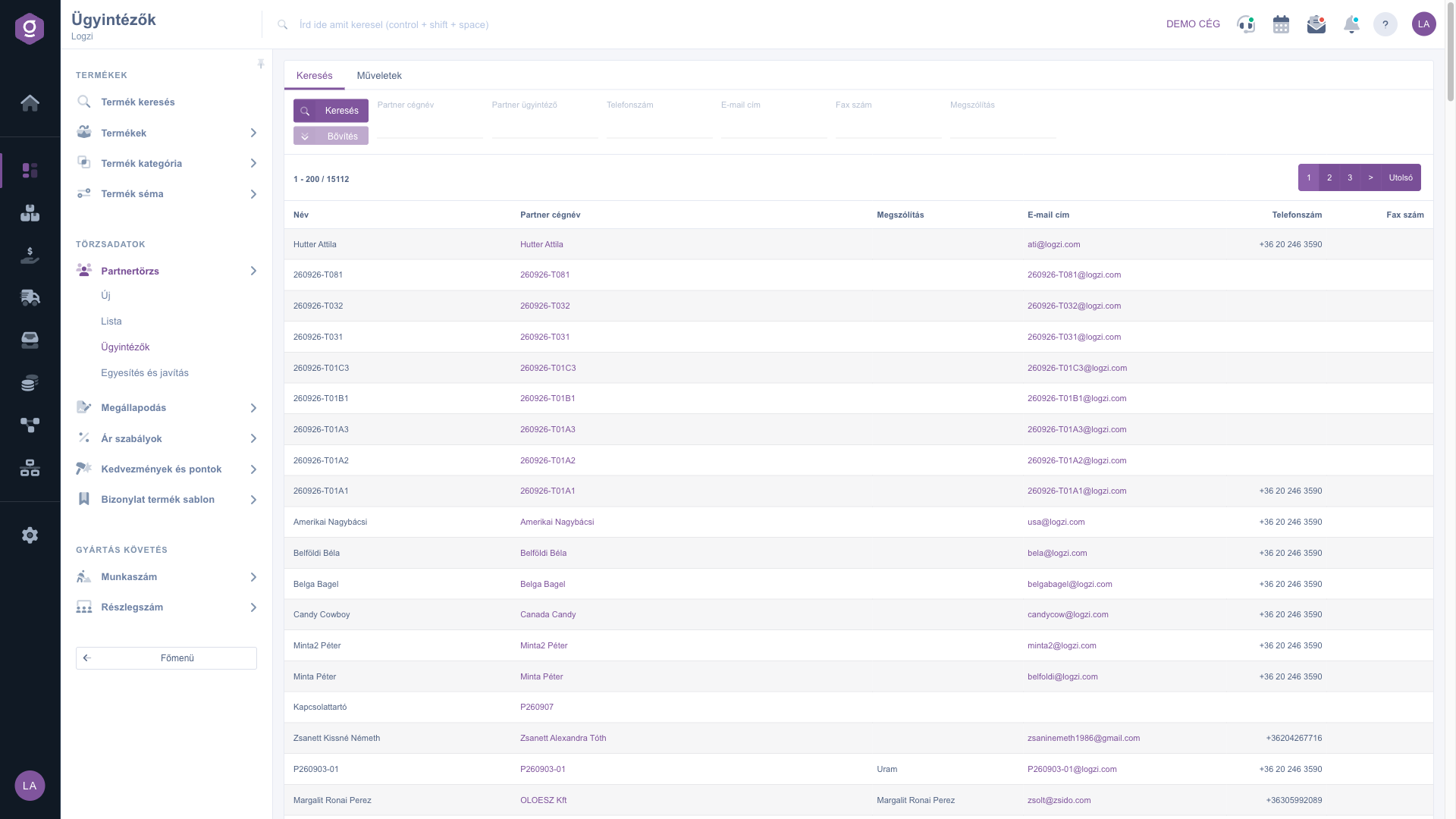
Partner-Ansprechpartner-Liste – Tab Suche (Keresés)

Suche unter den Ansprechpartnern

Im Tab Suche kannst du nach sechs Feldern filtern: Partner-Firmenname, Partner-Ansprechpartner, Telefonnummer, E-Mail-Adresse, Faxnummer und Anrede. Fülle die für dich wichtigen Felder aus und klicke auf die Schaltfläche Suche. Die Schaltfläche Erweiterung ist in dieser Liste inaktiv, weil es keine weiteren Filter gibt. Um wieder alles zu sehen, leere die Felder und suche erneut.
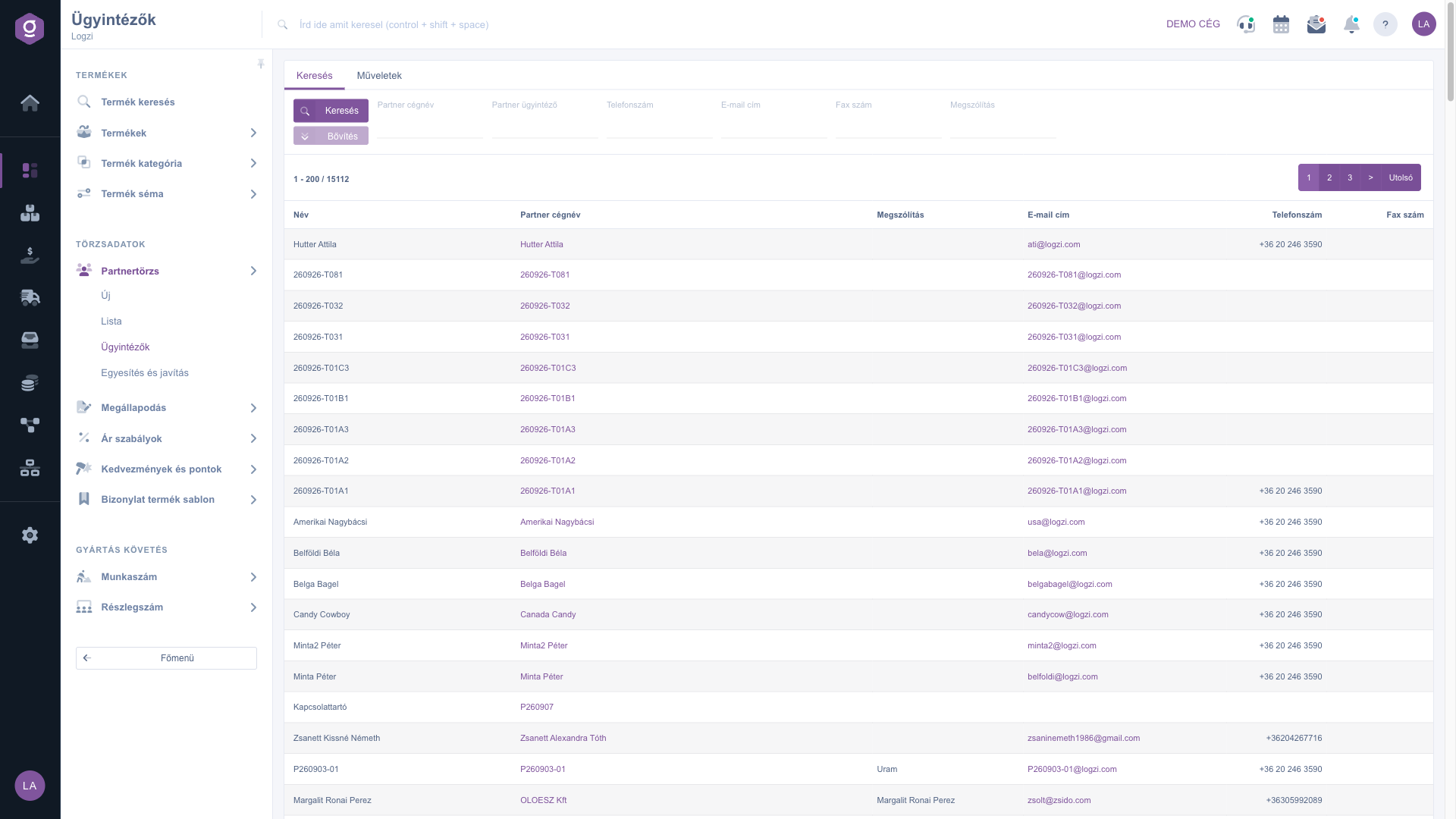
Partner-Ansprechpartner-Liste – Ergebnistabelle (Találati táblázat)

Aktionen mit dem ausgewählten Ansprechpartner

Klicke in der Tabelle auf eine Zeile, um den Ansprechpartner auszuwählen. Danach sind im Tab Aktionen drei Schaltflächen verfügbar:

  • Neue E-Mail: Im Dropdown öffnet Externer E-Mail-Client dein Standard-Mailprogramm mit der E-Mail-Adresse des Ansprechpartners, Interner E-Mail-Client öffnet im eigenen Mailer von Logzi eine neue Nachricht mit ausgefülltem Empfänger.
  • Neue Aufgabe: eine neue, mit dem Ansprechpartner verknüpfte Aufgabe anlegen.
  • Partnerkarte: die Übersichtskarte des Partners des Ansprechpartners, auf der du die Daten und Belege des Partners an einem Ort siehst (die Beschriftung der Schaltfläche erscheint in allen Sprachen auf Ungarisch, Partnerkarton).

Solange keine Zeile ausgewählt ist, sind diese Schaltflächen grau.

Neuer Ansprechpartner, Öffnen und Löschen

Mit einem Rechtsklick auf eine Zeile öffnet sich ein Kontextmenü mit Neu, Öffnen und Löschen. Neu öffnet ein leeres Ansprechpartner-Datenblatt, Öffnen das Datenblatt des ausgewählten Ansprechpartners und Löschen löscht den ausgewählten Ansprechpartner. Am häufigsten verwaltest du die Kontakte im Partner-Datenblatt, im Tab Partner-Ansprechpartner.

Alle Daten der Ansprechpartner kannst du im Partner-Datenblatt bearbeiten, das im Leitfaden Partner-Datenblatt beschrieben ist. Die vollständige Liste der Partner zeigt die Partnerstamm-Liste.

Tipp


Wenn du die Kontaktdaten eines Kundenkontakts suchst, aber nur den Namen kennst, gib einen Teil des Namens (zum Beispiel „Müller“) in das Feld Partner-Ansprechpartner ein, klicke auf Suche, wähle den Treffer aus und starte mit Neue E-Mail / Externer E-Mail-Client die Nachricht.


Feldbeschreibung

Die Spalten der Tabelle und ihre Bedeutung:

Feld / ElementPflichtBeschreibung
NameDer Name des Ansprechpartners. Beim Anlegen Pflicht, mindestens 3 Zeichen.
Partner-FirmennameDer Name des Partners, zu dem der Ansprechpartner gehört. Ein Klick auf den Namen öffnet das Partner-Datenblatt.
AnredeDie Anrede des Ansprechpartners, zum Beispiel die in Briefen verwendete Form.
E-Mail-AdresseDie E-Mail-Adresse des Ansprechpartners. Ein Klick darauf startet eine neue Nachricht.
TelefonnummerDie Telefonnummer des Ansprechpartners.
FaxnummerDie Faxnummer des Ansprechpartners.

Die Felder des Tabs Suche und ihre Bedeutung:

Feld / ElementPflichtBeschreibung
Partner-FirmennameDer Firmenname (oder ein Teil davon) des Partners, zu dem die Ansprechpartner gehören.
Partner-AnsprechpartnerDer Name (oder ein Teil davon) des Ansprechpartners.
TelefonnummerDie Telefonnummer des Ansprechpartners.
E-Mail-AdresseDie E-Mail-Adresse des Ansprechpartners.
FaxnummerDie Faxnummer des Ansprechpartners.
AnredeFiltern nach der Anrede des Ansprechpartners.

Häufige Fragen

Diese Schaltflächen beziehen sich auf einen ausgewählten Ansprechpartner und bleiben daher inaktiv, bis du in der Tabelle auf eine Zeile klickst. Auch die Einträge Öffnen und Löschen im Rechtsklick-Menü gelten für die ausgewählte Zeile.

Am einfachsten im Partner-Datenblatt: Öffne den Partner, klicke im Tab Partner-Ansprechpartner auf Neu, gib Name und Position ein und speichere. Den Ablauf findest du im Leitfaden Partner-Datenblatt. In der Liste kannst du auch den Eintrag Neu des Rechtsklick-Menüs verwenden.

Ja. Klicke mit der rechten Maustaste auf die Zeile und wähle Löschen. Es wird nur der Ansprechpartner gelöscht, der Partner selbst bleibt erhalten. Hat sich ein Ansprechpartner nur geändert, ist es besser, die Daten mit Öffnen zu ändern.

Die Nachricht verwendet die im Feld E-Mail-Adresse des Ansprechpartners eingetragene Adresse. Hat der Ansprechpartner keine E-Mail-Adresse, bleibt der Empfänger leer. Ergänze die Adresse im Partner-Datenblatt. Für die Option Externer E-Mail-Client muss auf deinem Computer ein Standard-Mailprogramm eingerichtet sein, Interner E-Mail-Client öffnet die Nachricht im eigenen Mailer von Logzi.

Der Menüpunkt Hauptmenü / Stammdaten / Partnerstamm / Liste zeigt die Liste der Partner, die im Leitfaden Partnerstamm-Liste beschrieben ist.

Das Untermenü Sachbearbeiter (Hauptmenü / Stammdaten / Partnerstamm) gehört zu einem eigenen Modul, getrennt vom Basismodul Partnerstamm. Wenn du es nicht siehst, bitte den Systemadministrator, die Modulzuordnung in den Einstellungen deines Benutzers zu prüfen.

Benötigen Sie persönliche Unterstützung?

Möchten Sie nicht stundenlang nach einer Lösung suchen? Wählen Sie den effizientesten Weg: Buchen Sie eine persönliche, 45-minütige Online-Schulung, bei der wir uns ausschließlich um Sie kümmern. Ob Überblick über die Grundlagen oder detaillierte Einrichtung eines bestimmten Moduls – unser Experte führt Sie Schritt für Schritt durch den gesamten Prozess.

Verschwenden Sie keine Zeit – fordern Sie Hilfe an!
Unser Ziel ist es, dass Sie unser System so schnell und effizient wie möglich nutzen. Egal ob Sie ganz neu bei uns sind oder bei einer bestimmten Einstellung nicht weiterkommen – zögern Sie nicht, um Hilfe zu bitten!

Logzi Lagerverwaltungssoftware

Nimm Kontakt mit uns auf

Interessierst du dich für unsere Software? Schreib uns einfach!

Brauchst du Hilfe?

Wenn du keine Antwort findest und Unterstützung brauchst

Jetzt registrieren,
später bezahlen!

Teste es 3 Tage kostenlos, ohne Risiko und Verpflichtungen!
