Partner adatlap

Ismerd meg, hogyan vehetsz fel és kezelhetsz partnereket: adószám alapú kitöltés, ügyintézők, címek, beállítások, pénzügyi adatok és lekérdezések egy helyen.

Funkció áttekintés

A partner adatlap az a hely, ahol egy vevő vagy szállító minden adatát egy helyen rögzíted és karbantartod: a cég nevét, adószámát, fizetési módját, hitelkeretét, ügyintézőit, címeit, pénzügyi beállításait és a hozzá tartozó fájlokat, e-maileket, teendőket. Amit itt egyszer kitöltesz, azt a rendszer minden bizonylaton (számla, rendelés, ajánlat, szállítólevél) automatikusan felhasználja, így nem kell újra begépelned.

  • Adatok automatikus kitöltése: az adószám melletti frissítés ikonnal a NAV adatbázisából, a nemzetközi adószám mellettivel az EU VIES rendszeréből töltheted ki a cég adatait, címeit és ügyintézőit.
  • Ügyintézők és címek: egy partnerhez tetszőleges számú kapcsolattartót és címet rögzíthetsz.
  • Beállítások és pénzügyi adatok: kapcsolattartás nyelve, kapcsolattartó munkatárs, főkönyvi számok, alapértelmezett ÁFA kulcs és deviza, tiltott fizetési módok.
  • Duplikáció-ellenőrzés: mentéskor a rendszer figyelmeztet, ha az adószám már szerepel egy másik partnernél.
  • Lekérdezések és partnerkarton: egy gombnyomással megnézheted a partner rendeléseit, számláit, ajánlatait, kiegyenlítéseit, forgalmát.

A partnernek nincs bizonylat-státusza (nincs Piszkozat vagy Lezárt állapot): egy partner vagy aktív, vagy törölt. A Törlés nem végleges, a rendszer csak elrejti a partnert, a hozzá tartozó bizonylatok megmaradnak, a törölt partner pedig a Partner törölve oldalon visszaállítható.

Lépésről lépésre

1. Új partner felvétele

Kattints a Főmenü / Törzsadatok / Partnertörzs / Új menüpontra (vagy a Lista oldalon az Új gombra), ekkor megnyílik az Új partner rögzítése űrlap. Az adatlap tetején három fül található: Műveletek, Lekérdezések és Kiegészítő funkciók. A Műveletek fülön a Mentés és a Törlés gomb van. Töltsd ki a fejléc mezőit: a Partner cégnév legalább 3 karakter legyen, és válaszd ki a Típus, a Jogi személy típus és a Fizetési mód értékét. A választólisták mellett lévő + jellel új értéket is felvehetsz. A Hitelkeret, kintlévőségi limit mező előre ki van töltve egy alapértékkel, ezt átírhatod.
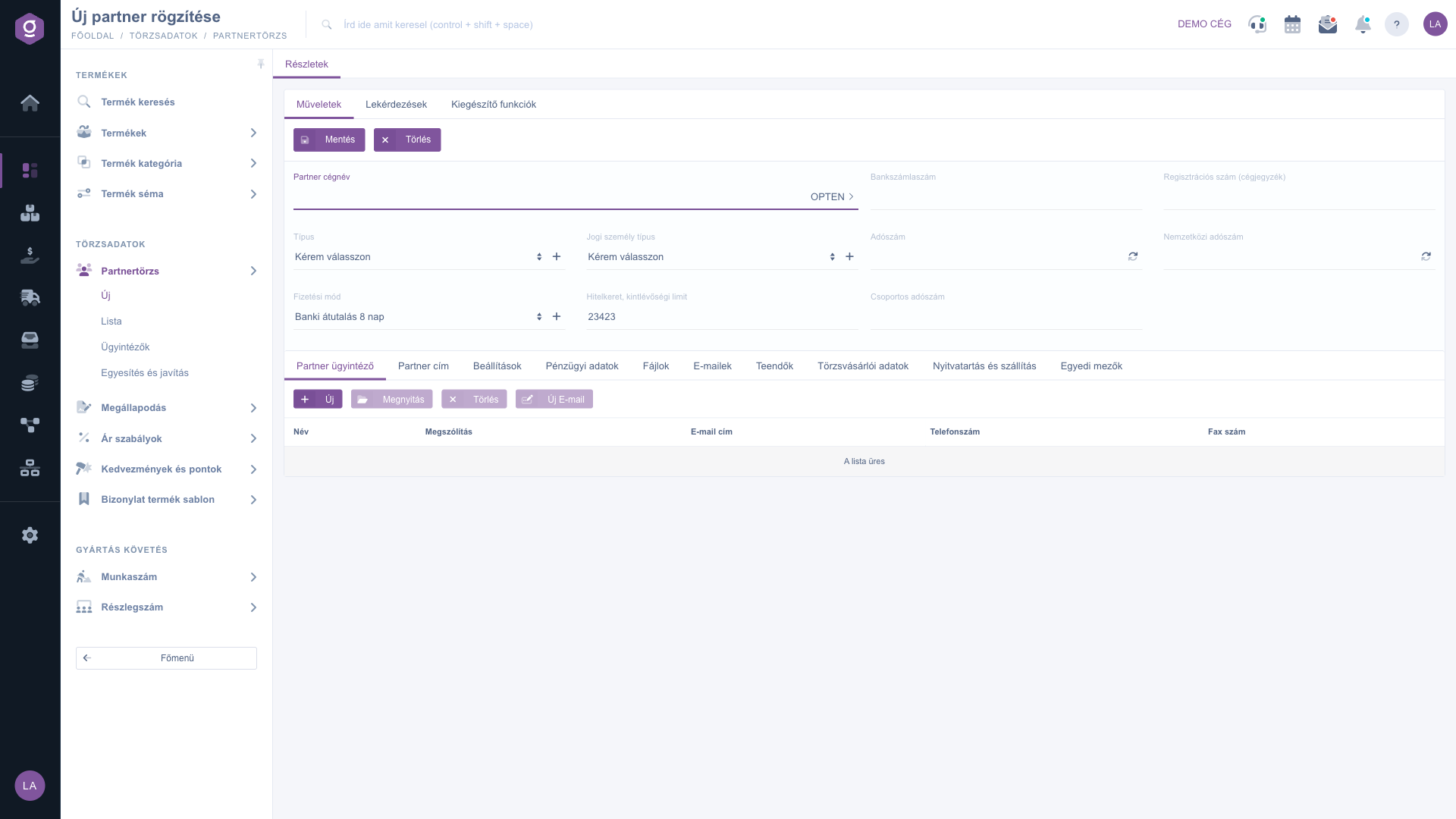
Partner adatlap – Műveletek fül

Kitöltés adószámból (NAV és VIES)

Ha magyar partnert veszel fel, írd be az Adószám mezőbe az adószámot, majd kattints a mező melletti frissítés ikonra. A rendszer lekérdezi a NAV adatbázisát (az adószám első 8 számjegye alapján), és kitölti a Partner cégnév, az Adószám és ha van, a Csoportos adószám mezőt, beállítja a Típus és a Jogi személy típus értékét, ha még üresek, valamint felveszi a NAV-nál nyilvántartott címeket. Ha a hitelkeret üres, 100 000-et ír bele. Külföldi (EU-s) partnernél ugyanezt a Nemzetközi adószám melletti ikonnal teheted meg: ilyenkor az EU VIES rendszeréből kapod meg a cég nevét és címét. A Partner cégnév melletti OPTEN gomb új lapon megnyitja az Opten cégkereső oldalát a beírt névvel, ha utána akarsz nézni egy cégnek.

Mentés és az ellenőrzések

A Mentés gombra kattintva a rendszer először megnézi, hogy minden kötelező mező ki van-e töltve. Ha valami hiányzik vagy rövid (például a cégnév kevesebb mint 3 karakter), az érintett mező alatt piros hibaüzenet jelenik meg, és a mentés nem történik meg. Ha minden rendben van, a rendszer ellenőrzi az adószámot is: ha az Adószám vagy a Nemzetközi adószám már szerepel egy másik partnernél, Figyelmeztetés ablak jelenik meg, ahol a Folytatom gombbal mégis elmentheted a partnert, a Javítom gombbal pedig visszatérhetsz az adatlaphoz és javíthatod az adatot (ez az ablak minden nyelven magyarul jelenik meg).
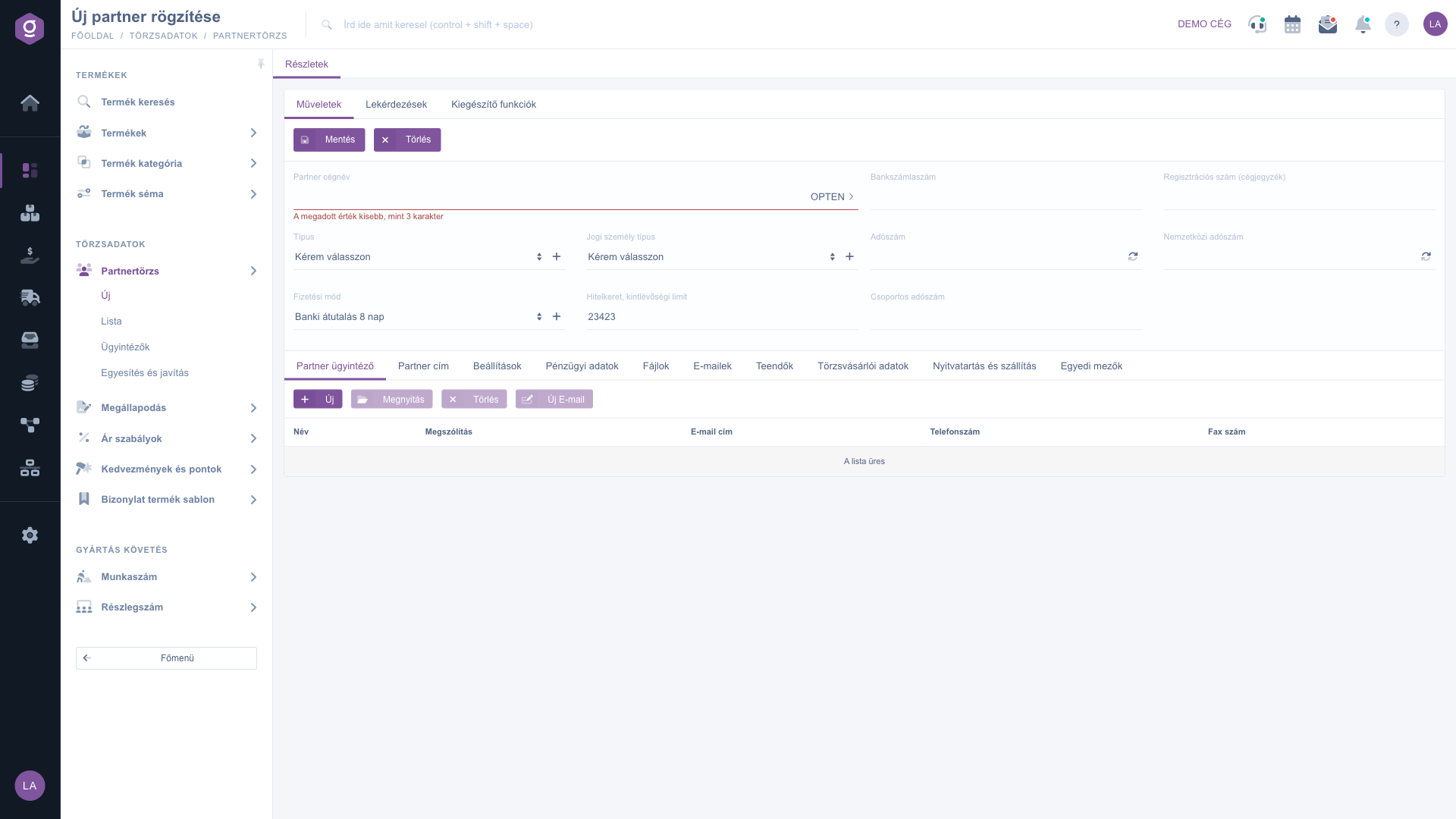
Partner adatlap – hibaüzenet a kötelező mezőknél

Ügyintézők és címek

A fejléc alatt füles blokk található. A Partner ügyintéző fülön a partner kapcsolattartói szerepelnek (Név, Megszólítás, E-mail cím, Telefonszám, Fax szám). Az Új gombbal új ügyintézőt veszel fel, a Megnyitás gombbal módosítod a kijelöltet, a Törlés gombbal törlöd, az Új E-mail gombbal pedig levelet írsz neki. A Partner cím fülön ugyanígy kezeled a partner címeit (Cím típus, Ország, Irsz, Város, Cím). Egy ügyintézőt vagy címet a felugró ablakban rögzítesz, a Mentés gombbal. Az ügyintézőket külön listában is áttekintheted, lásd lent.

További fülek

  • Beállítások: a partnerre vonatkozó üzleti beállítások, például a kapcsolattartás nyelve, a kapcsolattartó munkatárs, a partner forrása, az e-mail és SMS küldés engedélyezése.
  • Pénzügyi adatok: főkönyvi számok, alapértelmezett ÁFA kulcs és deviza vevőként és szállítóként, a fordított adózás jelölése és a tiltott fizetési módok.
  • Fájlok: a partnerhez csatolt dokumentumok (például szerződés, igazolás).
  • E-mailek: a partnerrel váltott levelek, itt az Új e-mail és a Megnyitás gombot használhatod.
  • Teendők: a partnerhez kapcsolódó teendők, innen is felvehetsz újat vagy megnyithatod a kijelöltet.
  • Törzsvásárlói adatok: a partner bizonylatai a felhasznált kedvezmény és pontok adataival.
  • Nyitvatartás és szállítás: napokra bontva a partner nyitvatartási és szállítási idői.
  • Egyedi mezők: a cégedre szabott, saját kiegészítő mezők.

Lekérdezések

A Lekérdezések fül gombjai új lapon megnyitják az adott lista partnerre szűrt változatát: Vevői rendelések, Vevői elküldött ajánlatok, Vevői számlák, Ügyfél kapcsolat, Bejövő kiegyenlítések, Vevőforgalmi lista és Szállítólevél. Így gyorsan látod, mit rendelt, mit számláztál neki és mennyit fizetett.
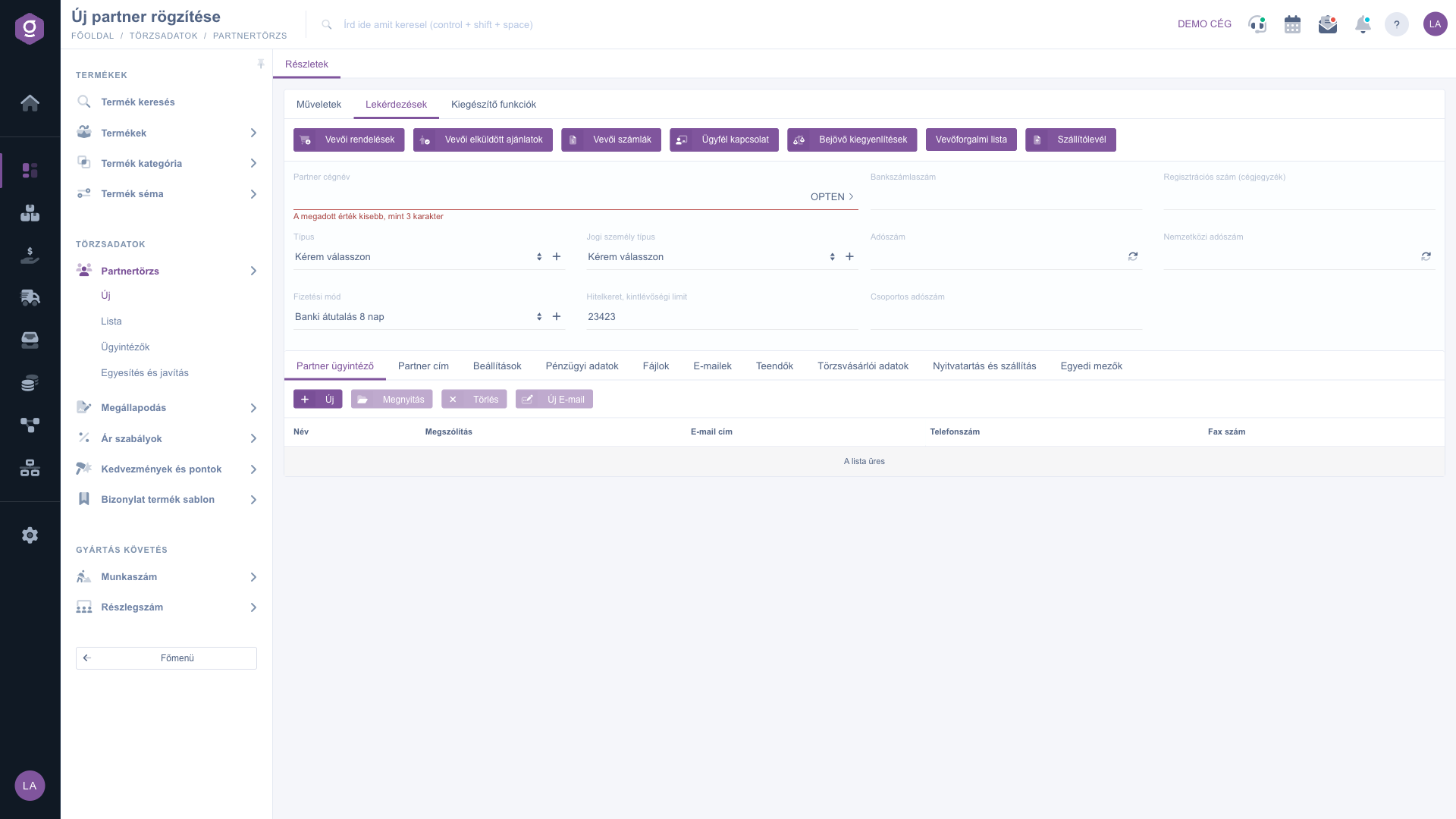
Partner adatlap – Lekérdezések fül

Kiegészítő funkciók

A Kiegészítő funkciók fülön három gomb van: az Új email legördülőjében a Külső levelező és a Belső levelező közül választhatsz, az Új teendő gombbal teendőt hozol létre a partnerhez, a Partnerkarton gomb pedig megnyitja a partner összesített kartonját.
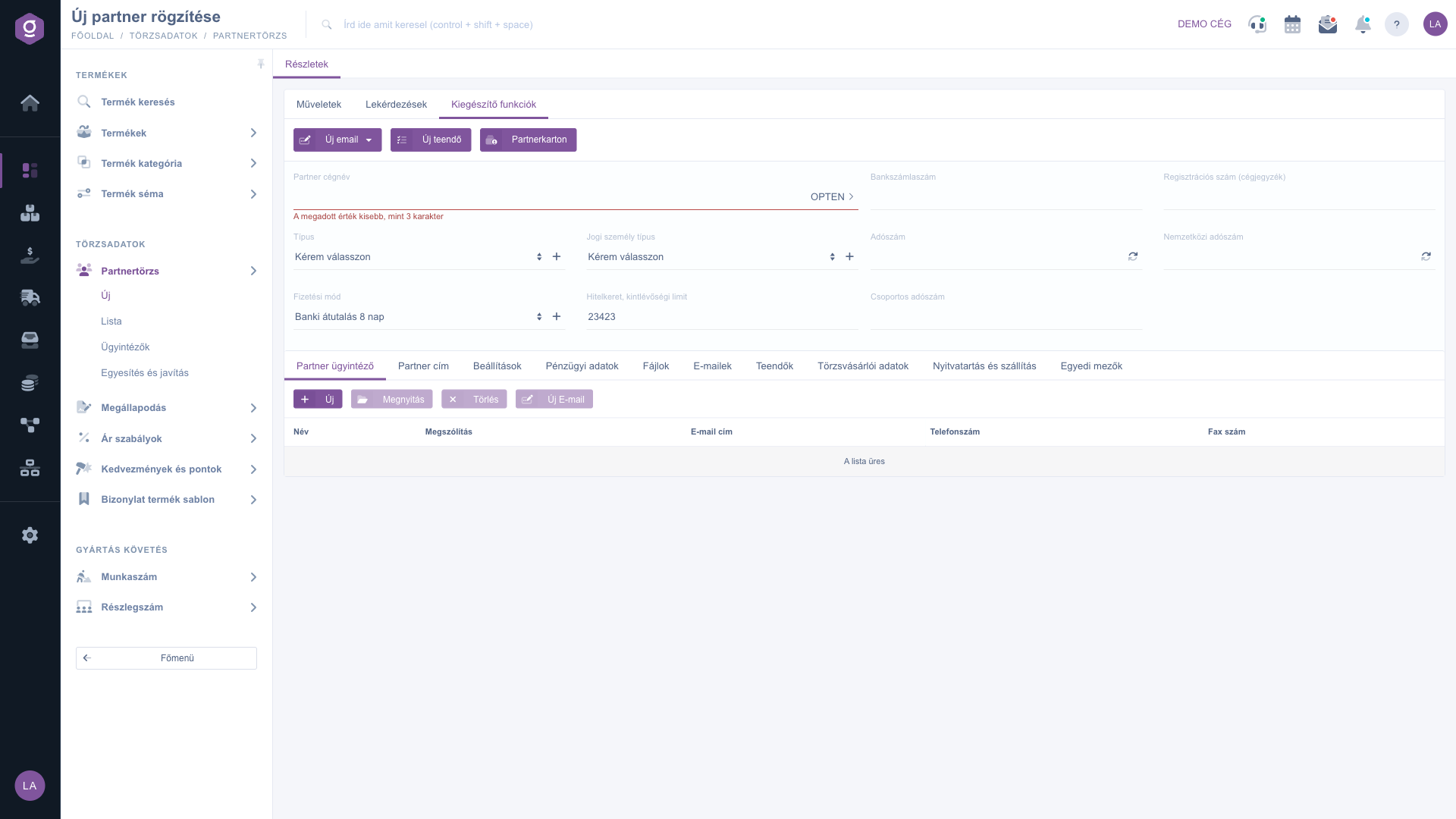
Partner adatlap – Kiegészítő funkciók fül

Partner törlése

A Törlés gombbal törölheted a partnert. A törlés nem végleges: a partner eltűnik a listából, de a bizonylatai megmaradnak, és később visszaállíthatod.

A partner ügyintézőit külön listában is megtalálod, erről a Partner ügyintézők lista súgóban olvashatsz. A partnerhez tartozó ügyfélkapcsolatokat a Ügyfél kapcsolat lista mutatja.

Tipp


Új szállítót a legegyszerűbben adószámból veszel fel: írd be például a „12345678” adószámot az Adószám mezőbe, kattints a frissítés ikonra, ellenőrizd a kitöltött adatokat, válaszd ki a Fizetési mód értékét (például Banki átutalás 8 nap), és mentsd el. Ha ugyanaz a cég véletlenül kétszer került be a törzsbe, a Főmenü / Törzsadatok / Partnertörzs / Egyesítés és javítás menüpont segít összevonni őket.


Mezők leírása

Az adatlap fejlécének mezői:

Mező / ElemKötelezőLeírás
Partner cégnévA partner neve, magánszemélynél a személy neve. Legalább 3 karakter.
TípusA partner típusa a legördülő listából. A mellette lévő + jellel új típust vehetsz fel.
Jogi személy típusJogi személy vagy magánszemély jelölése a listából.
Fizetési módAz alapértelmezett fizetési mód, amit a rendszer a partner bizonylataira javasol.
Hitelkeret, kintlévőségi limitA partnernek biztosított hitelkeret, számmal (tizedes is lehet).
BankszámlaszámA partner bankszámlaszáma.
Regisztrációs szám (Cégjegyzék)A cég cégjegyzékszáma.
AdószámA partner magyar adószáma. A mellette lévő ikon a NAV adatbázisából tölti ki az adatlapot.
Nemzetközi adószámKülföldi partner közösségi adószáma. A mellette lévő ikon az EU VIES rendszerből tölti ki az adatokat.
Csoportos adószámÁfa-csoporthoz tartozó partner csoportos adószáma. NAV lekérdezésnél automatikusan kitöltődhet.

A Beállítások fül mezői:

Mező / ElemKötelezőLeírás
Kapcsolattartó munkatársA partnerért felelős munkatársad.
Kapcsolattartás nyelveA partnerrel való kapcsolattartás nyelve.
Partner kódGyors partner kód az ügyfelek kereséséhez.
Partner forrásaA csatorna, amelyen keresztül a partner hozzád érkezett.
Kapcsolat minőségeA minőség meghatározza az ügyfél felé irányuló kommunikáció jellegét.
ElégedettségJelölheted, hogy az ügyfeled milyen elégedettségi szinten áll veled kapcsolatban.
Elvesztés okaHa elveszítetted a partnert, itt rögzítheted az okát.
Központi E-mail címHa megadod, bármely kapcsolattartónak a Logzin keresztül küldött levélről másolatot kap ez a cím is.
Kapcsolattartó munkatárs jutalék (%)A bruttó végösszegből számolt jutalék.
E-mail küldés engedélyezveHa kikapcsolod, a partner kapcsolattartói nem kapnak automatikus e-mail értesítést a bizonylatokról.
SMS küldés engedélyezveAz SMS küldés vásárolt kreditet fogyaszt, ezért alapértelmezetten kikapcsolt. Csak akkor kapcsold be, ha a kapcsolattartók SMS értesítést is kapjanak.
Logzi IDHa kitöltöd, automatikus kapcsolódási pontok alakulnak ki két Logzi rendszert használó ügyfél között.
Tárhely hivatkozásMinden ügyfélnek egyedi tárhely hivatkozása van, amelyen keresztül kívülről elérhetők a bizonylatai.

A Pénzügyi adatok fül mezői:

Mező / ElemKötelezőLeírás
Főkönyvi szám - Vevő, Főkönyvi szám - SzállítóA partnerhez rendelt főkönyvi szám vevőként, illetve szállítóként.
Alapértelmezett ÁFA kulcs - Vevő, Alapértelmezett ÁFA kulcs - SzállítóA partner bizonylataira javasolt ÁFA kulcs.
Alapértelmezett deviza - Vevő, Alapértelmezett deviza - SzállítóA partner bizonylataira javasolt deviza.
Fordított adózásúMegjelöli, hogy a partnerre fordított adózás vonatkozik.
Tiltott fizetési módokJelölőnégyzetekkel kiválaszthatod azokat a fizetési módokat, amelyeket ennél a partnernél nem engedsz használni.

A Partner ügyintéző fül (ügyintéző felvétele ablak) mezői:

Mező / OszlopKötelezőLeírás
NévAz ügyintéző neve, legalább 3 karakter.
TelefonszámAz ügyintéző telefonszáma.
E-mail címAz ügyintéző e-mail címe. A rendszer erre küldi a bizonylatokat.
BeosztásAz ügyintéző beosztása a listából.

A Partner cím fül (cím felvétele ablak) mezői:

Mező / OszlopKötelezőLeírás
OrszágA cím országa a listából.
IrszIrányítószám.
VárosA település neve, legalább 2 karakter.
KerületKerület, ha van.
CímA közterület neve, legalább 3 karakter.
TípusA közterület jellege a listából (például utca).
Házszám, Épület, Lépcsőház, Emelet, AjtóA cím további részletei.
MegjegyzésSzabad szöveges megjegyzés a címhez.
Átvevő neve (Ha nincs kitöltve a Partner cégnév jelenik meg)Szállítási címnél az átvevő neve. Ha üres, a partner cégneve jelenik meg.

Gyakori kérdések

Igen. A Törlés nem végleges, a rendszer csak elrejti a partnert a listából, a bizonylatai megmaradnak. Ha később megnyitod egy törölt partner adatlapját (például egy régi bizonylatról), a Partner törölve oldalon az Igen, szeretném újra aktívvá tenni gombbal visszaállíthatod.

Valószínűleg hiányzik egy kötelező mező. Ellenőrizd, hogy a Partner cégnév legalább 3 karakter, és ki van-e választva a Típus, a Jogi személy típus, a Fizetési mód, valamint a Hitelkeret, kintlévőségi limit mező számot tartalmaz-e. A Beállítások fülön a Kapcsolattartó munkatárs is kötelező. A hibás mező alatt piros üzenet jelzi, mit kell javítani.

Azt, hogy a megadott Adószám vagy Nemzetközi adószám már szerepel egy másik partnernél. A Javítom gombbal visszatérsz az adatlapra, a Folytatom gombbal pedig mégis elmented. Ha ugyanaz a cég tényleg kétszer szerepel a törzsben, érdemes összevonni őket az Egyesítés és javítás menüpontban.

Az Adószám melletti ikon a NAV-tól kéri le a cég nevét, adószámát, csoportos adószámát és címeit, a Nemzetközi adószám melletti az EU VIES rendszerből a nevet és a címet. Mindkettő csak segít a kitöltésben: a kapott adatokat mentés előtt érdemes átnézni és szükség esetén javítani.

A Lekérdezések fül gombjai a partnerre szűrt listákat nyitják meg. Az Ügyfél kapcsolat gomb az ügyfélkapcsolatok listáját mutatja, erről a Ügyfél kapcsolat lista súgóban olvashatsz.

A Partnertörzs modul a Főmenü / Törzsadatok alatt csak akkor jelenik meg, ha hozzá van rendelve a felhasználódhoz. Az Ügyintézők és az Egyesítés és javítás almenü külön modulhoz tartozik. Ha valamelyiket nem látod, kérd meg a rendszergazdát, hogy ellenőrizze a felhasználód modul-hozzárendelését.

Személyre szabott segítségre van szükséged?

Nem szeretnél órákon át keresgélni a megoldás után? Válaszd a leghatékonyabb utat: jelentkezz egy személyre szabott, 45 perces online oktatásra, ahol kizárólag veled foglalkozunk. Legyen szó az alapok átnézéséről vagy egy konkrét modul részletes beállításáról, szakértő kollégánk lépésről lépésre végigvezet a teljes folyamaton.

Ne vesztegesd az időd – kérj segítséget!
A célunk az, hogy minél gyorsabban és hatékonyabban használd a rendszerünket. Akár teljesen új vagy nálunk, akár csak egy specifikus beállítással akadtál el, ne habozz segítséget kérni!

Logzi raktárkezelő program

Vedd fel a kapcsolatot velünk

Érdeklődsz a szoftverünkkel kapcsolatban, írj bátran!

Segítségre van szükséged?

Ha nem találod a választ és szükséged van segítségre

Regisztrációdat hozd létre most,
fizess később!

Próbáld ki 3 napig ingyen, kockázatok és kötöttségek nélkül!
