Zoznam kontaktných osôb partnerov

Zisti, ako rýchlo nájdeš kontaktnú osobu ľubovoľného partnera, napíšeš jej e-mail, založíš k nej úlohu a otvoríš kartu partnera.

Prehľad funkcie

Zoznam kontaktných osôb partnerov zobrazuje kontakty všetkých partnerov v jednej tabuľke. Nemusíš otvárať kartu každého partnera zvlášť, aby si zistil, komu zavolať alebo napísať: tu hľadáš podľa mena, názvu firmy, telefónneho čísla alebo e-mailovej adresy a z nájdeného záznamu môžeš jedným kliknutím napísať e-mail, založiť úlohu alebo otvoriť kartu partnera.

  • Všetky kontaktné osoby na jednom mieste: tabuľka zobrazuje kontakty s menom, názvom firmy partnera, oslovením, e-mailovou adresou, telefónnym číslom a faxovým číslom.
  • Rýchle vyhľadávanie: môžeš filtrovať podľa šiestich polí, napríklad podľa názvu firmy partnera alebo mena kontaktnej osoby.
  • Priamy kontakt: pre vybranú kontaktnú osobu môžeš jedným kliknutím začať nový e-mail cez externý alebo interný poštový klient.
  • Úloha a karta partnera: môžeš založiť úlohu viazanú na vybraný riadok alebo otvoriť súhrnnú kartu partnera.
  • Rýchly prístup: kliknutím na názov firmy partnera sa v novej karte otvorí karta partnera.

Kontaktné osoby nemajú stav dokladu (neexistuje stav Koncept ani Uzavretý): každá založená kontaktná osoba sa zobrazí v zozname. Kontaktné osoby sa zakladajú a upravujú na karte partnera.

Krok za krokom

1. Otvorenie zoznamu

Klikni na Hlavné menu / Kmeňové údaje / Kmeň partnerov / Referenti. Nad zoznamom sú dve karty: Hľadať a Operácie. Stĺpce tabuľky sú Názov, Názov firmy partnera, Oslovenie, E-mailová adresa, Telefónne číslo a Faxové číslo. Kliknutím na názov firmy partnera sa v novej karte otvorí karta partnera, kliknutím na e-mailovú adresu sa začne nová správa kontaktnej osobe.
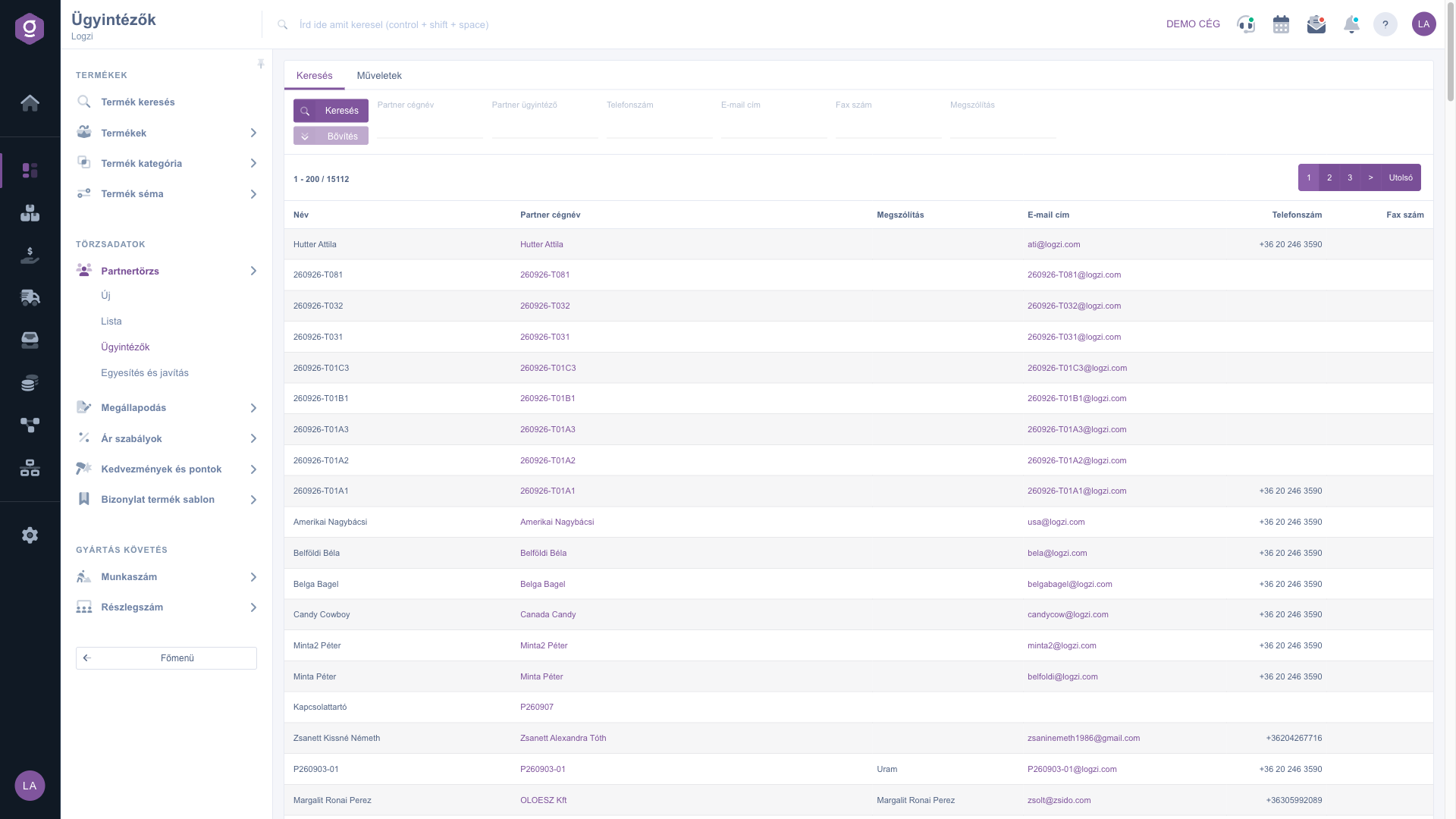
Zoznam kontaktných osôb partnerov – karta Hľadať (Keresés)

Vyhľadávanie medzi kontaktnými osobami

Na karte Hľadať môžeš filtrovať podľa šiestich polí: Názov firmy partnera, Kontaktná osoba partnera, Telefónne číslo, E-mailová adresa, Faxové číslo a Oslovenie. Vyplň polia, ktoré sú pre teba dôležité, a klikni na tlačidlo Hľadať. Tlačidlo Rozšírenie je v tomto zozname neaktívne, pretože neexistujú ďalšie filtre. Ak chceš opäť vidieť všetko, vyprázdni polia a hľadaj znova.
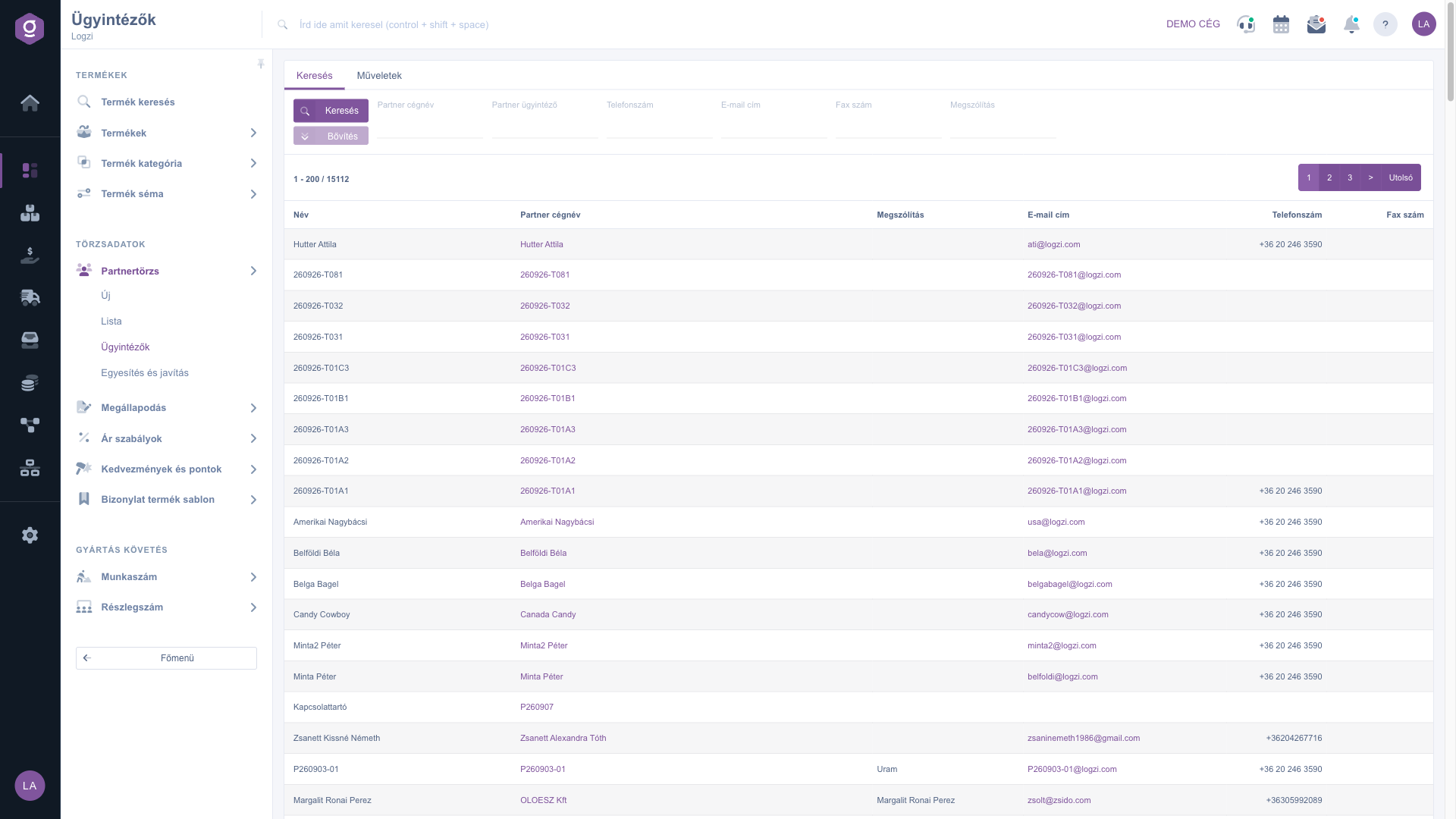
Zoznam kontaktných osôb partnerov – tabuľka výsledkov (Találati táblázat)

Operácie s vybranou kontaktnou osobou

Kliknutím na riadok v tabuľke vyberieš kontaktnú osobu. Potom sú na karte Operácie dostupné tri tlačidlá:

  • Nový e-mail: v rozbaľovacej ponuke Externý poštový klient otvorí tvoj predvolený poštový program s e-mailovou adresou kontaktnej osoby, Interný poštový klient otvorí novú správu vo vlastnom poštovom klientovi Logzi s vyplneným adresátom.
  • Nová úloha: založenie novej úlohy viazanej na kontaktnú osobu.
  • Karta partnera: súhrnná karta partnera kontaktnej osoby, kde vidíš údaje a doklady partnera na jednom mieste (popis tlačidla sa vo všetkých jazykoch zobrazuje po maďarsky, Partnerkarton).

Kým nie je vybraný žiadny riadok, tieto tlačidlá sú sivé.

Nová kontaktná osoba, otvorenie a vymazanie

Pravým tlačidlom myši na riadok sa otvorí kontextové menu s položkami Nový, Otvoriť a Vymazať. Nový otvorí prázdnu kartu kontaktnej osoby, Otvoriť kartu vybranej kontaktnej osoby a Vymazať vymaže vybranú kontaktnú osobu. Kontakty najčastejšie spravuješ na karte partnera, na karte Kontaktná osoba partnera.

Všetky údaje kontaktných osôb môžeš upravovať na karte partnera, ktorá je opísaná v pomocníkovi Karta partnera. Úplný zoznam partnerov zobrazuje Zoznam kmeňa partnerov.

Tip


Ak hľadáš kontakt na kontaktnú osobu zákazníka, ale poznáš len jej meno, napíš časť mena (napríklad „Novák“) do poľa Kontaktná osoba partnera, klikni na Hľadať, vyber nájdený záznam a správu začni cez Nový e-mail / Externý poštový klient.


Opis polí

Stĺpce tabuľky a ich význam:

Pole / PrvokPovinnéPopis
NázovMeno kontaktnej osoby. Pri zakladaní povinné, aspoň 3 znaky.
Názov firmy partneraNázov partnera, ku ktorému kontaktná osoba patrí. Kliknutím na názov sa otvorí karta partnera.
OslovenieOslovenie kontaktnej osoby, napríklad forma používaná v listoch.
E-mailová adresaE-mailová adresa kontaktnej osoby. Kliknutím na ňu sa začne nová správa.
Telefónne čísloTelefónne číslo kontaktnej osoby.
Faxové čísloFaxové číslo kontaktnej osoby.

Polia karty Hľadať a ich význam:

Pole / PrvokPovinnéPopis
Názov firmy partneraNázov firmy (alebo jeho časť) partnera, ku ktorému kontaktné osoby patria.
Kontaktná osoba partneraMeno (alebo jeho časť) kontaktnej osoby.
Telefónne čísloTelefónne číslo kontaktnej osoby.
E-mailová adresaE-mailová adresa kontaktnej osoby.
Faxové čísloFaxové číslo kontaktnej osoby.
OslovenieFiltrovanie podľa oslovenia kontaktnej osoby.

Často kladené otázky

Tieto tlačidlá sa týkajú vybranej kontaktnej osoby, preto sú neaktívne, kým neklikneš na riadok v tabuľke. Aj položky Otvoriť a Vymazať v kontextovom menu platia pre vybraný riadok.

Najjednoduchšie na karte partnera: otvor partnera, na karte Kontaktná osoba partnera klikni na Nový, zadaj meno a pozíciu a ulož. Postup nájdeš v pomocníkovi Karta partnera. V zozname môžeš použiť aj položku Nový kontextového menu.

Áno. Klikni na riadok pravým tlačidlom myši a vyber Vymazať. Vymaže sa iba kontaktná osoba, partner ostáva. Ak sa kontaktná osoba len zmenila, je lepšie upraviť jej údaje cez Otvoriť.

Správa používa adresu zadanú v poli E-mailová adresa kontaktnej osoby, takže ak kontaktná osoba nemá e-mailovú adresu, adresát ostane prázdny. Doplň adresu na karte partnera. Pre možnosť Externý poštový klient musí byť na tvojom počítači nastavený predvolený poštový program, Interný poštový klient otvorí správu vo vlastnom poštovom klientovi Logzi.

Položka menu Hlavné menu / Kmeňové údaje / Kmeň partnerov / Zoznam zobrazuje zoznam partnerov, ktorý je opísaný v pomocníkovi Zoznam kmeňa partnerov.

Podmenu Referenti (Hlavné menu / Kmeňové údaje / Kmeň partnerov) patrí k samostatnému modulu, oddelenému od základného modulu Kmeň partnerov. Ak ho nevidíš, požiadaj správcu systému, aby skontroloval priradenie modulov v nastaveniach tvojho používateľa.

Potrebujete individuálnu pomoc?

Nechcete stráviť hodiny hľadaním riešenia? Zvoľte najefektívnejšiu cestu: objednajte sa na individuálne 45-minútové online školenie, počas ktorého sa budeme venovať výlučne vám. Či už ide o prehľad základov alebo podrobné nastavenie konkrétneho modulu, náš odborný kolega vás krok za krokom prevedie celým procesom.

Nestrácajte čas – požiadajte o pomoc!
Naším cieľom je, aby ste náš systém začali využívať čo najrýchlejšie a najefektívnejšie. Či už ste u nás úplne noví, alebo ste sa zasekli pri konkrétnom nastavení, neváhajte požiadať o pomoc!

Logzi softvér na správu skladu

Kontaktuj nás

Zaujíma ťa náš softvér? Pokojne nám napíš!

Potrebuješ pomoc?

Ak nevieš nájsť odpoveď a potrebuješ pomoc

Zaregistruj sa teraz,
zaplať neskôr!

Vyskúšaj 3 dni zadarmo, bez rizika a záväzkov!
