1. A lista megtekintése és a partnerekkel végezhető műveletek
A Főmenü / Törzsadatok / Partnertörzs / Lista menüpontra kattintva megjelenik az összes felvett partner. A lista felett négy fül található: Műveletek, Keresés, Nézet és elrendezés és Kiegészítő funkciók. A Műveletek fülön található gombokkal a kijelölt sorral dolgozhatsz (a sor kijelöléséhez kattints rá a táblázatban):
- Új: új partner felvétele üres adatlapon, akkor válaszd, ha a partner még nem szerepel a törzsben.
- Megnyitás: a kijelölt partner adatlapjának megnyitása, ha módosítani szeretnél rajta valamit.
- Törlés: a kijelölt partner törlése. A művelet megerősítést kér, és nem végleges, a partner később visszaállítható.
- Partnerkarton: a kijelölt partner összefoglaló kartonjának megnyitása, ha egy helyen szeretnéd látni a partnerhez tartozó adatokat és bizonylatokat.
- Importálás: partnerek tömeges betöltése, a lenyíló menüből választhatsz az XLSX - Törzs, az XLSX - Kapcsolattartó és az XLSX - Cím opciók közül (a CSV opciók jelenleg nem elérhetők), az Univerzális opció pedig új lapon megnyitja az általános importáló felületet.
- Export: a lista letöltése XLSX fájlba, akkor hasznos, ha a partnereket táblázatkezelőben szeretnéd tovább elemezni.
- Bizonylatkezelés: a kijelölt partnerből indított új bizonylat, lásd alább.
Egy sorra jobb gombbal kattintva az Új, a Megnyitás és a Törlés műveletek helyi menüből is elérhetők.
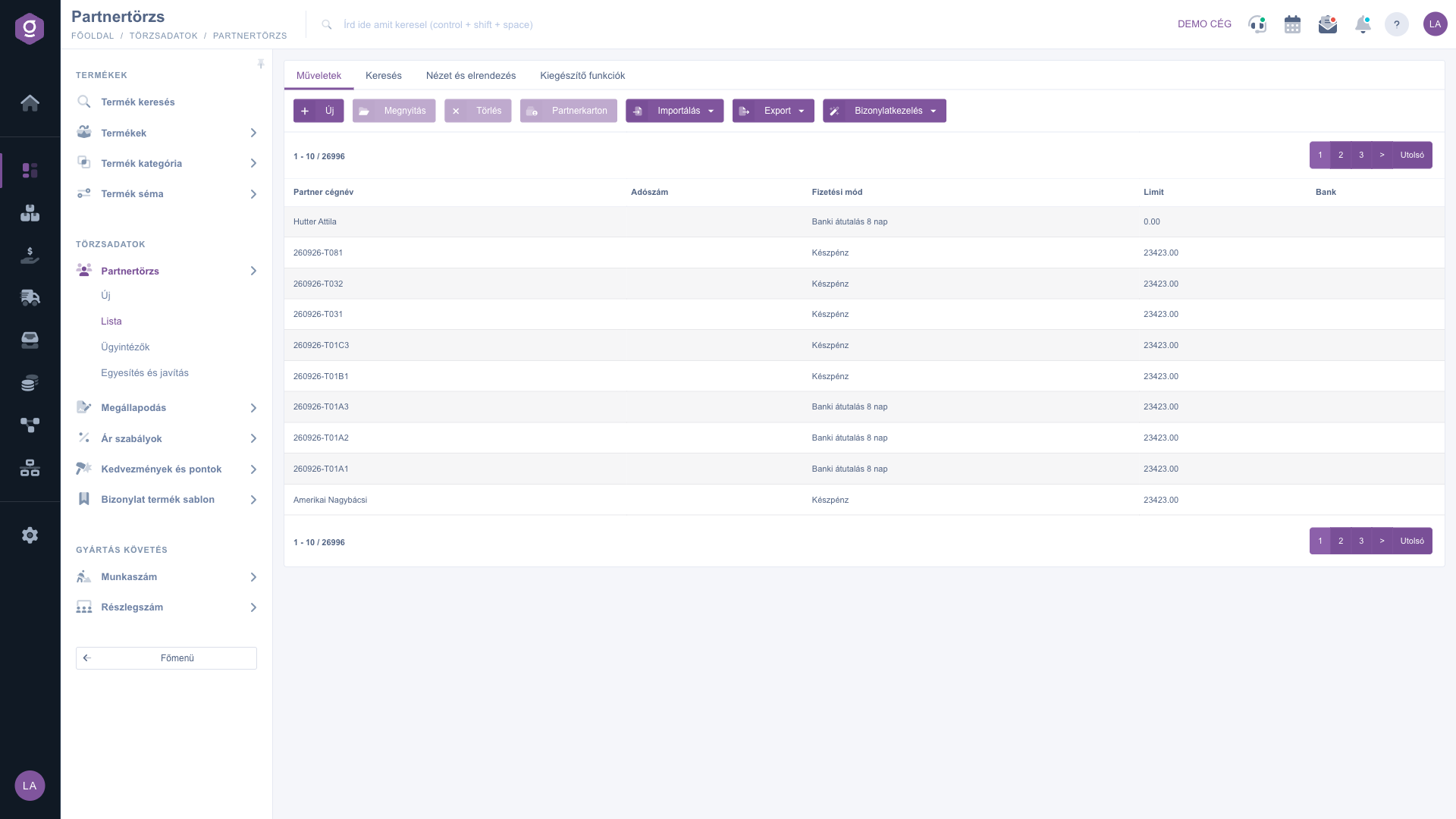
Partnertörzs lista – Műveletek fül
Bizonylat készítése a kijelölt partnerhez
Jelölj ki egy partnert a listában, majd a Bizonylatkezelés gomb lenyíló menüjéből válaszd ki, milyen bizonylatot szeretnél készíteni: Számla, Bejövő számla, Bejövő szállítólevél, Szállítólevél, Vevői rendelés, Szállítói rendelés vagy Vevői elküldött árajánlat. Az új bizonylat a kijelölt partner adataival nyílik meg, így a partnert nem kell újra kikeresned.
Keresés a partnerek között
A Keresés fülön a következő mezőkkel szűrhetsz: Partner cégnév, Adószám, Típus, Fizetési mód és Munkatárs. A Bővítés gombra kattintva további szűrők nyílnak le: Kapcsolattartó, Kapcsolattartó E-mail cím, Kapcsolattartó telefonszám, Központi E-mail cím és Azonosító. A beállított feltételekre a Keresés gombbal szűrhetsz.
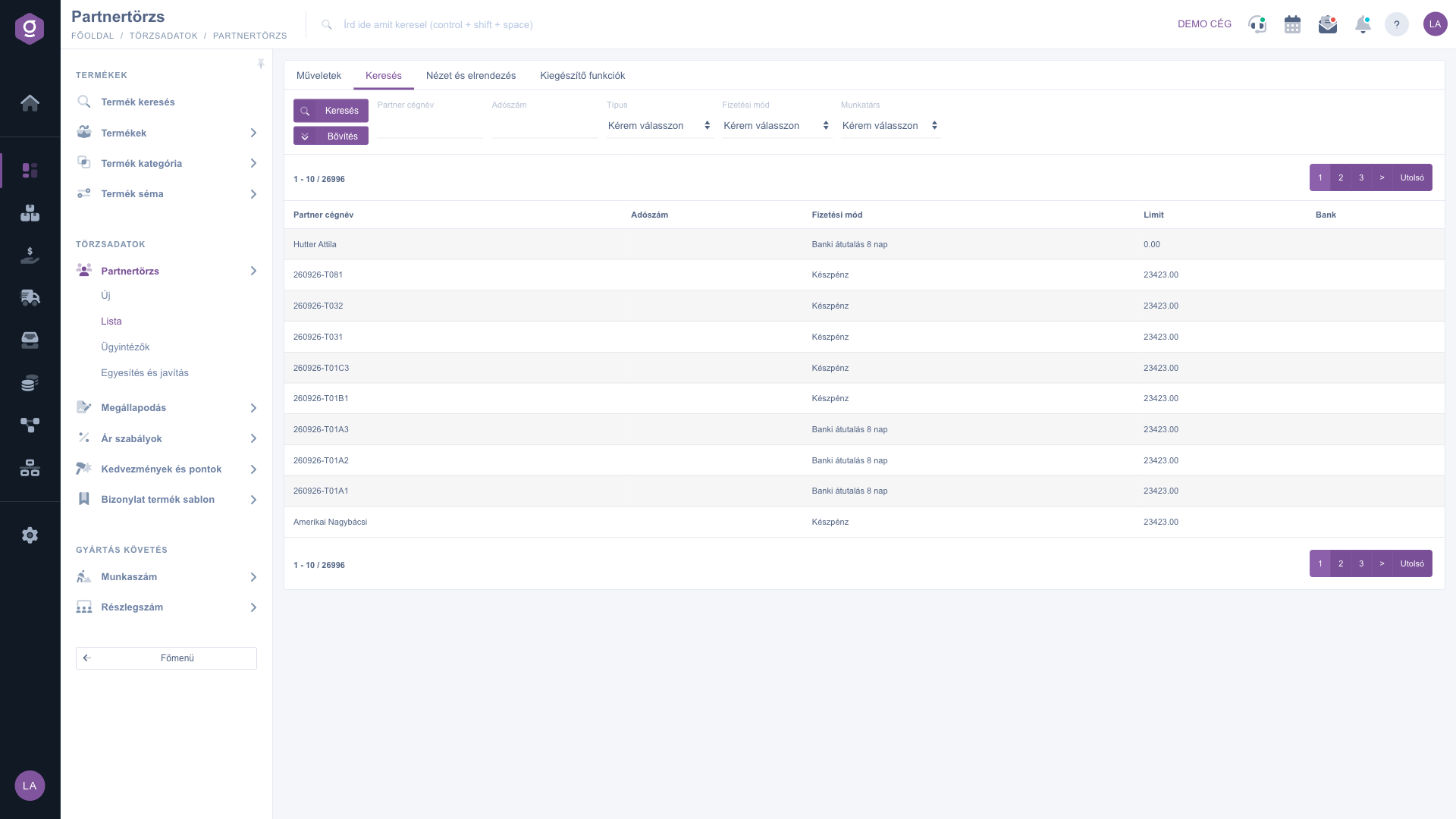
Partnertörzs lista – Keresés fül
A nézet testreszabása
A Nézet és elrendezés fülön állíthatod be, hogyan jelenjen meg számodra a lista:
- Oszlopok: kiválaszthatod, mely oszlopok jelenjenek meg. Alapértelmezetten a Partner cégnév, az Adószám, a Fizetési mód, a Limit és a Bank látszik. Az ablakban az Aktív jelölőnégyzetekkel választhatsz, a mozgatás ikonnal átrendezheted a sorrendet, a Mentés, az Alapértelmezett, a Mindet kijelöl és a Mindet elvet gombok segítenek.
- Sorok: beállíthatod, hány sor jelenjen meg egy oldalon (alapértelmezetten 10).
- Rendezés: kiválaszthatod, mely oszlop és milyen irány szerint rendeződjön a lista (alapértelmezetten a cégnév szerint, növekvő sorrendben).
- Betekintő ablak: a betekintő ablak beállításait nyitja meg.
- Felület és működés: a megjelenéshez kapcsolódó további beállítások.
Ezek a beállítások a felhasználódhoz kötve mentődnek el, tehát legközelebbi belépéskor is megmaradnak. Az Oszlopok és a Sorok gombok felirata minden nyelven magyarul jelenik meg.
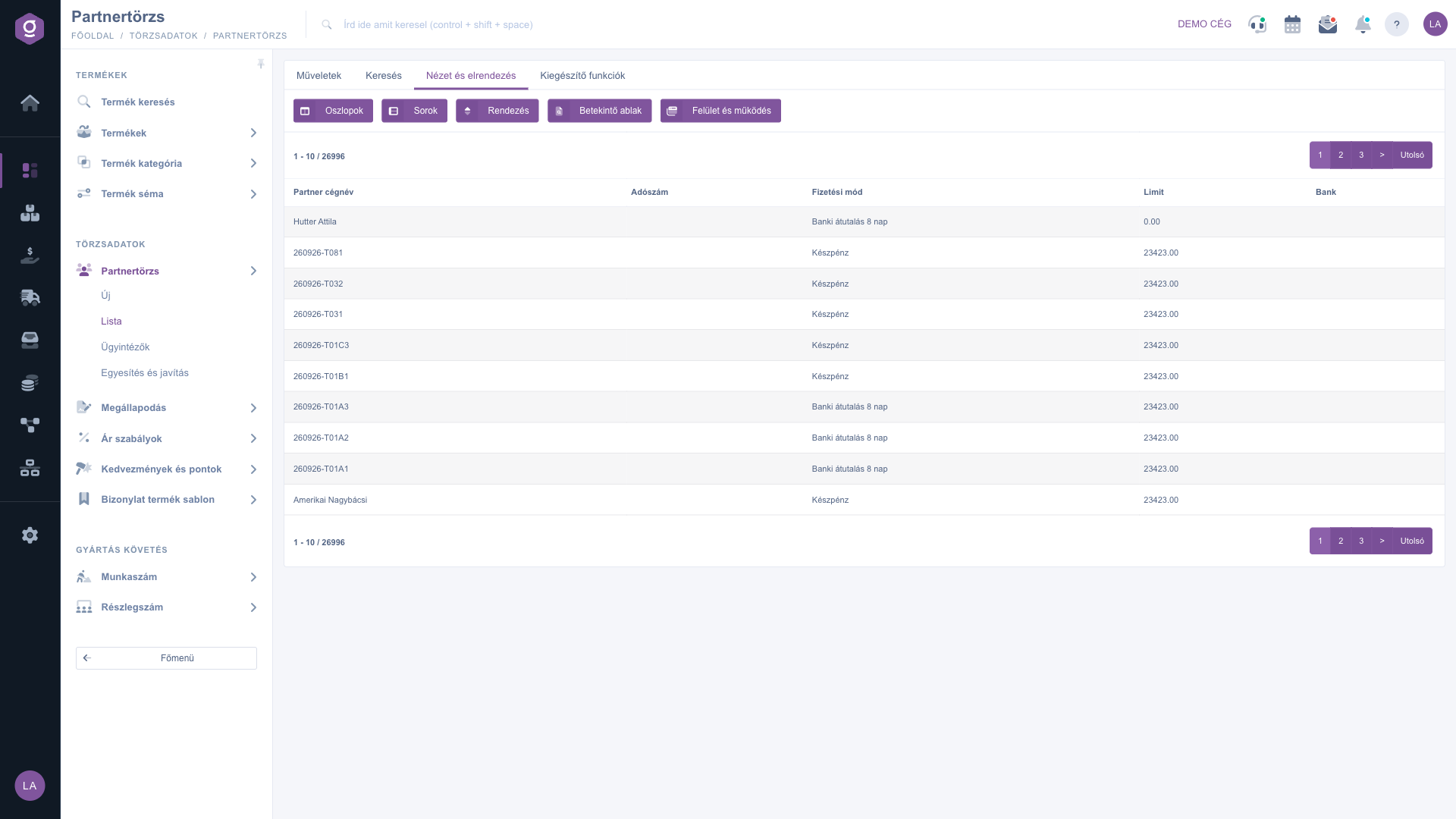
Partnertörzs lista – Nézet és elrendezés fül
Kiegészítő funkciók
A Kiegészítő funkciók fülön a kijelölt partnerhez kapcsolódó gyors műveletek találhatók: az Új email gomb lenyíló menüjében a Külső levelező és a Belső levelező közül választhatsz, az Új teendő gombbal pedig a partnerhez kötött teendőt vehetsz fel.
A partner minden részletét, a címeket, az ügyintézőket és a pénzügyi beállításokat a partner adatlapján adhatod meg. Az adatlap használatáról a
Partner adatlap útmutatóban olvashatsz.
Tipp
Ha egy ügyfélnek gyorsan számlát szeretnél kiállítani, írd be a Keresés fülön a Partner cégnév mezőbe a cég nevének egy részét (például „Minta”), kattints a Keresés gombra, jelöld ki a találatot, majd válaszd a Bizonylatkezelés / Számla opciót. Ha ugyanaz a partner kétszer szerepel a törzsben, az Egyesítés és javítás menüpont (Főmenü / Törzsadatok / Partnertörzs) segít a duplikációk megszüntetésében.



