Karta partnera

Zisti, ako založiť a spravovať partnerov: vyplnenie z daňového čísla, kontaktné osoby, adresy, nastavenia, finančné údaje a dopyty na jednom mieste.

Prehľad funkcie

Karta partnera je miesto, kde na jednom mieste zadávaš a udržiavaš všetky údaje zákazníka alebo dodávateľa: názov firmy, daňové číslo, spôsob platby, úverový rámec, kontaktné osoby, adresy, finančné nastavenia a súvisiace súbory, e-maily a úlohy. Čo tu raz vyplníš, systém automaticky použije na všetkých dokladoch (faktúra, objednávka, ponuka, dodací list), takže to nemusíš prepisovať.

  • Automatické vyplnenie: ikonou obnovenia vedľa daňového čísla vyplníš údaje firmy, adresy a kontaktné osoby z databázy NAV, ikonou vedľa medzinárodného daňového čísla zo systému EÚ VIES.
  • Kontaktné osoby a adresy: k partnerovi môžeš zadať ľubovoľný počet kontaktov a adries.
  • Nastavenia a finančné údaje: jazyk komunikácie, kontaktný zamestnanec, čísla hlavnej knihy, predvolená sadzba DPH a mena, zakázané spôsoby platby.
  • Kontrola duplicít: pri ukladaní ťa systém upozorní, ak sa daňové číslo už nachádza pri inom partnerovi.
  • Dopyty a karta partnera: jedným kliknutím vidíš objednávky, faktúry, ponuky, vyrovnania a obrat partnera.

Partner nemá stav dokladu (neexistuje stav Koncept ani Uzavretý): partner je buď aktívny, alebo vymazaný. Vymazanie nie je trvalé, systém partnera iba skryje, jeho doklady zostanú zachované a vymazaného partnera môžeš obnoviť na stránke Partner vymazaný.

Krok za krokom

1. Založenie nového partnera

Klikni na Hlavné menu / Kmeňové údaje / Kmeň partnerov / Nový (alebo na stránke Zoznam na tlačidlo Nový), otvorí sa formulár Zadanie nového partnera. Na vrchu karty sú tri karty: Operácie, Dopyty a Doplnkové funkcie. Na karte Operácie sú tlačidlá Uložiť a Vymazať. Vyplň polia hlavičky: Názov firmy partnera musí mať aspoň 3 znaky a vyber hodnotu poľa Typ, Typ právnickej osoby a Spôsob platby. Znakom + vedľa výberových zoznamov môžeš založiť novú hodnotu. Pole Úverový rámec, limit pohľadávok je predvyplnené predvolenou hodnotou, ktorú môžeš prepísať.
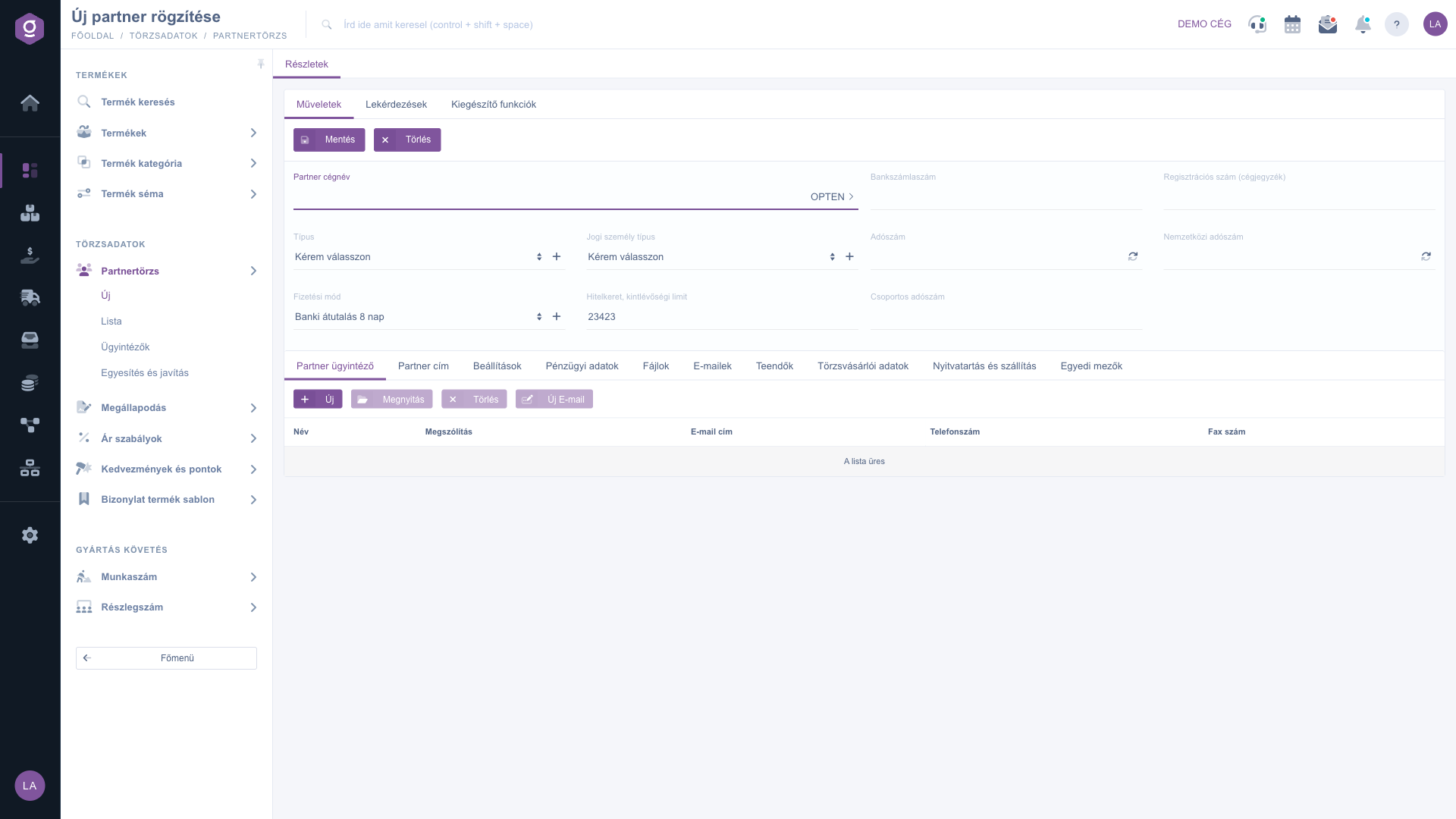
Karta partnera – karta Operácie (Műveletek)

Vyplnenie z daňového čísla (NAV a VIES)

Pri maďarskom partnerovi zadaj daňové číslo do poľa Daňové číslo a klikni na ikonu obnovenia vedľa neho. Systém sa dopytuje databázy NAV (podľa prvých 8 číslic daňového čísla) a vyplní Názov firmy partnera, Daňové číslo a ak existuje, aj Skupinové daňové číslo, nastaví Typ a Typ právnickej osoby, ak sú ešte prázdne, a založí adresy evidované v NAV. Ak je úverový rámec prázdny, zapíše doň 100 000. Pri zahraničnom (EÚ) partnerovi urobíš to isté ikonou vedľa Medzinárodné daňové číslo: názov firmy a adresu vtedy dostaneš zo systému EÚ VIES. Tlačidlo OPTEN vedľa Názov firmy partnera otvorí v novej karte vyhľadávanie firiem Opten so zadaným názvom, ak si chceš firmu overiť.

Uloženie a kontroly

Po kliknutí na Uložiť systém najprv skontroluje, či sú vyplnené všetky povinné polia. Ak niečo chýba alebo je príliš krátke (napríklad názov firmy má menej ako 3 znaky), pod poľom sa zobrazí červená chybová správa a uloženie sa nevykoná. Ak je všetko v poriadku, systém skontroluje aj daňové číslo: ak sa Daňové číslo alebo Medzinárodné daňové číslo už nachádza pri inom partnerovi, zobrazí sa okno Figyelmeztetés (upozornenie). Tlačidlom Folytatom partnera napriek tomu uložíš, tlačidlom Javítom sa vrátiš na kartu a údaj opravíš (toto okno sa vo všetkých jazykoch zobrazuje po maďarsky).
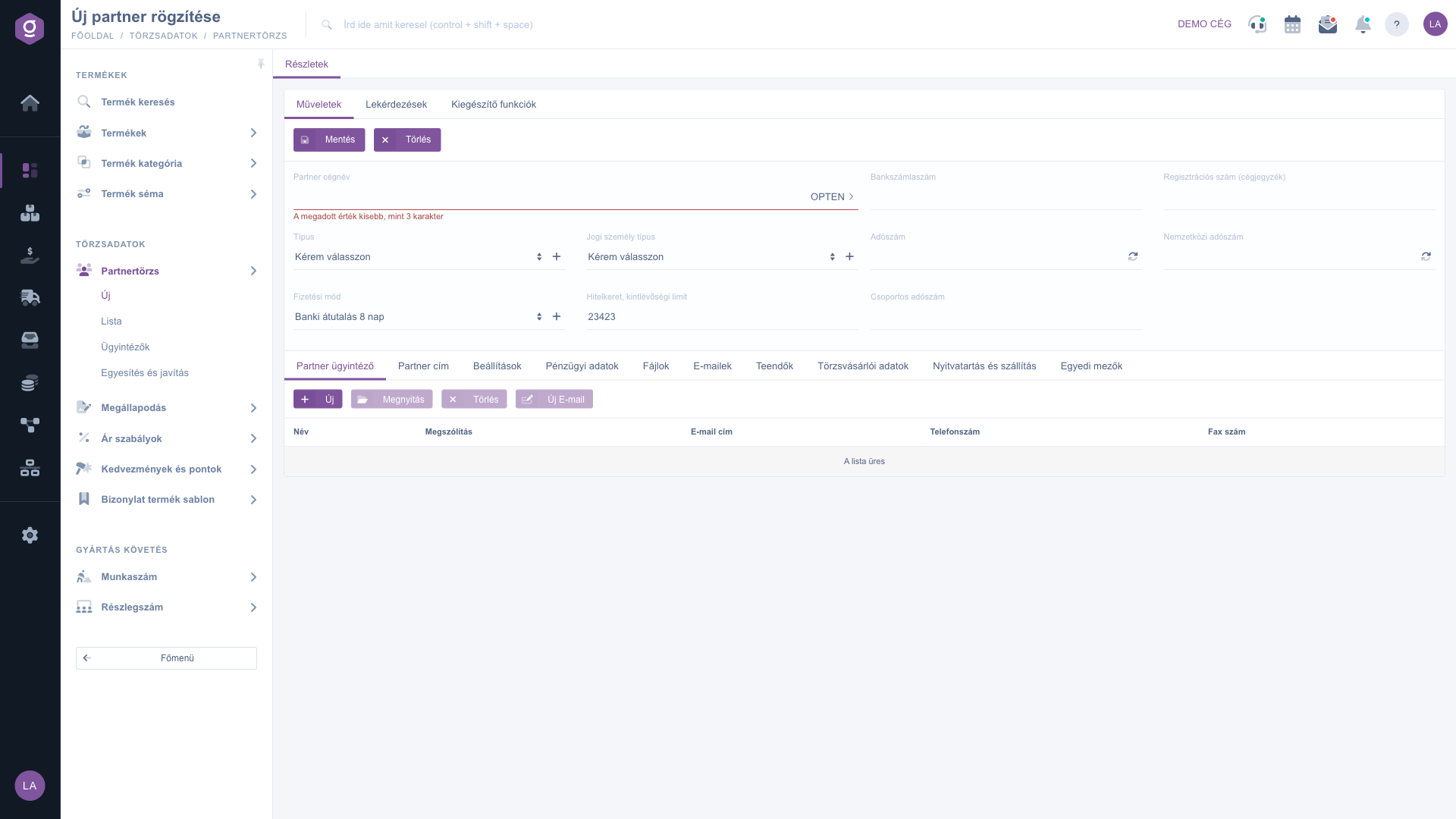
Karta partnera – chybová správa pri povinných poliach (Hibaüzenet a kötelező mezőknél)

Kontaktné osoby a adresy

Pod hlavičkou je blok kariet. Na karte Kontaktná osoba partnera sú kontakty partnera (Názov, Oslovenie, E-mailová adresa, Telefónne číslo, Faxové číslo). Tlačidlom Nový založíš novú kontaktnú osobu, tlačidlom Otvoriť upravíš vybranú, tlačidlom Vymazať ju odstrániš a tlačidlom Nový E-mail jej napíšeš správu. Na karte Adresa partnera spravuješ adresy partnera rovnako (Typ adresy, Krajina, PSČ, Mesto, Adresa). Kontaktnú osobu alebo adresu zadáš v okne, ktoré sa otvorí, tlačidlom Uložiť. Kontaktné osoby môžeš prehliadať aj v samostatnom zozname, pozri nižšie.

Ďalšie karty

  • Nastavenia: obchodné nastavenia partnera, napríklad jazyk komunikácie, kontaktný zamestnanec, zdroj partnera a povolenie odosielania e-mailov a SMS.
  • Finančné údaje: čísla hlavnej knihy, predvolená sadzba DPH a mena ako odberateľ a ako dodávateľ, označenie prenesenia daňovej povinnosti a zakázané spôsoby platby.
  • Súbory: dokumenty pripojené k partnerovi (napríklad zmluva alebo potvrdenie).
  • E-maily: správy vymenené s partnerom, tu môžeš použiť tlačidlá Nový e-mail a Otvoriť.
  • Úlohy: úlohy súvisiace s partnerom, aj odtiaľto môžeš založiť novú alebo otvoriť vybranú.
  • Údaje vernostného programu: doklady partnera s použitými zľavami a bodmi.
  • Otváracie hodiny a doprava: otváracie a dodacie časy partnera po dňoch.
  • Vlastné polia: vlastné doplnkové polia prispôsobené tvojej firme.

Dopyty

Tlačidlá na karte Dopyty otvoria v novej karte príslušný zoznam prefiltrovaný na tohto partnera: Objednávky zákazníkov, Odoslané ponuky zákazníkom, Faktúry zákazníkov, Vzťah so zákazníkom, Prijaté vyrovnania, Zoznam obratu zákazníkov a Dodací list. Takto rýchlo vidíš, čo partner objednal, čo si mu fakturoval a koľko zaplatil.
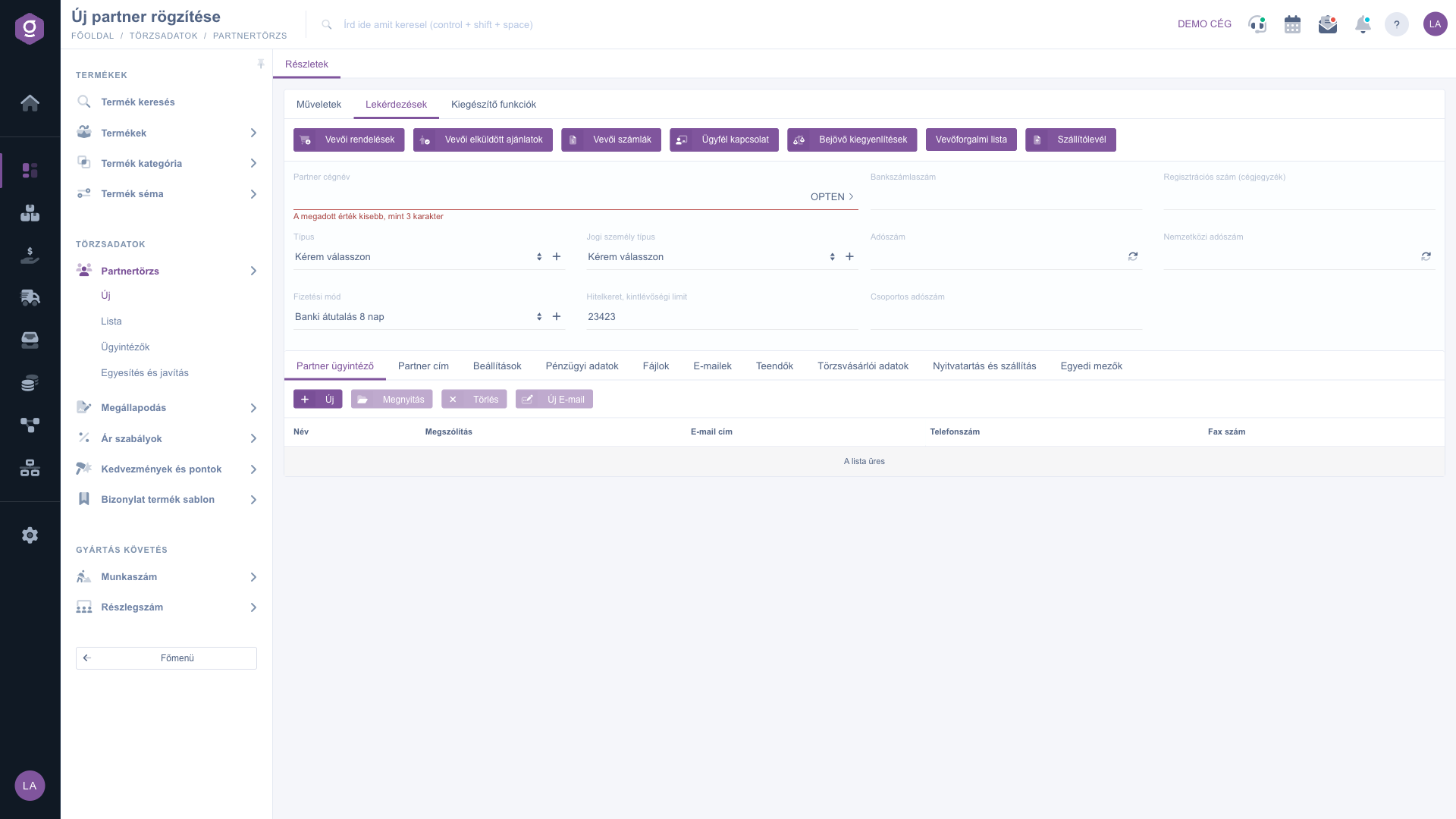
Karta partnera – karta Dopyty (Lekérdezések)

Doplnkové funkcie

Karta Doplnkové funkcie má tri tlačidlá: v rozbaľovacej ponuke tlačidla Nový e-mail si vyberieš medzi Externý poštový klient a Interný poštový klient, tlačidlom Nová úloha založíš úlohu k partnerovi a tlačidlo Karta partnera otvorí súhrnnú kartu partnera.
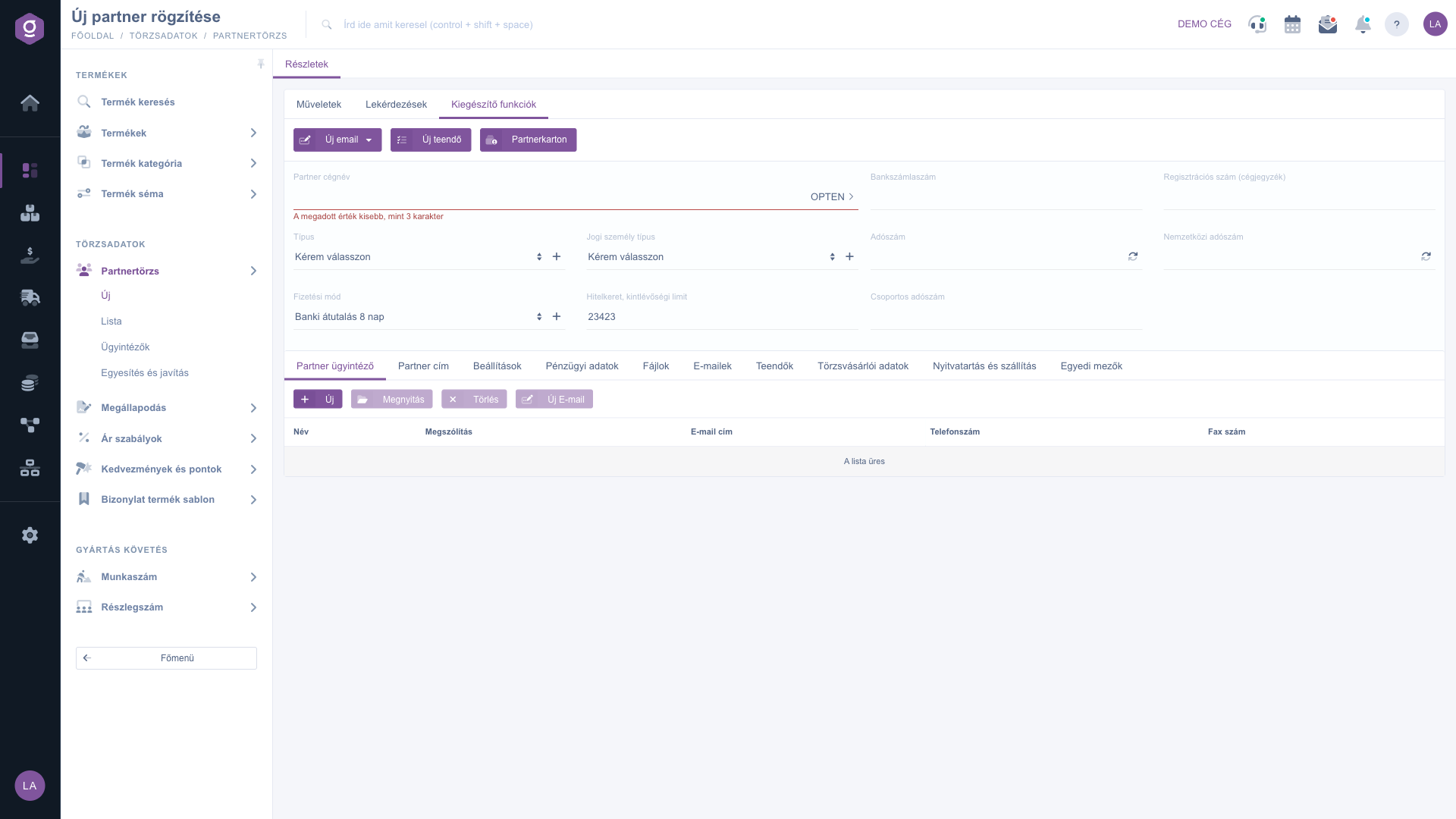
Karta partnera – karta Doplnkové funkcie (Kiegészítő funkciók)

Vymazanie partnera

Tlačidlom Vymazať môžeš partnera vymazať. Vymazanie nie je trvalé: partner zmizne zo zoznamu, ale jeho doklady zostanú zachované a neskôr ho môžeš obnoviť.

Kontaktné osoby partnerov nájdeš aj v samostatnom zozname, ktorý je opísaný v pomocníkovi Zoznam kontaktných osôb partnerov. Vzťahy so zákazníkom partnera zobrazuje Zoznam vzťahov so zákazníkom.

Tip


Nového dodávateľa najjednoduchšie založíš z daňového čísla: napíš napríklad daňové číslo „12345678“ do poľa Daňové číslo, klikni na ikonu obnovenia, skontroluj vyplnené údaje, vyber Spôsob platby (napríklad Bankový prevod 8 dní) a ulož. Ak sa tá istá firma omylom dostala do kmeňa dvakrát, položka menu Hlavné menu / Kmeňové údaje / Kmeň partnerov / Zlúčenie a oprava ti pomôže ich zlúčiť.


Opis polí

Polia v hlavičke karty:

Pole / PrvokPovinnéPopis
Názov firmy partneraNázov partnera, pri fyzickej osobe jej meno. Aspoň 3 znaky.
TypTyp partnera z rozbaľovacieho zoznamu. Znakom + vedľa neho môžeš založiť nový typ.
Typ právnickej osobyOznačenie právnickej alebo fyzickej osoby, vyberá sa zo zoznamu.
Spôsob platbyPredvolený spôsob platby, ktorý systém navrhne na dokladoch partnera.
Úverový rámec, limit pohľadávokÚverový rámec poskytnutý partnerovi, ako číslo (povolené sú aj desatinné miesta).
Číslo bankového účtuČíslo bankového účtu partnera.
Registračné číslo (Obchodný register)Číslo firmy v obchodnom registri.
Daňové čísloMaďarské daňové číslo partnera. Ikona vedľa neho vyplní kartu z databázy NAV.
Medzinárodné daňové čísloIČ DPH zahraničného partnera. Ikona vedľa neho vyplní údaje zo systému EÚ VIES.
Skupinové daňové čísloSkupinové daňové číslo partnera patriaceho do skupiny DPH. Pri dopyte do NAV sa môže vyplniť automaticky.

Polia karty Nastavenia:

Pole / PrvokPovinnéPopis
Kontaktný zamestnanecTvoj zamestnanec zodpovedný za partnera.
Jazyk komunikácieJazyk komunikácie s partnerom.
Kód partneraRýchly kód partnera na vyhľadávanie zákazníkov.
Zdroj partneraKanál, cez ktorý partner prišiel k tebe.
Kvalita vzťahuKvalita určuje charakter komunikácie smerom k zákazníkovi.
SpokojnosťMôžeš označiť, na akej úrovni spokojnosti je s tebou tvoj zákazník.
Dôvod stratyAk si partnera stratil, tu môžeš zapísať dôvod.
Centrálna e-mailová adresaAk je nastavená, aj táto adresa dostane kópiu každej správy odoslanej kontaktnej osobe cez Logzi.
Provízia kontaktného zamestnanca (%)Provízia vypočítaná z brutto konečnej sumy.
Odosielanie e-mailov povolenéAk ho vypneš, kontaktné osoby partnera nedostávajú automatické e-mailové upozornenia o dokladoch.
Odosielanie SMS povolenéOdosielanie SMS spotrebúva zakúpený kredit, preto je predvolene vypnuté. Zapni ho iba vtedy, ak majú kontaktné osoby dostávať aj SMS upozornenia.
Logzi IDAk je vyplnené, vytvoria sa automatické prepojenia medzi dvoma zákazníkmi používajúcimi systém Logzi.
Odkaz na úložiskoKaždý zákazník má vlastný odkaz na úložisko, prostredníctvom ktorého sú zvonku dostupné jeho doklady.

Polia karty Finančné údaje:

Pole / PrvokPovinnéPopis
Číslo hlavnej knihy - Odberateľ, Číslo hlavnej knihy - DodávateľČíslo hlavnej knihy priradené partnerovi ako odberateľovi, resp. dodávateľovi.
Predvolená sadzba DPH - Odberateľ, Predvolená sadzba DPH - DodávateľSadzba DPH navrhovaná na dokladoch partnera.
Predvolená mena - Odberateľ, Predvolená mena - DodávateľMena navrhovaná na dokladoch partnera.
S prenesením daňovej povinnostiOznačuje, že sa na partnera vzťahuje prenesenie daňovej povinnosti.
Zakázané spôsoby platbyZaškrtávacími políčkami vyberieš spôsoby platby, ktoré pri tomto partnerovi nepovoľuješ.

Polia karty Kontaktná osoba partnera (okno na zadanie kontaktnej osoby):

Pole / StĺpecPovinnéPopis
NázovMeno kontaktnej osoby, aspoň 3 znaky.
Telefónne čísloTelefónne číslo kontaktnej osoby.
E-mailová adresaE-mailová adresa kontaktnej osoby. Na ňu systém odosiela doklady.
PozíciaPozícia kontaktnej osoby, vyberá sa zo zoznamu.

Polia karty Adresa partnera (okno na zadanie adresy):

Pole / StĺpecPovinnéPopis
KrajinaKrajina adresy zo zoznamu.
PSČPoštové smerovacie číslo.
MestoNázov mesta, aspoň 2 znaky.
ObvodObvod, ak existuje.
AdresaNázov verejného priestranstva, aspoň 3 znaky.
TypDruh verejného priestranstva zo zoznamu (napríklad ulica).
Číslo domu, Budova, Schodisko, Poschodie, DvereĎalšie podrobnosti adresy.
PoznámkaVoľná textová poznámka k adrese.
Meno príjemcu (ak nie je vyplnené, zobrazí sa obchodný názov partnera)Pri dodacej adrese meno príjemcu. Ak je prázdne, zobrazí sa názov firmy partnera.

Často kladené otázky

Áno. Vymazať nie je trvalé, systém partnera iba skryje zo zoznamu a jeho doklady zostanú zachované. Ak neskôr otvoríš kartu vymazaného partnera (napríklad zo starého dokladu), môžeš ho na stránke Partner vymazaný obnoviť tlačidlom Áno, chcem ho znova aktivovať.

Pravdepodobne chýba povinné pole. Skontroluj, či má Názov firmy partnera aspoň 3 znaky, či sú vybrané Typ, Typ právnickej osoby a Spôsob platby a či pole Úverový rámec, limit pohľadávok obsahuje číslo. Na karte Nastavenia je povinný aj Kontaktný zamestnanec. Červená správa pod chybným poľom ti ukáže, čo treba opraviť.

Znamená, že zadané Daňové číslo alebo Medzinárodné daňové číslo sa už nachádza pri inom partnerovi. Tlačidlom Javítom sa vrátiš na kartu, tlačidlom Folytatom ho napriek tomu uložíš. Ak sa tá istá firma naozaj nachádza v kmeni dvakrát, oplatí sa ich zlúčiť položkou menu Zlúčenie a oprava.

Ikona vedľa Daňové číslo si vyžiada z NAV názov firmy, daňové číslo, skupinové daňové číslo a adresy, ikona vedľa Medzinárodné daňové číslo zo systému EÚ VIES názov a adresu. Obe iba pomáhajú pri vypĺňaní: získané údaje sa oplatí pred uložením prejsť a podľa potreby opraviť.

Tlačidlá na karte Dopyty otvoria zoznamy prefiltrované na partnera. Tlačidlo Vzťah so zákazníkom zobrazí zoznam vzťahov so zákazníkom, ktorý je opísaný v pomocníkovi Zoznam vzťahov so zákazníkom.

Modul Kmeň partnerov sa v Hlavné menu / Kmeňové údaje zobrazí iba vtedy, ak je priradený tvojmu používateľovi. Podmenu Referenti a Zlúčenie a oprava patria k samostatnému modulu. Ak niektoré z nich nevidíš, požiadaj správcu systému, aby skontroloval priradenie modulov v nastaveniach tvojho používateľa.

Potrebujete individuálnu pomoc?

Nechcete stráviť hodiny hľadaním riešenia? Zvoľte najefektívnejšiu cestu: objednajte sa na individuálne 45-minútové online školenie, počas ktorého sa budeme venovať výlučne vám. Či už ide o prehľad základov alebo podrobné nastavenie konkrétneho modulu, náš odborný kolega vás krok za krokom prevedie celým procesom.

Nestrácajte čas – požiadajte o pomoc!
Naším cieľom je, aby ste náš systém začali využívať čo najrýchlejšie a najefektívnejšie. Či už ste u nás úplne noví, alebo ste sa zasekli pri konkrétnom nastavení, neváhajte požiadať o pomoc!

Logzi softvér na správu skladu

Kontaktuj nás

Zaujíma ťa náš softvér? Pokojne nám napíš!

Potrebuješ pomoc?

Ak nevieš nájsť odpoveď a potrebuješ pomoc

Zaregistruj sa teraz,
zaplať neskôr!

Vyskúšaj 3 dni zadarmo, bez rizika a záväzkov!
