Das Partner-Datenblatt ist der Ort, an dem du alle Daten eines Kunden oder Lieferanten an einer Stelle erfasst und pflegst: Firmenname, Steuernummer, Zahlungsart, Kreditrahmen, Ansprechpartner, Adressen, Finanzeinstellungen sowie die zugehörigen Dateien, E-Mails und Aufgaben. Was du hier einmal ausfüllst, verwendet das System automatisch auf allen Belegen (Rechnung, Bestellung, Angebot, Lieferschein), du musst es also nie erneut eintippen.
Ein Partner hat keinen Belegstatus (es gibt keinen Zustand Entwurf oder Abgeschlossen): Ein Partner ist entweder aktiv oder gelöscht. Das Löschen ist nicht endgültig, das System blendet den Partner nur aus, seine Belege bleiben erhalten, und ein gelöschter Partner kann auf der Seite Partner gelöscht wiederhergestellt werden.
Klicke auf Hauptmenü / Stammdaten / Partnerstamm / Neu (oder auf der Seite Liste auf die Schaltfläche Neu), dann öffnet sich das Formular Neuen Partner erfassen. Oben im Datenblatt gibt es drei Tabs: Aktionen, Abfragen und Zusatzfunktionen. Im Tab Aktionen befinden sich die Schaltflächen Speichern und Löschen. Fülle die Kopffelder aus: Der Partner-Firmenname muss mindestens 3 Zeichen lang sein, und wähle Typ, Typ der juristischen Person und Zahlungsart. Mit dem + neben den Auswahllisten kannst du einen neuen Wert anlegen. Das Feld Kreditrahmen, Forderungslimit ist mit einem Standardwert vorbelegt, den du überschreiben kannst.
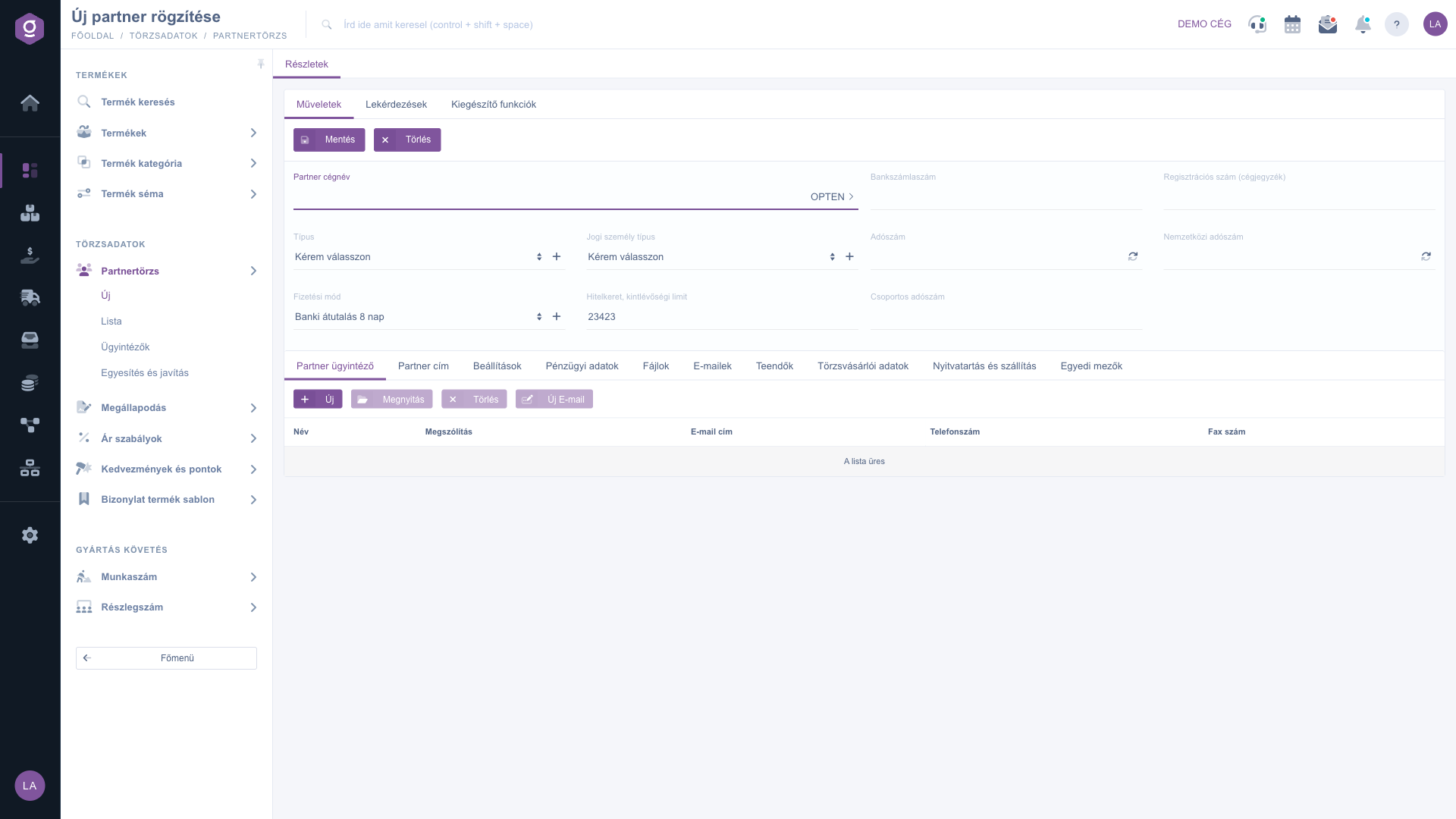
Wenn du einen ungarischen Partner anlegst, gib die Steuernummer in das Feld Steuernummer ein und klicke auf das Aktualisieren-Symbol daneben. Das System fragt die NAV-Datenbank ab (anhand der ersten 8 Ziffern der Steuernummer) und füllt Partner-Firmenname, Steuernummer und, falls vorhanden, Gruppen-Steuernummer aus, setzt Typ und Typ der juristischen Person, wenn sie noch leer sind, und legt die beim NAV registrierten Adressen an. Ist der Kreditrahmen leer, trägt es 100 000 ein. Bei einem ausländischen (EU-)Partner machst du dasselbe mit dem Symbol neben der Internationalen Steuernummer: Dann erhältst du Firmenname und Adresse aus dem EU-System VIES. Die Schaltfläche OPTEN neben dem Partner-Firmenname öffnet in einem neuen Tab die Opten-Firmensuche mit dem eingegebenen Namen, falls du eine Firma nachschlagen möchtest.
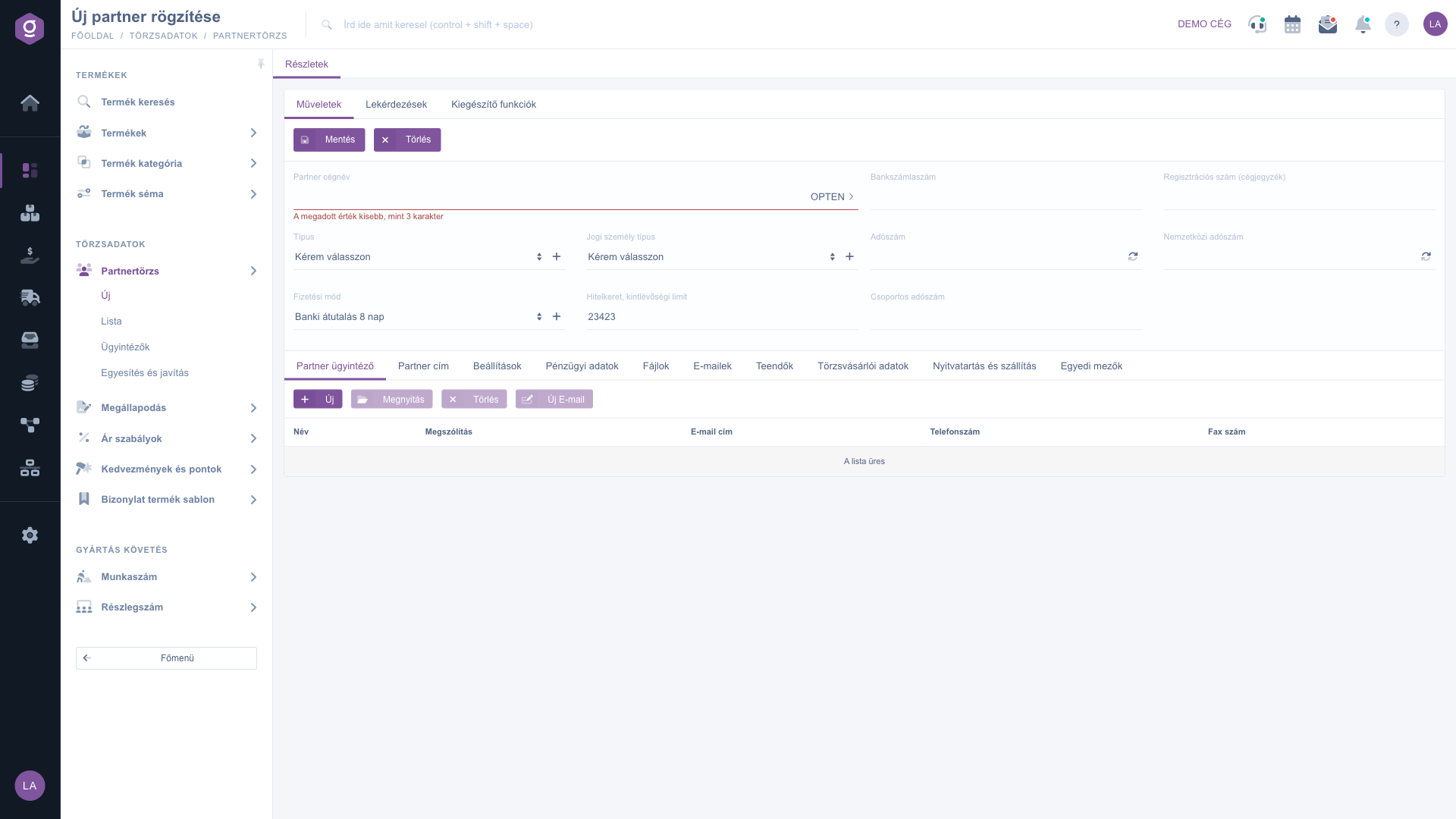
Wenn du auf Speichern klickst, prüft das System zuerst, ob alle Pflichtfelder ausgefüllt sind. Fehlt etwas oder ist ein Wert zu kurz (zum Beispiel hat der Firmenname weniger als 3 Zeichen), erscheint unter dem Feld eine rote Fehlermeldung, und es wird nicht gespeichert. Ist alles in Ordnung, prüft das System auch die Steuernummer: Ist die Steuernummer oder die Internationale Steuernummer bei einem anderen Partner bereits vorhanden, erscheint ein Fenster Figyelmeztetés (Warnung). Mit der Schaltfläche Folytatom speicherst du den Partner trotzdem, mit Javítom kehrst du zum Datenblatt zurück und korrigierst die Angabe (dieses Fenster erscheint in allen Sprachen auf Ungarisch).
Unter dem Kopf befindet sich ein Block mit Tabs. Im Tab Partner-Ansprechpartner stehen die Kontakte des Partners (Name, Anrede, E-Mail-Adresse, Telefonnummer, Faxnummer). Mit Neu legst du einen neuen Ansprechpartner an, mit Öffnen bearbeitest du den ausgewählten, mit Löschen entfernst du ihn, und mit Neue E-Mail schreibst du ihm eine Nachricht. Im Tab Partneradresse verwaltest du die Adressen des Partners auf dieselbe Weise (Adresstyp, Land, PLZ, Stadt, Adresse). Einen Ansprechpartner oder eine Adresse erfasst du in einem Popup-Fenster mit der Schaltfläche Speichern. Die Ansprechpartner kannst du auch in einer separaten Liste einsehen, siehe unten.
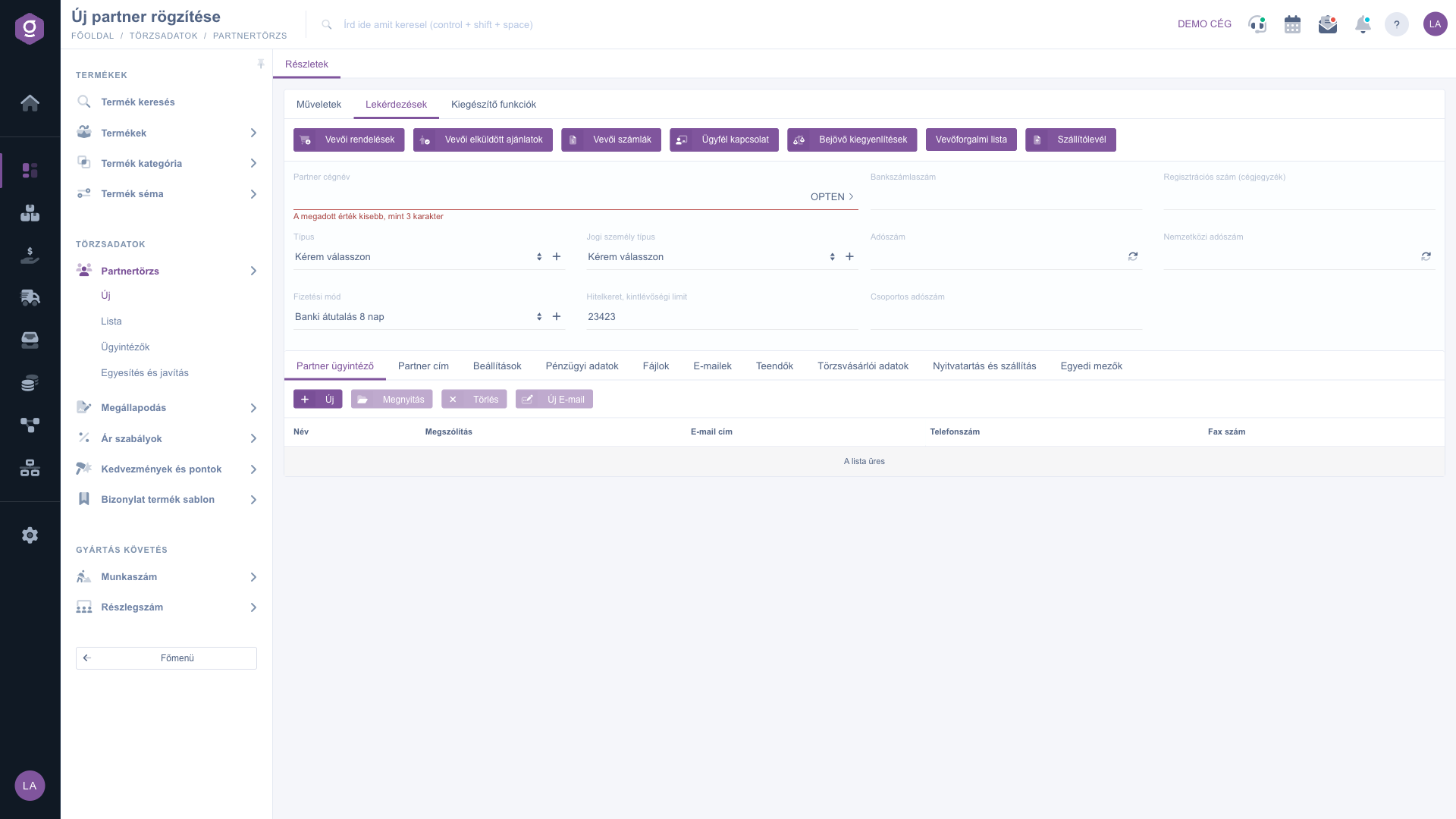
Die Schaltflächen im Tab Abfragen öffnen in einem neuen Tab die auf diesen Partner gefilterte Version der jeweiligen Liste: Kundenbestellungen, Versendete Kundenangebote, Kundenrechnungen, Kundenbeziehung, Eingehende Ausgleichszahlungen, Kundenumsatzliste und Lieferschein. So siehst du schnell, was der Partner bestellt hat, was du ihm berechnet hast und wie viel bezahlt wurde.
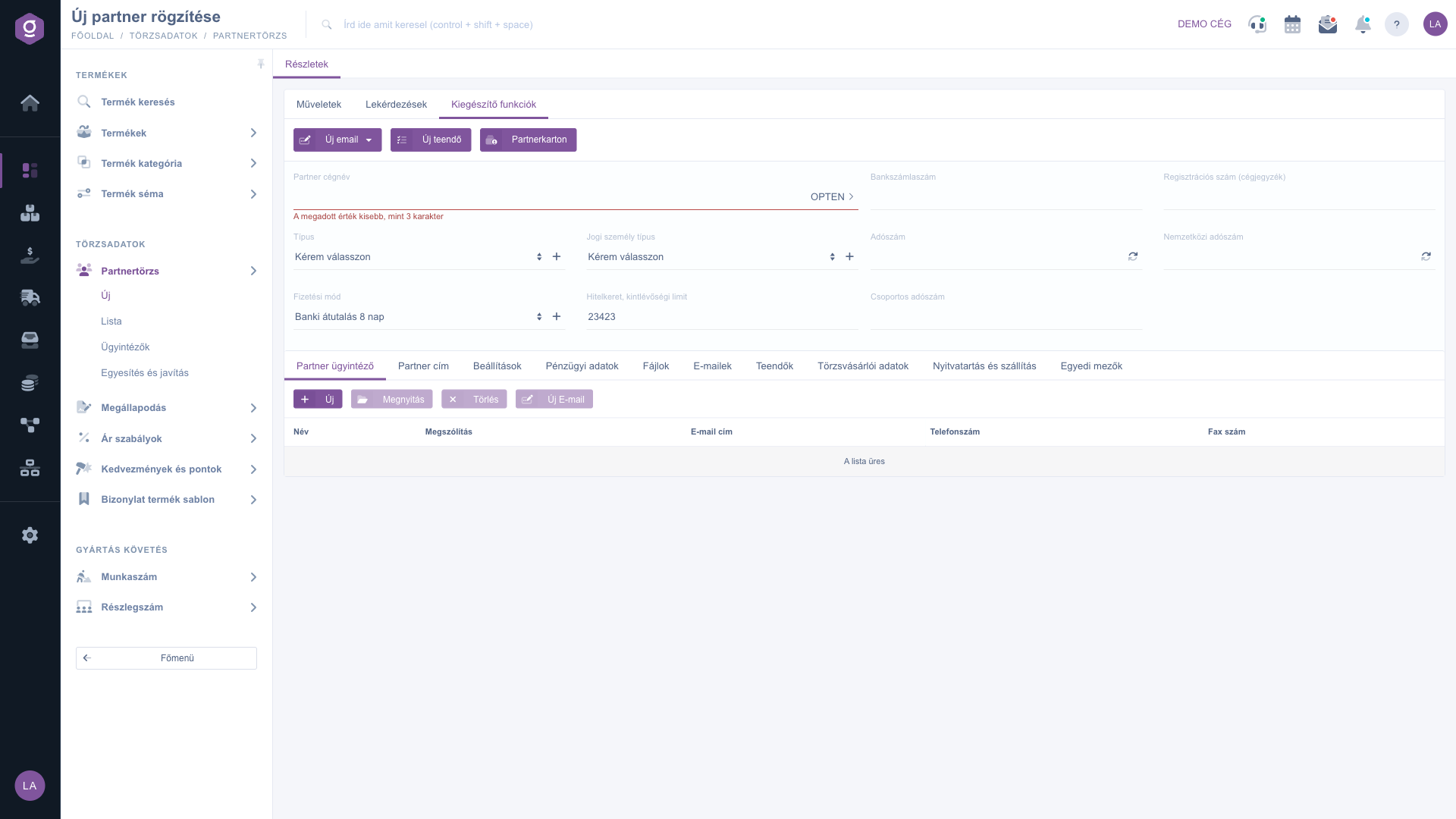
Der Tab Zusatzfunktionen hat drei Schaltflächen: Im Dropdown von Neue E-Mail wählst du zwischen Externer E-Mail-Client und Interner E-Mail-Client, mit Neue Aufgabe legst du eine Aufgabe zum Partner an, und die Schaltfläche Partnerkarte öffnet die zusammenfassende Karte des Partners.
Mit der Schaltfläche Löschen kannst du den Partner löschen. Das Löschen ist nicht endgültig: Der Partner verschwindet aus der Liste, seine Belege bleiben aber erhalten, und du kannst ihn später wiederherstellen.
Einen neuen Lieferanten legst du am einfachsten über die Steuernummer an: Tippe zum Beispiel die Steuernummer „12345678“ in das Feld Steuernummer ein, klicke auf das Aktualisieren-Symbol, prüfe die ausgefüllten Daten, wähle die Zahlungsart (zum Beispiel Banküberweisung 8 Tage) und speichere. Ist dieselbe Firma versehentlich zweimal im Stamm gelandet, hilft dir der Menüpunkt Hauptmenü / Stammdaten / Partnerstamm / Zusammenführen und korrigieren, sie zusammenzuführen.

Die Felder im Kopf des Datenblatts:
| Feld / Element | Pflicht | Beschreibung |
|---|---|---|
| Partner-Firmenname | Der Name des Partners, bei einer Privatperson deren Name. Mindestens 3 Zeichen. | |
| Typ | Der Typ des Partners aus der Dropdown-Liste. Mit dem + daneben kannst du einen neuen Typ anlegen. | |
| Typ der juristischen Person | Kennzeichnet juristische Person oder Privatperson, auszuwählen aus der Liste. | |
| Zahlungsart | Die Standard-Zahlungsart, die das System auf den Belegen des Partners vorschlägt. | |
| Kreditrahmen, Forderungslimit | Der dem Partner eingeräumte Kreditrahmen, als Zahl (Dezimalstellen sind erlaubt). | |
| Bankkontonummer | Die Bankkontonummer des Partners. | |
| Registrierungsnummer (Handelsregister) | Die Handelsregisternummer der Firma. | |
| Steuernummer | Die ungarische Steuernummer des Partners. Das Symbol daneben füllt das Datenblatt aus der NAV-Datenbank aus. | |
| Internationale Steuernummer | Die EU-USt-IdNr. eines ausländischen Partners. Das Symbol daneben füllt die Daten aus dem EU-System VIES aus. | |
| Gruppen-Steuernummer | Die Gruppen-Steuernummer eines Partners in einer Umsatzsteuergruppe. Sie kann bei der NAV-Abfrage automatisch ausgefüllt werden. |
Die Felder des Tabs Einstellungen:
| Feld / Element | Pflicht | Beschreibung |
|---|---|---|
| Zuständiger Mitarbeiter | Der für den Partner zuständige Mitarbeiter. | |
| Sprache der Kommunikation | Die Sprache der Kommunikation mit dem Partner. | |
| Partnercode | Schneller Partnercode zur Kundensuche. | |
| Partnerquelle | Der Kanal, über den der Partner zu dir gekommen ist. | |
| Beziehungsqualität | Die Qualität bestimmt den Charakter der Kommunikation gegenüber dem Kunden. | |
| Zufriedenheit | Hier kannst du angeben, auf welchem Zufriedenheitsniveau dein Kunde mit dir steht. | |
| Verlustgrund | Wenn du den Partner verloren hast, kannst du hier den Grund erfassen. | |
| Zentrale E-Mail-Adresse | Wenn gesetzt, erhält diese Adresse eine Kopie jeder über Logzi an einen Ansprechpartner gesendeten Nachricht. | |
| Provision des zuständigen Mitarbeiters (%) | Die aus dem Bruttoendbetrag berechnete Provision. | |
| E-Mail-Versand aktiviert | Wenn du dies deaktivierst, erhalten die Ansprechpartner des Partners keine automatischen E-Mail-Benachrichtigungen über Belege. | |
| SMS-Versand aktiviert | Der SMS-Versand verbraucht gekauftes Guthaben, daher ist er standardmäßig deaktiviert. Aktiviere ihn nur, wenn die Ansprechpartner auch SMS-Benachrichtigungen erhalten sollen. | |
| Logzi-ID | Wenn ausgefüllt, entstehen automatische Verbindungspunkte zwischen zwei Kunden, die das Logzi-System verwenden. | |
| Speicherplatz-Link | Jeder Kunde hat einen individuellen Speicherlink, über den seine Belege von außen zugänglich sind. |
Die Felder des Tabs Finanzdaten:
| Feld / Element | Pflicht | Beschreibung |
|---|---|---|
| Sachkontonummer - Kunde, Sachkontonummer - Lieferant | Die dem Partner als Kunde bzw. als Lieferant zugeordnete Sachkontonummer. | |
| Standard-USt-Satz - Kunde, Standard-USt-Satz - Lieferant | Der auf den Belegen des Partners vorgeschlagene USt-Satz. | |
| Standardwährung - Kunde, Standardwährung - Lieferant | Die auf den Belegen des Partners vorgeschlagene Währung. | |
| Reverse-Charge-Besteuerung | Kennzeichnet, dass für den Partner das Reverse-Charge-Verfahren gilt. | |
| Gesperrte Zahlungsarten | Mit den Kontrollkästchen wählst du die Zahlungsarten aus, die du bei diesem Partner nicht zulässt. |
Die Felder des Tabs Partner-Ansprechpartner (Fenster zum Anlegen eines Ansprechpartners):
| Feld / Spalte | Pflicht | Beschreibung |
|---|---|---|
| Name | Der Name des Ansprechpartners, mindestens 3 Zeichen. | |
| Telefonnummer | Die Telefonnummer des Ansprechpartners. | |
| E-Mail-Adresse | Die E-Mail-Adresse des Ansprechpartners. An diese Adresse sendet das System Belege. | |
| Position | Die Position des Ansprechpartners, auszuwählen aus der Liste. |
Die Felder des Tabs Partneradresse (Fenster zum Anlegen einer Adresse):
| Feld / Spalte | Pflicht | Beschreibung |
|---|---|---|
| Land | Das Land der Adresse aus der Liste. | |
| PLZ | Die Postleitzahl. | |
| Stadt | Der Name der Stadt, mindestens 2 Zeichen. | |
| Bezirk | Der Bezirk, falls vorhanden. | |
| Adresse | Der Name des öffentlichen Raums, mindestens 3 Zeichen. | |
| Typ | Die Art des öffentlichen Raums aus der Liste (zum Beispiel Straße). | |
| Hausnummer, Gebäude, Treppenhaus, Etage, Tür | Weitere Angaben zur Adresse. | |
| Bemerkung | Eine freie Bemerkung zur Adresse. | |
| Name des Empfängers (wenn nicht ausgefüllt, wird der Firmenname des Partners angezeigt) | Bei einer Lieferadresse der Name des Empfängers. Ist er leer, wird der Firmenname des Partners angezeigt. |
Ja. Löschen ist nicht endgültig, das System blendet den Partner nur aus der Liste aus, seine Belege bleiben erhalten. Öffnest du später das Datenblatt eines gelöschten Partners (zum Beispiel von einem alten Beleg aus), kannst du ihn auf der Seite Partner gelöscht mit der Schaltfläche Ja, ich möchte ihn wieder aktivieren wiederherstellen.
Wahrscheinlich fehlt ein Pflichtfeld. Prüfe, ob der Partner-Firmenname mindestens 3 Zeichen hat, ob Typ, Typ der juristischen Person und Zahlungsart ausgewählt sind und ob das Feld Kreditrahmen, Forderungslimit eine Zahl enthält. Im Tab Einstellungen ist auch der Zuständige Mitarbeiter Pflicht. Eine rote Meldung unter dem fehlerhaften Feld zeigt dir, was zu korrigieren ist.
Es bedeutet, dass die eingegebene Steuernummer oder Internationale Steuernummer bei einem anderen Partner bereits vorhanden ist. Mit Javítom kehrst du zum Datenblatt zurück, mit Folytatom speicherst du trotzdem. Erscheint dieselbe Firma wirklich zweimal im Stamm, lohnt es sich, sie mit dem Menüpunkt Zusammenführen und korrigieren zusammenzuführen.
Das Symbol neben der Steuernummer ruft vom NAV Firmenname, Steuernummer, Gruppen-Steuernummer und Adressen ab, das Symbol neben der Internationalen Steuernummer ruft aus dem EU-System VIES Name und Adresse ab. Beides hilft nur beim Ausfüllen: Es lohnt sich, die erhaltenen Daten vor dem Speichern durchzusehen und bei Bedarf zu korrigieren.
Die Schaltflächen im Tab Abfragen öffnen die auf den Partner gefilterten Listen. Die Schaltfläche Kundenbeziehung zeigt die Liste der Kundenbeziehungen, die in der Hilfe Kundenbeziehungsliste beschrieben ist.
Das Modul Partnerstamm erscheint unter Hauptmenü / Stammdaten nur, wenn es deinem Benutzer zugewiesen ist. Die Untermenüs Sachbearbeiter und Zusammenführen und korrigieren gehören zu einem separaten Modul. Wenn du eines davon nicht siehst, bitte den Systemadministrator, die Modulzuweisung deines Benutzers zu prüfen.
Möchten Sie nicht stundenlang nach einer Lösung suchen? Wählen Sie den effizientesten Weg: Buchen Sie eine persönliche, 45-minütige Online-Schulung, bei der wir uns ausschließlich um Sie kümmern. Ob Überblick über die Grundlagen oder detaillierte Einrichtung eines bestimmten Moduls – unser Experte führt Sie Schritt für Schritt durch den gesamten Prozess.
Verschwenden Sie keine Zeit – fordern Sie Hilfe an!
Unser Ziel ist es, dass Sie unser System so schnell und effizient wie möglich nutzen. Egal ob Sie ganz neu bei uns sind oder bei einer bestimmten Einstellung nicht weiterkommen – zögern Sie nicht, um Hilfe zu bitten!
Interessierst du dich für unsere Software? Schreib uns einfach!
Jetzt registrieren,
später bezahlen!

