Fișa partenerului

Află cum creezi și gestionezi parteneri: completare din codul fiscal, persoane de contact, adrese, setări, date financiare și interogări într-un singur loc.

Prezentarea funcției

Fișa partenerului este locul în care introduci și întreții într-un singur loc toate datele unui client sau furnizor: denumirea companiei, codul fiscal, modul de plată, cadrul de credit, persoanele de contact, adresele, setările financiare și fișierele, e-mailurile și sarcinile asociate. Ce completezi aici o dată, sistemul folosește automat pe toate documentele (factură, comandă, ofertă, aviz de expediție), așa că nu trebuie să rescrii nimic.

  • Completare automată: cu pictograma de reîmprospătare de lângă codul fiscal completezi datele firmei, adresele și persoanele de contact din baza de date NAV, iar cu cea de lângă codul fiscal internațional, din sistemul UE VIES.
  • Persoane de contact și adrese: pentru un partener poți adăuga oricâte contacte și adrese.
  • Setări și date financiare: limba de comunicare, angajatul responsabil, conturile contabile, cota TVA și moneda implicită, modurile de plată blocate.
  • Verificarea duplicatelor: la salvare, sistemul te avertizează dacă codul fiscal există deja la un alt partener.
  • Interogări și fișa partenerului: dintr-un clic vezi comenzile, facturile, ofertele, compensările și rulajul partenerului.

Partenerul nu are stare de document (nu există starea Ciornă sau Închis): un partener este fie activ, fie șters. Ștergerea nu este definitivă, sistemul doar ascunde partenerul, documentele lui rămân păstrate, iar un partener șters poate fi reactivat pe pagina Partener șters.

Pas cu pas

1. Crearea unui partener nou

Dă clic pe Meniu principal / Date de bază / Bază parteneri / Nou (sau, pe pagina Listă, pe butonul Nou); se deschide formularul Introducerea unui partener nou. În partea de sus a fișei sunt trei file: Acțiuni, Interogări și Funcții suplimentare. Pe fila Acțiuni găsești butoanele Salvare și Ștergere. Completează câmpurile din antet: Denumirea companiei partenerului trebuie să aibă cel puțin 3 caractere, apoi alege valorile pentru Tip, Tip de persoană juridică și Mod de plată. Cu semnul + de lângă listele de selecție poți crea o valoare nouă. Câmpul Cadru de credit, limită de creanță este precompletat cu o valoare implicită pe care o poți suprascrie.
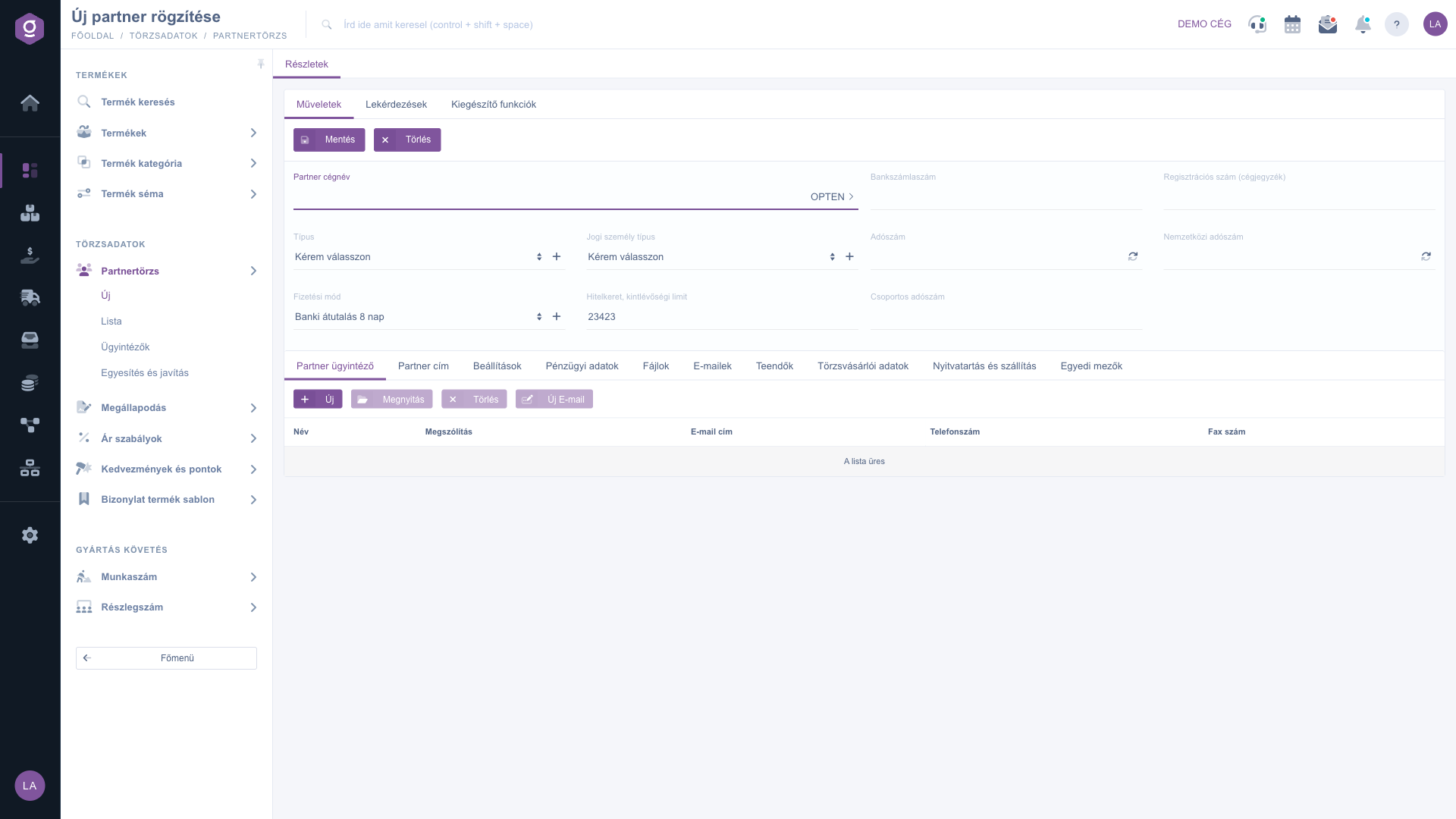
Fișa partenerului – fila Acțiuni (Műveletek)

Completare din codul fiscal (NAV și VIES)

La un partener maghiar, introdu codul fiscal în câmpul Cod fiscal și dă clic pe pictograma de reîmprospătare de lângă el. Sistemul interoghează baza de date NAV (după primele 8 cifre ale codului fiscal) și completează Denumirea companiei partenerului, Cod fiscal și, dacă există, Cod fiscal de grup, setează Tip și Tip de persoană juridică dacă sunt încă goale și creează adresele înregistrate la NAV. Dacă cadrul de credit este gol, scrie în el 100 000. La un partener străin (din UE) faci același lucru cu pictograma de lângă Cod fiscal internațional: denumirea firmei și adresa vin atunci din sistemul UE VIES. Butonul OPTEN de lângă Denumirea companiei partenerului deschide într-o filă nouă căutarea de firme Opten cu denumirea introdusă, dacă vrei să verifici firma.

Salvarea și verificările

După ce dai clic pe Salvare, sistemul verifică mai întâi dacă toate câmpurile obligatorii sunt completate. Dacă ceva lipsește sau este prea scurt (de exemplu denumirea firmei are mai puțin de 3 caractere), sub câmp apare un mesaj de eroare roșu, iar salvarea nu are loc. Dacă totul este în ordine, sistemul verifică și codul fiscal: dacă Cod fiscal sau Cod fiscal internațional există deja la un alt partener, apare fereastra Figyelmeztetés (avertisment). Cu butonul Folytatom salvezi totuși partenerul, cu butonul Javítom revii la fișă și corectezi datele (această fereastră apare în maghiară în toate limbile).
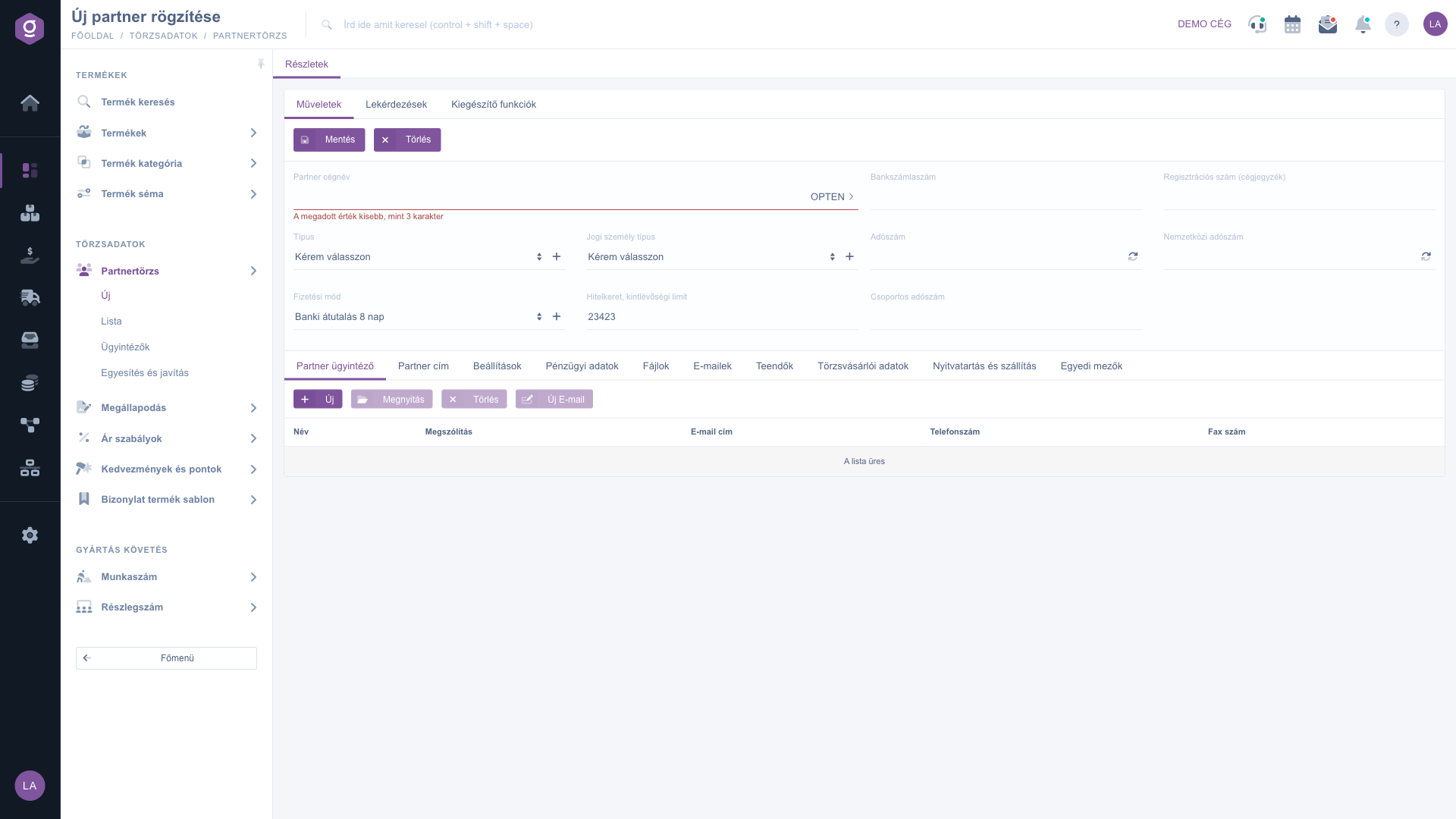
Fișa partenerului – mesaj de eroare la câmpurile obligatorii (Hibaüzenet a kötelező mezőknél)

Persoane de contact și adrese

Sub antet se află un bloc de file. Pe fila Persoană de contact partener sunt contactele partenerului (Nume, Formulă de adresare, Adresă de e-mail, Număr de telefon, Număr de fax). Cu butonul Nou adaugi o persoană de contact nouă, cu Deschidere o modifici pe cea selectată, cu Ștergere o elimini, iar cu E-mail nou îi scrii un mesaj. Pe fila Adresă partener gestionezi la fel adresele partenerului (Tip adresă, Țară, Cod poștal, Oraș, Adresă). Persoana de contact sau adresa se introduce în fereastra care se deschide, cu butonul Salvare. Persoanele de contact le poți consulta și într-o listă separată, vezi mai jos.

Alte file

  • Setări: setările comerciale ale partenerului, de exemplu limba de comunicare, angajatul responsabil, sursa partenerului și permisiunea de trimitere a e-mailurilor și SMS-urilor.
  • Date financiare: conturile contabile, cota TVA și moneda implicită ca client și ca furnizor, marcarea taxării inverse și modurile de plată blocate.
  • Fișiere: documente atașate partenerului (de exemplu un contract sau o confirmare).
  • E-mailuri: mesajele schimbate cu partenerul; aici poți folosi butoanele E-mail nou și Deschidere.
  • Sarcini: sarcinile legate de partener; și de aici poți crea una nouă sau deschide una selectată.
  • Date client fidel: documentele partenerului cu reducerile și punctele folosite.
  • Program de lucru și livrare: programul de lucru și intervalele de livrare ale partenerului pe zile.
  • Câmpuri personalizate: câmpuri suplimentare proprii, adaptate firmei tale.

Interogări

Butoanele de pe fila Interogări deschid într-o filă nouă lista corespunzătoare, filtrată pe acest partener: Comenzi clienți, Oferte client trimise, Facturi client, Relație cu clienții, Compensări primite, Listă rulaj clienți și Aviz de expediție. Astfel vezi rapid ce a comandat partenerul, ce i-ai facturat și cât a plătit.
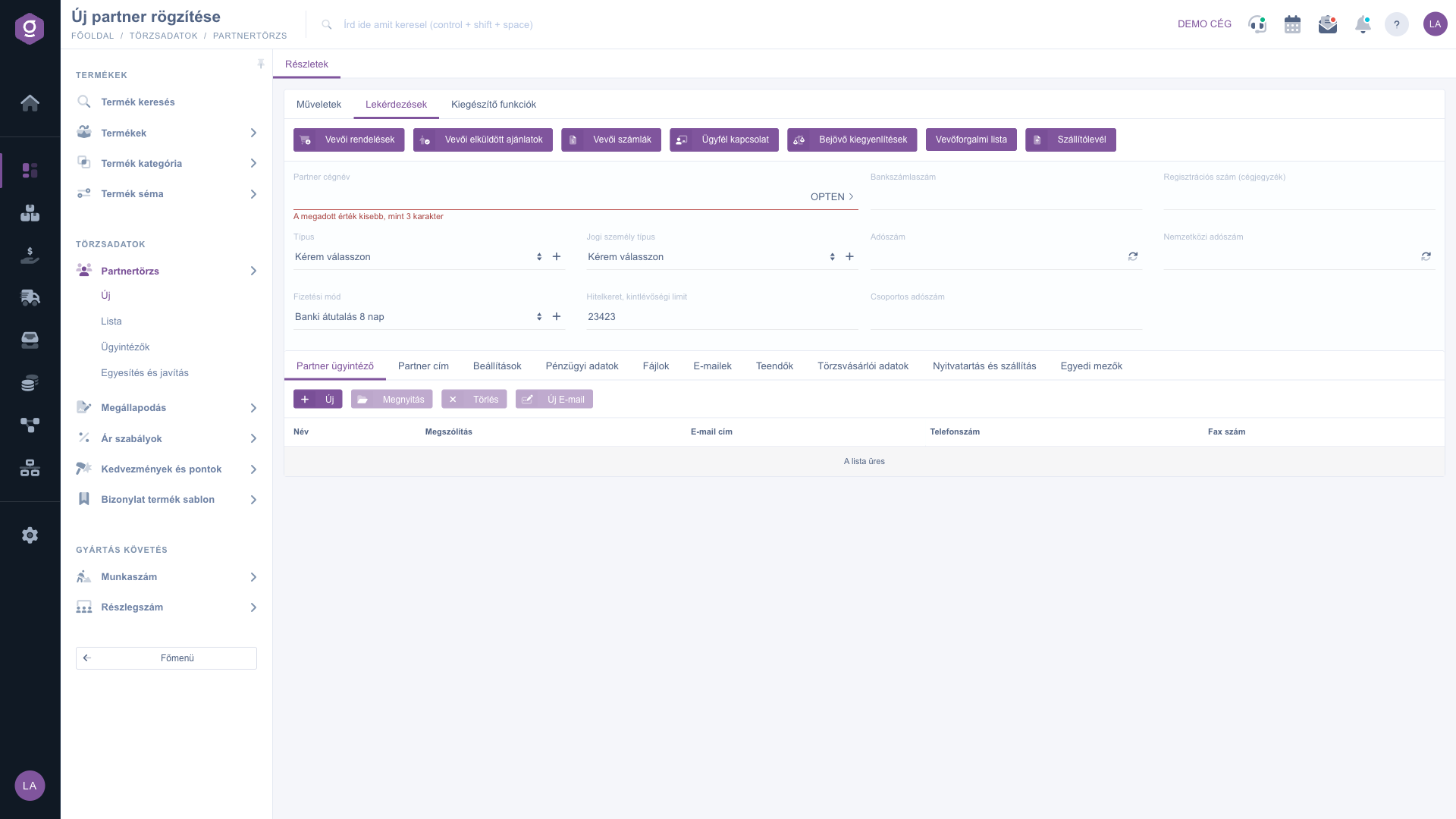
Fișa partenerului – fila Interogări (Lekérdezések)

Funcții suplimentare

Fila Funcții suplimentare are trei butoane: în meniul derulant al butonului E-mail nou alegi între Client de e-mail extern și Client de e-mail intern, cu Sarcină nouă creezi o sarcină legată de partener, iar butonul Fișă partener deschide fișa sintetică a partenerului.
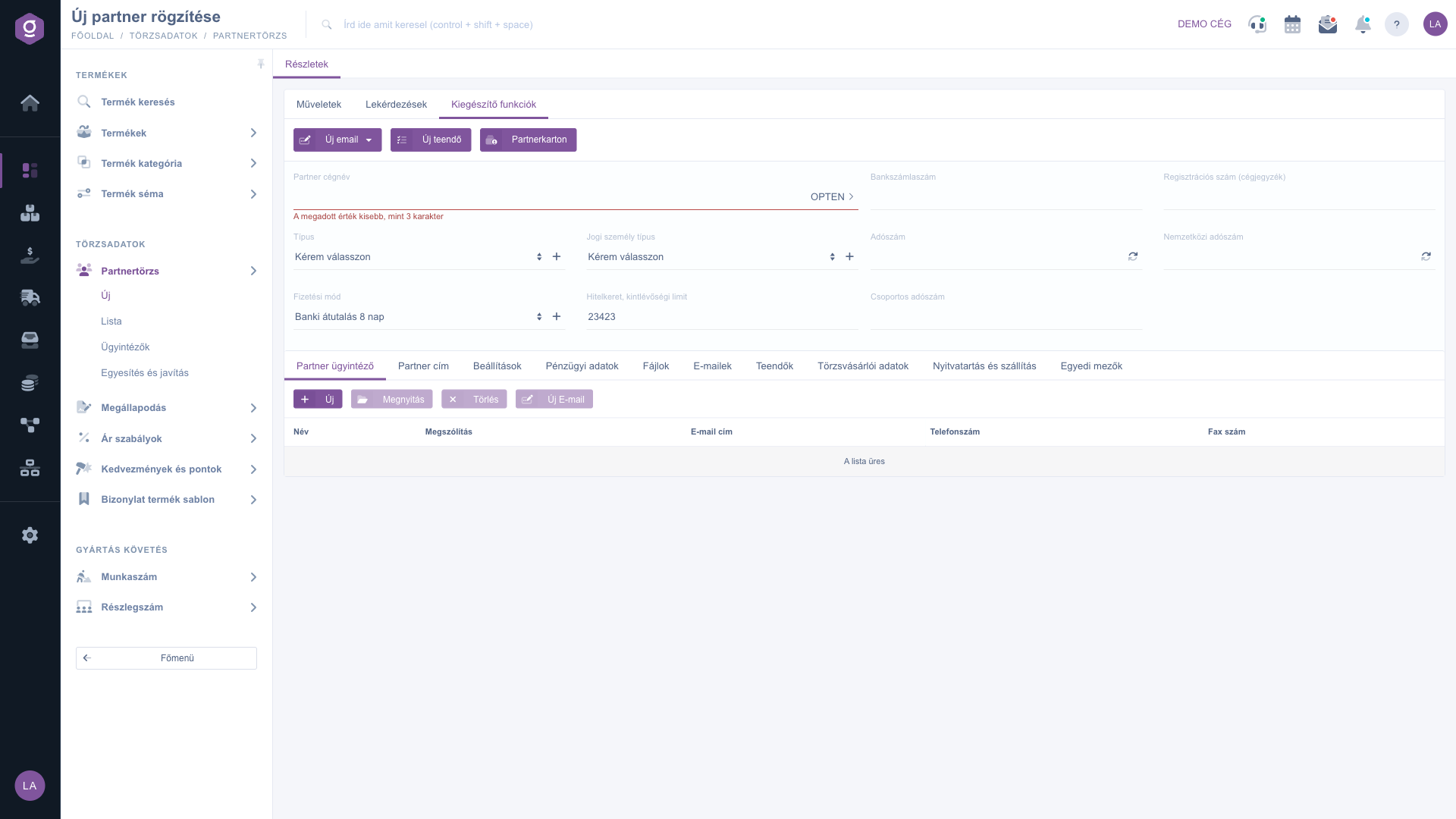
Fișa partenerului – fila Funcții suplimentare (Kiegészítő funkciók)

Ștergerea unui partener

Cu butonul Ștergere poți șterge partenerul. Ștergerea nu este definitivă: partenerul dispare din listă, dar documentele lui rămân păstrate și îl poți reactiva ulterior.

Persoanele de contact ale partenerilor le găsești și într-o listă separată, descrisă în ghidul Lista persoanelor de contact ale partenerilor. Relațiile cu clienții ale partenerului sunt afișate în Lista relațiilor cu clienții.

Sfat


Cel mai simplu creezi un furnizor nou din codul fiscal: scrie, de exemplu, codul fiscal „12345678” în câmpul Cod fiscal, dă clic pe pictograma de reîmprospătare, verifică datele completate, alege Mod de plată (de exemplu Transfer bancar 8 zile) și salvează. Dacă aceeași firmă a ajuns din greșeală de două ori în bază, elementul de meniu Meniu principal / Date de bază / Bază parteneri / Îmbinare și corectare te ajută să le îmbini.


Descrierea câmpurilor

Câmpurile din antetul fișei:

Câmp / ElementObligatoriuDescriere
Denumirea companiei parteneruluiDenumirea partenerului, iar la o persoană fizică numele acesteia. Cel puțin 3 caractere.
TipTipul partenerului din lista derulantă. Cu semnul + de lângă el poți crea un tip nou.
Tip de persoană juridicăMarcarea persoanei juridice sau fizice, se alege din listă.
Mod de platăModul de plată implicit pe care sistemul îl propune pe documentele partenerului.
Cadru de credit, limită de creanțăCadrul de credit acordat partenerului, ca număr (sunt permise și zecimale).
Număr cont bancarNumărul contului bancar al partenerului.
Număr de înregistrare (Registrul comerțului)Numărul firmei în registrul comerțului.
Cod fiscalCodul fiscal maghiar al partenerului. Pictograma de lângă el completează fișa din baza de date NAV.
Cod fiscal internaționalCodul de TVA al unui partener străin. Pictograma de lângă el completează datele din sistemul UE VIES.
Cod fiscal de grupCodul fiscal de grup al unui partener dintr-un grup de TVA. La interogarea NAV se poate completa automat.

Câmpurile filei Setări:

Câmp / ElementObligatoriuDescriere
Angajat responsabilAngajatul tău responsabil de partener.
Limba de comunicareLimba de comunicare cu partenerul.
Cod partenerCodul rapid al partenerului, pentru căutarea clienților.
Sursa parteneruluiCanalul prin care partenerul a ajuns la tine.
Calitatea relațieiCalitatea determină caracterul comunicării către client.
SatisfacțiePoți marca nivelul de satisfacție al clientului față de tine.
Motivul pierderiiDacă ai pierdut partenerul, aici poți nota motivul.
Adresă centrală de e-mailDacă este setată, și această adresă primește o copie a fiecărui mesaj trimis persoanei de contact prin Logzi.
Comisionul angajatului responsabil (%)Comision calculat din suma finală brută.
Trimitere e-mail activatăDacă o dezactivezi, persoanele de contact ale partenerului nu mai primesc notificări automate prin e-mail despre documente.
Trimitere SMS activatăTrimiterea de SMS-uri consumă credit achiziționat, de aceea este dezactivată implicit. Activeaz-o doar dacă persoanele de contact trebuie să primească și notificări prin SMS.
ID LogziDacă este completat, se creează legături automate între doi clienți care folosesc sistemul Logzi.
Link spațiu de stocareFiecare client are propriul link de stocare, prin care documentele lui sunt accesibile din exterior.

Câmpurile filei Date financiare:

Câmp / ElementObligatoriuDescriere
Număr cont contabil - Client, Număr cont contabil - FurnizorContul contabil atribuit partenerului ca client, respectiv ca furnizor.
Cotă TVA implicită - Client, Cotă TVA implicită - FurnizorCota de TVA propusă pe documentele partenerului.
Monedă implicită - Client, Monedă implicită - FurnizorMoneda propusă pe documentele partenerului.
Taxare inversăIndică faptul că partenerului i se aplică taxarea inversă.
Moduri de plată blocateCu căsuțele de bifat alegi modurile de plată pe care nu le permiți la acest partener.

Câmpurile filei Persoană de contact partener (fereastra de introducere a persoanei de contact):

Câmp / ColoanăObligatoriuDescriere
NumeNumele persoanei de contact, cel puțin 3 caractere.
Număr de telefonNumărul de telefon al persoanei de contact.
Adresă de e-mailAdresa de e-mail a persoanei de contact. Pe ea trimite sistemul documentele.
PozițiePoziția persoanei de contact, se alege din listă.

Câmpurile filei Adresă partener (fereastra de introducere a adresei):

Câmp / ColoanăObligatoriuDescriere
ȚarăȚara adresei, din listă.
Cod poștalCodul poștal.
OrașNumele localității, cel puțin 2 caractere.
SectorSectorul, dacă există.
AdresăNumele arterei publice, cel puțin 3 caractere.
TipFelul arterei publice, din listă (de exemplu stradă).
Număr casă, Clădire, Scară, Etaj, UșăAlte detalii ale adresei.
ObservațieObservație liberă despre adresă.
Numele destinatarului (dacă nu este completat, se afișează denumirea companiei partenerului)La adresa de livrare, numele destinatarului. Dacă este gol, se afișează denumirea companiei partenerului.

Întrebări frecvente

Da. Ștergere nu este definitivă, sistemul doar ascunde partenerul din listă, iar documentele lui rămân păstrate. Dacă deschizi ulterior fișa unui partener șters (de exemplu dintr-un document vechi), îl poți reactiva pe pagina Partener șters cu butonul Da, doresc să îl reactivez.

Probabil lipsește un câmp obligatoriu. Verifică dacă Denumirea companiei partenerului are cel puțin 3 caractere, dacă sunt alese Tip, Tip de persoană juridică și Mod de plată și dacă Cadru de credit, limită de creanță conține un număr. Pe fila Setări este obligatoriu și Angajat responsabil. Mesajul roșu de sub câmpul greșit îți arată ce trebuie corectat.

Înseamnă că Cod fiscal sau Cod fiscal internațional introdus există deja la un alt partener. Cu butonul Javítom revii la fișă, cu Folytatom îl salvezi totuși. Dacă aceeași firmă se află într-adevăr de două ori în bază, merită să le îmbini cu elementul de meniu Îmbinare și corectare.

Pictograma de lângă Cod fiscal solicită de la NAV denumirea firmei, codul fiscal, codul fiscal de grup și adresele, iar cea de lângă Cod fiscal internațional solicită denumirea și adresa din sistemul UE VIES. Ambele doar ajută la completare: datele primite merită parcurse și corectate, dacă este nevoie, înainte de salvare.

Butoanele de pe fila Interogări deschid listele filtrate pe partener. Butonul Relație cu clienții afișează lista relațiilor cu clienții, descrisă în ghidul Lista relațiilor cu clienții.

Modulul Bază parteneri apare în Meniu principal / Date de bază doar dacă este atribuit utilizatorului tău. Submeniurile Referent și Îmbinare și corectare aparțin unui modul separat. Dacă nu vezi unul dintre ele, roagă administratorul sistemului să verifice atribuirea modulelor în setările utilizatorului tău.

Aveți nevoie de asistență personalizată?

Nu doriți să petreceți ore căutând o soluție? Alegeți cea mai eficientă cale: programați-vă la o sesiune de instruire online personalizată de 45 de minute, dedicată exclusiv dumneavoastră. Fie că este vorba despre o trecere în revistă a elementelor de bază sau despre configurarea detaliată a unui modul specific, colegul nostru expert vă va ghida pas cu pas prin întregul proces.

Nu vă pierdeți timpul - solicitați ajutor!
Scopul nostru este să folosiți sistemul nostru cât mai rapid și eficient posibil. Indiferent dacă sunteți complet nou la noi sau ați rămas blocat la o setare specifică, nu ezitați să cereți ajutor!

Software Logzi de gestiune a depozitului

Ia legătura cu noi

Ești interesat de software-ul nostru? Scrie-ne cu încredere!

Ai nevoie de ajutor?

Dacă nu găsești răspunsul și ai nevoie de asistență

Creează-ți contul acum,
plătește mai târziu!

Încearcă gratuit timp de 3 zile, fără riscuri și fără obligații!
