Lista bazei de parteneri

Află cum poți căuta, filtra, importa și exporta partenerii tăi și cum creezi un document pentru partenerul selectat.

Prezentarea funcției

Baza de parteneri este agenda centrală din Logzi: aici ții evidența tuturor clienților și furnizorilor tăi, atât companii, cât și persoane fizice. Un partener trebuie creat o singură dată, apoi îl poți selecta pe orice document (factură, comandă, ofertă, aviz de expediție) și în CRM, așa că nu mai este nevoie să retastezi numele companiei, codul fiscal, adresele și condițiile de plată. Lista te ajută să găsești rapid partenerul căutat, să îi deschizi fișa sau să creezi un document pentru el.

  • Listă clară: partenerii apar într-un tabel paginat, cu numele companiei, codul fiscal, modul de plată, limita și banca.
  • Căutare și filtrare: poți filtra după numele companiei, codul fiscal, tip, modul de plată și angajat, iar cu butonul Extindere și după persoana de contact, adresa de e-mail și identificator.
  • Import și export: poți încărca partenerii în masă dintr-un fișier XLSX și poți exporta lista într-un fișier XLSX.
  • Gestionare documente: din partenerul selectat poți începe dintr-un clic o factură, o comandă sau o ofertă.
  • Vizualizare personalizabilă: tu decizi ce coloane se văd, câte rânduri are o pagină și cum se sortează lista.

Partenerii nu au stare de document (nu există starea Ciornă sau Finalizat): un partener este fie activ și apare în listă, fie șters. Ștergerea nu este definitivă: sistemul doar ascunde partenerul, iar documentele care îi aparțin se păstrează. Dacă deschizi fișa unui partener șters, apare pagina Partener șters, unde îl poți restaura dintr-un clic.

Pas cu pas

1. Vizualizarea listei și acțiunile posibile cu partenerii

Dacă faci clic pe Meniu principal / Date de bază / Bază parteneri / Listă, se afișează toți partenerii creați. Deasupra listei există patru file: Acțiuni, Căutare, Vizualizare și aspect și Funcții suplimentare. Cu butoanele din fila Acțiuni lucrezi cu rândul selectat (pentru a selecta un rând, fă clic pe el în tabel):

  • Nou: crearea unui partener nou pe o fișă goală. Alege-o dacă partenerul nu se află încă în baza de date.
  • Deschidere: deschiderea fișei partenerului selectat, dacă vrei să modifici ceva.
  • Ștergere: ștergerea partenerului selectat. Acțiunea cere confirmare și nu este definitivă, partenerul poate fi restaurat ulterior.
  • Fișă partener: deschiderea fișei-sinteză a partenerului selectat, dacă vrei să vezi datele și documentele partenerului într-un singur loc.
  • Import: încărcarea partenerilor în masă. Din meniul derulant poți alege XLSX - Bază, XLSX - Persoană de contact și XLSX - Adresă (opțiunile CSV nu sunt momentan disponibile), iar Universal deschide într-o filă nouă interfața generală de import.
  • Export: descărcarea listei într-un fișier XLSX, util dacă vrei să analizezi partenerii mai departe într-un program de calcul tabelar.
  • Gestionare documente: un document nou început din partenerul selectat, vezi mai jos.

Dacă faci clic dreapta pe un rând, acțiunile Nou, Deschidere și Ștergere sunt disponibile și din meniul contextual.
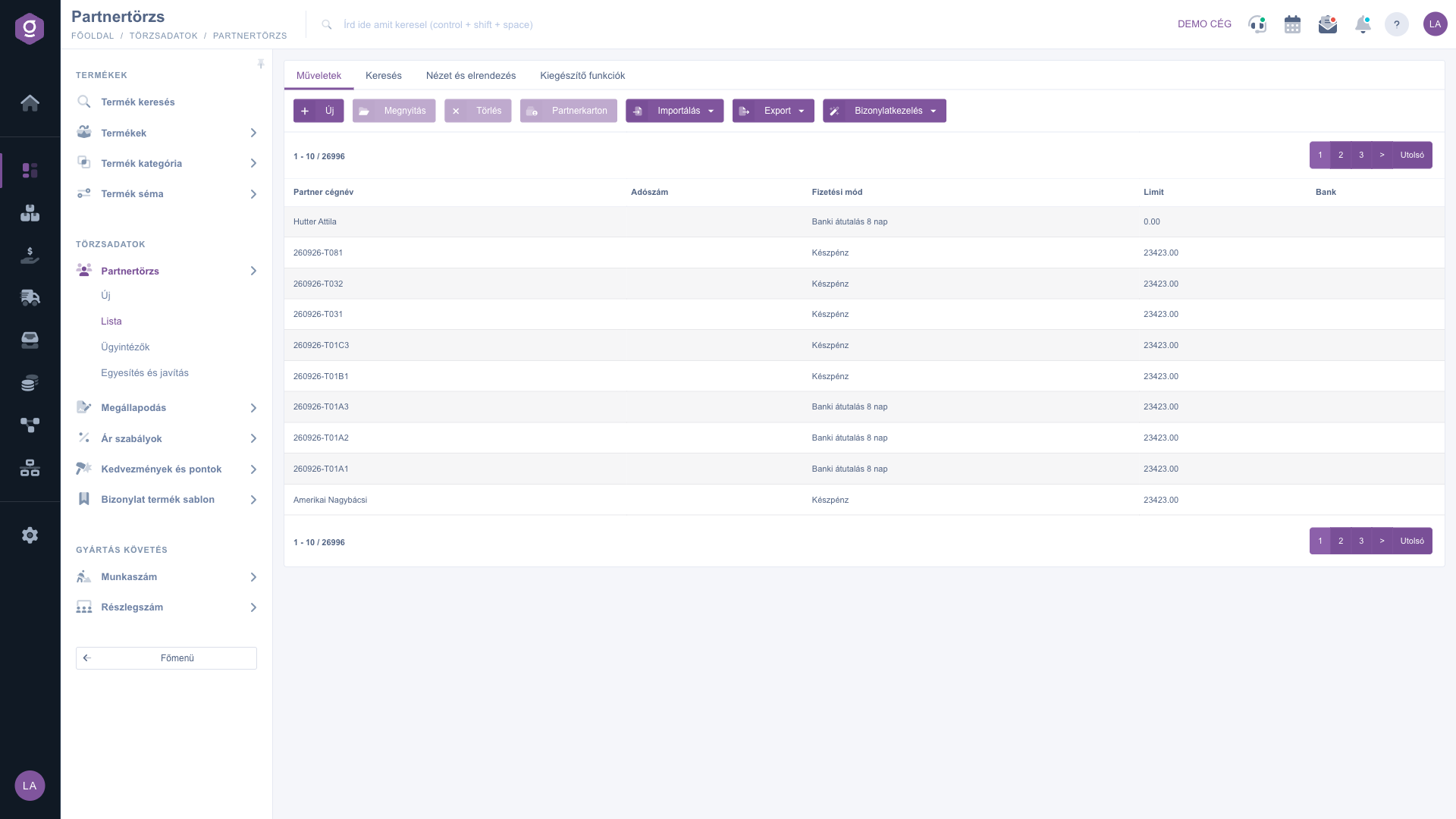
Lista bazei de parteneri – fila Acțiuni (Műveletek)

Crearea unui document pentru partenerul selectat

Selectează un partener în listă, apoi din meniul derulant al butonului Gestionare documente alege ce document vrei să creezi: Factură, Factură de intrare, Aviz de expediție de intrare, Aviz de expediție, Comandă client, Comandă furnizor sau Ofertă client trimisă. Documentul nou se deschide cu datele partenerului selectat, așa că nu trebuie să îl cauți din nou.

Căutarea printre parteneri

În fila Căutare poți filtra după următoarele câmpuri: Nume companie partener, Cod fiscal, Tip, Mod de plată și Angajat. Dacă faci clic pe butonul Extindere, se deschid alte filtre: Persoană de contact, Adresa de e-mail a persoanei de contact, Numărul de telefon al persoanei de contact, Adresă centrală de e-mail și Identificator. Cu butonul Căutare filtrezi după condițiile setate.
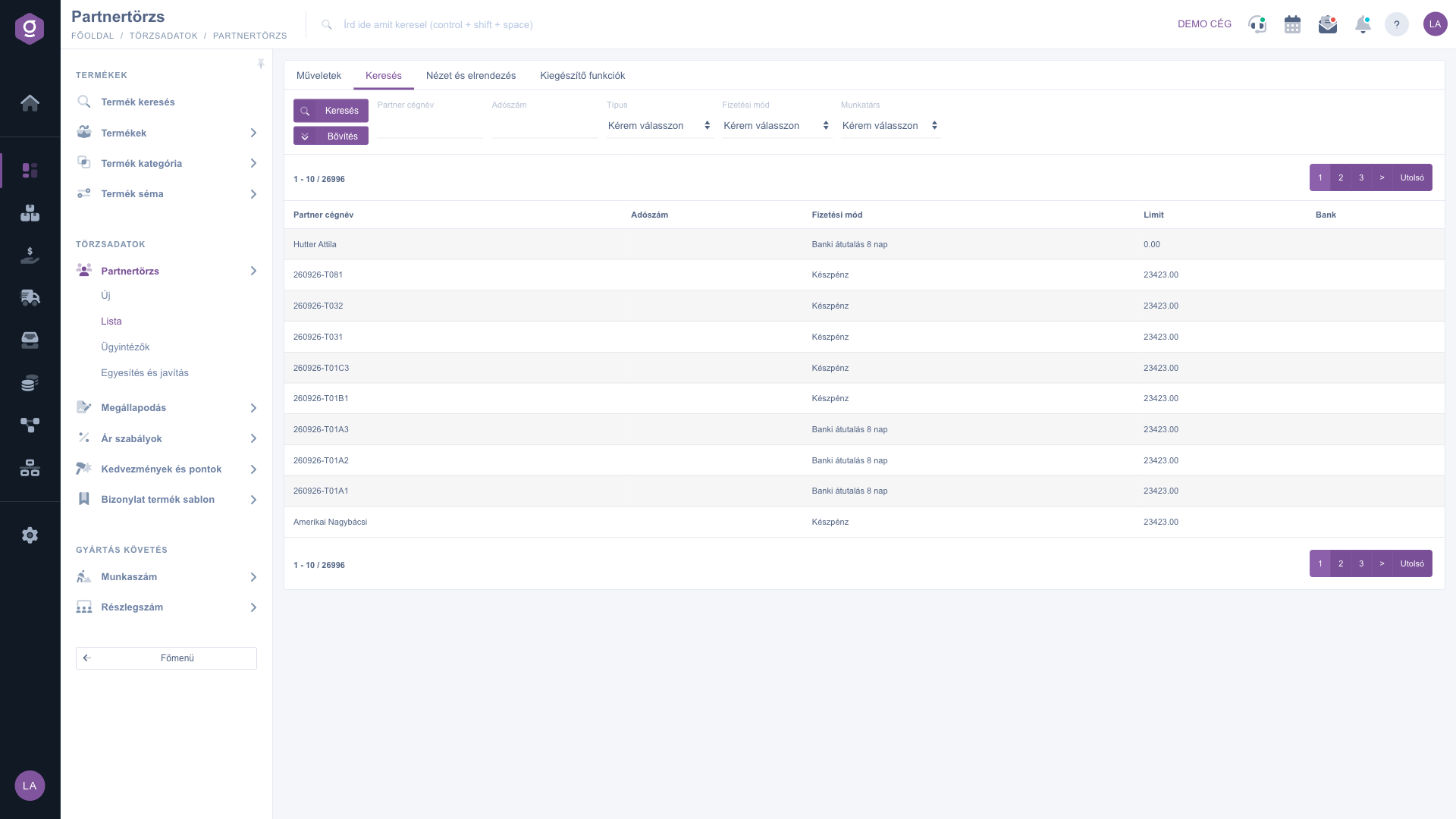
Lista bazei de parteneri – fila Căutare (Keresés)

Personalizarea vizualizării

În fila Vizualizare și aspect setezi cum se afișează lista pentru tine:

  • Coloane: alegi ce coloane se afișează. Implicit sunt vizibile Nume companie partener, Cod fiscal, Mod de plată, Limită și Bancă. În fereastră poți folosi casetele Activ, poți schimba ordinea cu pictograma de mutare și poți folosi butoanele Salvare, Standard, Selectare toate și Deselectare toate.
  • Rânduri: setezi câte rânduri se afișează pe o pagină (implicit 10).
  • Sortare: alegi după ce coloană și în ce direcție se sortează lista (implicit după numele companiei, crescător).
  • Fereastră de previzualizare: deschide setările ferestrei de previzualizare.
  • Interfață și mod de funcționare: alte setări legate de afișare.

Aceste setări se salvează legat de utilizatorul tău, deci rămân și la următoarea autentificare. Etichetele butoanelor Coloane și Rânduri apar în toate limbile în maghiară (Oszlopok, Sorok).
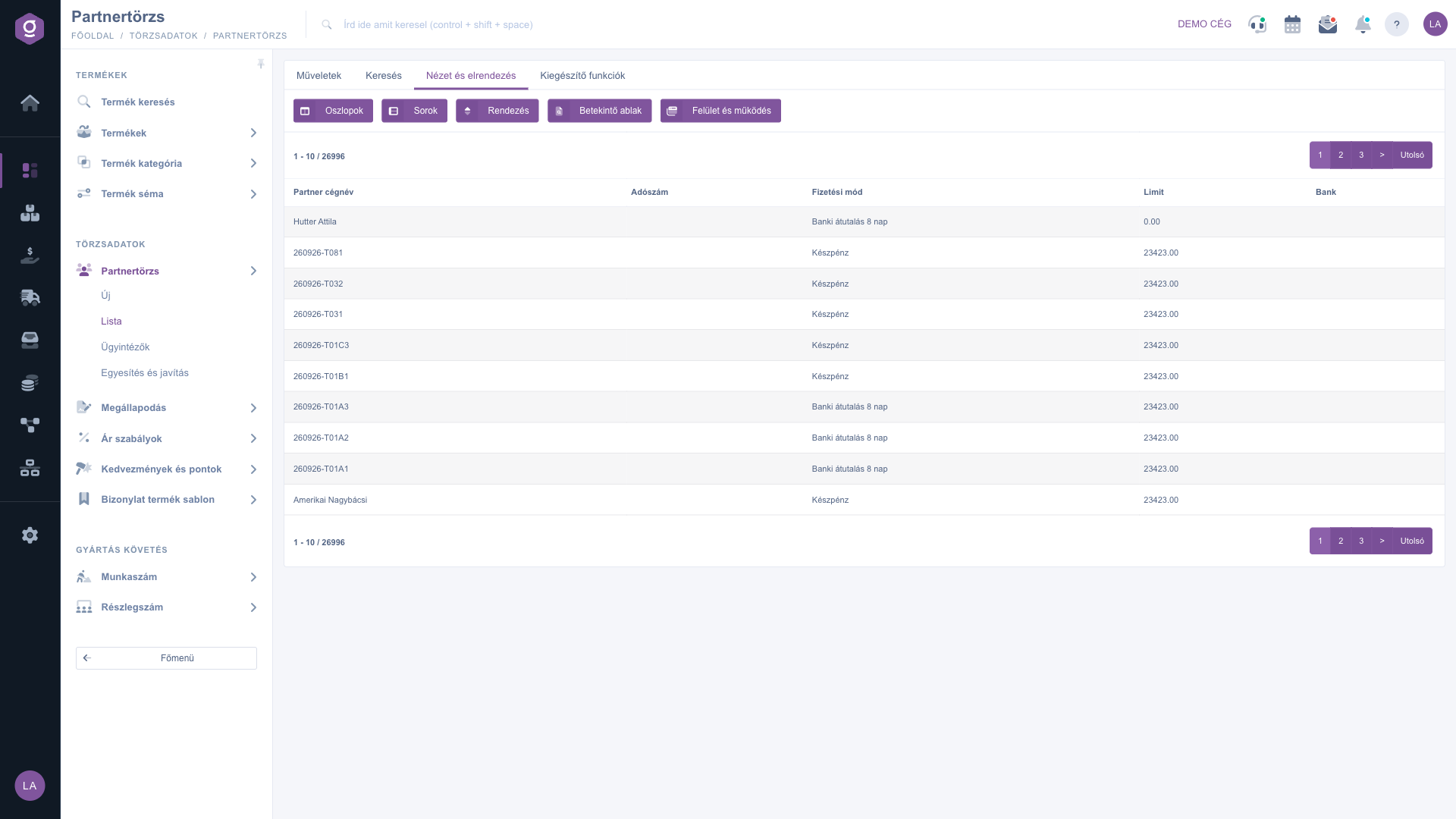
Lista bazei de parteneri – fila Vizualizare și aspect (Nézet és elrendezés)

Funcții suplimentare

În fila Funcții suplimentare găsești acțiuni rapide legate de partenerul selectat: în meniul derulant al butonului E-mail nou poți alege între Client de e-mail extern și Client de e-mail intern, iar cu butonul Sarcină nouă creezi o sarcină legată de partener.

Toate detaliile unui partener, de exemplu adresele, persoanele de contact și setările financiare, le introduci pe fișa partenerului. Despre folosirea fișei poți citi în ghidul Fișa partenerului.

Sfat


Dacă vrei să emiți rapid o factură unui client, introdu în fila Căutare, în câmpul Nume companie partener, o parte din numele companiei (de exemplu „Exemplu”), fă clic pe Căutare, selectează rezultatul și alege Gestionare documente / Factură. Dacă același partener apare de două ori în bază, elementul de meniu Îmbinare și corectare (Meniu principal / Date de bază / Bază parteneri) te ajută să elimini dublurile.


Descrierea câmpurilor

Coloanele tabelului implicit și semnificația lor:

Câmp / ElementObligatoriuDescriere
Nume companie partenerNumele companiei partenerului, iar în cazul unei persoane fizice numele acesteia. Implicit partenerii sunt sortați după acesta.
Cod fiscalCodul fiscal al partenerului. La persoanele fizice poate rămâne gol.
Mod de platăModul de plată setat implicit la partener (de exemplu Numerar sau Transfer bancar 8 zile).
LimităCadrul de credit stabilit pentru partener, adică suma limitei de creanță.
BancăNumele băncii partenerului, dacă este completat pe fișă.

Setul de coloane afișate poate fi personalizat din Vizualizare și aspect > Coloane, lista de mai sus arată vizualizarea implicită.

Câmpurile filei Căutare și semnificația lor:

Câmp / ElementObligatoriuDescriere
Nume companie partenerNumele companiei (sau o parte din el) după care filtrezi.
Cod fiscalCodul fiscal al partenerului (sau o parte din el).
TipFiltrare după tipul partenerului din lista derulantă.
Mod de platăFiltrare după modul de plată setat la partener.
AngajatFiltrare după angajatul atribuit partenerului.
Persoană de contact, Adresa de e-mail a persoanei de contact, Numărul de telefon al persoanei de contactSub butonul Extindere: filtrare după numele, adresa de e-mail sau numărul de telefon al persoanei de contact a partenerului.
Adresă centrală de e-mailSub butonul Extindere: filtrare după adresa centrală de e-mail a partenerului.
IdentificatorSub butonul Extindere: filtrare după codul de identificare introdus la partener.

Întrebări frecvente

Da. Ștergere nu elimină partenerul definitiv, ci doar îl ascunde din listă, deoarece la el pot fi legate documente, comenzi și alte date. Dacă deschizi fișa unui partener șters (de exemplu dintr-un document vechi), îl poți restaura pe pagina Partener șters cu butonul Da, doresc să îl reactivez. Sistemul nu creează o înregistrare nouă, ci reactivează cea originală.

Aceste butoane se referă la un partener selectat, de aceea rămân inactive până când faci clic pe un rând din tabel. Și butonul Gestionare documente începe documentul nou din partenerul selectat.

De obicei motivul este că niciun partener nu corespunde condițiilor setate în căutare (de exemplu Nume companie partener, Tip, Mod de plată) sau că rezultatele continuă pe o pagină ulterioară. Șterge conținutul câmpurilor de căutare, alege Vă rugăm selectați în listele derulante și fă din nou clic pe Căutare. Dacă lista rămâne goală, înseamnă că nu ai creat încă niciun partener: îl poți introduce pe primul cu butonul Nou.

Folosește butonul Import. Cu XLSX - Bază încarci datele de bază ale partenerilor, cu XLSX - Persoană de contact persoanele de contact, iar cu XLSX - Adresă adresele. În cazuri mai complexe poți folosi și interfața de import Universal.

Persoanele de contact ale unui partener le găsești pe fișa partenerului sau în lista separată a persoanelor de contact. Despre lista persoanelor de contact poți citi în ghidul Lista persoanelor de contact ale partenerilor.

Modulul Bază parteneri apare în Meniu principal / Date de bază doar dacă este atribuit utilizatorului tău. Submeniurile Referent și Îmbinare și corectare aparțin unui modul separat. Dacă nu vezi unul dintre ele, roagă administratorul sistemului să verifice atribuirea modulelor în setările utilizatorului tău.

Aveți nevoie de asistență personalizată?

Nu doriți să petreceți ore căutând o soluție? Alegeți cea mai eficientă cale: programați-vă la o sesiune de instruire online personalizată de 45 de minute, dedicată exclusiv dumneavoastră. Fie că este vorba despre o trecere în revistă a elementelor de bază sau despre configurarea detaliată a unui modul specific, colegul nostru expert vă va ghida pas cu pas prin întregul proces.

Nu vă pierdeți timpul - solicitați ajutor!
Scopul nostru este să folosiți sistemul nostru cât mai rapid și eficient posibil. Indiferent dacă sunteți complet nou la noi sau ați rămas blocat la o setare specifică, nu ezitați să cereți ajutor!

Software Logzi de gestiune a depozitului

Ia legătura cu noi

Ești interesat de software-ul nostru? Scrie-ne cu încredere!

Ai nevoie de ajutor?

Dacă nu găsești răspunsul și ai nevoie de asistență

Creează-ți contul acum,
plătește mai târziu!

Încearcă gratuit timp de 3 zile, fără riscuri și fără obligații!
