1. Zobrazenie zoznamu a operácie s partnermi
Kliknutím na Hlavné menu / Kmeňové údaje / Kmeň partnerov / Zoznam sa zobrazia všetci založení partneri. Nad zoznamom sú štyri karty: Operácie, Hľadať, Zobrazenie a rozloženie a Doplnkové funkcie. Tlačidlami na karte Operácie pracuješ s vybraným riadkom (riadok vyberieš kliknutím na neho v tabuľke):
- Nový: založenie nového partnera na prázdnej karte. Vyber to, ak partner ešte nie je v kmeni.
- Otvoriť: otvorenie karty vybraného partnera, ak v nej chceš niečo zmeniť.
- Vymazať: vymazanie vybraného partnera. Operácia žiada potvrdenie a nie je konečná, partnera možno neskôr obnoviť.
- Karta partnera: otvorenie súhrnnej karty vybraného partnera, ak chceš vidieť údaje a doklady partnera na jednom mieste.
- Import: hromadné načítanie partnerov. V rozbaľovacej ponuke môžeš vybrať XLSX - Kmeň, XLSX - Kontaktná osoba a XLSX - Adresa (možnosti CSV momentálne nie sú dostupné), možnosť Univerzálne otvorí všeobecné importné rozhranie v novej karte.
- Export: stiahnutie zoznamu do súboru XLSX, užitočné, ak chceš partnerov ďalej analyzovať v tabuľkovom procesore.
- Správa dokladov: nový doklad založený z vybraného partnera, pozri nižšie.
Po kliknutí pravým tlačidlom na riadok sú operácie Nový, Otvoriť a Vymazať dostupné aj z kontextového menu.
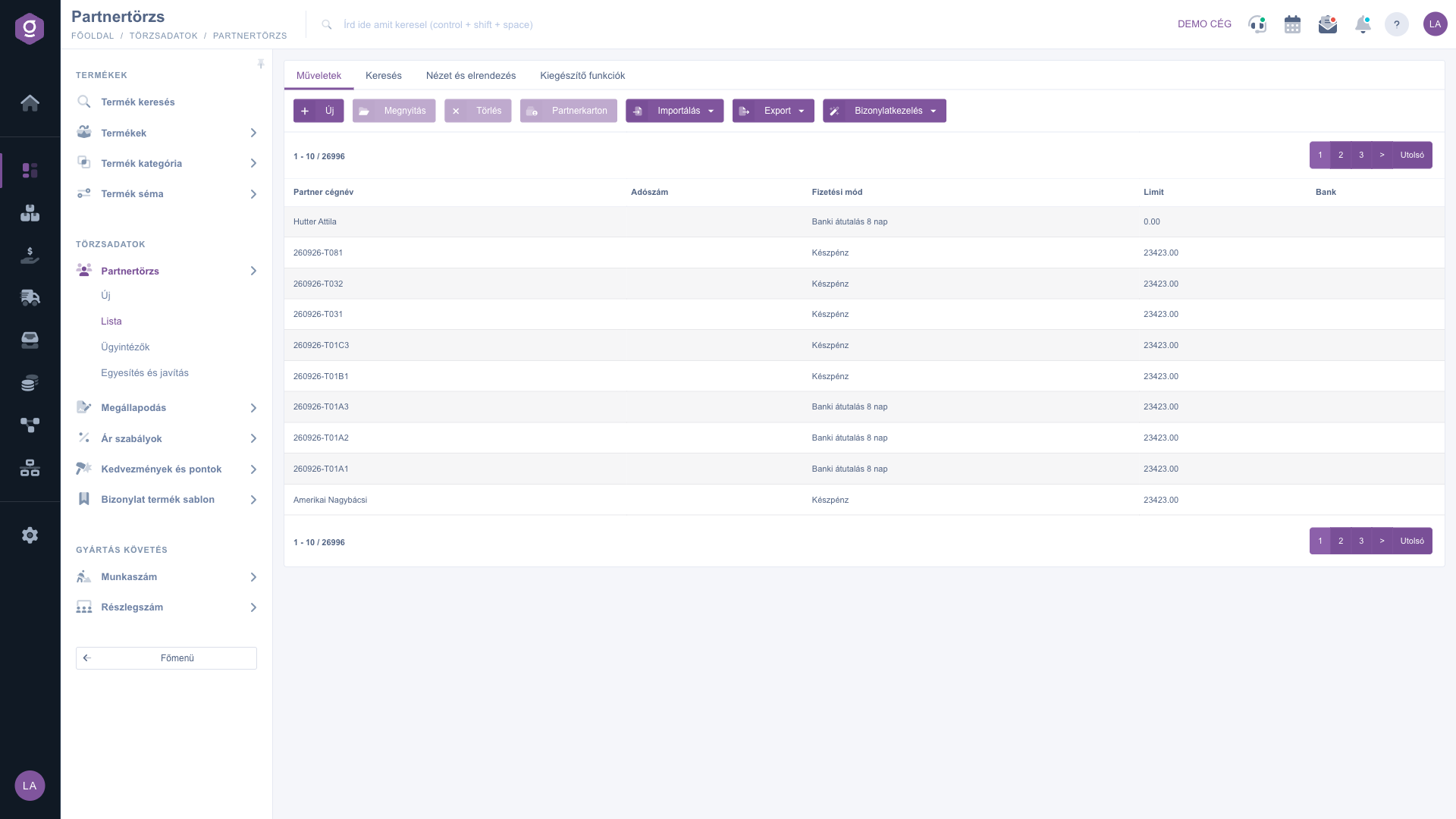
Zoznam kmeňa partnerov – karta Operácie (Műveletek)
Vytvorenie dokladu pre vybraného partnera
Vyber v zozname partnera a potom v rozbaľovacej ponuke tlačidla Správa dokladov zvoľ, aký doklad chceš vytvoriť: Faktúra, Prijatá faktúra, Prijatý dodací list, Dodací list, Objednávka odberateľa, Objednávka dodávateľovi alebo Odoslaná cenová ponuka odberateľovi. Nový doklad sa otvorí s údajmi vybraného partnera, takže ho nemusíš znova vyhľadávať.
Vyhľadávanie medzi partnermi
Na karte Hľadať môžeš filtrovať podľa týchto polí: Názov firmy partnera, Daňové číslo, Typ, Spôsob platby a Zamestnanec. Po kliknutí na tlačidlo Rozšírenie sa otvoria ďalšie filtre: Kontaktná osoba, E-mailová adresa kontaktnej osoby, Telefónne číslo kontaktnej osoby, Centrálna e-mailová adresa a Identifikátor. Tlačidlom Hľadať vyfiltruješ podľa nastavených podmienok.
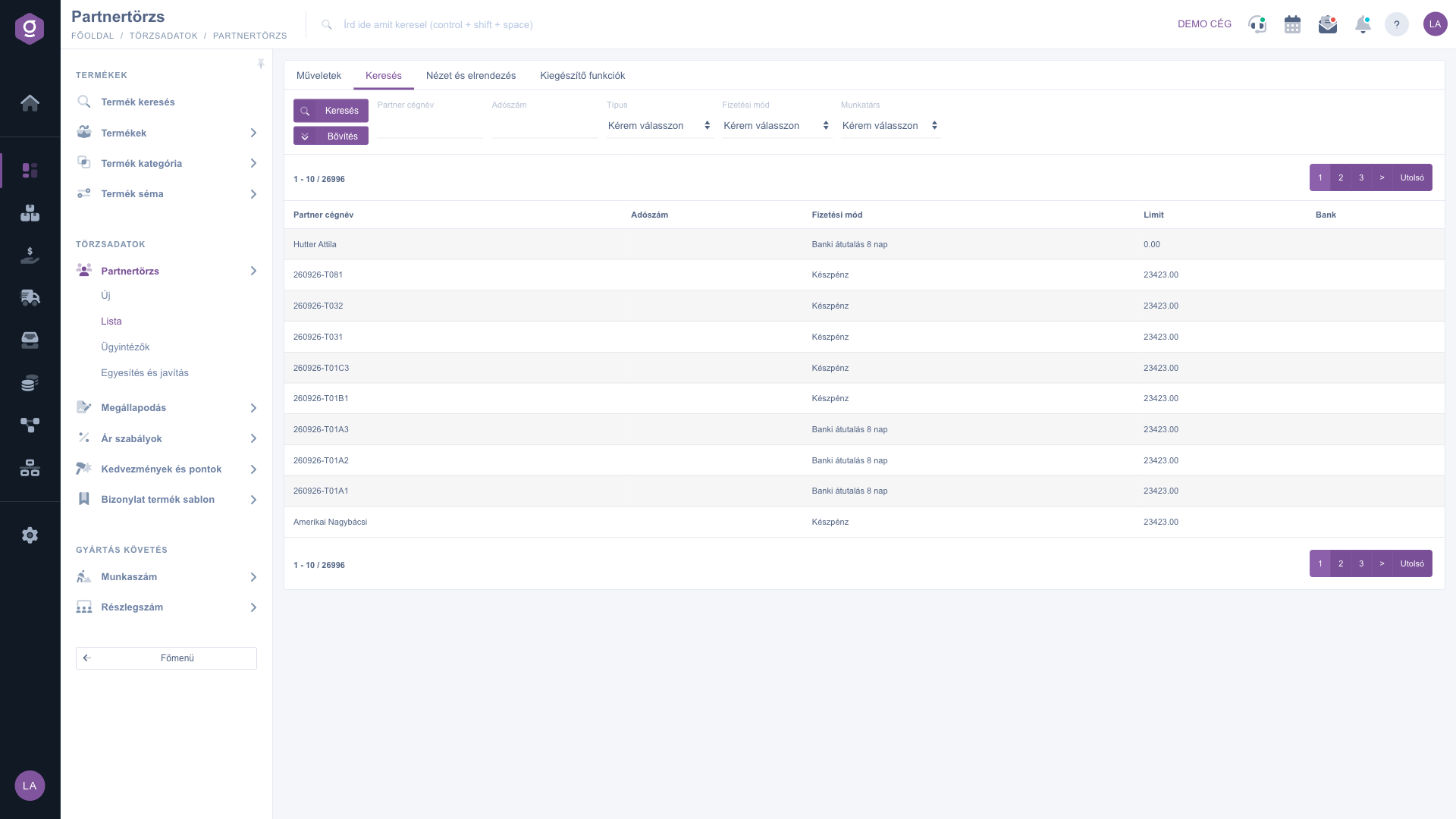
Zoznam kmeňa partnerov – karta Hľadať (Keresés)
Prispôsobenie zobrazenia
Na karte Zobrazenie a rozloženie nastavíš, ako sa ti zoznam zobrazí:
- Stĺpce: vyberieš, ktoré stĺpce sa zobrazia. Predvolene sú viditeľné Názov firmy partnera, Daňové číslo, Spôsob platby, Limit a Banka. V okne môžeš použiť začiarkavacie polia Aktívne, ikonou presunu zmeniť poradie a použiť tlačidlá Uložiť, Predvolený, Vybrať všetko a Zrušiť výber všetkého.
- Riadky: nastavíš, koľko riadkov sa zobrazí na jednej stránke (predvolene 10).
- Zoradenie: vyberieš, podľa ktorého stĺpca a v akom smere sa zoznam zoradí (predvolene podľa názvu firmy, vzostupne).
- Okno náhľadu: otvorí nastavenia okna náhľadu.
- Rozhranie a fungovanie: ďalšie nastavenia týkajúce sa zobrazenia.
Tieto nastavenia sa ukladajú k tvojmu používateľovi, takže zostanú zachované aj pri najbližšom prihlásení. Popisy tlačidiel Stĺpce a Riadky sa vo všetkých jazykoch zobrazujú po maďarsky (Oszlopok, Sorok).
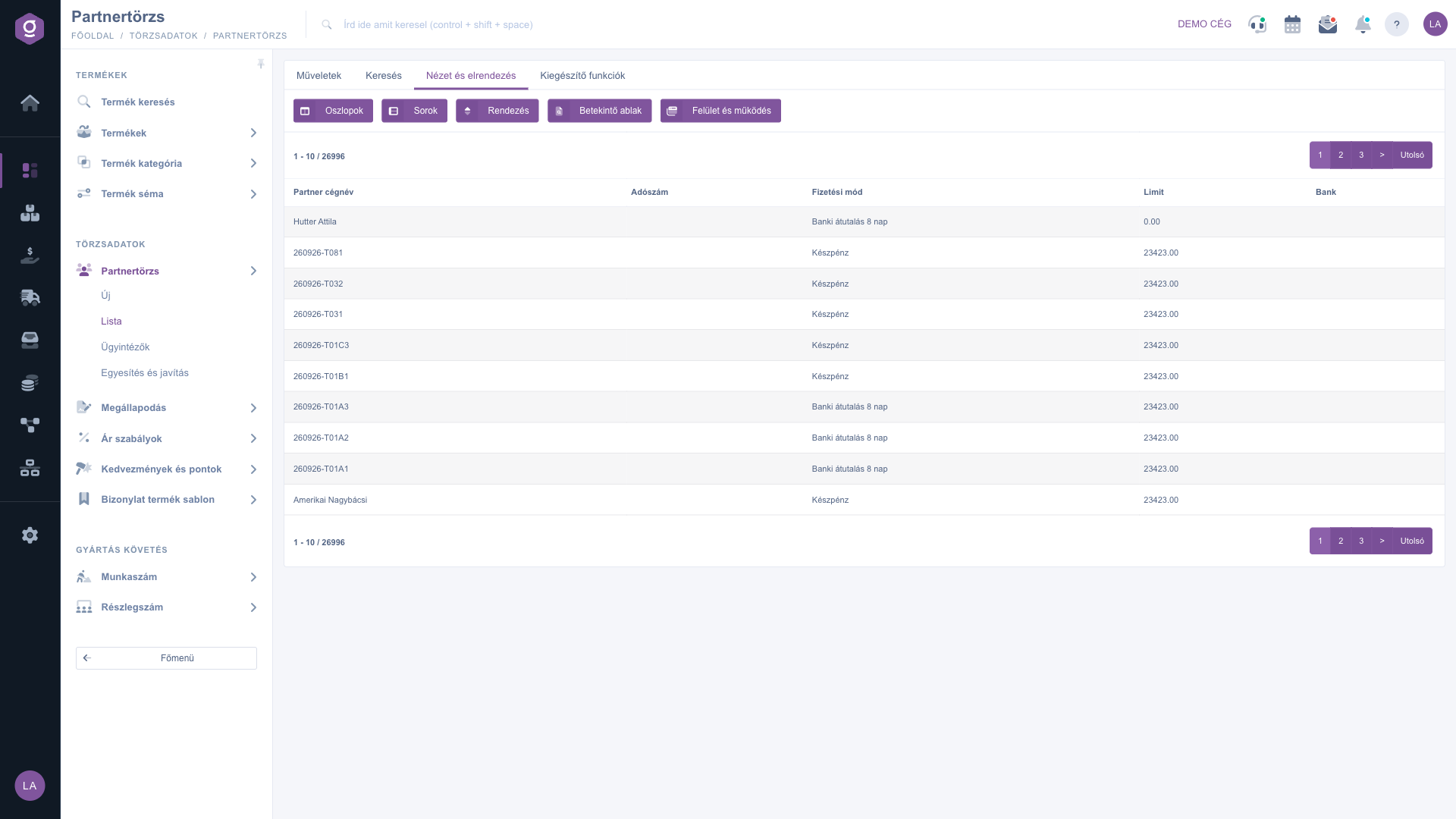
Zoznam kmeňa partnerov – karta Zobrazenie a rozloženie (Nézet és elrendezés)
Doplnkové funkcie
Na karte Doplnkové funkcie nájdeš rýchle operácie k vybranému partnerovi: v rozbaľovacej ponuke tlačidla Nový e-mail môžeš vybrať Externý poštový klient alebo Interný poštový klient, tlačidlom Nová úloha založíš úlohu viazanú na partnera.
Všetky podrobnosti o partnerovi, napríklad adresy, kontaktné osoby a finančné nastavenia, zadáš na karte partnera. O používaní karty si môžeš prečítať v návode
Karta partnera.
Tip
Ak chceš zákazníkovi rýchlo vystaviť faktúru, zadaj na karte Hľadať do poľa Názov firmy partnera časť názvu firmy (napríklad „Vzor“), klikni na Hľadať, vyber nájdený riadok a zvoľ Správa dokladov / Faktúra. Ak sa ten istý partner nachádza v kmeni dvakrát, položka menu Zlúčenie a oprava (Hlavné menu / Kmeňové údaje / Kmeň partnerov) ti pomôže duplicity odstrániť.



