Partnerstamm-Liste

Erfahre, wie du deine Partner suchen, filtern, importieren und exportieren kannst und wie du einen Beleg für den ausgewählten Partner erstellst.

Funktionsübersicht

Der Partnerstamm ist das zentrale Adressbuch von Logzi: Hier führst du alle deine Kunden und Lieferanten, Unternehmen ebenso wie Privatpersonen. Einen Partner musst du nur einmal anlegen, danach kannst du ihn auf jedem Beleg (Rechnung, Bestellung, Angebot, Lieferschein) und im CRM auswählen, sodass du Firmenname, Steuernummer, Adressen und Zahlungsbedingungen nicht erneut eintippen musst. Mit der Liste findest du den gesuchten Partner schnell, öffnest sein Datenblatt oder erstellst einen Beleg für ihn.

  • Übersichtliche Liste: Die Partner erscheinen in einer seitenweisen Tabelle mit Firmenname, Steuernummer, Zahlungsart, Limit und Bank.
  • Suche und Filter: Du kannst nach Firmenname, Steuernummer, Typ, Zahlungsart und Mitarbeiter filtern, mit der Schaltfläche Erweiterung auch nach Ansprechpartner, E-Mail-Adresse und Kennung.
  • Import und Export: Partner kannst du in großer Zahl aus einer XLSX-Datei laden und die Liste in eine XLSX-Datei exportieren.
  • Belegverwaltung: Für den ausgewählten Partner startest du mit einem Klick eine Rechnung, eine Bestellung oder ein Angebot.
  • Anpassbare Ansicht: Du entscheidest, welche Spalten sichtbar sind, wie viele Zeilen eine Seite hat und wie die Liste sortiert wird.

Partner haben keinen Belegstatus (es gibt keinen Zustand Entwurf oder Abgeschlossen): Ein Partner ist entweder aktiv und erscheint dann in der Liste, oder gelöscht. Das Löschen ist nicht endgültig: Das System blendet den Partner nur aus, die zugehörigen Belege bleiben erhalten. Öffnest du das Datenblatt eines gelöschten Partners, erscheint die Seite Partner gelöscht, auf der du ihn mit einem Klick wiederherstellen kannst.

Schritt für Schritt

1. Die Liste ansehen und Aktionen mit Partnern durchführen

Mit einem Klick auf Hauptmenü / Stammdaten / Partnerstamm / Liste siehst du alle angelegten Partner. Über der Liste befinden sich vier Tabs: Aktionen, Suche, Ansicht und Layout und Zusatzfunktionen. Mit den Schaltflächen im Tab Aktionen arbeitest du mit der ausgewählten Zeile (zum Auswählen klickst du in der Tabelle auf die Zeile):

  • Neu: einen neuen Partner auf einem leeren Datenblatt anlegen. Wähle dies, wenn der Partner noch nicht im Stamm steht.
  • Öffnen: das Datenblatt des ausgewählten Partners öffnen, wenn du etwas ändern möchtest.
  • Löschen: den ausgewählten Partner löschen. Die Aktion fragt nach einer Bestätigung und ist nicht endgültig, der Partner kann später wiederhergestellt werden.
  • Partnerkarte: die Übersichtskarte des ausgewählten Partners öffnen, wenn du die Daten und Belege des Partners an einem Ort sehen möchtest.
  • Importieren: Partner in großer Zahl laden. Im Dropdown kannst du XLSX - Stamm, XLSX - Ansprechpartner und XLSX - Adresse wählen (die CSV-Optionen sind derzeit nicht verfügbar), während Universell die allgemeine Importoberfläche in einem neuen Tab öffnet.
  • Export: die Liste in eine XLSX-Datei herunterladen, nützlich, wenn du die Partner in einer Tabellenkalkulation weiter auswerten möchtest.
  • Belegverwaltung: ein neuer Beleg, der aus dem ausgewählten Partner gestartet wird, siehe unten.

Mit einem Rechtsklick auf eine Zeile sind die Aktionen Neu, Öffnen und Löschen auch im Kontextmenü verfügbar.
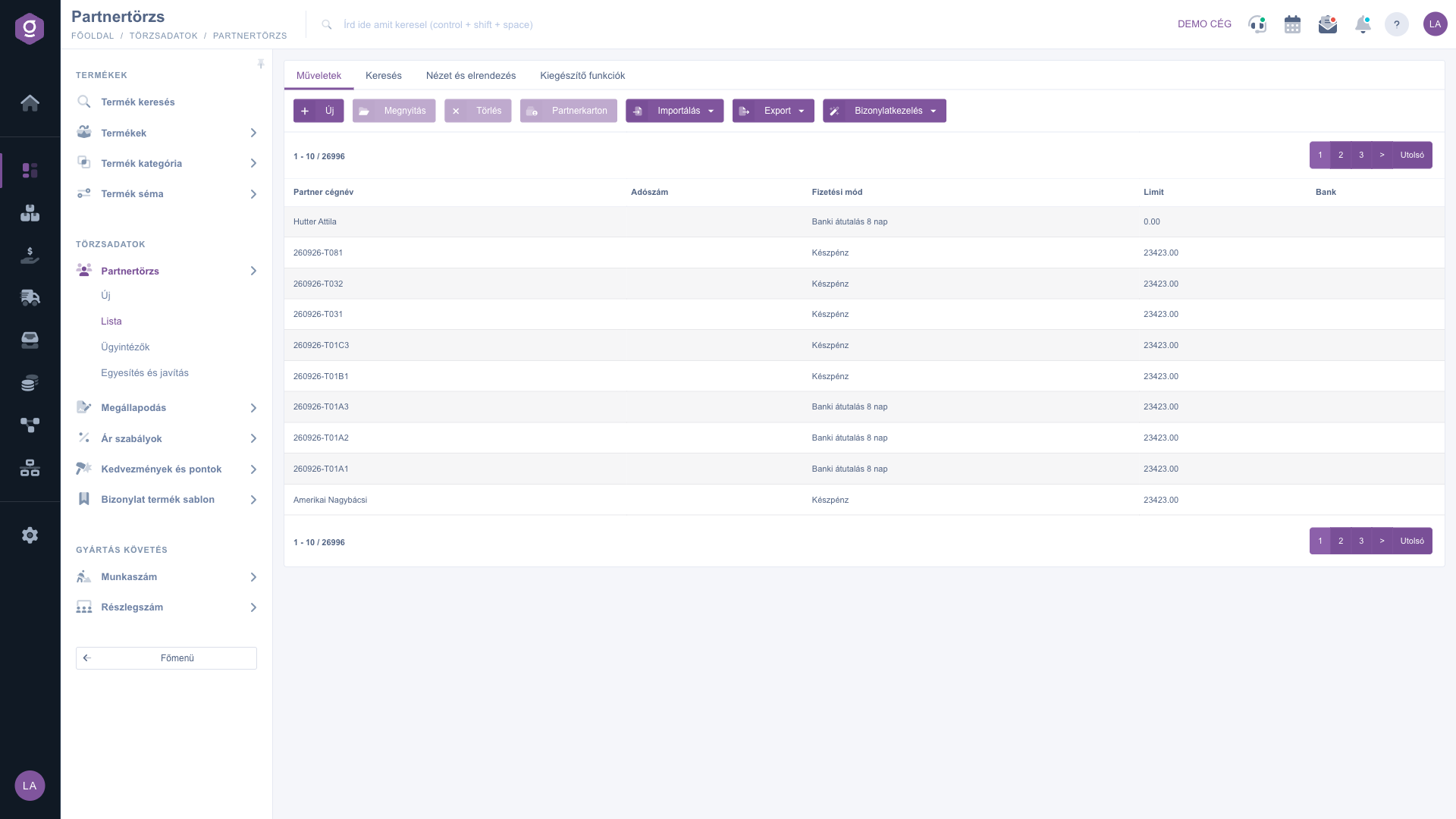
Partnerstamm-Liste – Tab Aktionen (Műveletek)

Einen Beleg für den ausgewählten Partner erstellen

Wähle in der Liste einen Partner aus und wähle dann im Dropdown der Schaltfläche Belegverwaltung, welchen Beleg du erstellen möchtest: Rechnung, Eingangsrechnung, Eingangslieferschein, Lieferschein, Kundenbestellung, Lieferantenbestellung oder Gesendetes Kundenangebot. Der neue Beleg öffnet sich mit den Daten des ausgewählten Partners, du musst den Partner also nicht erneut suchen.

Suche unter den Partnern

Im Tab Suche kannst du mit diesen Feldern filtern: Partner-Firmenname, Steuernummer, Typ, Zahlungsart und Mitarbeiter. Mit der Schaltfläche Erweiterung öffnen sich weitere Filter: Ansprechpartner, E-Mail-Adresse der Kontaktperson, Telefonnummer der Kontaktperson, Zentrale E-Mail-Adresse und Kennung. Mit der Schaltfläche Suche filterst du nach den eingestellten Bedingungen.
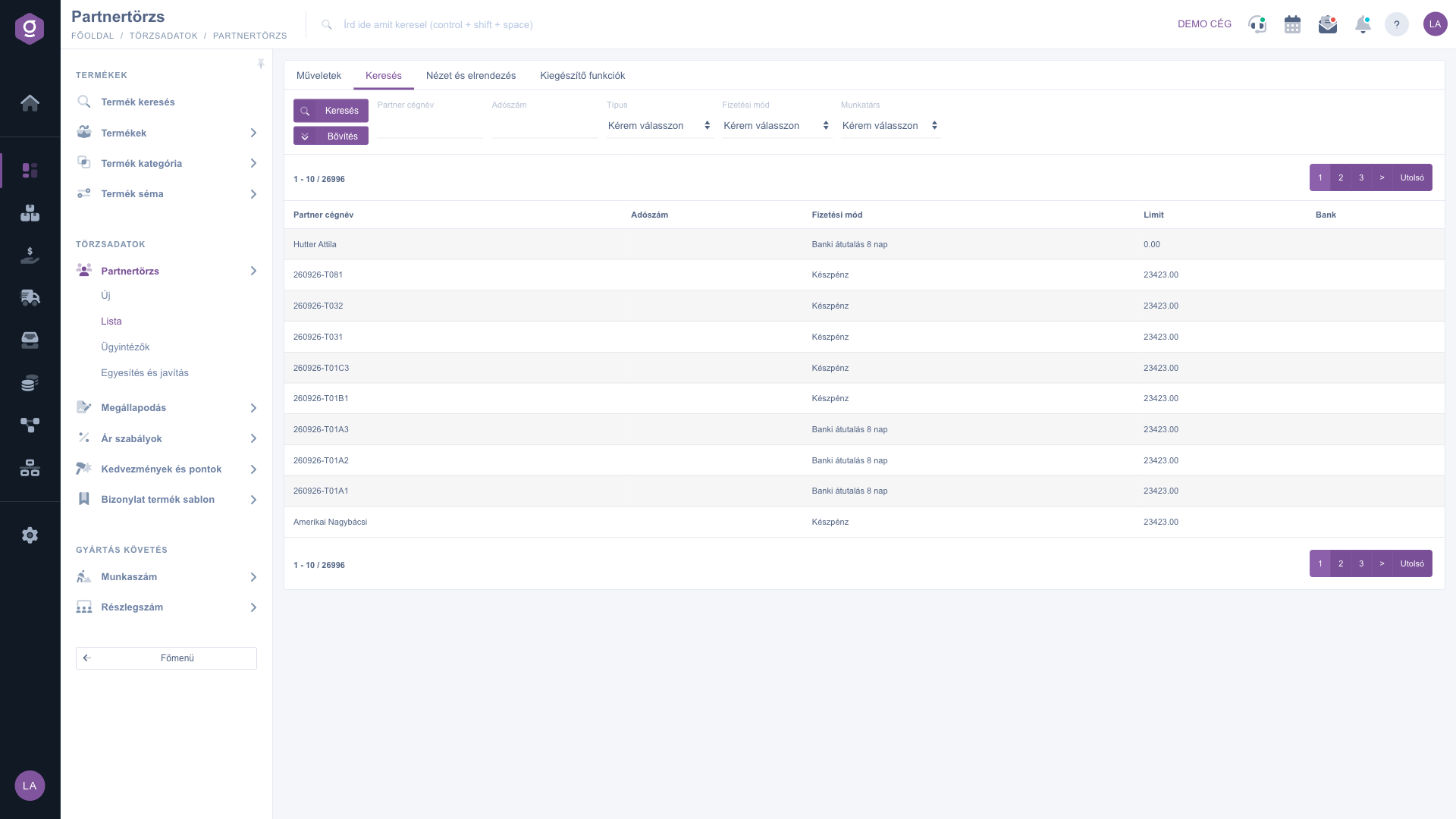
Partnerstamm-Liste – Tab Suche (Keresés)

Die Ansicht anpassen

Im Tab Ansicht und Layout stellst du ein, wie die Liste für dich angezeigt wird:

  • Spalten: Du wählst, welche Spalten angezeigt werden. Standardmäßig sind Partner-Firmenname, Steuernummer, Zahlungsart, Limit und Bank sichtbar. Im Fenster kannst du die Kontrollkästchen Aktiv nutzen, mit dem Verschiebe-Symbol die Reihenfolge ändern und die Schaltflächen Speichern, Standard, Alle auswählen und Alle abwählen verwenden.
  • Zeilen: Du legst fest, wie viele Zeilen pro Seite angezeigt werden (standardmäßig 10).
  • Sortierung: Du wählst, nach welcher Spalte und in welcher Richtung die Liste sortiert wird (standardmäßig nach Firmenname, aufsteigend).
  • Vorschaufenster: öffnet die Einstellungen des Vorschaufensters.
  • Oberfläche und Funktionsweise: weitere Einstellungen zur Darstellung.

Diese Einstellungen werden an deinen Benutzer gebunden gespeichert und bleiben bei der nächsten Anmeldung erhalten. Die Beschriftungen der Schaltflächen Spalten und Zeilen erscheinen in jeder Sprache auf Ungarisch (Oszlopok, Sorok).
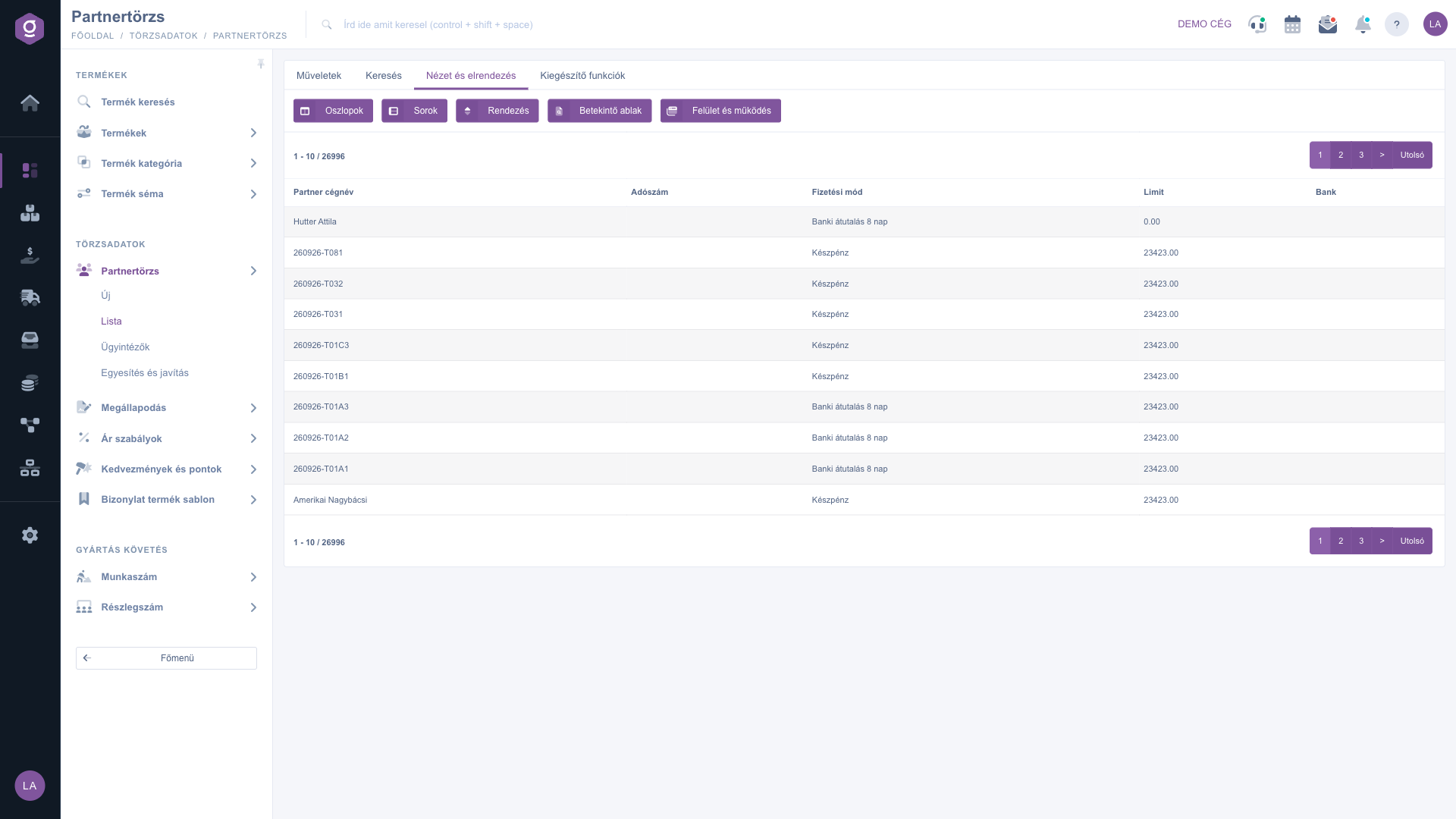
Partnerstamm-Liste – Tab Ansicht und Layout (Nézet és elrendezés)

Zusatzfunktionen

Im Tab Zusatzfunktionen findest du schnelle Aktionen zum ausgewählten Partner: Im Dropdown der Schaltfläche Neue E-Mail kannst du zwischen dem Externen E-Mail-Client und dem Internen E-Mail-Client wählen, mit der Schaltfläche Neue Aufgabe legst du eine mit dem Partner verknüpfte Aufgabe an.

Alle Details eines Partners, etwa Adressen, Ansprechpartner und Finanzeinstellungen, gibst du im Partner-Datenblatt an. Die Verwendung des Datenblatts erklärt die Anleitung Partner-Datenblatt.

Tipp


Wenn du einem Kunden schnell eine Rechnung ausstellen möchtest, gib im Tab Suche im Feld Partner-Firmenname einen Teil des Firmennamens ein (zum Beispiel „Muster“), klicke auf Suche, wähle das Ergebnis aus und wähle Belegverwaltung / Rechnung. Steht derselbe Partner zweimal im Stamm, hilft dir der Menüpunkt Zusammenführen und korrigieren (Hauptmenü / Stammdaten / Partnerstamm), die Dubletten zu beseitigen.


Felderklärung

Die Spalten der Standardtabelle und ihre Bedeutung:

Feld / ElementPflichtBeschreibung
Partner-FirmennameDer Firmenname des Partners, bei Privatpersonen der Name. Standardmäßig sind die Partner danach sortiert.
SteuernummerDie Steuernummer des Partners. Bei Privatpersonen kann sie leer bleiben.
ZahlungsartDie beim Partner als Standard eingestellte Zahlungsart (zum Beispiel Barzahlung oder Banküberweisung 8 Tage).
LimitDer für den Partner festgelegte Kreditrahmen, also der Betrag des Forderungslimits.
BankDer Name der Bank des Partners, wenn er im Datenblatt angegeben ist.

Welche Spalten angezeigt werden, kannst du unter Ansicht und Layout > Spalten anpassen, die obige Liste zeigt die Standardansicht.

Die Felder des Tabs Suche und ihre Bedeutung:

Feld / ElementPflichtBeschreibung
Partner-FirmennameDer Firmenname (oder ein Teil davon), nach dem du filterst.
SteuernummerDie Steuernummer (oder ein Teil davon) des Partners.
TypFilter nach dem Partnertyp aus der Dropdown-Liste.
ZahlungsartFilter nach der beim Partner eingestellten Zahlungsart.
MitarbeiterFilter nach dem dem Partner zugeordneten Mitarbeiter.
Ansprechpartner, E-Mail-Adresse der Kontaktperson, Telefonnummer der KontaktpersonUnter der Schaltfläche Erweiterung: Filter nach Name, E-Mail-Adresse oder Telefonnummer des Ansprechpartners des Partners.
Zentrale E-Mail-AdresseUnter der Schaltfläche Erweiterung: Filter nach der zentralen E-Mail-Adresse des Partners.
KennungUnter der Schaltfläche Erweiterung: Filter nach dem für den Partner angegebenen Kennungscode.

Häufige Fragen

Ja. Löschen entfernt den Partner nicht endgültig, sondern blendet ihn nur in der Liste aus, weil Belege, Bestellungen und andere Daten mit ihm verknüpft sein können. Öffnest du das Datenblatt eines gelöschten Partners (zum Beispiel aus einem alten Beleg), kannst du ihn auf der Seite Partner gelöscht mit der Schaltfläche Ja, ich möchte ihn wieder aktivieren wiederherstellen. Das System legt dabei keinen neuen Datensatz an, sondern aktiviert den ursprünglichen erneut.

Diese Schaltflächen beziehen sich auf einen ausgewählten Partner und bleiben deshalb inaktiv, bis du in der Tabelle auf eine Zeile klickst. Auch die Schaltfläche Belegverwaltung startet den neuen Beleg aus dem ausgewählten Partner.

Meist liegt es daran, dass kein Partner den in der Suche eingestellten Bedingungen (zum Beispiel Partner-Firmenname, Typ, Zahlungsart) entspricht oder dass die Treffer auf einer späteren Seite weitergehen. Leere die Suchfelder, wähle in den Dropdowns Bitte auswählen und klicke erneut auf Suche. Ist die Liste danach immer noch leer, hast du noch keinen Partner angelegt: Mit der Schaltfläche Neu kannst du den ersten erfassen.

Nutze die Schaltfläche Importieren. Mit XLSX - Stamm lädst du die Grunddaten der Partner, mit XLSX - Ansprechpartner die Ansprechpartner und mit XLSX - Adresse die Adressen. In komplexeren Fällen kannst du auch die Importoberfläche Universell verwenden.

Die Ansprechpartner eines Partners findest du im Partner-Datenblatt oder in der separaten Ansprechpartner-Liste. Über die Ansprechpartner-Liste kannst du in der Anleitung Partner-Ansprechpartner-Liste nachlesen.

Das Modul Partnerstamm erscheint unter Hauptmenü / Stammdaten nur, wenn es deinem Benutzer zugewiesen ist. Die Untermenüs Sachbearbeiter und Zusammenführen und korrigieren gehören zu einem eigenen Modul. Siehst du eines davon nicht, bitte den Systemadministrator, die Modulzuweisung in deinen Benutzereinstellungen zu prüfen.

Benötigen Sie persönliche Unterstützung?

Möchten Sie nicht stundenlang nach einer Lösung suchen? Wählen Sie den effizientesten Weg: Buchen Sie eine persönliche, 45-minütige Online-Schulung, bei der wir uns ausschließlich um Sie kümmern. Ob Überblick über die Grundlagen oder detaillierte Einrichtung eines bestimmten Moduls – unser Experte führt Sie Schritt für Schritt durch den gesamten Prozess.

Verschwenden Sie keine Zeit – fordern Sie Hilfe an!
Unser Ziel ist es, dass Sie unser System so schnell und effizient wie möglich nutzen. Egal ob Sie ganz neu bei uns sind oder bei einer bestimmten Einstellung nicht weiterkommen – zögern Sie nicht, um Hilfe zu bitten!

Logzi Lagerverwaltungssoftware

Nimm Kontakt mit uns auf

Interessierst du dich für unsere Software? Schreib uns einfach!

Brauchst du Hilfe?

Wenn du keine Antwort findest und Unterstützung brauchst

Jetzt registrieren,
später bezahlen!

Teste es 3 Tage kostenlos, ohne Risiko und Verpflichtungen!
